
翻譯您的內容
在 Translation 頁面中開啟商店語言,選擇徽章、信任徽章、重點標示或橫幅,並在原文旁邊輸入翻譯。
每種商店語言都有自己的翻譯頁面。在該頁面中,您從左側清單選擇項目,然後在右側的原文旁邊輸入翻譯。儲存之前,即時預覽會顯示該項目在該語言下的外觀。
-
開啟 Translation
Section titled “開啟 Translation”在 Sami Product Labels 中,點擊應用程式選單中的 Translation。頁面會在 Store languages 下列出所有語言,預設語言排在最前面。
標籤 意義 Default 您商店的主要語言。其文字即為原文,因此無法開啟。 Published 訪客可以將您的商店切換為此語言。 Unpublished 已在 Shopify 中新增但尚未上線。您仍可預先翻譯。 若要新增或發佈語言,請點擊 Manage languages,這會在您的 Shopify 後台中開啟 Settings › Languages。
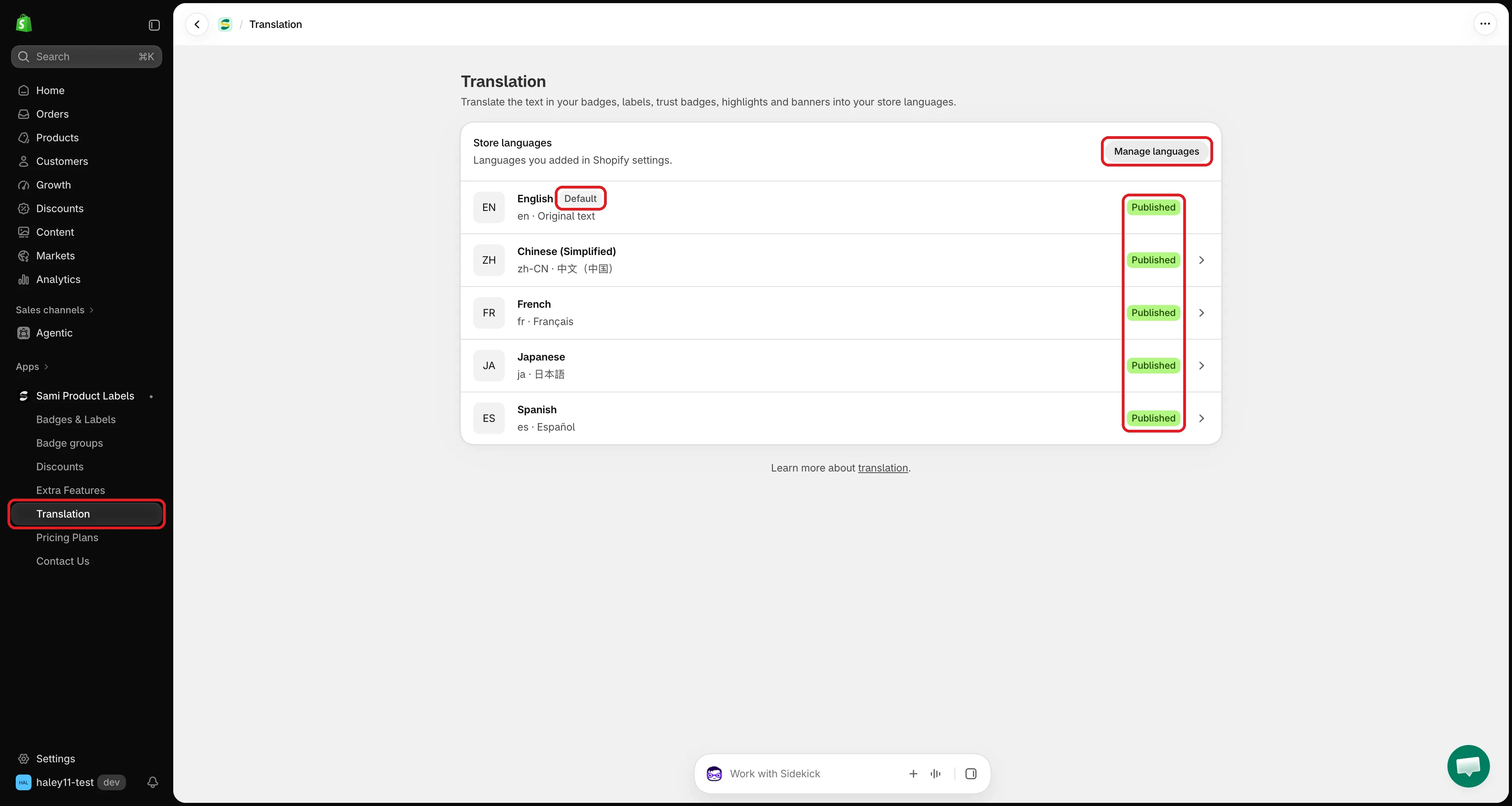
您在 Shopify 中新增的所有語言都會顯示在此處。
-
點擊您要翻譯成的語言,會開啟其翻譯頁面,包含三個區域:
- 進度列位於頂端,顯示此語言已翻譯的文字數量以及您的 AI 用量。
- 分頁:Badges & Labels、Trust Badges、Highlights 和 Banners。每個分頁會顯示已完全翻譯的項目數量,例如 Badges & Labels 3/8。
- 工作區:左側是您的項目,右側是翻譯欄位。
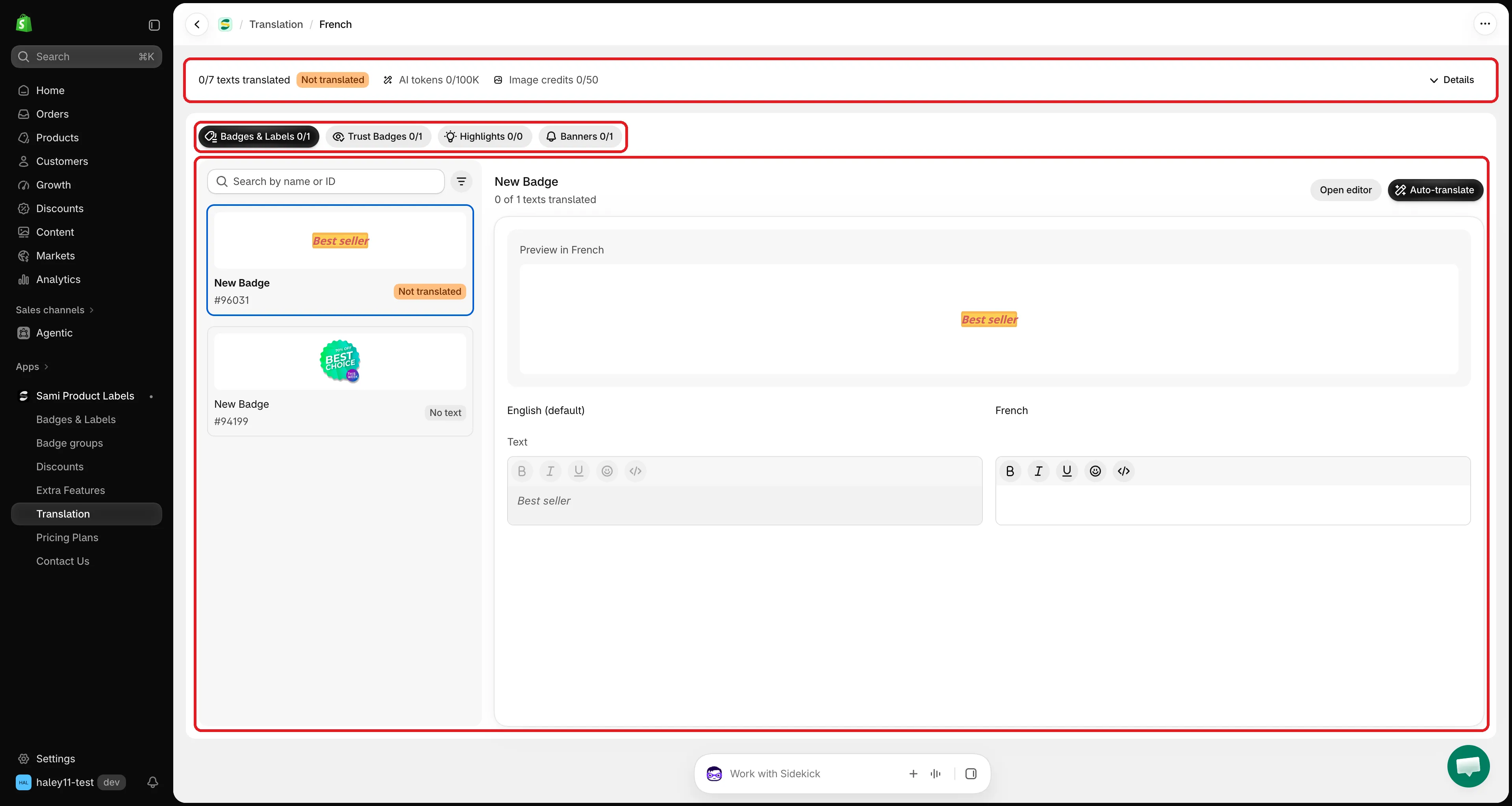
語言的翻譯頁面:頂端為進度,下方為分頁、項目清單和欄位。
-
點擊一個分頁,然後點擊左側清單中的項目。每個項目會顯示小預覽、名稱、ID 和狀態:
狀態 意義 Translated 所有文字都已翻譯。 2/5 translated 部分文字已翻譯,部分尚未翻譯。 Not translated 尚未翻譯任何文字。 No text 此項目沒有需要翻譯的文字。 若要快速找到項目,請在 Search by name or ID 中輸入名稱或 ID,或點擊篩選圖示並選擇 Not translated、Partially translated 或 Translated。
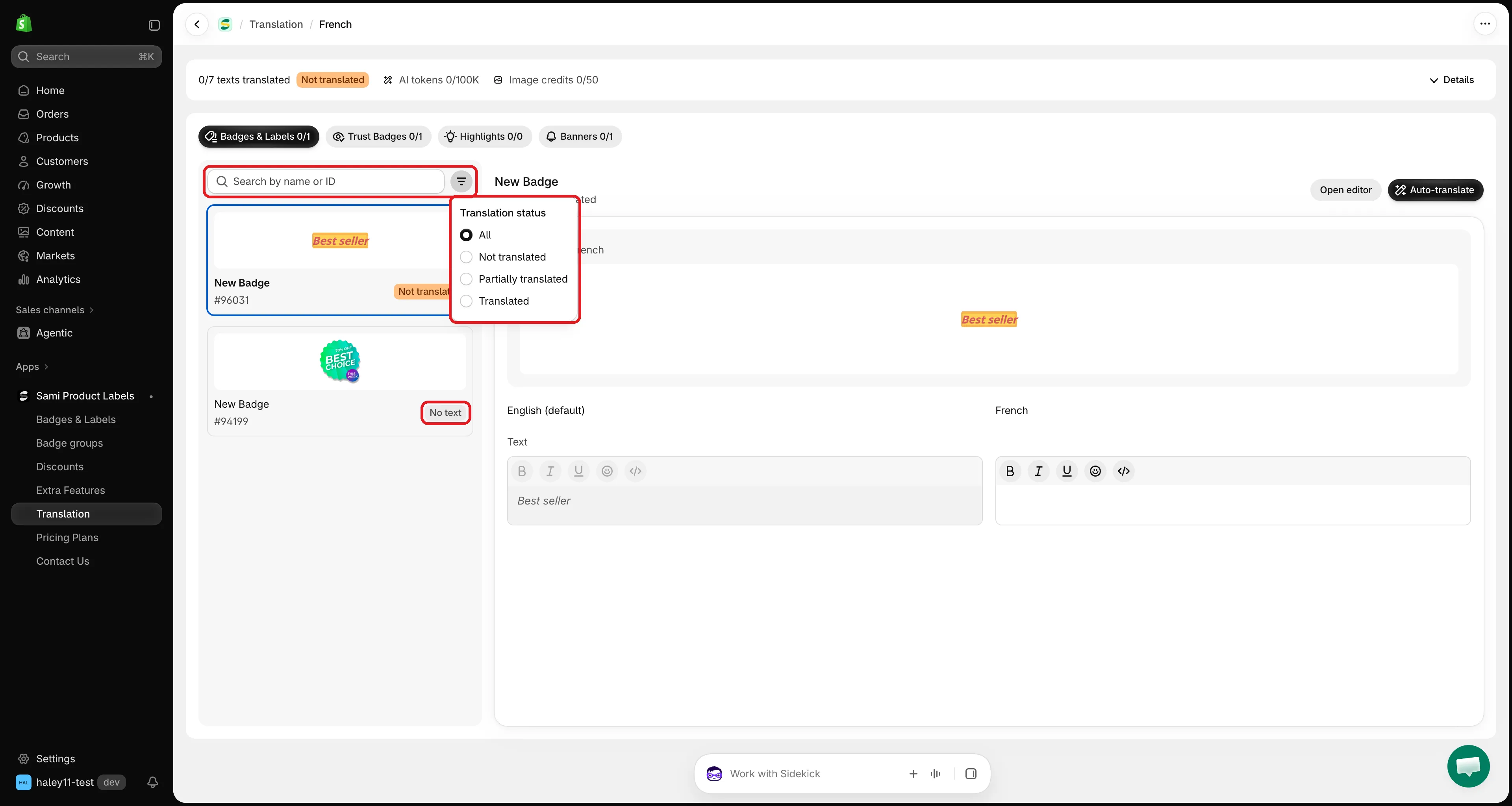
將清單篩選為仍需處理的項目。
-
右側會以兩欄顯示每段文字:左欄為原文(唯讀),右欄為翻譯。請在右欄輸入您的翻譯。
文字、標題、說明和橫幅訊息使用豐富文字編輯器,支援 粗體、斜體、底線、表情符號和 HTML 原始碼。請讓
{sale}或{countdown}這類預留位置保持原樣。將欄位留空,該語言就會繼續顯示原文。
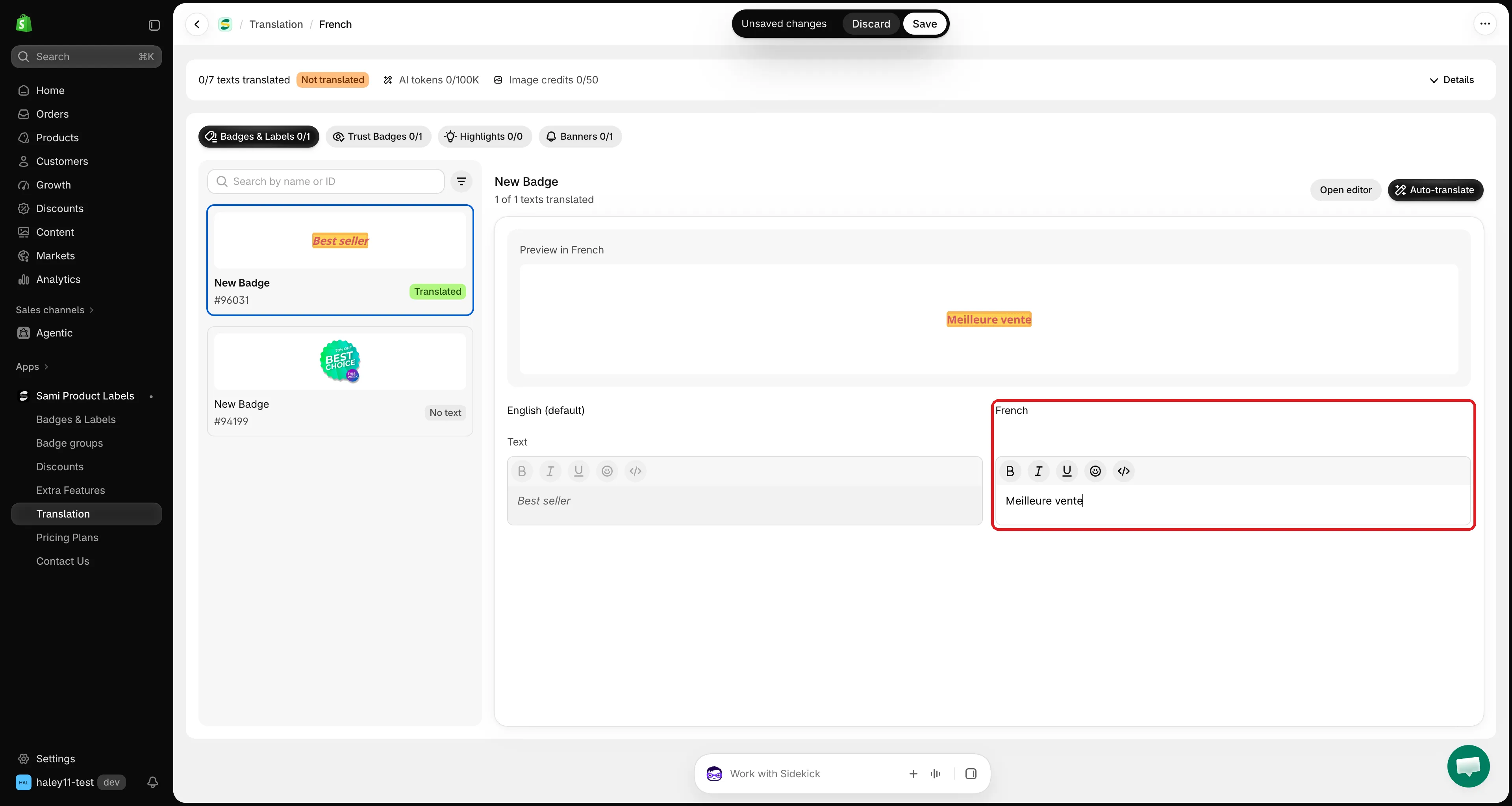
在原文旁邊輸入翻譯。空白欄位會回退為預設語言。
-
欄位上方的 Preview in [language] 會依照商店前台在該語言下的顯示方式呈現項目。停止輸入片刻後,預覽就會更新。
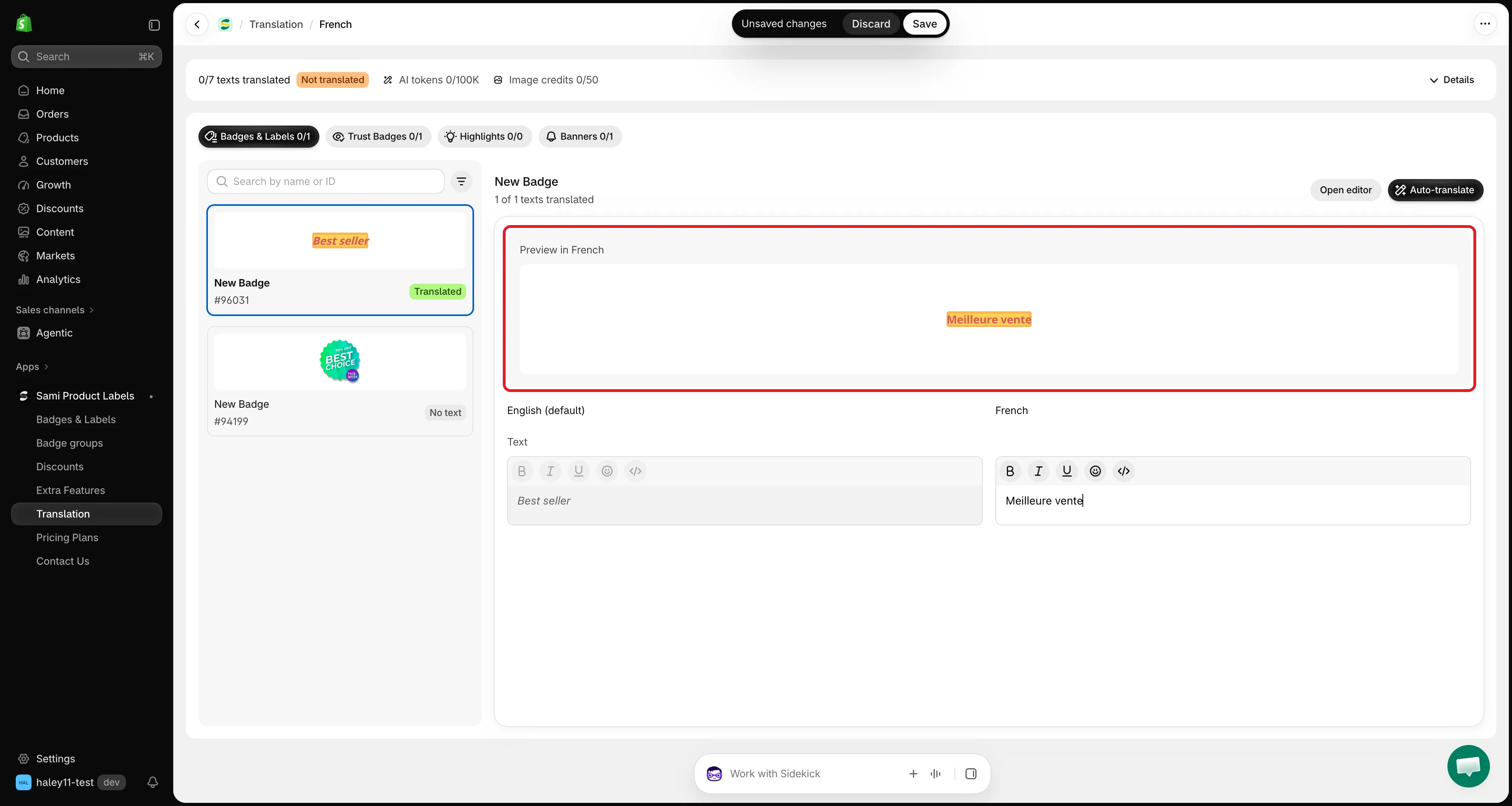
預覽會以您正在翻譯的語言顯示項目。
-
變更欄位後,Shopify 的儲存列會出現在畫面頂端。點擊 Save 即可發佈此項目的翻譯,或點擊 Discard 復原。Translations saved 訊息會確認已儲存。
從編輯器翻譯
Section titled “從編輯器翻譯”每個編輯器都有一個 Translate 按鈕,讓您可以直接跳到正在處理的項目的翻譯。
| 編輯器 | 按鈕位置 |
|---|---|
| Badges & Labels | Design 分頁中 Content 標題旁邊 |
| Trust Badges | Content & Badges 標題旁邊 |
| Highlights | Content & Badges 標題旁邊 |
| Banners | Content 標題旁邊 |
當編輯器顯示的是預設語言以外的語言時,Translate 會開啟該語言的頁面,並已選取該項目。否則,它會開啟商店語言清單,選擇一種語言後,該項目仍會保持選取。
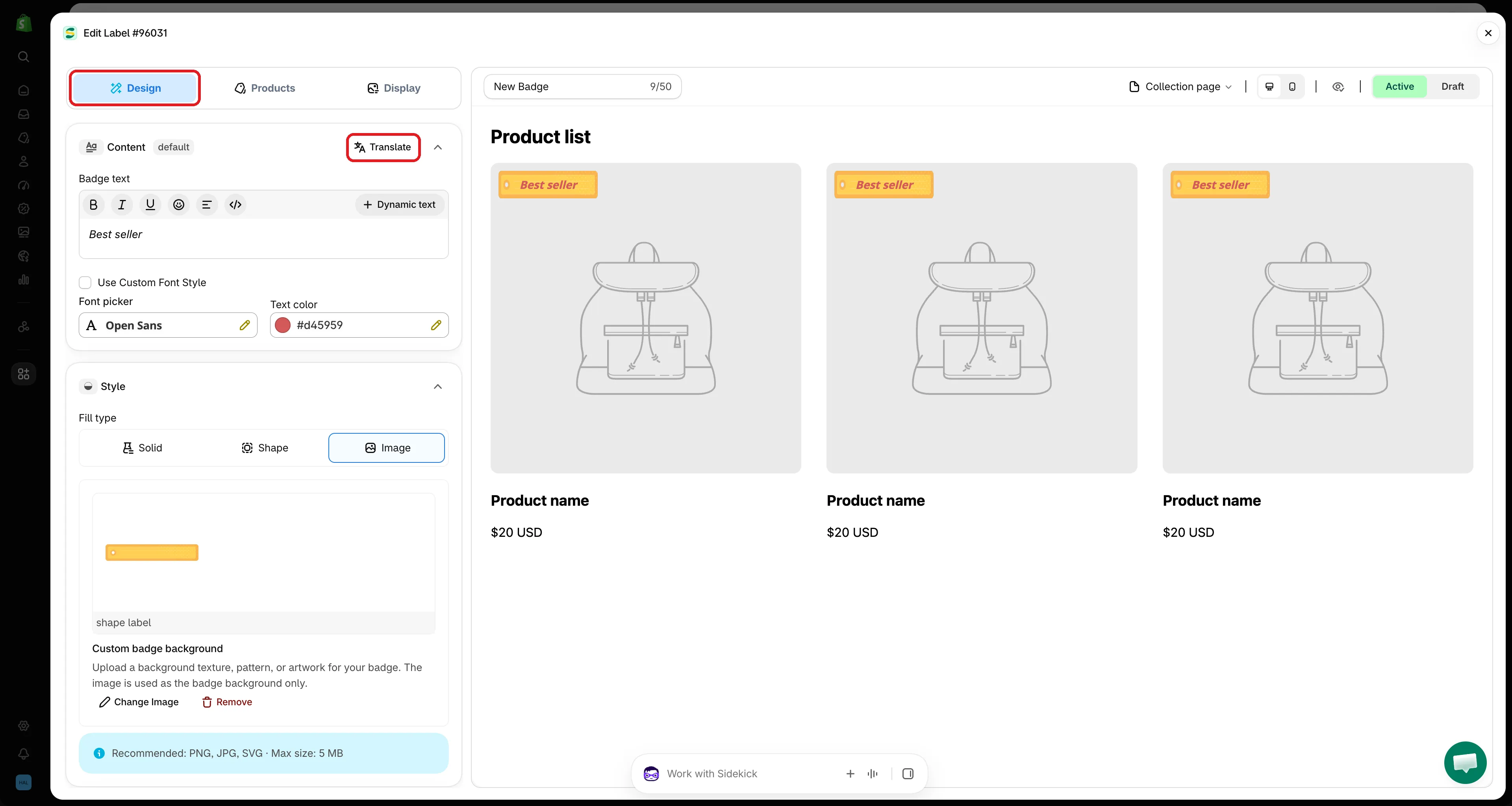
點擊編輯器中的 Translate,即可在 Translation 頁面中開啟該項目。
從 Translation 頁面開啟或建立項目
Section titled “從 Translation 頁面開啟或建立項目”- Open editor:位於所選項目的頂端,可在其編輯器中開啟,讓您變更原文或設計。關閉編輯器後,清單會重新載入並顯示您的變更。
- Create:當分頁中還沒有任何項目時,會顯示 Nothing to translate yet 和一個 Create 按鈕,用來建立該類型的新項目。
每個翻譯頁面頂端的列會顯示此語言的下列資訊:
- 已翻譯的文字數量,例如 12/30 texts translated,並附有 Translated、Partially translated 或 Not translated 徽章。
- 本月已使用的 AI tokens 和 Image credits。
點擊 Details 可查看每個分頁各一個的方塊,例如 3 of 8 translated 搭配 2 partially · 3 not started,以及您每月的 AI 用量和重設日期。點擊方塊即可跳到該分頁。
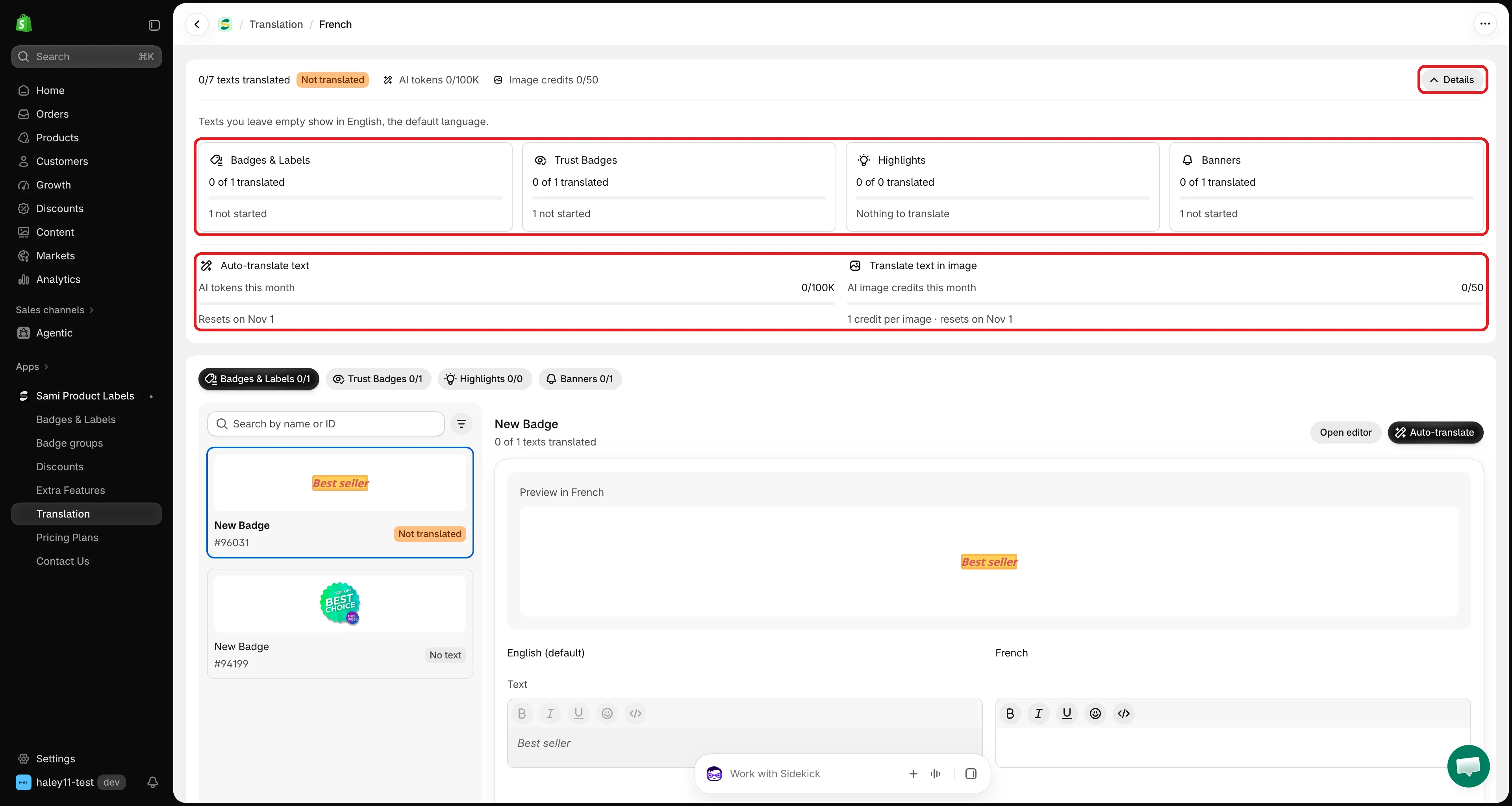
Details 會顯示各分頁的進度以及您本月的 AI 用量。
- 使用 AI 自動翻譯:一鍵翻譯項目的所有文字。
- 翻譯圖片徽章:翻譯圖片徽章中的文字。