
Zmiana stylu plakietki
Dostosuj czcionki, kolory, tła, obramowania, przezroczystość i obrót plakietek tekstowych i graficznych.
Użyj karty Design, aby zmienić wygląd plakietki. Plakietki tekstowe mają ustawienia czcionki, koloru, tła, obramowania, przezroczystości i obrotu. Plakietki graficzne mają ustawienia przezroczystości i obrotu dla wybranej grafiki.
Otwórz plakietkę w edytorze
Dział zatytułowany „Otwórz plakietkę w edytorze”-
Otwórz Badges & Labels
Dział zatytułowany „Otwórz Badges & Labels”W panelu administracyjnym Shopify otwórz Sami Product Labels > Badges & Labels.
-
Wybierz plakietkę
Dział zatytułowany „Wybierz plakietkę”Znajdź plakietkę, którą chcesz zmienić, a następnie kliknij Edit badge/label w jej wierszu.
Aby zamiast tego nadać styl nowej plakietce, kliknij Create badge, a następnie wybierz Text badge lub Image badge.
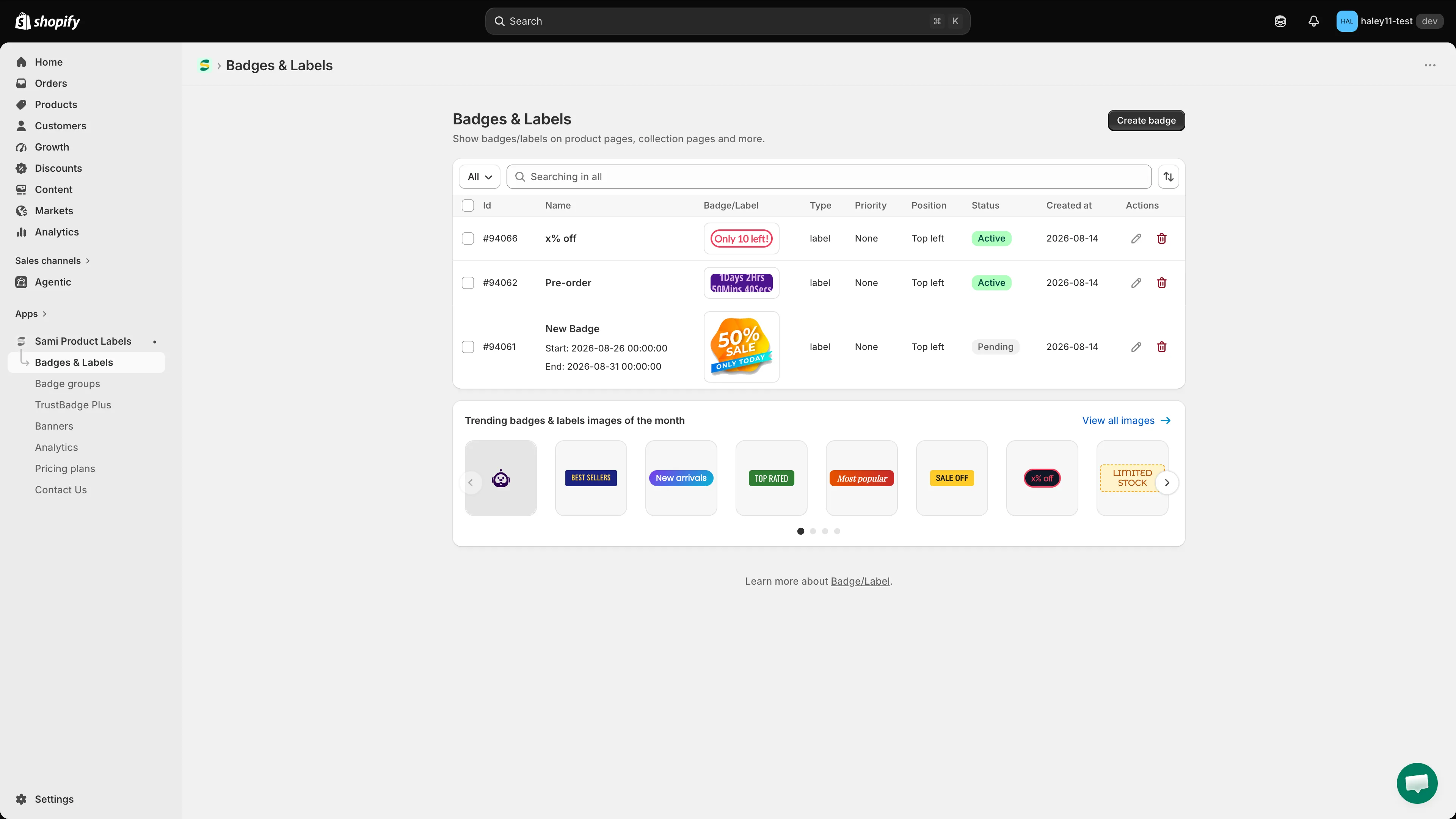
Kliknij Edit badge/label przy plakietce, którą chcesz dostosować.
-
Pozostań na karcie Design
Dział zatytułowany „Pozostań na karcie Design”Edytor otwiera się na Design. Dostępne sekcje zależą od tego, czy wybrano plakietkę tekstową, czy graficzną.
Dostosuj plakietkę tekstową
Dział zatytułowany „Dostosuj plakietkę tekstową”Wybierz czcionkę i kolor tekstu
Dział zatytułowany „Wybierz czcionkę i kolor tekstu”Użyj ustawień poniżej Badge text, aby dostosować tekst:
- Font picker – wybierz czcionkę z wbudowanej listy.
- Use Custom Font Style – włącz tę opcję, aby wpisać rodzinę czcionek w Font, a następnie wybierz dostępny styl lub grubość czcionki, na przykład Regular lub Bold.
- Text color – otwórz selektor kolorów i wybierz kolor, który pozostaje czytelny na tle plakietki.
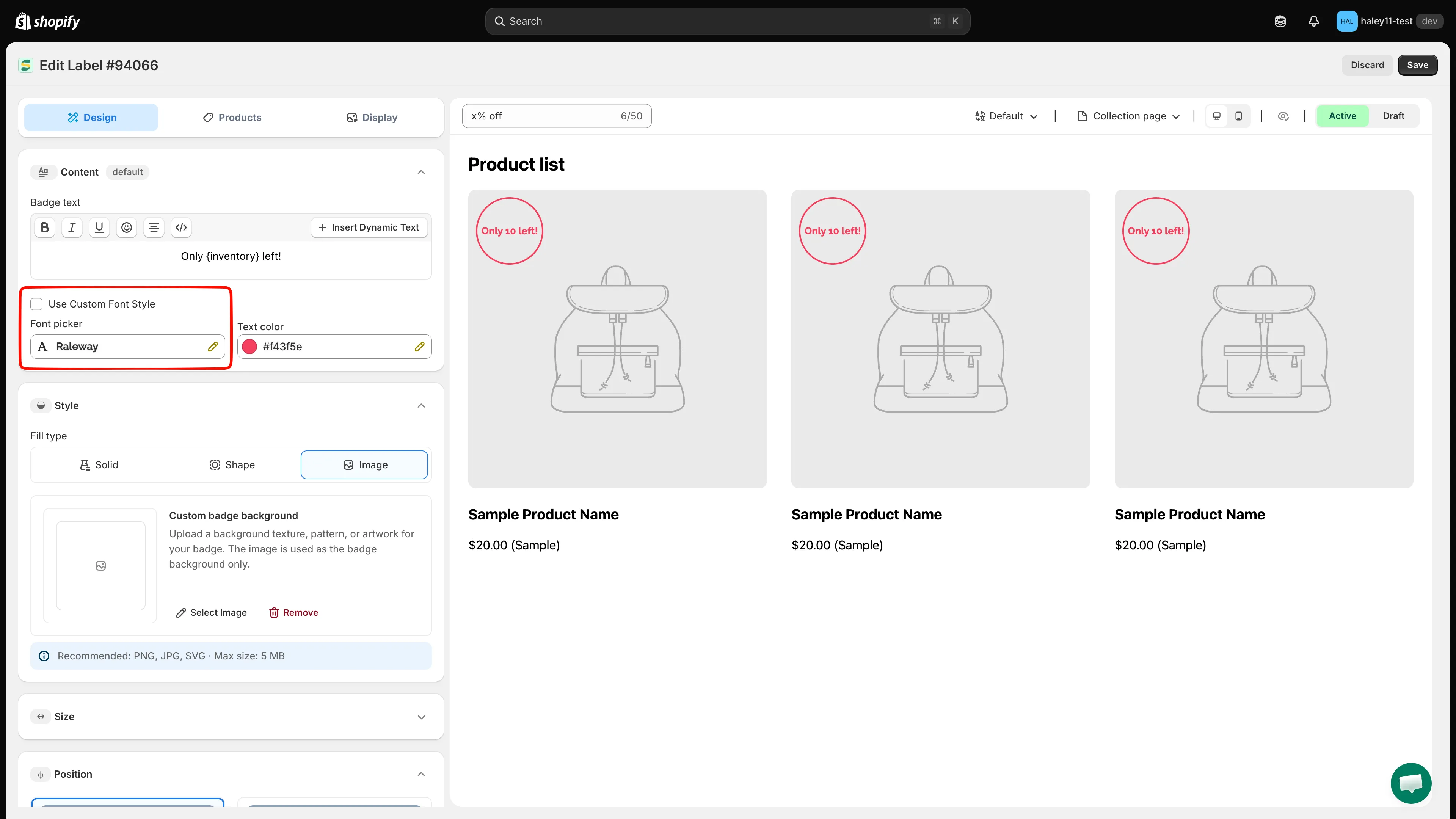
Wybierz wbudowaną czcionkę lub włącz Use Custom Font Style, a następnie ustaw kolor tekstu.
Rozmiar tekstu i odstępy między literami konfiguruje się w Size. Te ustawienia opisano w Zmiana rozmiaru plakietki.
Wybierz tło
Dział zatytułowany „Wybierz tło”Rozwiń Style, a następnie wybierz Fill type:
| Fill type | Do czego |
|---|---|
| Solid | Pojedynczy kolor tła lub gotowy zestaw kolorów. |
| Shape | Kształt z szablonu z jednolitym kolorem lub gradientem. |
| Image | Tekstura, wzór lub grafika użyte jako tło plakietki tekstowej. |
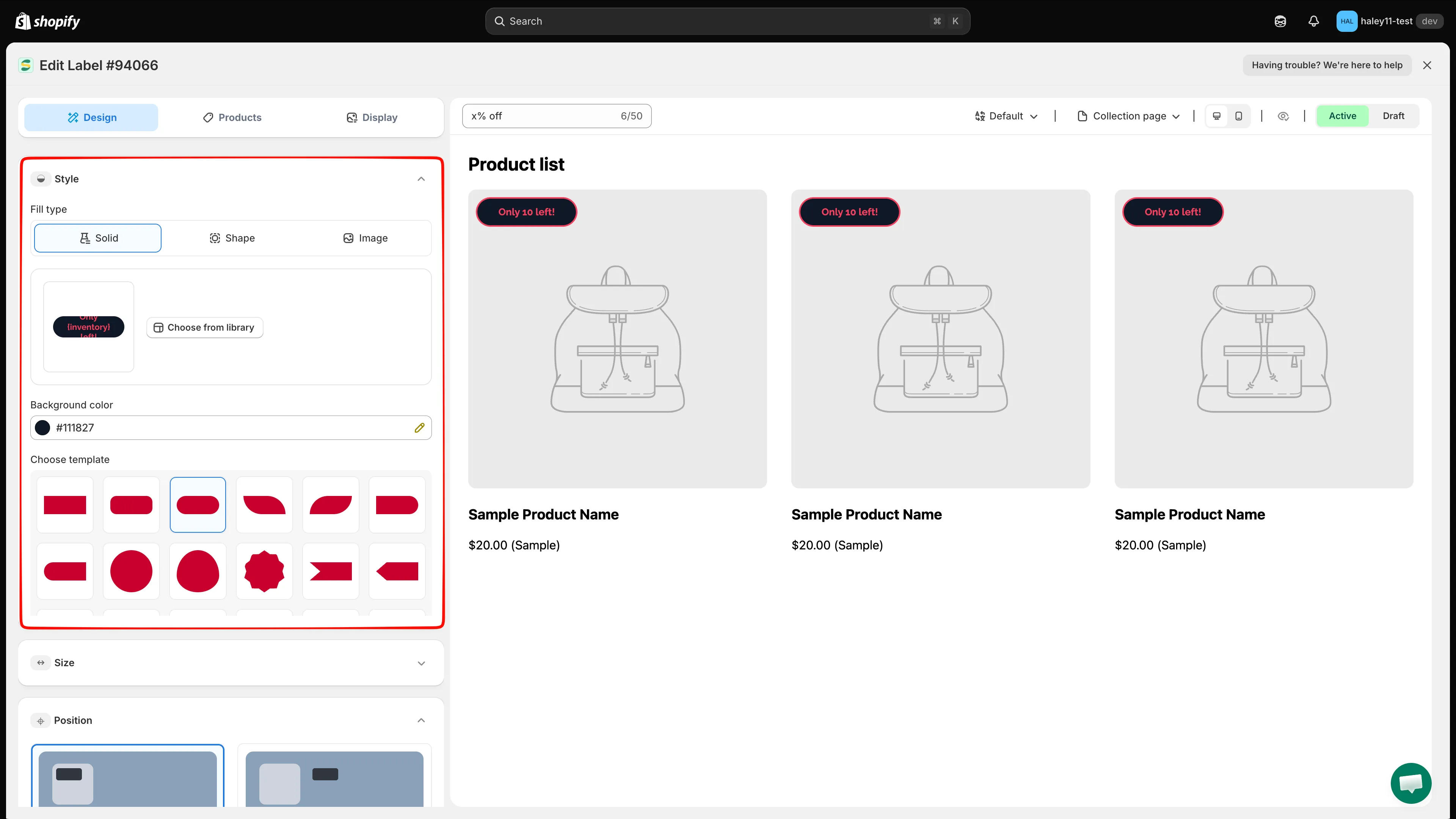
Rozwiń Style i wybierz typ tła plakietki tekstowej.
Użyj jednolitego tła
Dział zatytułowany „Użyj jednolitego tła”Wybierz Solid, a następnie wybierz Background color. Możesz też wybrać jeden z gotowych zestawów w Choose template.
Użyj kształtu lub tła z gradientem
Dział zatytułowany „Użyj kształtu lub tła z gradientem”Wybierz Shape, a następnie skonfiguruj:
- Choose from library – otwórz galerię szablonów i filtruj projekty według kategorii, takich jak Sales, Autotext, Stock, Free shipping, Pre-order i inne.
- Start color i End color – użyj tego samego koloru dla efektu jednolitego lub dwóch różnych kolorów dla gradientu.
- Gradient direction – wybierz Left to right, Top to bottom, Diagonal lub Radial.
- Choose template – zastosuj gotowy kształt bezpośrednio z edytora.
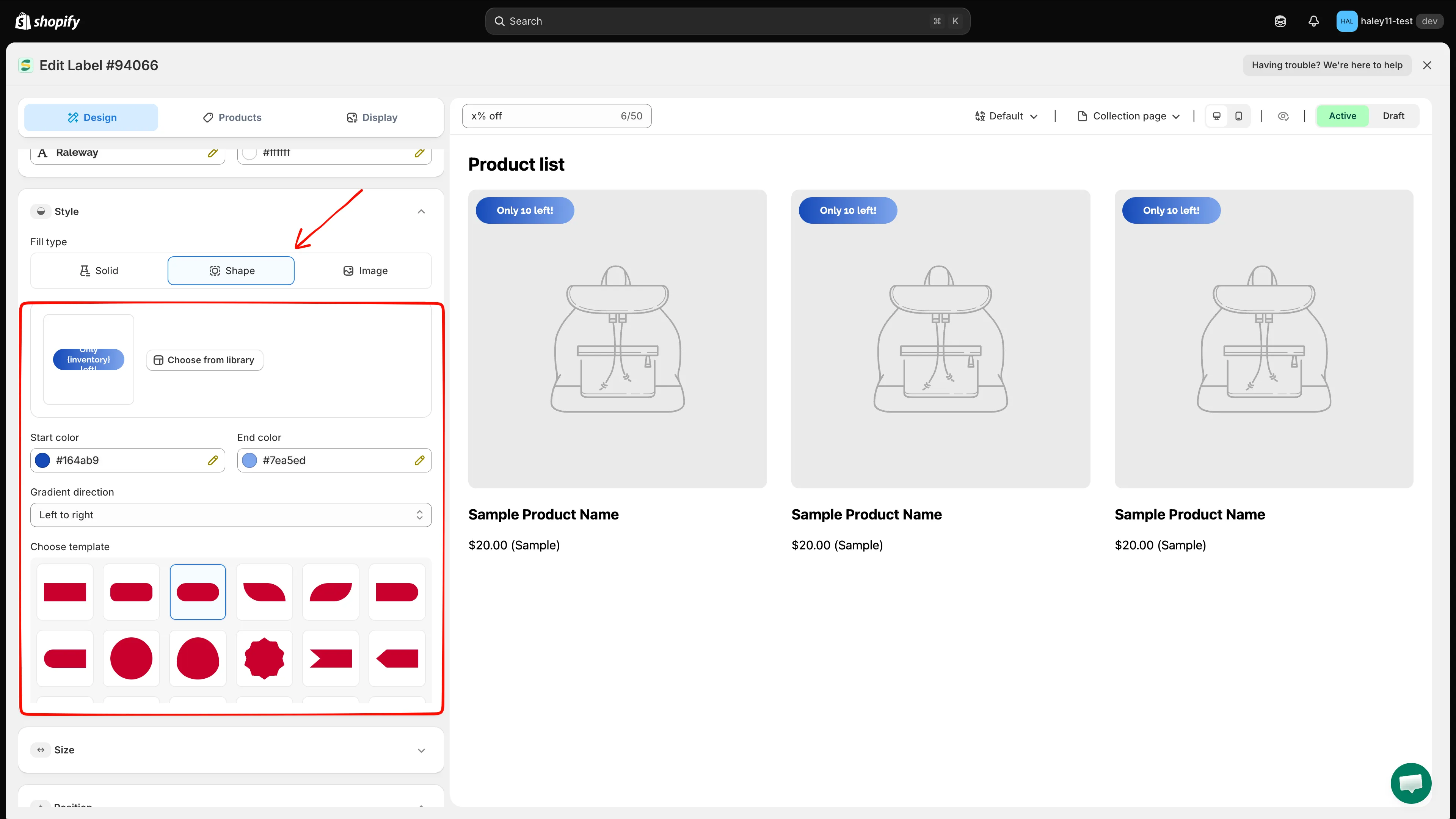
Wybierz kształt, ustaw jego kolory i wybierz kierunek gradientu.
Użyj obrazu jako tła
Dział zatytułowany „Użyj obrazu jako tła”Wybierz Image, a następnie kliknij Select Image, aby wybrać własne tło. Edytor akceptuje pliki PNG, JPG lub SVG do 5 MB. Kliknij Remove, aby usunąć wybrane tło.
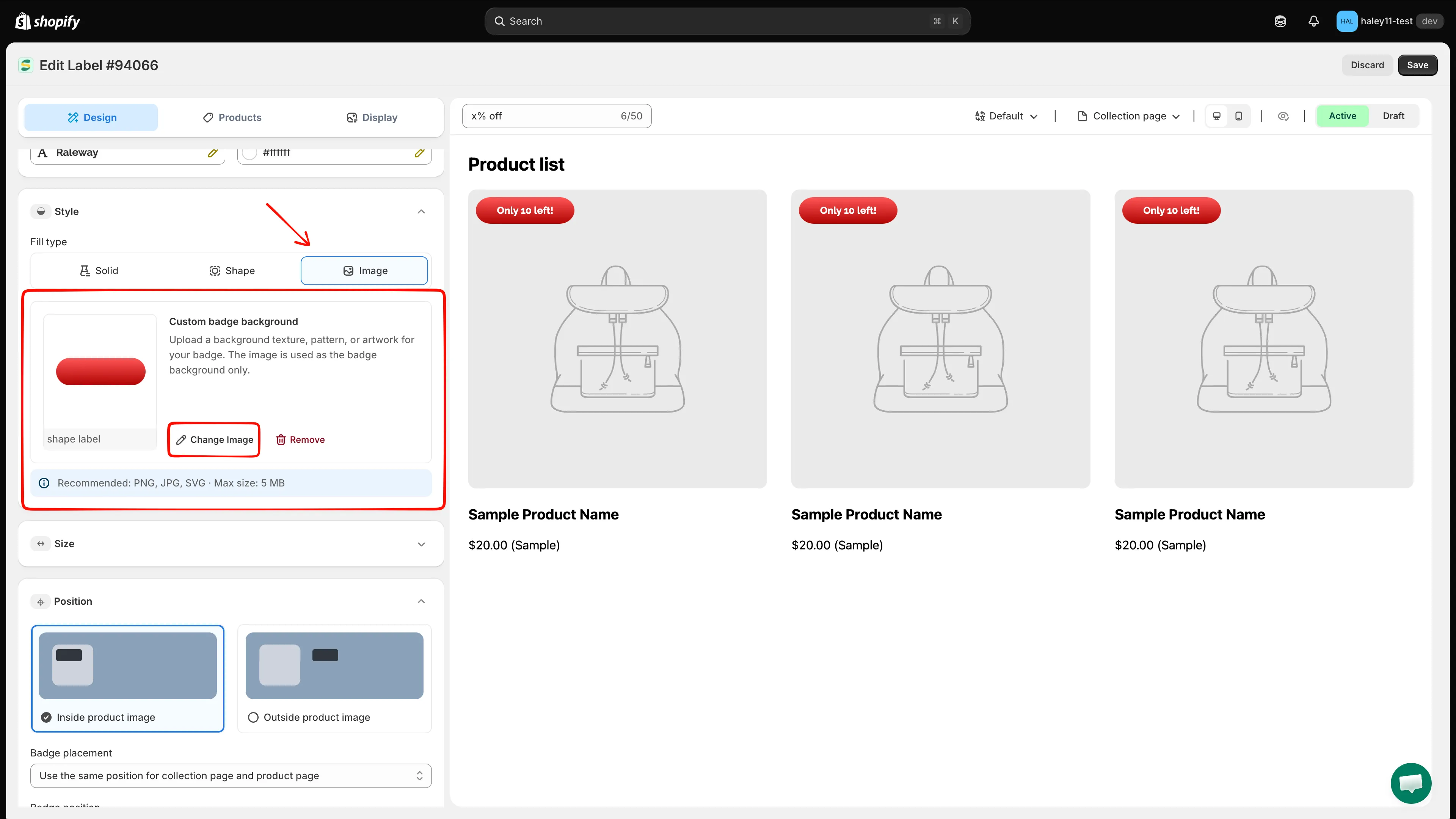
Wybierz grafikę, która ma być tłem plakietki tekstowej.
Dodaj obramowanie lub zaokrąglij rogi
Dział zatytułowany „Dodaj obramowanie lub zaokrąglij rogi”Rozwiń Border & corners. Obie opcje można włączać niezależnie:
| Opcja | Dostępne ustawienia |
|---|---|
| Add border | Ustaw Border width od 0 do 8 px, wybierz Border color oraz Solid, Dotted lub Dashed. |
| Round corners | Ustaw Corner radius od 0 do 100 px. |
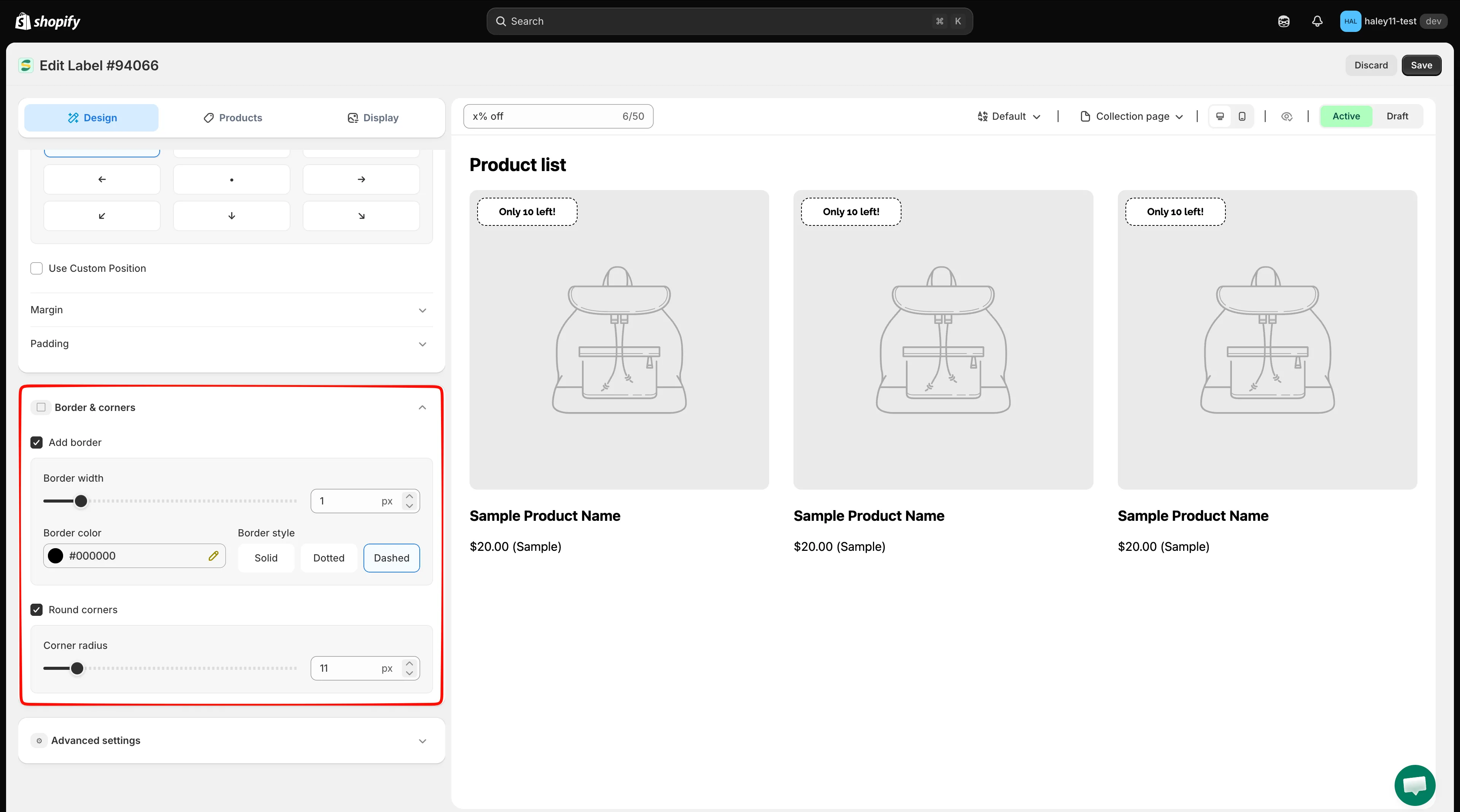
Dodaj obramowanie, zaokrąglij rogi lub użyj obu ustawień jednocześnie.
Nadaj styl plakietce graficznej
Dział zatytułowany „Nadaj styl plakietce graficznej”Plakietki graficzne nie pokazują ustawień czcionki, tła ani Border & corners właściwych plakietce tekstowej. Użyj Content u góry karty Design, aby zmienić grafikę plakietki, a następnie użyj Advanced settings, aby dostosować jej przezroczystość lub obrót.
Informacje o wymiarach i umiejscowieniu obrazu znajdziesz w Zmiana rozmiaru plakietki i Zmiana pozycji plakietki.
Dostosuj przezroczystość lub obrót
Dział zatytułowany „Dostosuj przezroczystość lub obrót”Te efekty są dostępne zarówno dla plakietek tekstowych, jak i graficznych:
- Rozwiń Advanced settings.
- W sekcji Effects włącz potrzebną opcję.
- Dostosuj wartość, obserwując podgląd na żywo.
| Efekt | Zakres |
|---|---|
| Adjust opacity | 0% do 100% |
| Rotate badge | 0° do 360° |
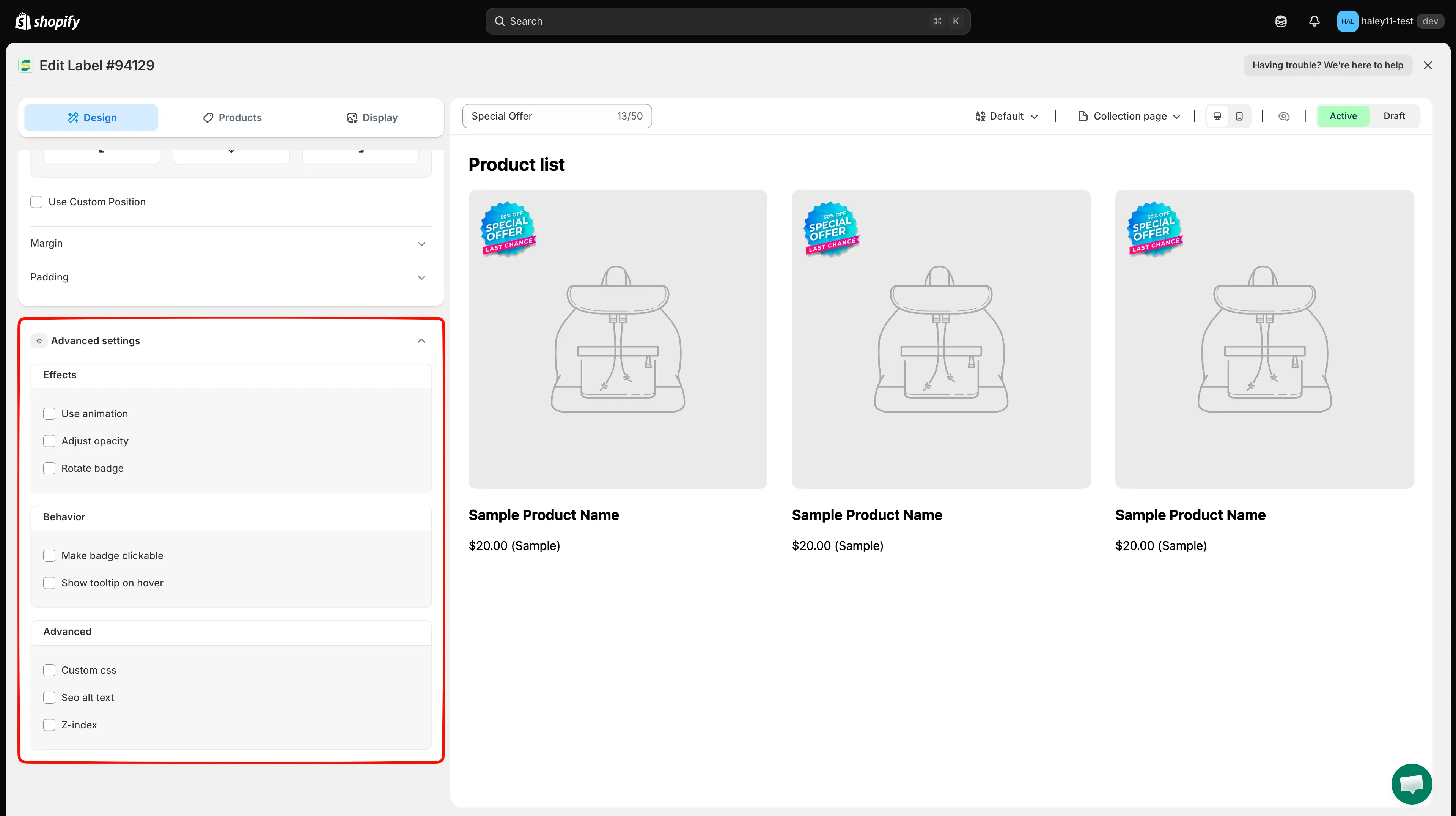
Włącz Adjust opacity lub Rotate badge, a następnie ustaw wartość efektu.
Podgląd i zapis
Dział zatytułowany „Podgląd i zapis”Użyj paska podglądu, aby sprawdzić plakietkę na Collection page i Product page, a następnie przełącz się między Desktop view i Mobile view. Gdy plakietka wygląda dobrze w każdym wymaganym podglądzie, kliknij Save.
Następne kroki
Dział zatytułowany „Następne kroki”- Zmiana rozmiaru plakietki – zmień rozmiar plakietki oraz dostosuj rozmiar tekstu lub odstępy między literami.
- Zmiana pozycji plakietki – przesuń plakietkę i dostosuj jej margines lub dopełnienie.
- Dodawanie animacji do plakietki – zastosuj efekt animacji i skonfiguruj jego szybkość oraz liczbę powtórzeń.
- Używanie własnego CSS – dopracuj plakietkę za pomocą własnego CSS.