
快速入門
安裝應用程式、建立您的第一個徽章,並在幾分鐘內讓它顯示在商店前台。
本教學將帶您從安裝 Sami AI Product Labels & Badge,到讓徽章顯示在您的商品頁面上。
-
安裝應用程式
Section titled “安裝應用程式”開啟 Shopify App Store 上的應用程式頁面並點擊 Install,然後檢視並同意所要求的權限。
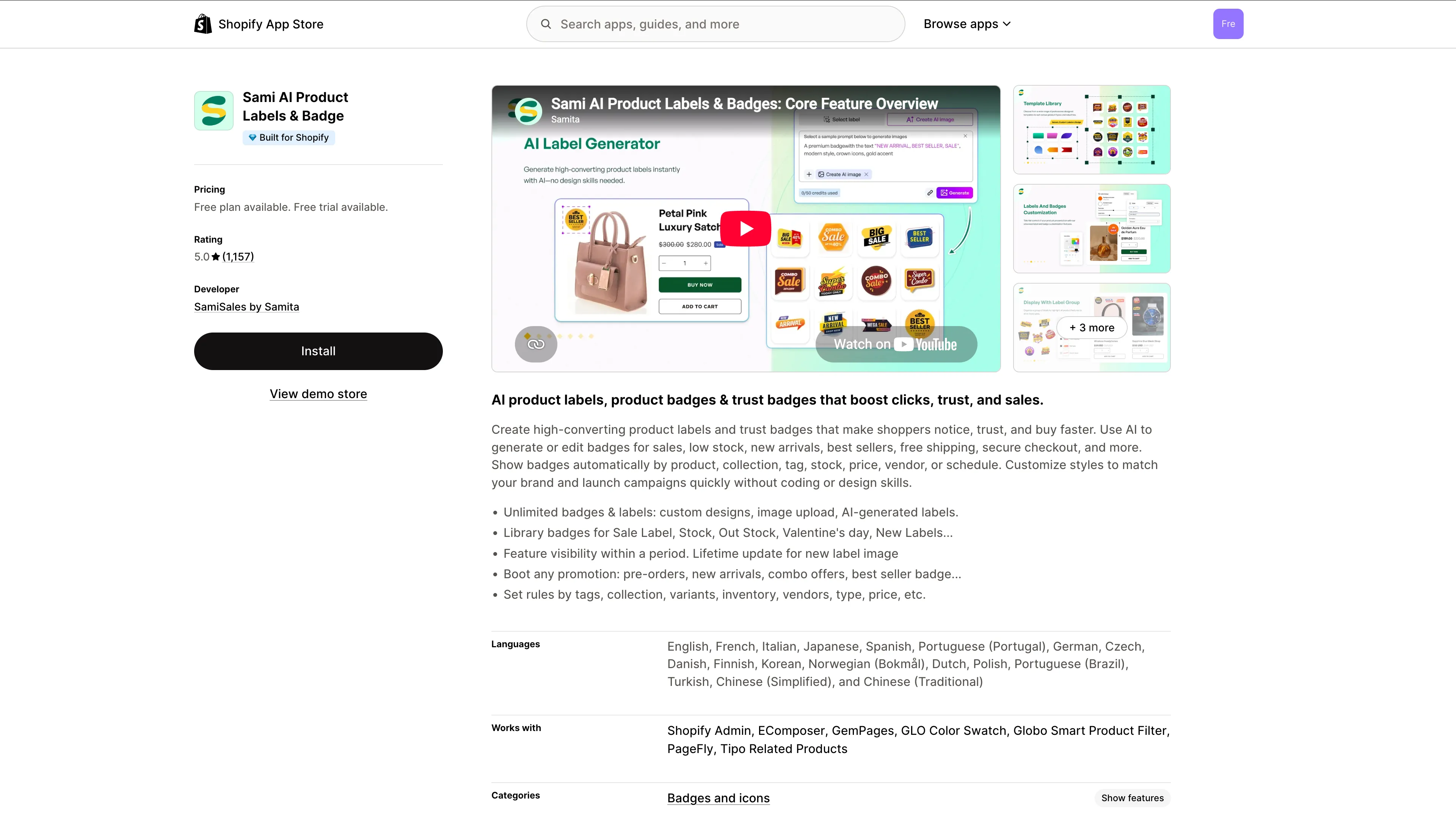
在應用程式頁面上點擊 Install。
-
啟用應用程式嵌入
Section titled “啟用應用程式嵌入”在 Dashboard 上,查看 Explore outstanding features 旁的狀態標籤。如果顯示 App embed inactive,請在佈景主題編輯器中開啟嵌入。

開啟應用程式嵌入,並在佈景主題編輯器中點擊儲存。
完整說明:在佈景主題中啟用應用程式。
-
建立您的第一個徽章
Section titled “建立您的第一個徽章”前往應用程式側邊欄中的 Badges & Labels,然後點擊 Create badge。Choose badge type 對話框提供兩種選項,請在您要的類型上點擊 Create。
類型 說明 Text badge(最受歡迎) 可編輯文字和樣式的特價、新品或限量徽章。 Image badge 您自己的圖像作品、現成的徽章圖形或 AI 設計。 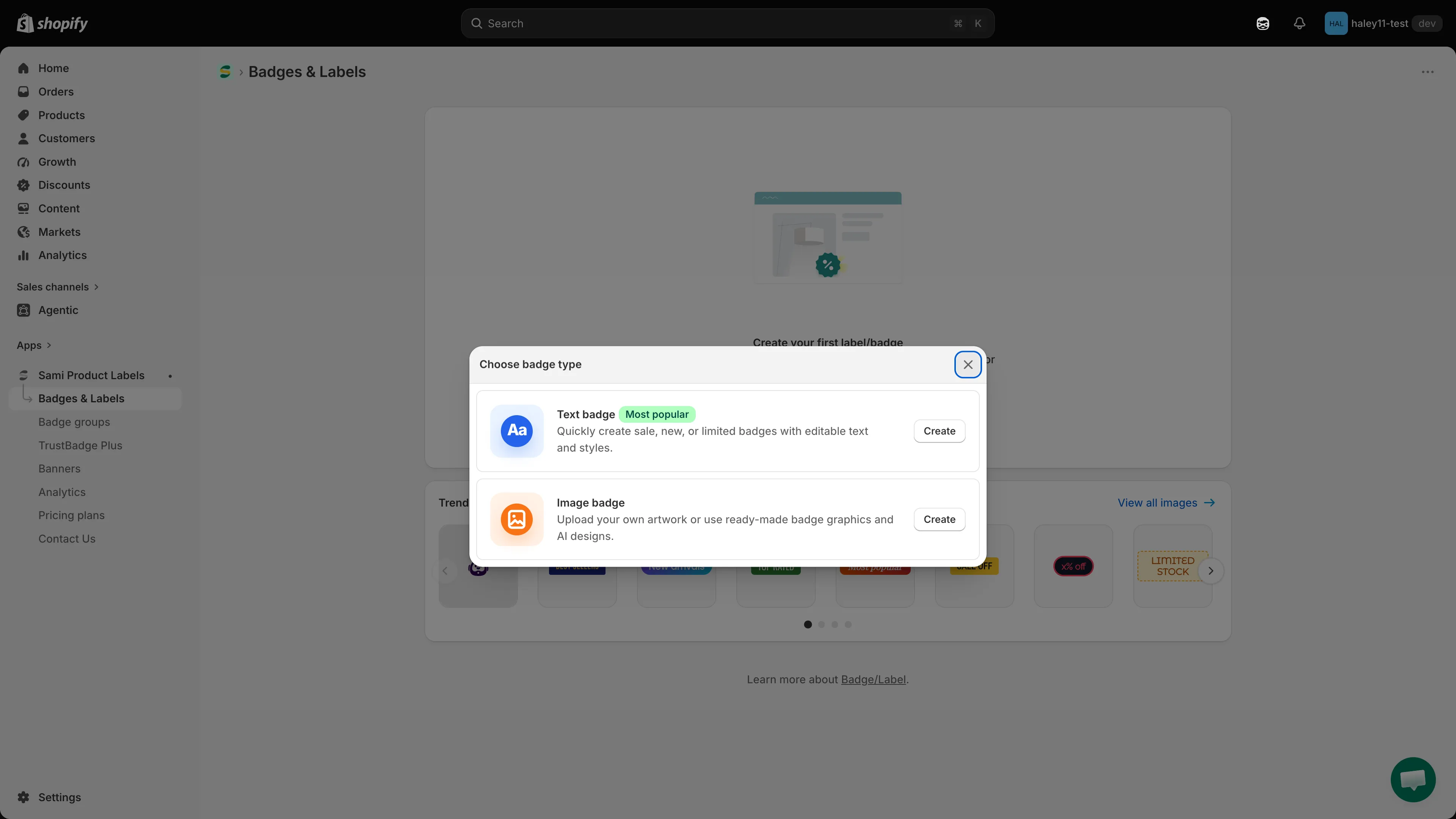
選擇徽章類型,然後點擊 Create。
-
編輯器會開啟在 Design 分頁,右側的即時預覽會隨著您的輸入而更新。
- Text badges:輸入 Badge text,挑選字型和文字顏色,設定 Background color,然後從 Choose template 選擇形狀。
- Image badges:上傳您自己的圖片、從圖片庫中挑選,或使用 AI 產生。
在 Position 下,選擇徽章的位置:
選項 結果 Inside product image 3 × 3 的九宮格位置,從左上到右下。勾選 Use Custom Position 可設定精確座標。 Outside product image Predefined position 下拉選單,例如 Below the product price,並可選擇靠左、置中或靠右對齊。 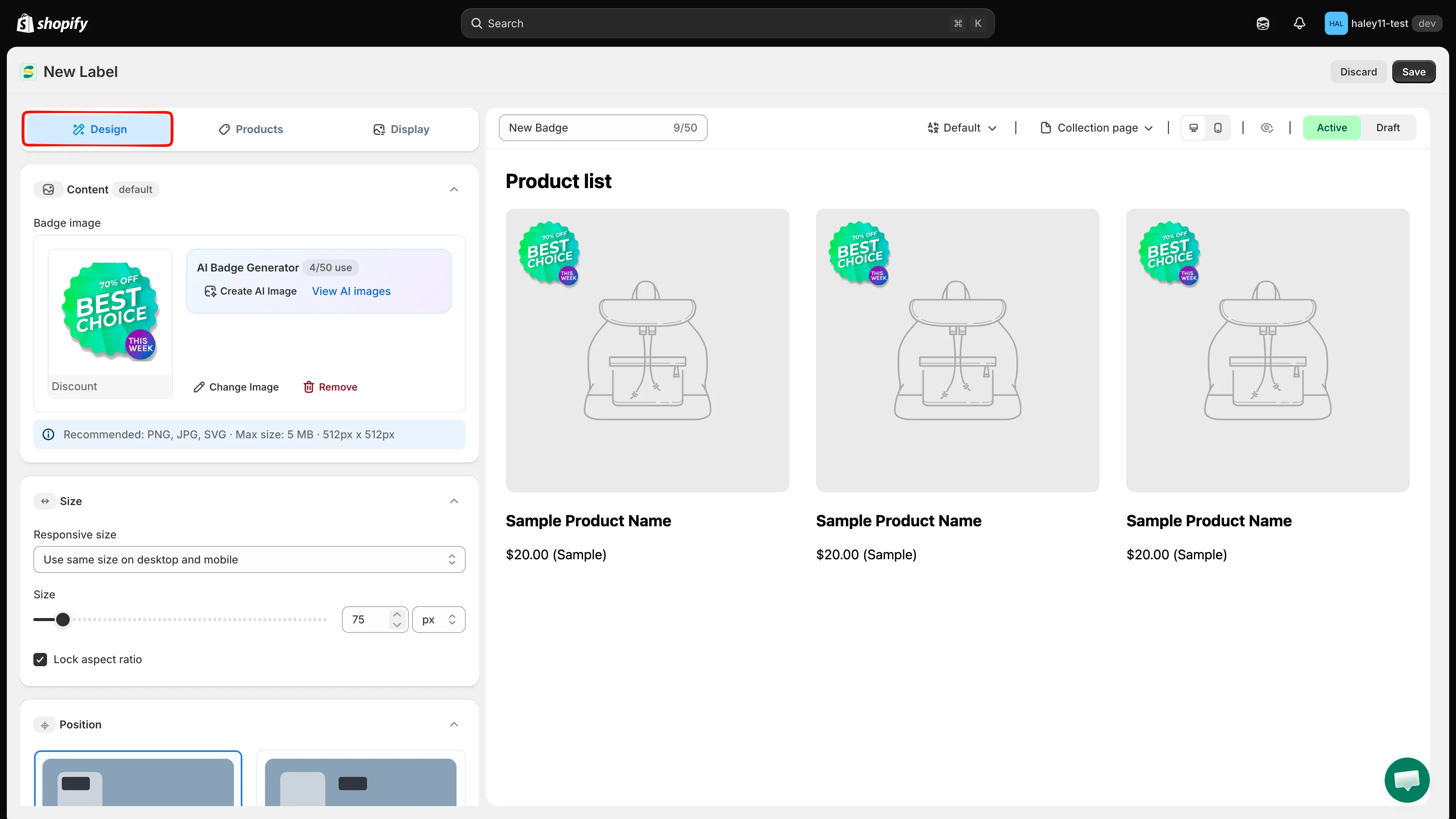
在 Design 分頁中設定文字、顏色、形狀和位置。
-
選擇要在哪些商品上顯示
Section titled “選擇要在哪些商品上顯示”切換到 Products 分頁,並在 Choose products to show this badge 下選擇三個選項之一:
選項 功能 All products 在您商店的每個商品上顯示徽章。 Specific products 手動挑選個別商品。 Products matching conditions 依商品標題、類型、供應商、價格、標籤、庫存、商品系列等建立規則。 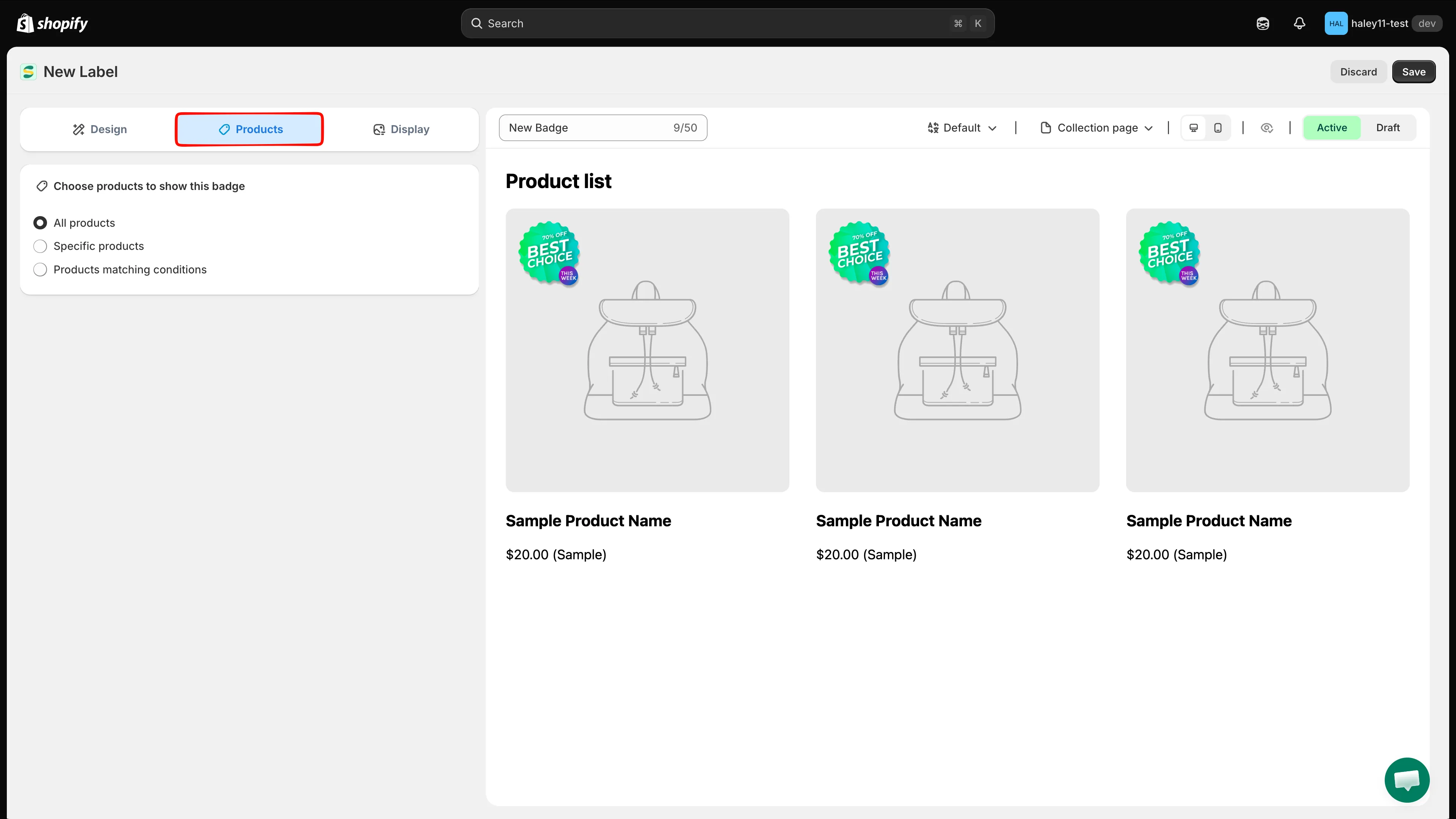
指定所有商品、手動挑選的清單,或依規則指定。
所有欄位和運算子,請參閱條件運算子參考。
-
啟用並檢查商店前台
Section titled “啟用並檢查商店前台”將預覽上方的狀態開關設為 Active,然後點擊右上角的 Save。
在新分頁中開啟您的商店前台,徽章會在幾秒內顯示在您的商品圖片上。
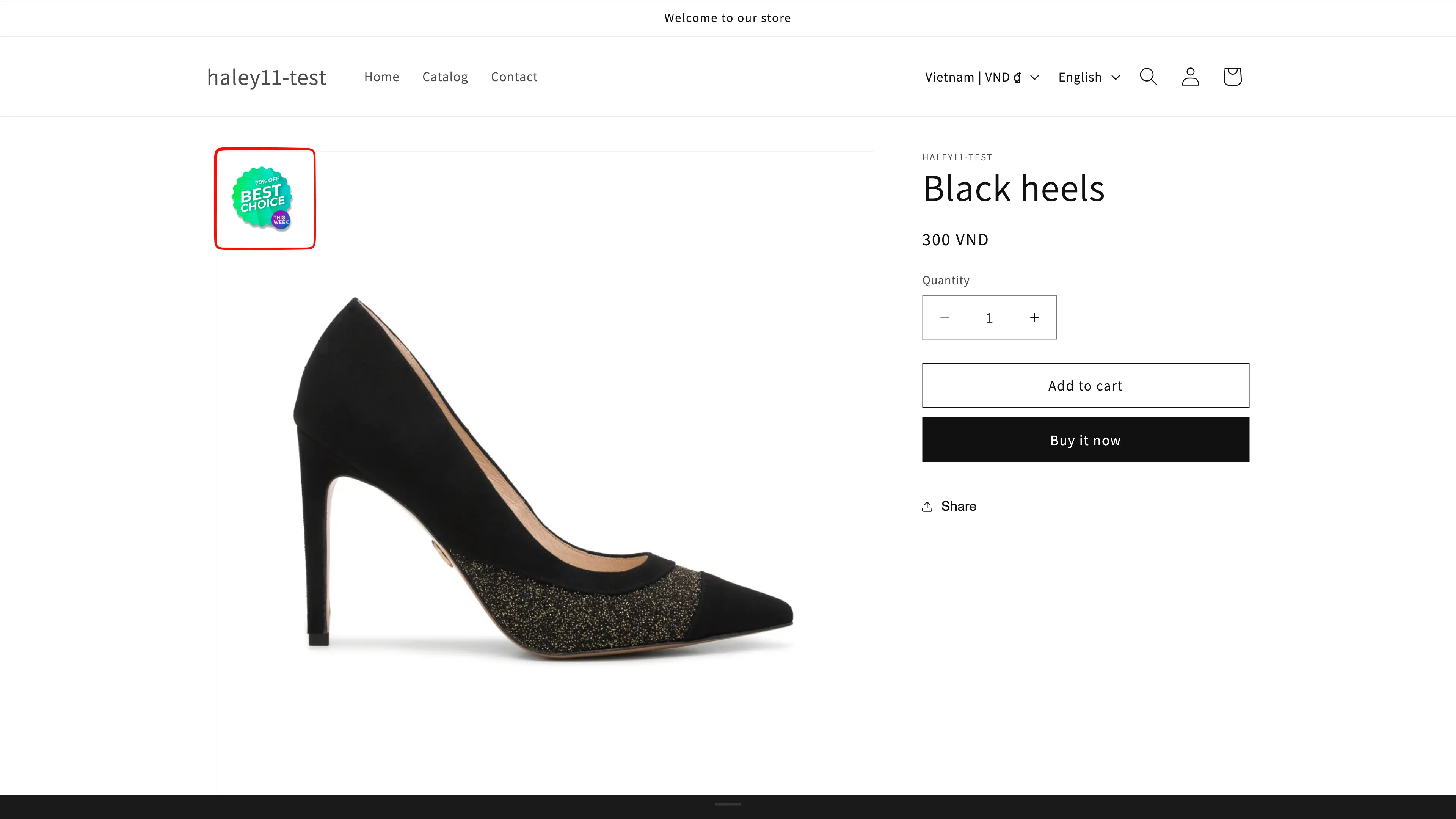
您的徽章現在已顯示在商店前台。
- 建立文字徽章:所有文字徽章的設計選項。
- 建立圖片徽章:上傳圖像作品或使用內建圖片庫。
- Badges & Labels 總覽:完整功能介紹。