
建立圖片徽章
逐步說明如何使用圖庫、您自己的上傳檔案或 AI 生成來建立圖片徽章。
圖片徽章會在您的商品圖片上顯示圖像而不是文字。您可以從預先設計的徽章圖庫中挑選、上傳您自己的圖片,或以 AI 生成一張。
-
前往 Badges & Labels
Section titled “前往 Badges & Labels”在 Sami Product Labels 的導覽中,點擊 Badges & Labels 以開啟徽章清單頁面。
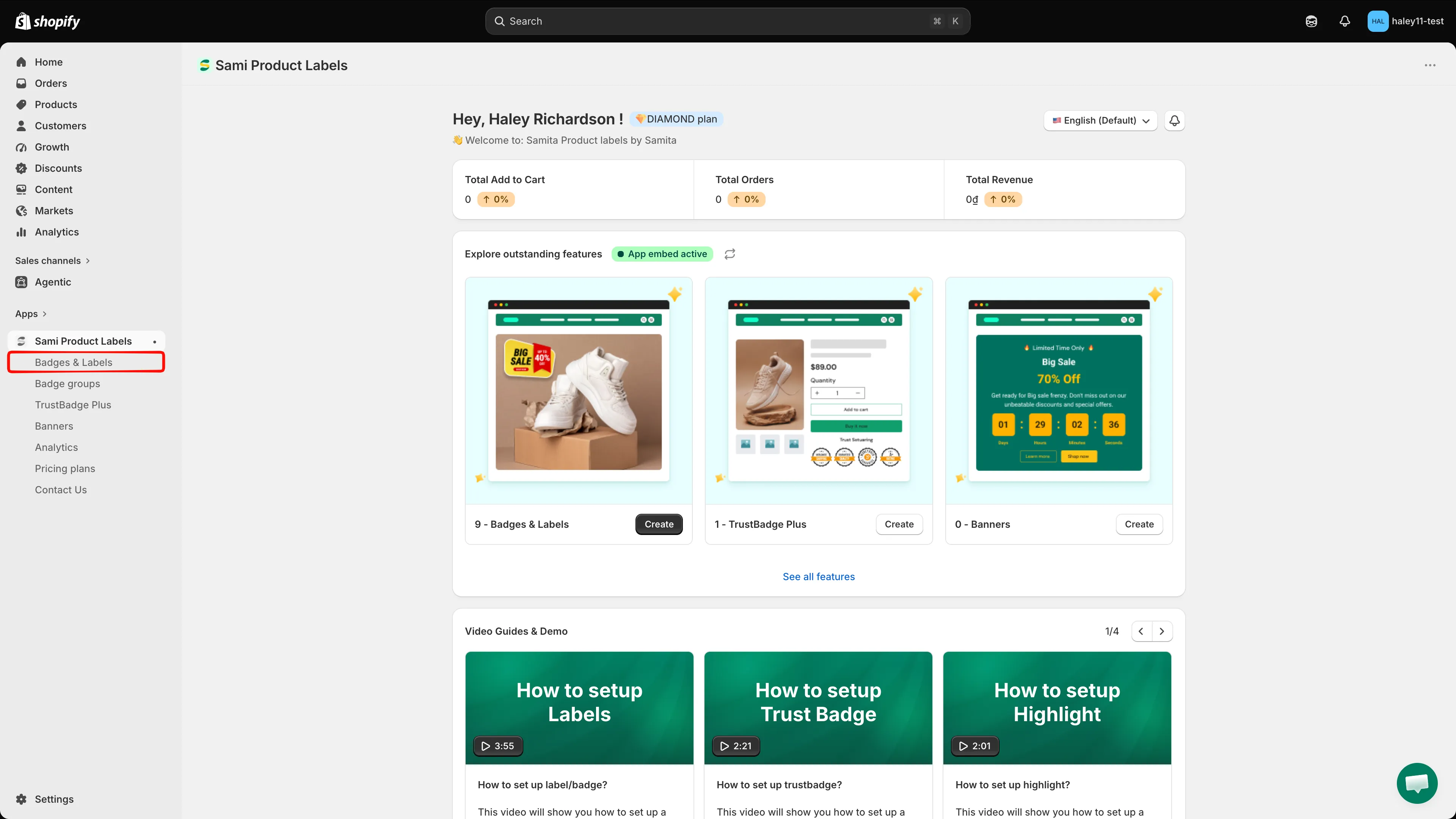
從側邊欄導覽中選擇 Badges & Labels。
-
開始建立新徽章
Section titled “開始建立新徽章”如果清單是空的,請點擊 Add a new label/badge。如果您已有徽章,請點擊 Create badge。

點擊 Create 開始建立新徽章。
-
選擇「Image badge」
Section titled “選擇「Image badge」”在 Choose badge type 中,找到 Image badge 並點擊 Create。
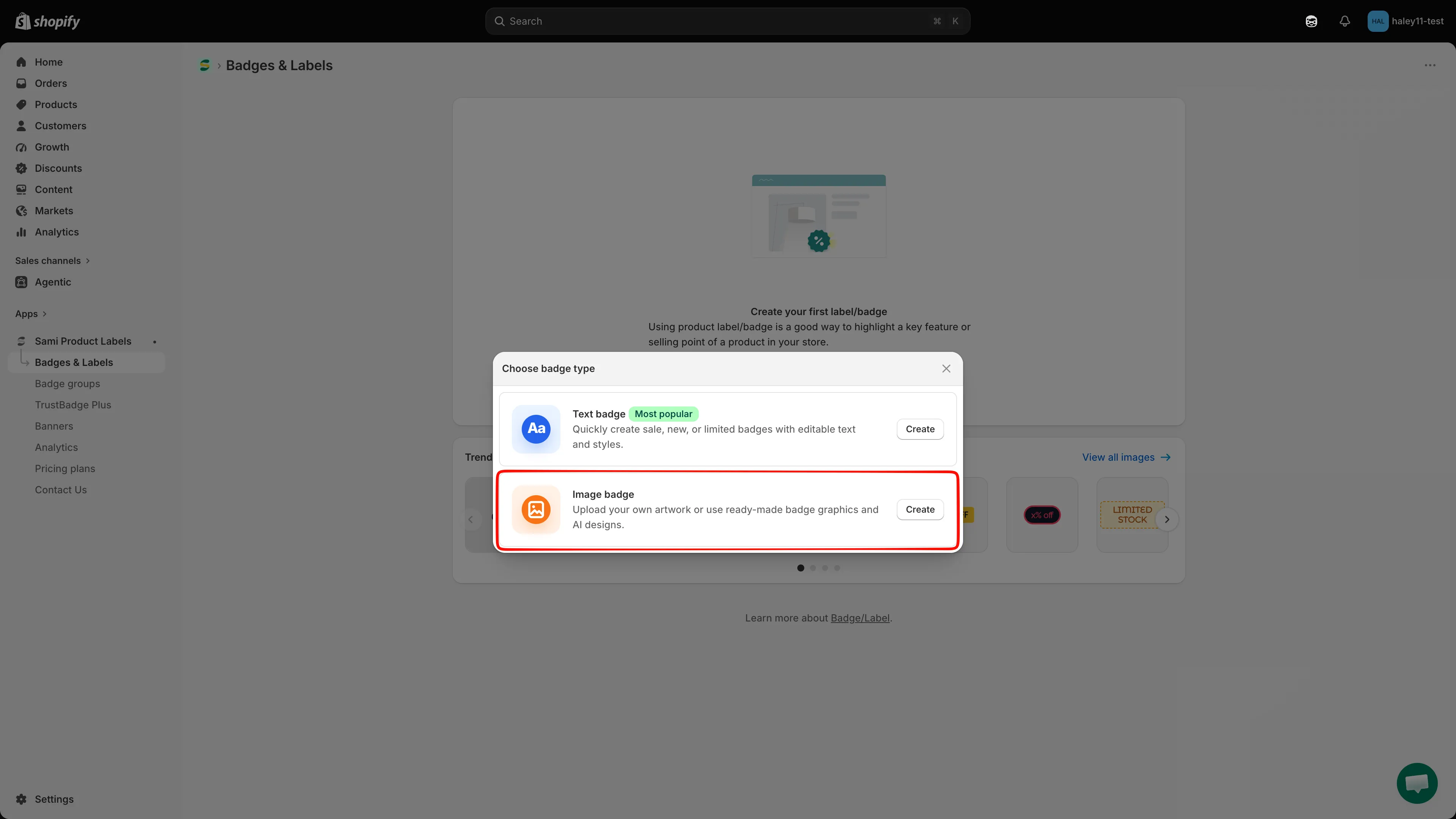
選擇 Image 以建立以圖片為主的徽章。
-
Select Image 對話方塊可讓您選擇、上傳或匯入徽章圖片:
瀏覽圖片庫
使用 Library 瀏覽預先設計的圖片。您可以依名稱搜尋、依圖片類型、類別或顏色篩選,並變更排序方式。選取圖片,然後點擊 Select Image 將它套用到徽章。
上傳您自己的圖片
開啟 Design your Images 以使用您自己的圖像:點擊 Upload image 從電腦選取檔案,或點擊 Upload from URL 匯入圖片的直接連結。編輯器建議使用最大 5 MB、512 × 512 px 的 PNG、JPG 或 SVG 檔案。透明背景的 PNG 通常最適合用在商品圖片上。詳細步驟請參閱上傳您自己的徽章圖片。
建立或重複使用 AI 圖片
使用 Create AI Image 生成新的徽章圖片,或使用 View AI images 重複使用現有的結果。AI Badge Generator 旁顯示的使用量計數器,反映的是目前商店的額度。
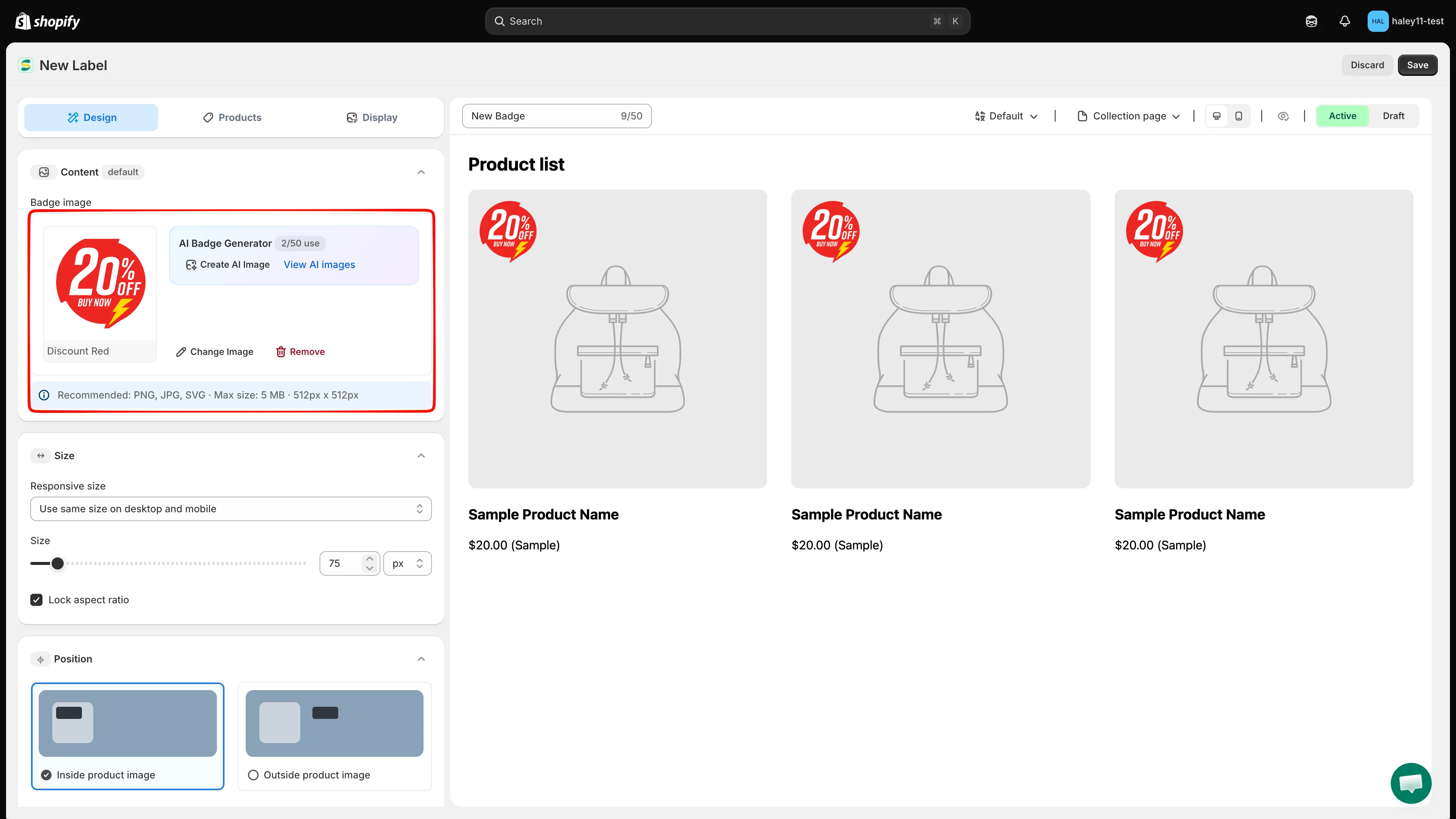
管理所選圖片,或從 Content 區段開啟 AI 圖片工具。
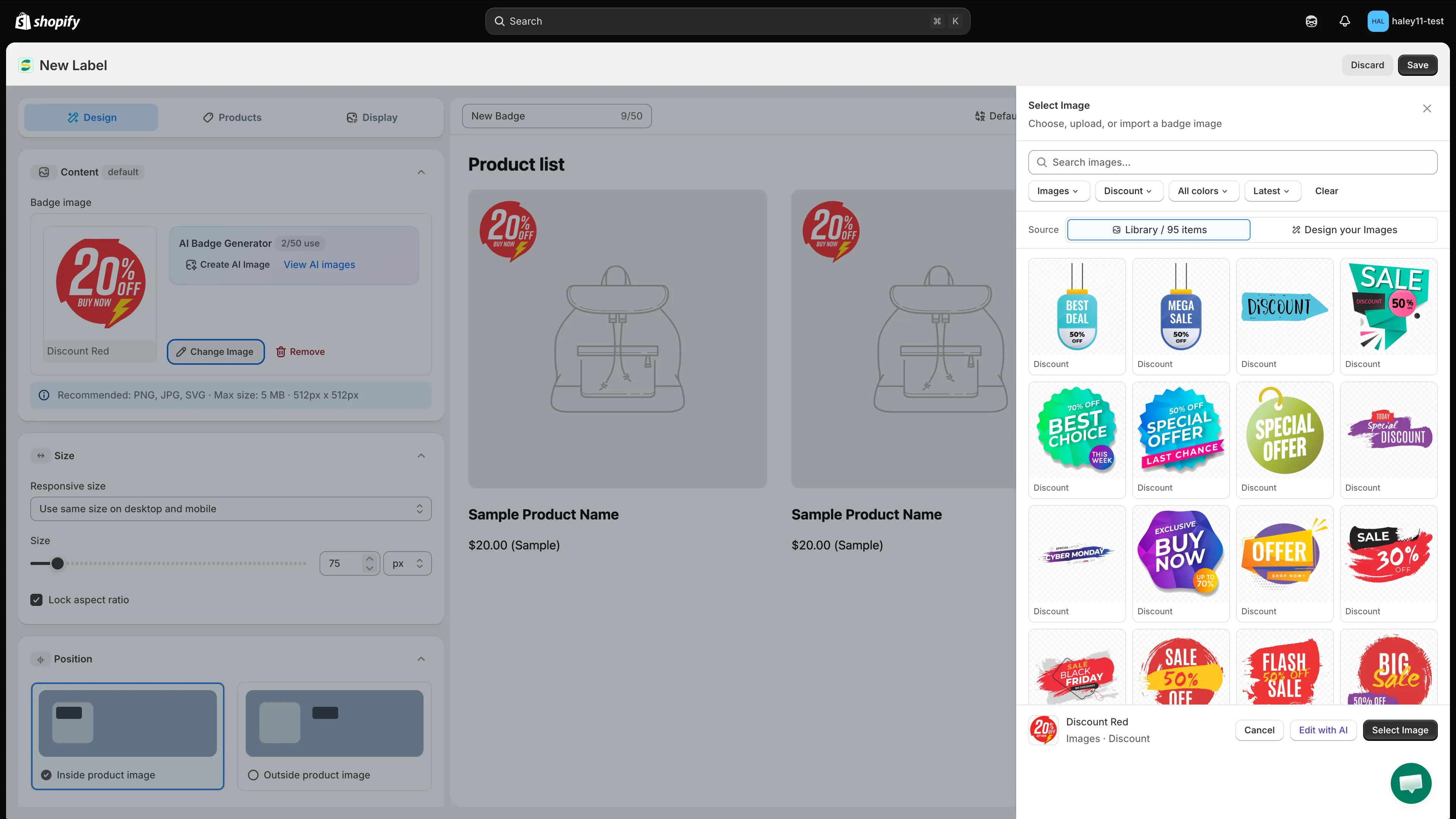
搜尋圖庫,或開啟 Design your Images 以使用您自己的圖像。
-
使用 Size 滑桿或 Width 欄位,然後選擇
px或%。保持啟用 Lock aspect ratio 以維持圖片比例。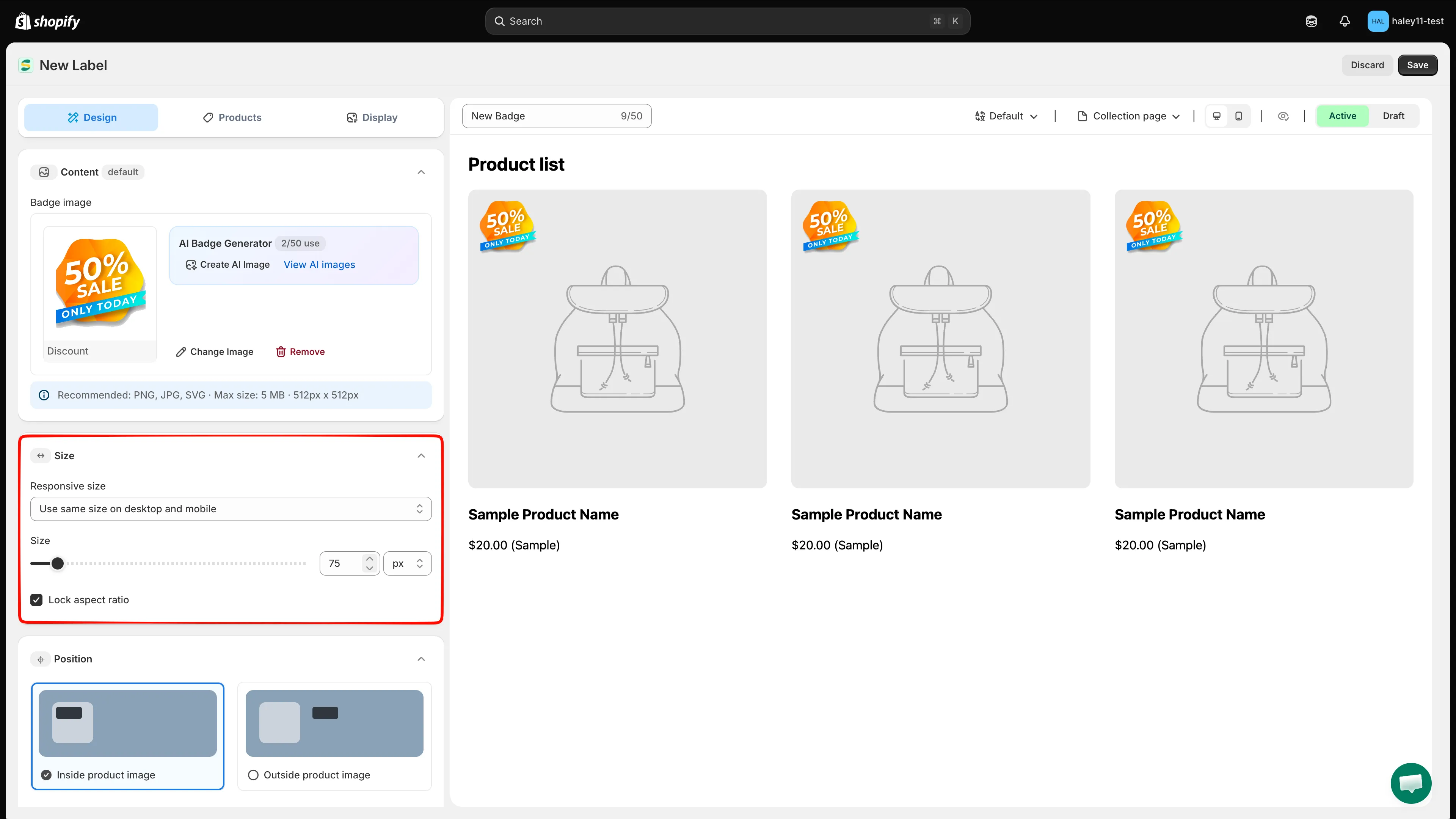
調整圖片寬度並鎖定長寬比,以避免變形。
-
設定徽章位置
Section titled “設定徽章位置”展開 Position,然後選擇 Inside product image 或 Outside product image。
若要覆蓋在圖片上,請保持選取 Inside product image,並選擇九個預設位置之一。使用 Badge placement 將同一個位置套用到商品系列頁面和商品頁面,或分別設定每種頁面類型。需要更精細的控制時,請啟用 Use Custom Position 或調整 Margin 和 Padding。
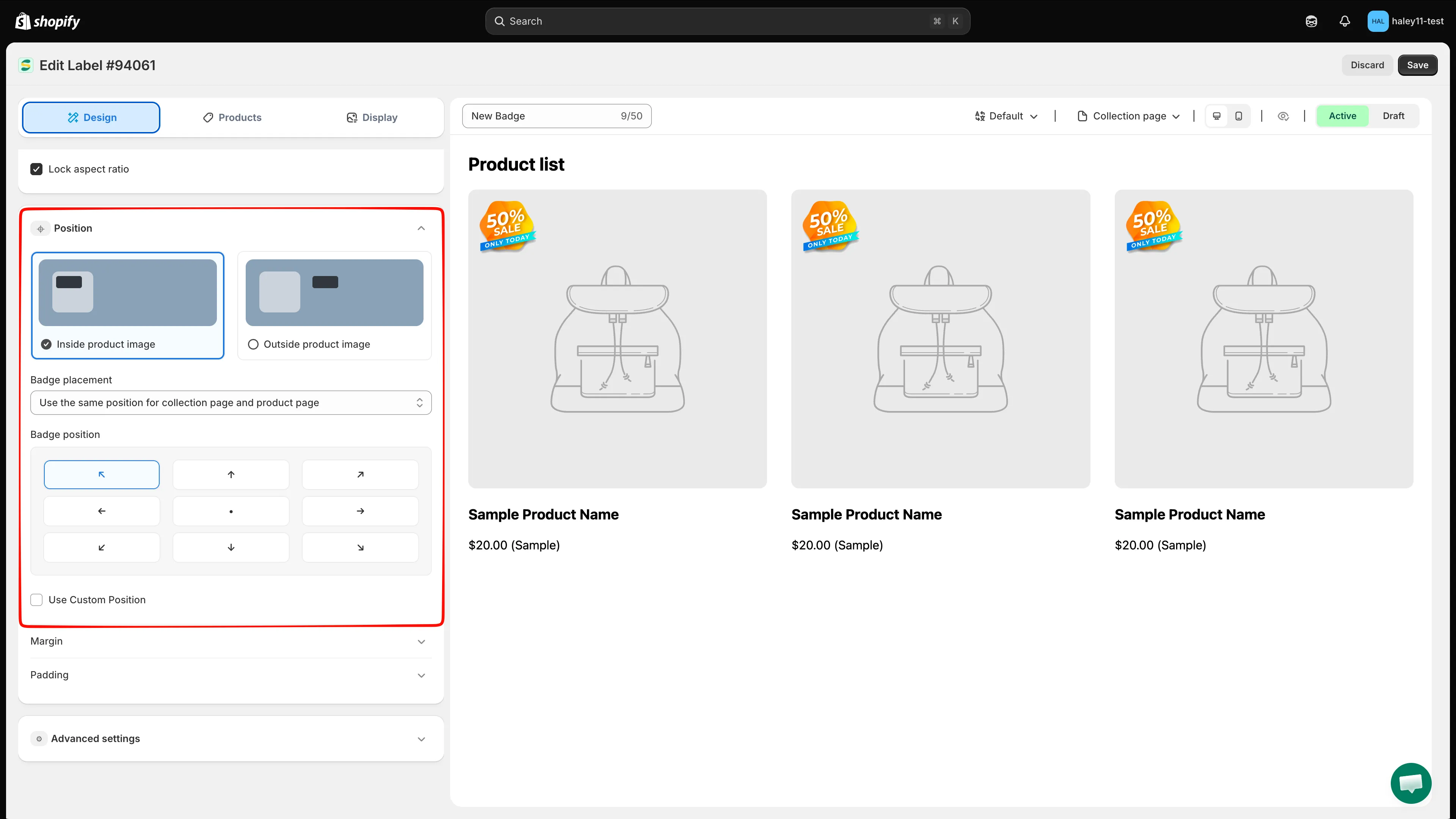
選擇圖片徽章的顯示位置,以及商品系列頁面和商品頁面是否共用同一個位置。
-
選擇哪些商品顯示徽章
Section titled “選擇哪些商品顯示徽章”開啟 Products,然後選擇一種目標設定模式:
- All products:在每件商品上顯示圖片徽章。
- Specific products:點擊 Browse,勾選商品核取方塊,然後點擊 Select。
- Products matching conditions:點擊 Add conditions,建立一條或多條規則,然後選擇商品必須符合 all conditions 或 any condition。
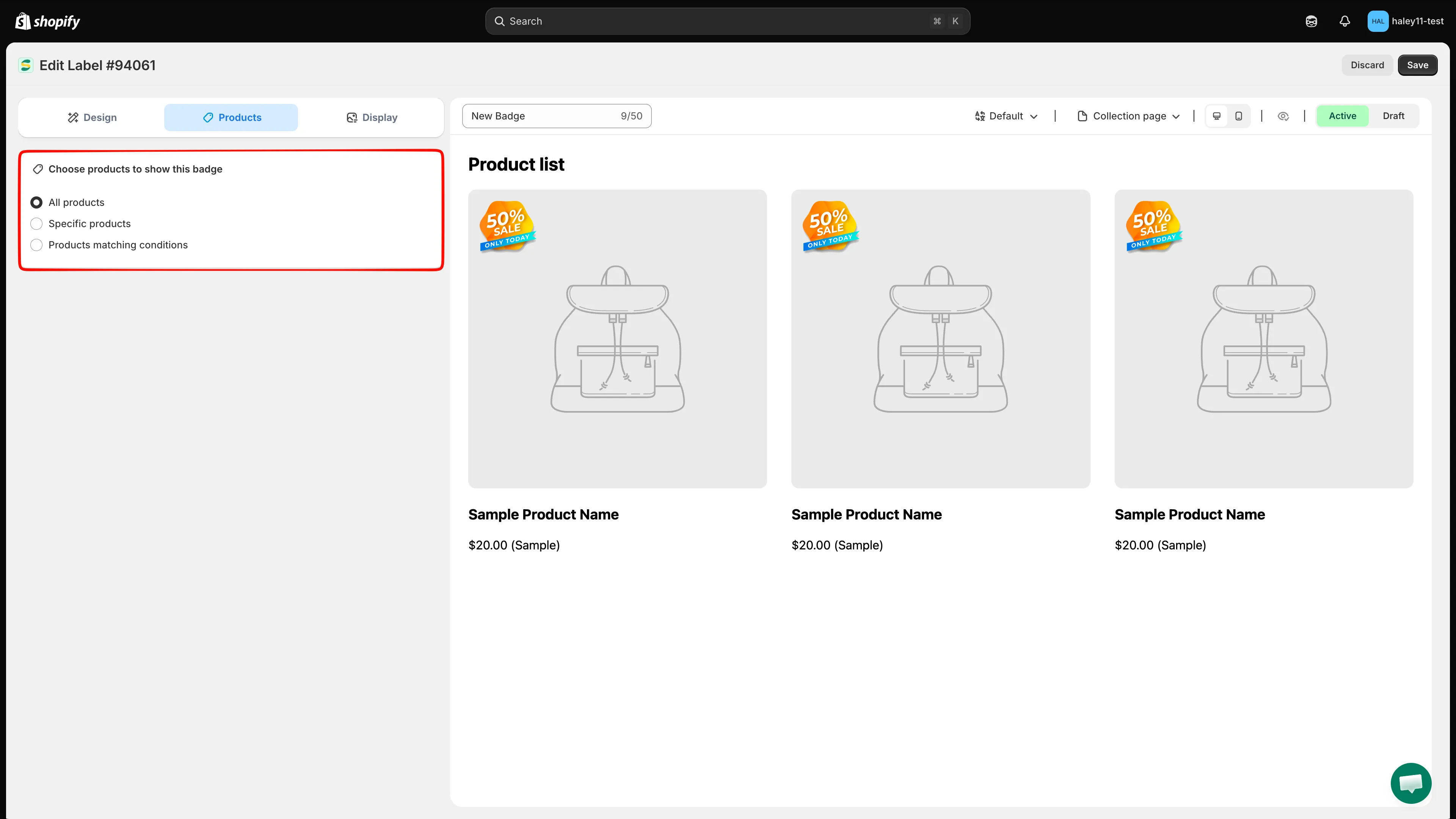
選擇應顯示圖片徽章的商品。
-
設定顯示條件
Section titled “設定顯示條件”開啟 Display 以控制徽章何時以及在何處顯示。您可以設定顧客和頁面條件、語言或國家/地區限制、Other conditions 下的裝置和商品圖片設定、顯示排程,以及多個徽章鎖定同一件商品時的優先順序。
若不需要某項限制,請保持該區段不變。
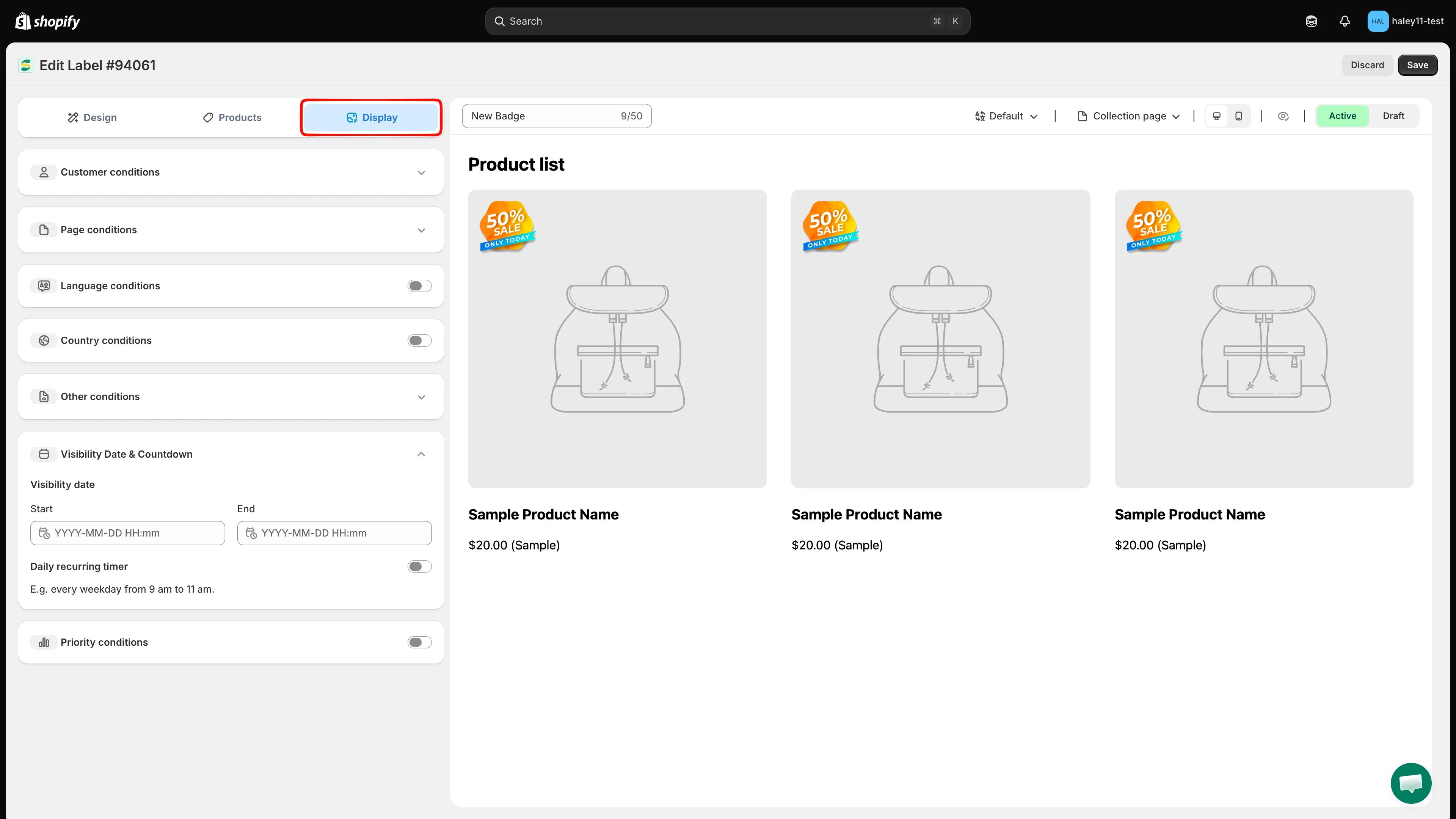
只有在徽章需要額外的受眾、頁面、裝置、排程或優先順序限制時,才使用 Display 條件。
-
儲存您的徽章
Section titled “儲存您的徽章”檢視預覽,然後選擇 Active 發佈徽章,或選擇 Draft 使其不在商店前台顯示。點擊 Save 完成徽章的建立。
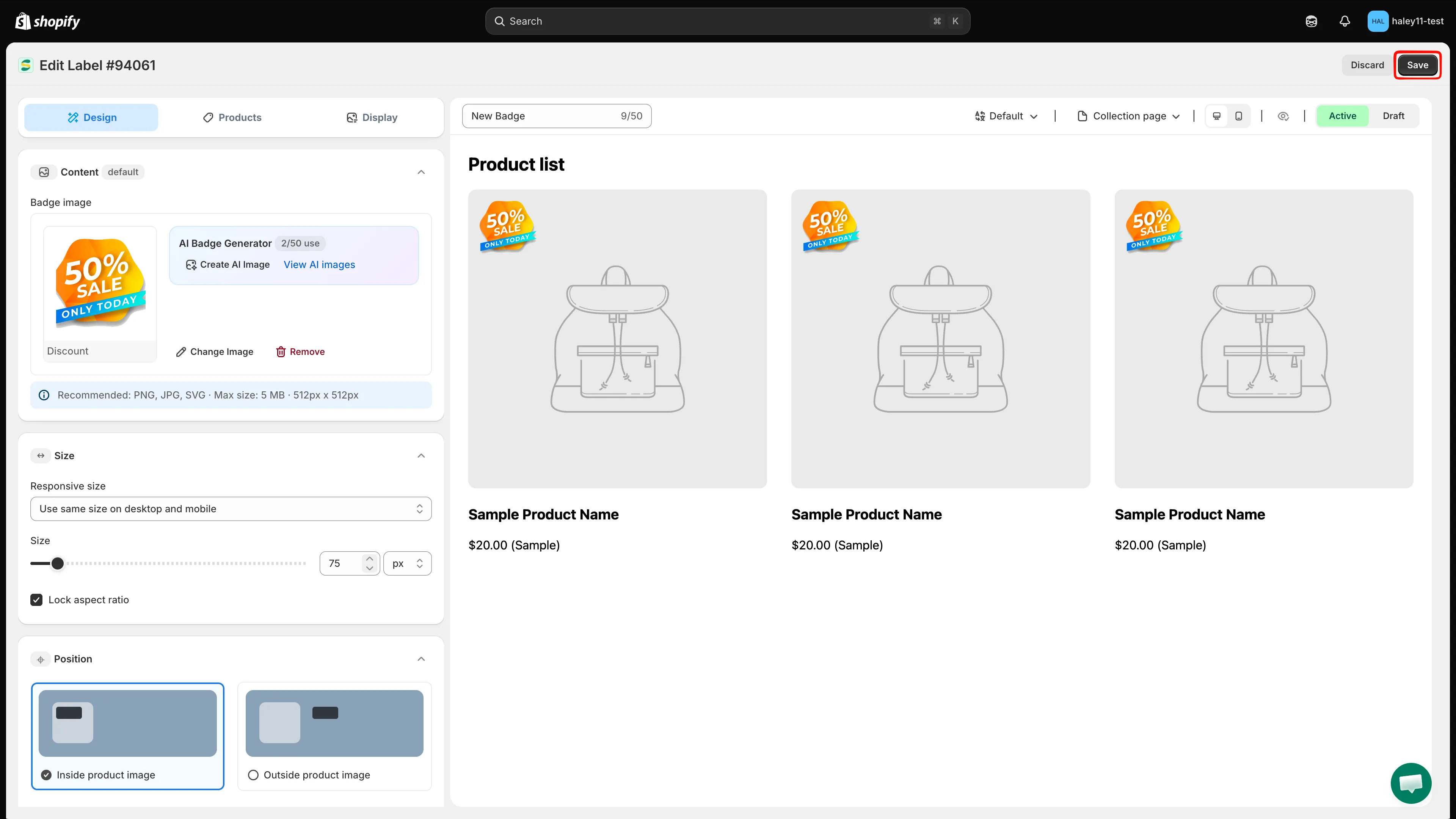
點擊 Save 完成圖片徽章的建立。
- 上傳您自己的徽章圖片:使用檔案或圖片直接連結中您自己的圖像。
- 變更徽章位置:將徽章移到商品圖片上您想要的確切位置。
- 變更徽章大小:微調徽章的寬度和高度。
- 指定特定商品:進一步了解手動選取商品和依條件指定目標。
- 依裝置與頁面控制顯示:加入頁面、裝置、圖片和優先順序條件。
- 使用 AI 生成圖片:使用 AI 提示詞建立獨特的徽章圖像。