
複製與管理徽章
複製徽章,並使用 Badges & Labels 清單中的批次動作:設為 active、設為 draft 和刪除。
Sami Product Labels 中的 Badges & Labels 清單可讓您複製徽章、變更其狀態或刪除它們,可以逐一處理,也可以一次處理多個。
複製會建立一個或多個徽章的完整副本,包含所有設計設定、目標規則和顯示選項。
-
開啟 Badges & Labels
Section titled “開啟 Badges & Labels”在 Shopify 後台中,開啟 Sami Product Labels > Badges & Labels。
-
選取要複製的徽章
Section titled “選取要複製的徽章”勾選每個徽章列開頭的核取方塊。若要選取頁面上的所有徽章,請勾選表格標題中的核取方塊。
表格上方會出現一列,顯示已選取的徽章數量,例如 1 of 8 selected。
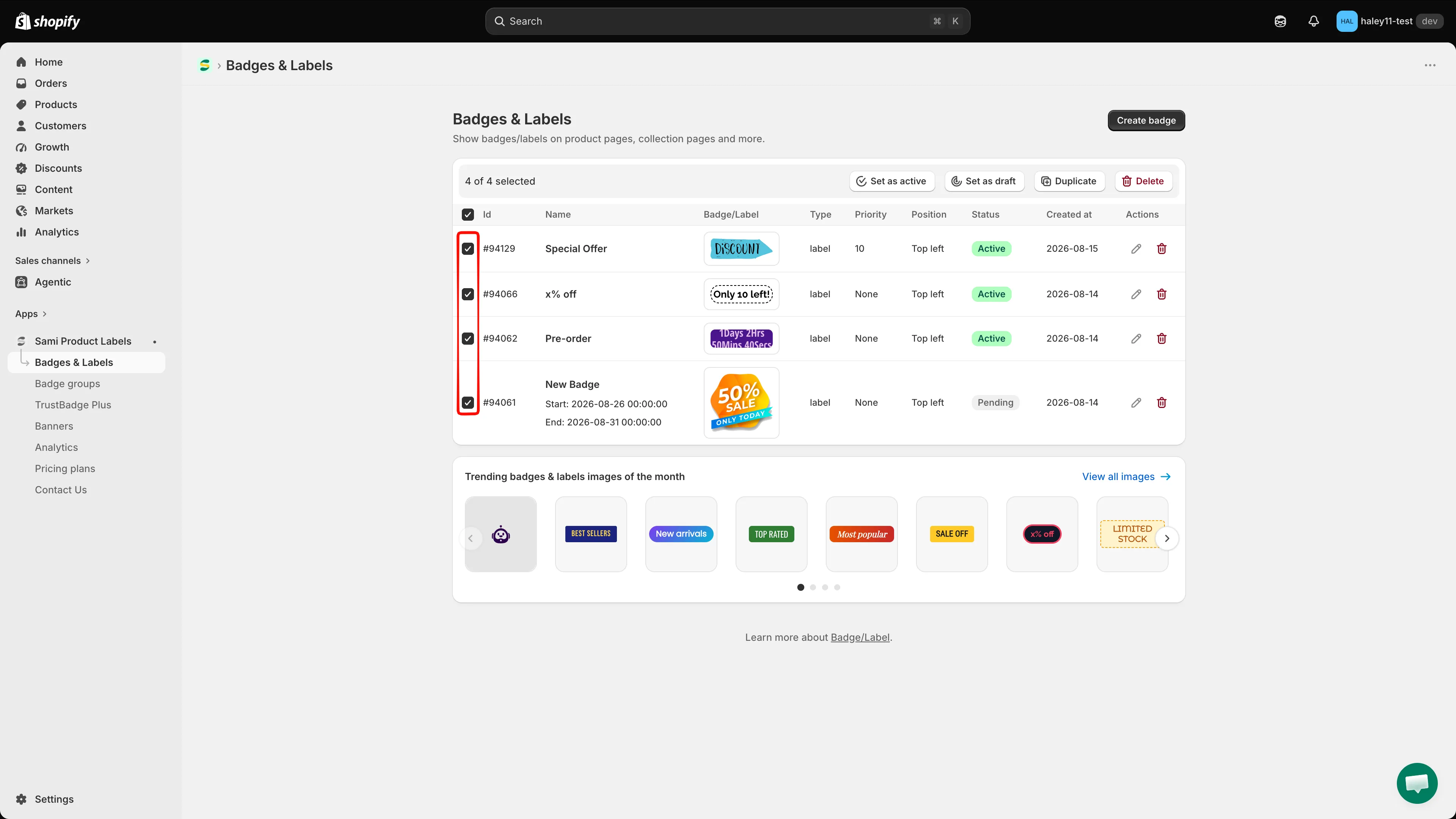
勾選一列或多列,以顯示批次動作列。
-
點擊 Duplicate
Section titled “點擊 Duplicate”在批次動作列中,點擊 Duplicate。不會出現確認對話方塊,副本會立即建立,並顯示訊息 Badges/Labels duplicated。
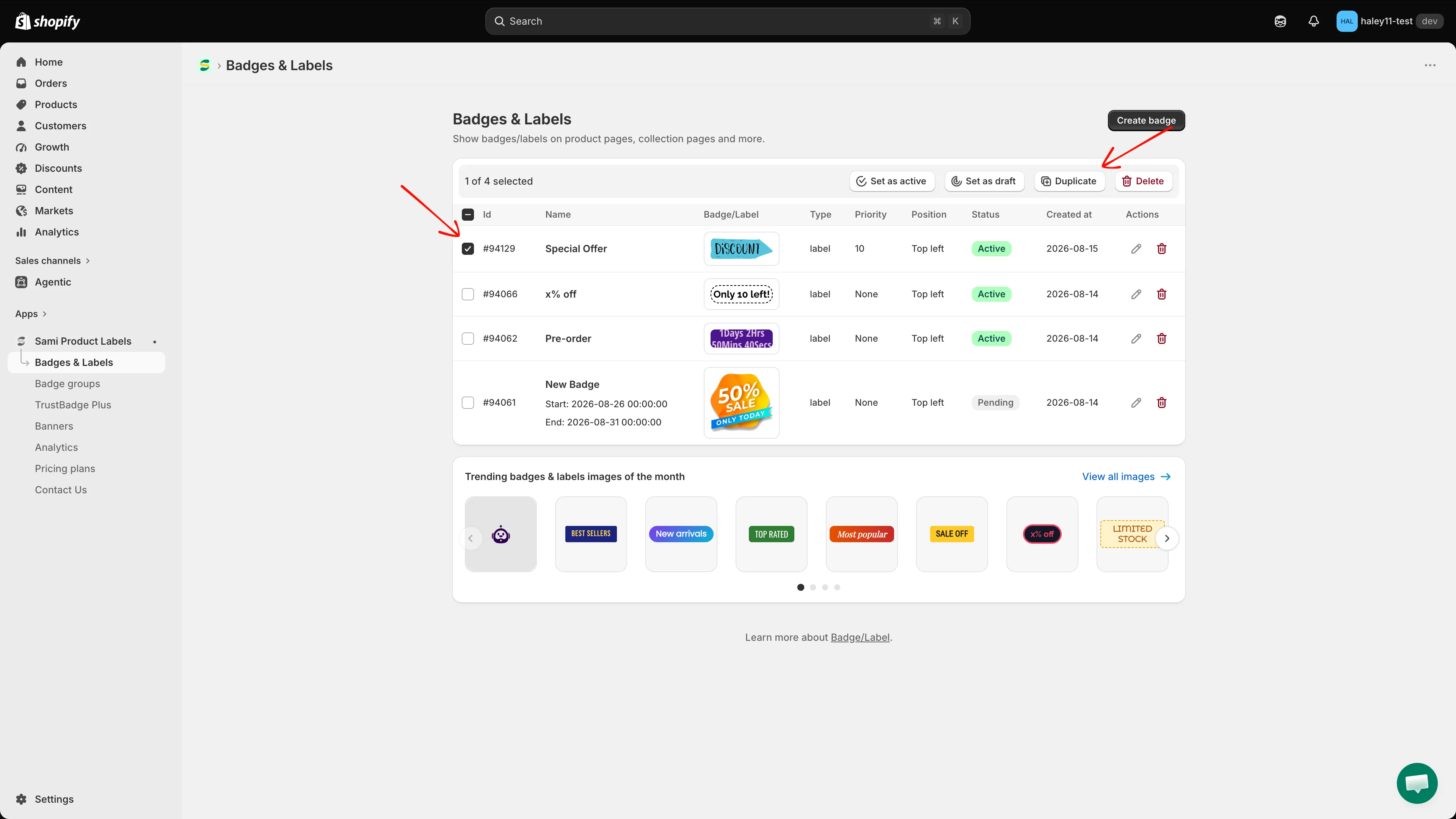
點擊 Duplicate 以複製每個已選取的徽章。
-
編輯複製的徽章
Section titled “編輯複製的徽章”每個副本都會出現在清單頂部,具有新的 Id、Created at 為今天的日期、與原始徽章相同的名稱,以及與原始徽章相同的狀態。
如果原始徽章為 Active,副本會立即啟用,並可能已在您的商店中顯示。請點擊副本列中的鉛筆圖示(Edit)來重新命名,並調整其設計或目標設定。
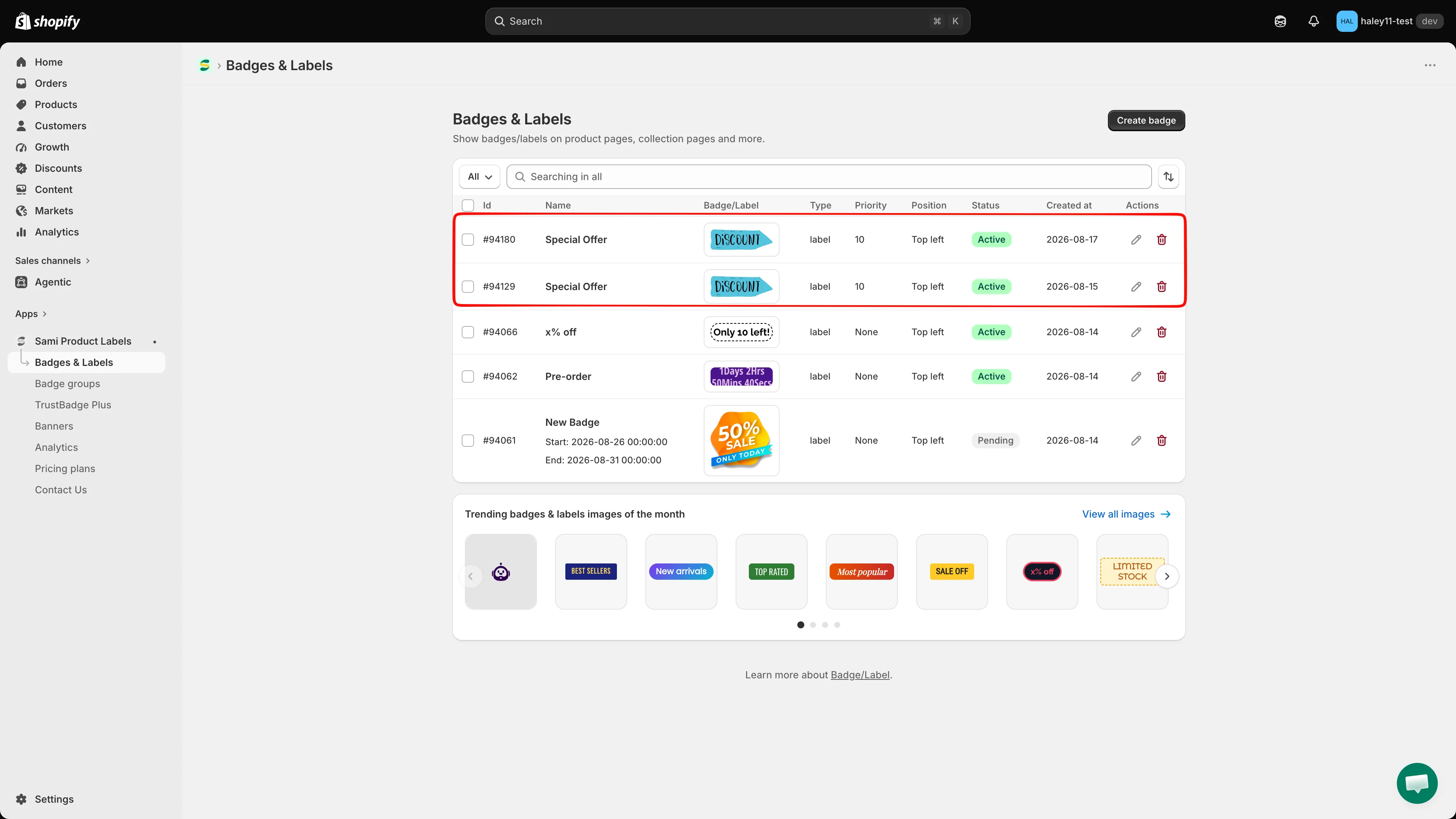
副本會保留原始名稱,請重新命名以便區分。
只要選取至少一個徽章,批次動作列就會出現。
| Action | Description | Confirmation |
|---|---|---|
| Bulk edit | 在表格中開啟所選的徽章,一次變更其設定,請參閱批次編輯徽章 | 否 |
| Set as active | 將每個已選取的徽章設為 Active,使其可顯示在您的商店中 | 是 |
| Set as draft | 將每個已選取的徽章設為 Draft,它會停止顯示,但不會被刪除 | 是 |
| Duplicate | 為每個已選取的徽章建立副本 | 否 |
| Delete | 永久移除每個已選取的徽章 | 是 |
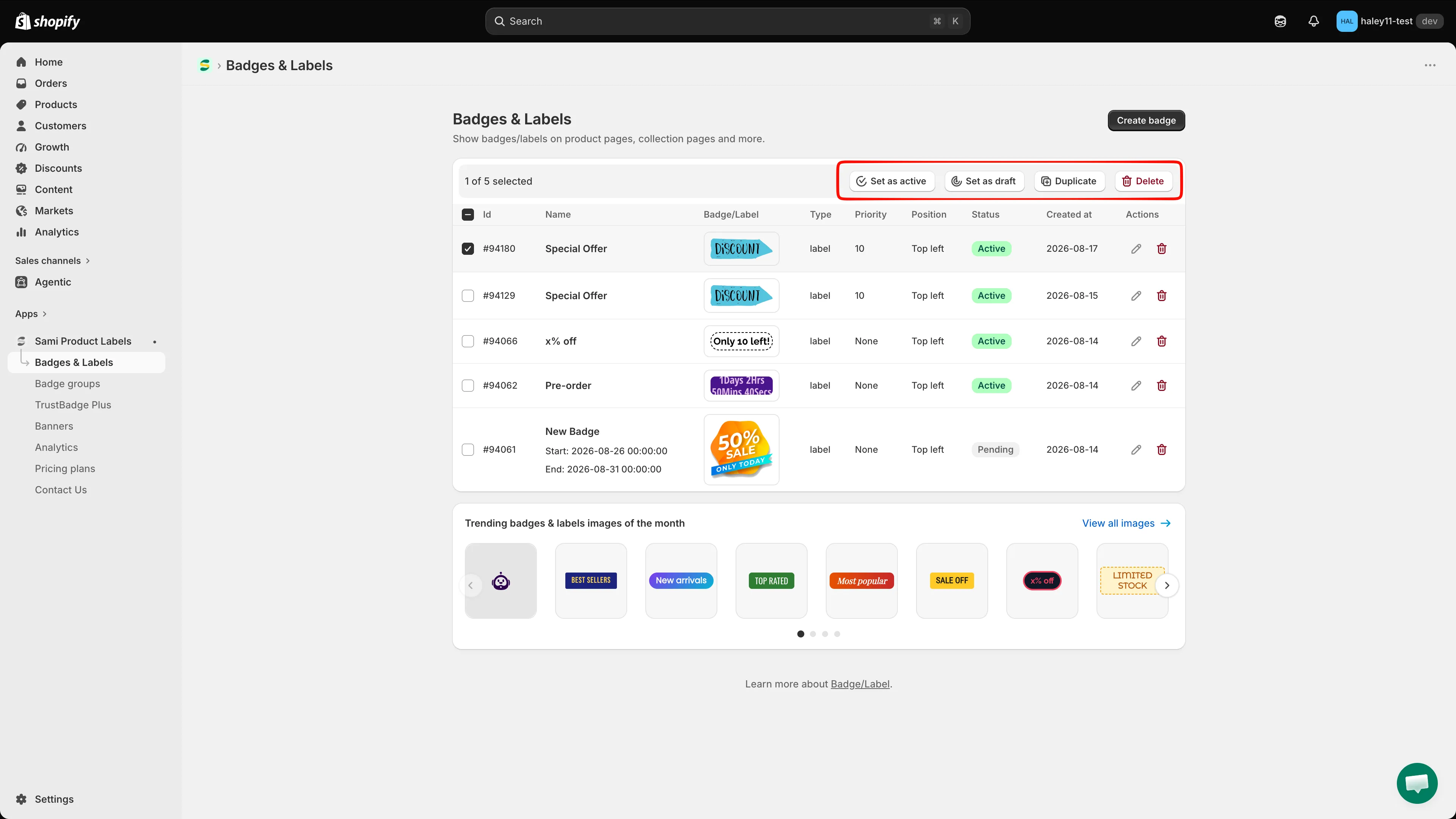
批次動作列:Set as active、Set as draft、Duplicate、Delete。
變更多個徽章的狀態
Section titled “變更多個徽章的狀態”-
勾選您想變更狀態的徽章。
-
點擊 Set as active 或 Set as draft
Section titled “點擊 Set as active 或 Set as draft”會開啟確認對話方塊,例如 Set 1 badge(s)/label(s) as draft?。
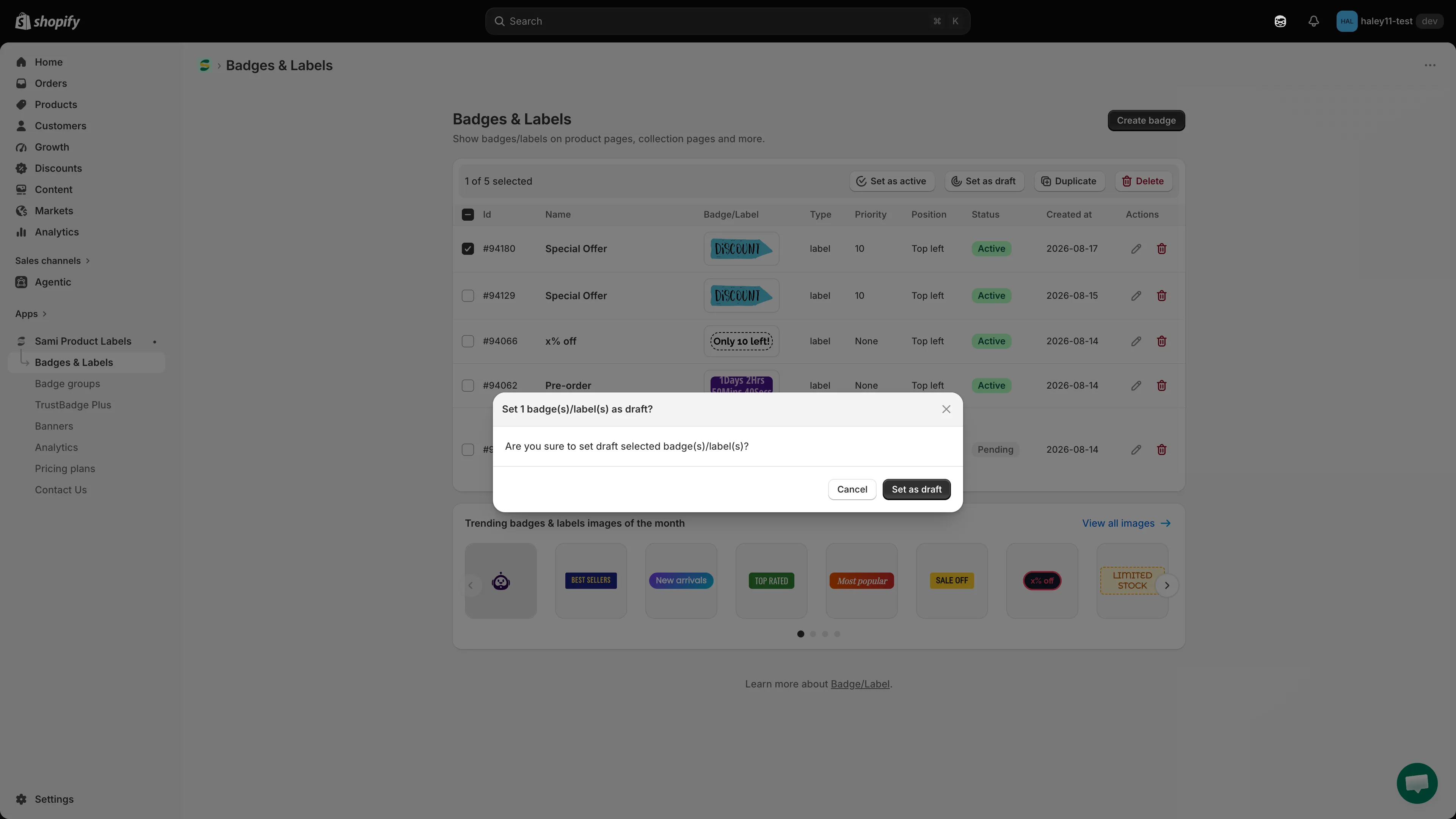
在對話方塊中確認狀態變更。
-
點擊對話方塊中的 Set as draft(或 Set as active)。會顯示訊息 Badge/Label updated,且每個已選取列的 Status 欄都會變更。
-
勾選您想移除的徽章。若要刪除單一徽章而不選取它,請改為點擊其列中的垃圾桶圖示。
-
點擊 Delete
Section titled “點擊 Delete”會開啟對話方塊 Delete selected badge(s)/label(s)?,並警告此動作無法復原。
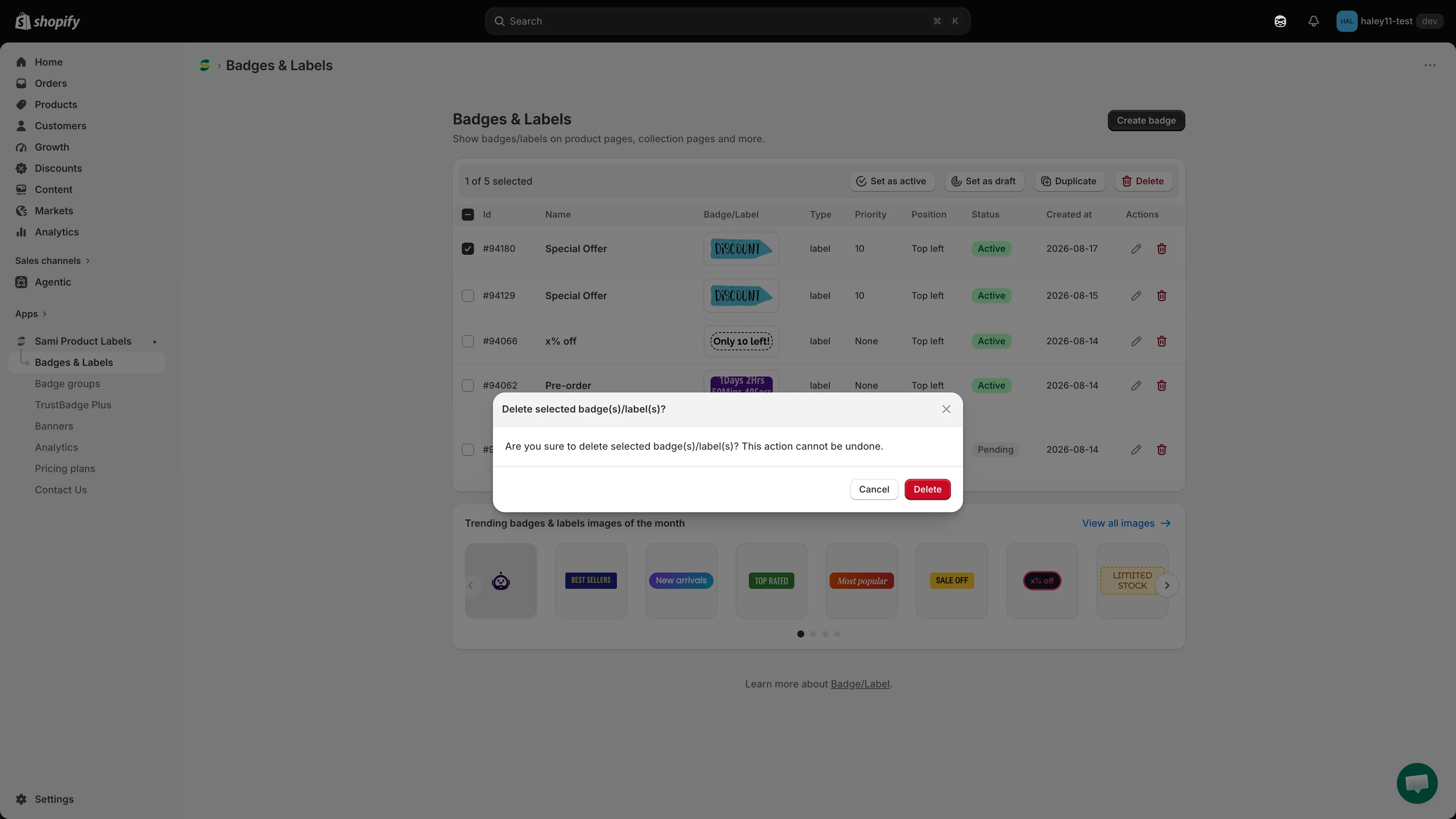
刪除徽章後無法復原。
-
點擊 Delete。會顯示訊息 Badges/Labels deleted,且徽章會從清單中消失。
- Badges & labels 總覽:返回徽章和標籤的主要總覽。
- 建立文字徽章:了解如何從頭建立新的文字徽章。