
使用 AI 自動翻譯
使用 AI 一鍵翻譯徽章、信任徽章、重點標示或橫幅的所有文字,然後檢閱並儲存。
Auto-translate 會一次填入所選項目的所有翻譯欄位。AI 負責撰寫初稿,由您檢閱、調整不通順的地方,然後儲存。
自動翻譯項目
Section titled “自動翻譯項目”-
在 Translation 頁面中,開啟一種語言、選擇一個分頁,然後點擊左側清單中的項目。如果您剛開始使用此頁面,請參閱翻譯您的內容。
-
點擊 Auto-translate
Section titled “點擊 Auto-translate”點擊項目右上角的 Auto-translate。AI 處理期間,頁面頂端會顯示進度列,通常只需幾秒鐘。
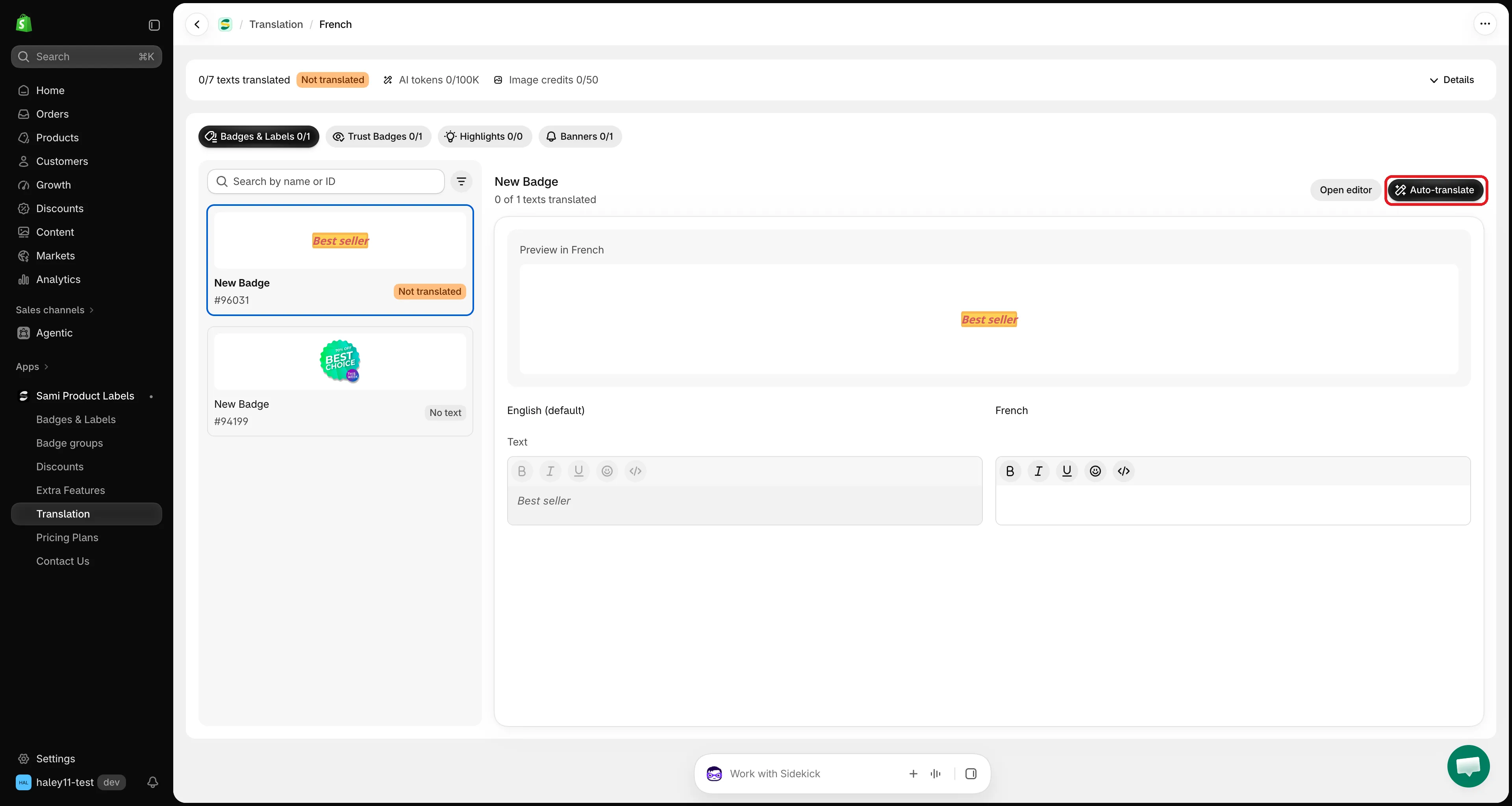
點擊 Auto-translate 即可填入項目的所有欄位。
-
完成後,會出現類似 Translated 4 texts. Review them, then save. 的訊息,且翻譯欄位已填入內容。請在各欄位和 Preview in [language] 中逐一檢查,並修改您想變更的內容。
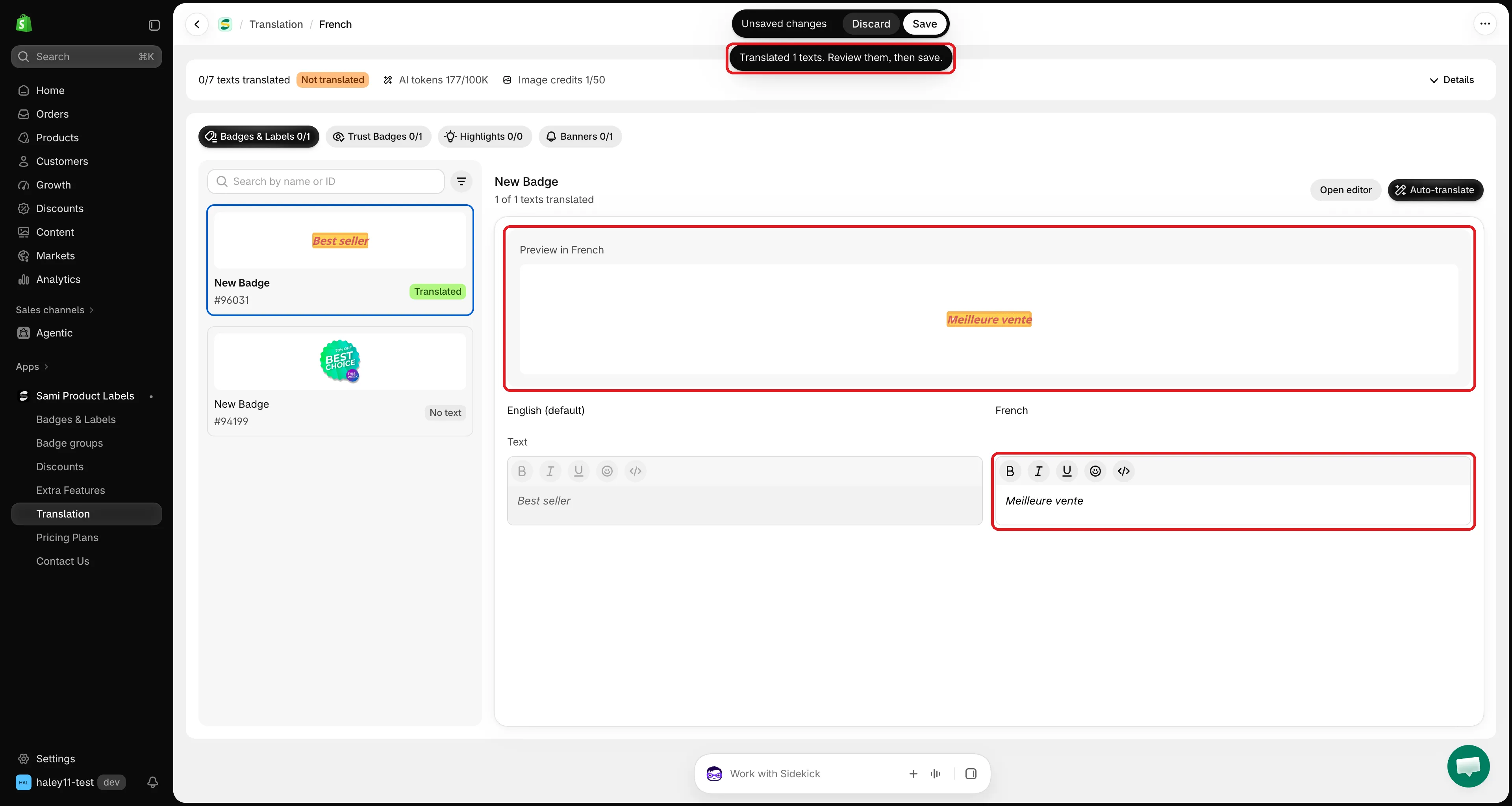
AI 會填入各欄位,請在儲存前檢閱。
-
點擊畫面頂端儲存列中的 Save。在您儲存之前不會發佈任何內容;點擊 Discard 即可捨棄 AI 翻譯。
Auto-translate 的處理方式
Section titled “Auto-translate 的處理方式”| 欄位 | 處理方式 |
|---|---|
| Texts(文字、提示、標題、說明、訊息、按鈕、倒數計時、複製訊息、SEO 替代文字) | 翻譯成該頁面的語言。現有的翻譯會被新的翻譯取代。 |
預留位置,例如 {sale}、{countdown}、{sami_discount_code} |
保持原樣,讓動態值仍能正常運作。 |
| Link | 不翻譯。如果連結欄位為空,會填入原始 URL;您已為此語言設定的連結則會保留。 |
| Image(圖片徽章) | 如果您還有 AI 圖片額度,且圖片尚未翻譯,會同時使用 Translate text in image 進行翻譯。請參閱翻譯圖片徽章。 |
查看 AI token 用量
Section titled “查看 AI token 用量”翻譯頁面頂端的列會顯示 AI tokens,例如 12K/100K。點擊 Details 即可查看 Auto-translate text 用量計和重設日期。
達到上限時,Auto-translate 會顯示 You’ve used all AI translation tokens for this month. 在下個月 1 日重設額度之前,您仍然可以自行輸入翻譯。
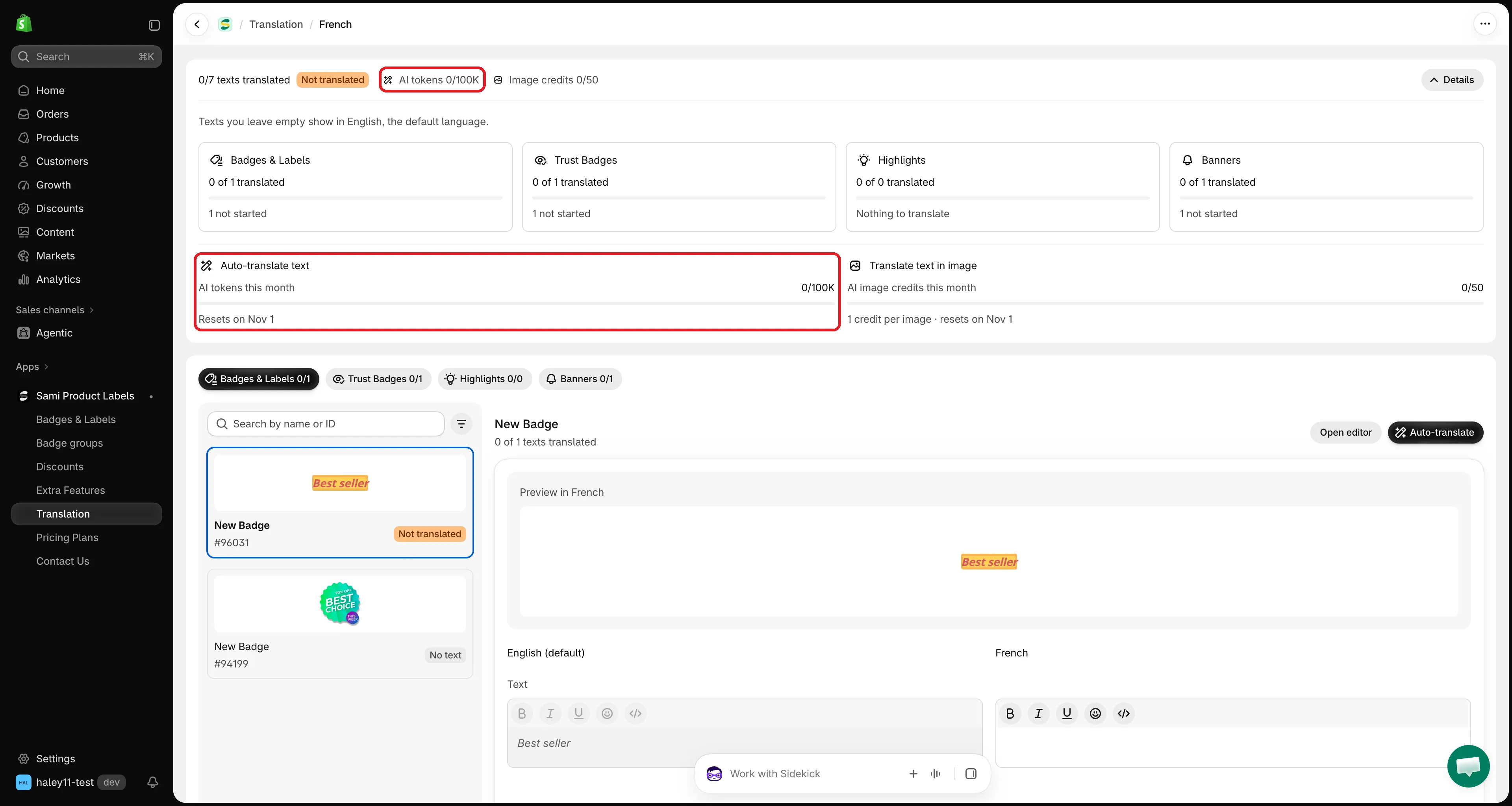
Details 會顯示本月已使用的 AI tokens 以及重設時間。
| 訊息 | 處理方式 |
|---|---|
| This item has no text to translate. | 此項目沒有原文。請使用 Open editor 在編輯器中新增文字,然後再試一次。 |
| Couldn’t auto-translate. Try again. | AI 服務沒有回應。請稍候片刻,再次點擊 Auto-translate。 |
| Auto-translate is available on the Diamond plan. | 請從 Pricing Plans 升級。 |