
使用 AI 編輯圖片
使用 AI 修改徽章目前的圖片:移除背景、變更顏色或調整風格。
Edit AI Image 對話方塊可變更徽章上現有的圖片,無論該圖片是上傳的、從圖庫選取的,或是由 AI 生成的。它使用與生成器相同的引導欄位,並提供結果的即時 Preview。
-
開啟徽章圖片選取器
Section titled “開啟徽章圖片選取器”在 Sami Product Labels 中開啟您的徽章。在 Design 標籤的 Content 面板中,點擊徽章圖片下方的 Change Image。Select Image 面板會從右側滑入。
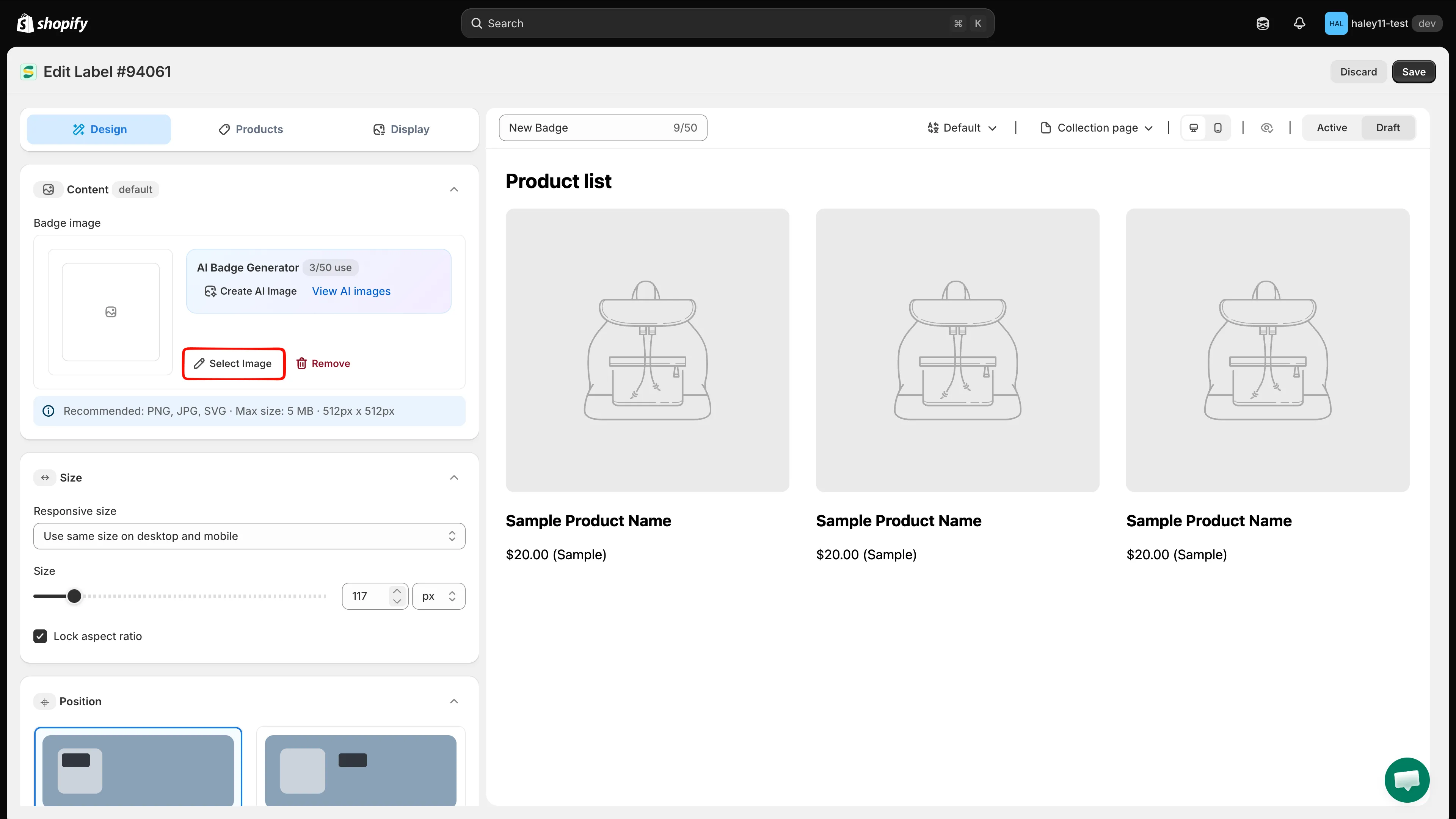
點擊 Change Image 以開啟圖片選取器。
-
點擊 Edit with AI
Section titled “點擊 Edit with AI”在 Select Image 面板底部,Cancel 和 Select Image 旁邊,點擊 Edit with AI。Edit AI Image 對話方塊會開啟,您目前的圖片已載入右側的 Preview 面板。
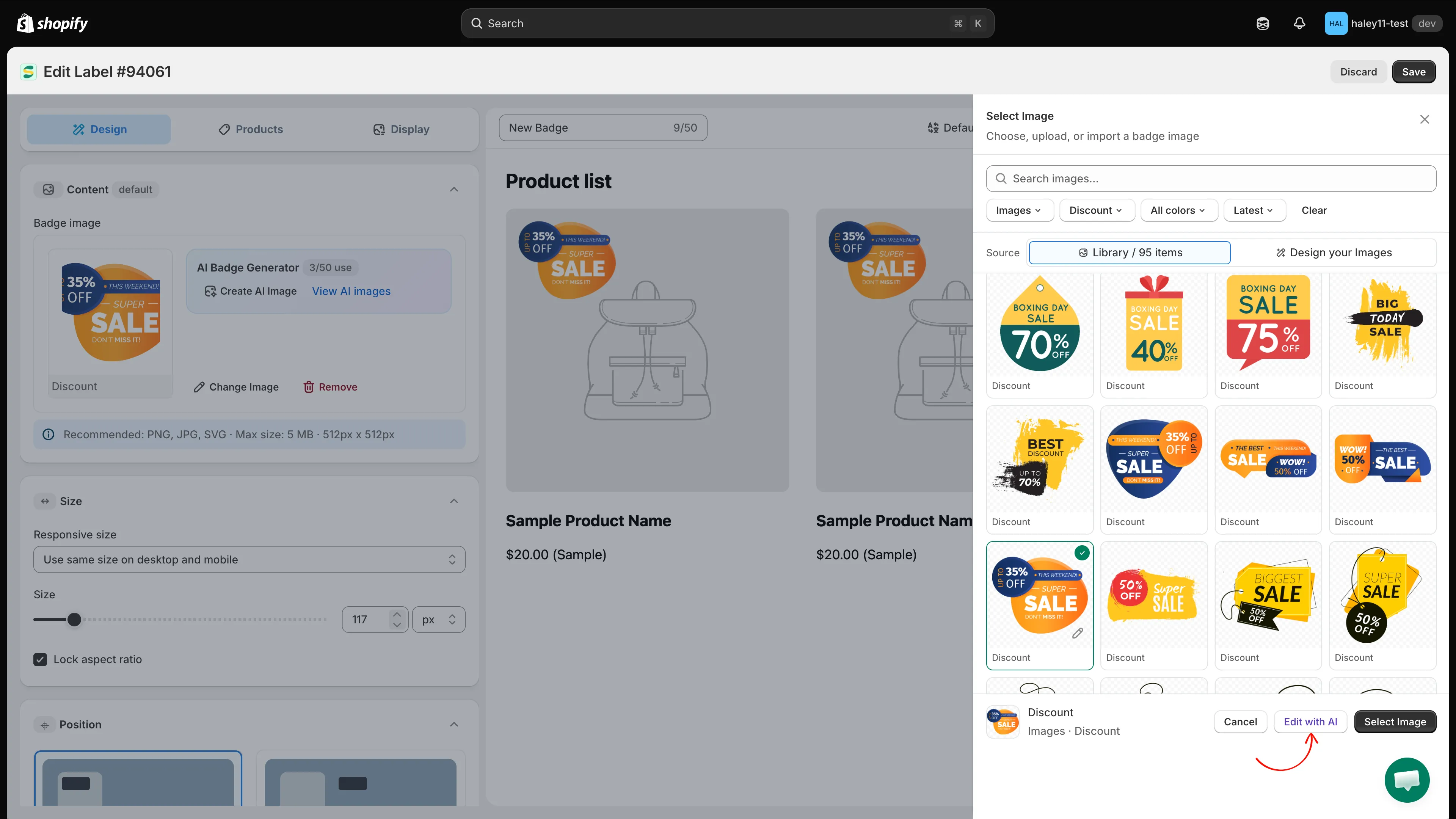
Edit with AI 位於圖片選取器的頁尾。
-
使用引導欄位描述變更
Section titled “使用引導欄位描述變更”填寫描述圖片完成後外觀的欄位,其餘留白即可。
Field Example Background color Red, green, blue, etc. Shape Circle, round corners, etc. Text Save 36% Text color White, black, etc. Illustration Related to Black Friday 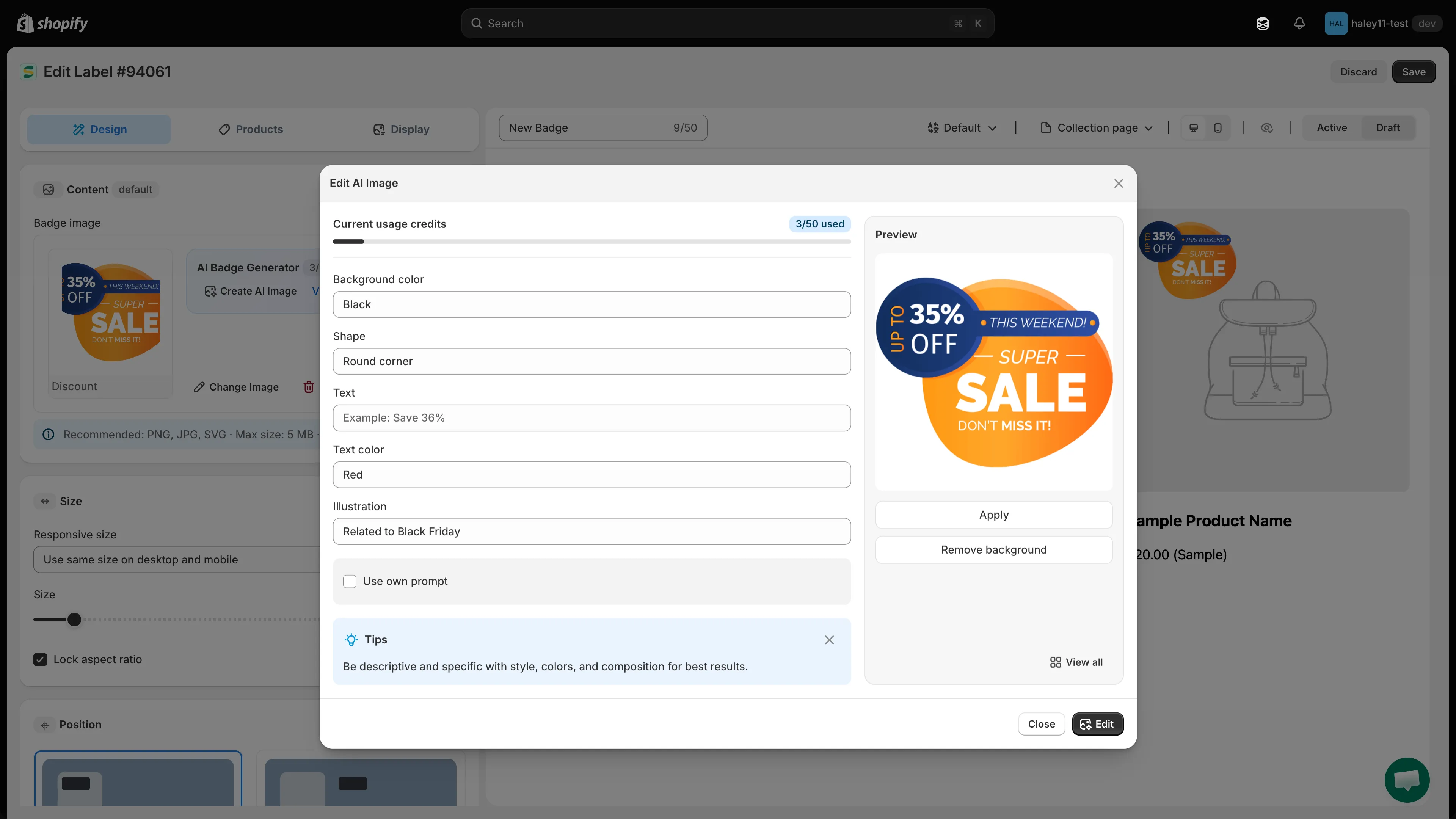
在左側描述變更,目前的圖片顯示在右側預覽中。
-
(選用)改為撰寫自己的提示詞
Section titled “(選用)改為撰寫自己的提示詞”勾選 Use own prompt,即可在單一自由輸入的文字區域中描述編輯內容,例如「讓緞帶變成金色」或「將圖片調整為極簡風格」。
-
點擊 Edit
Section titled “點擊 Edit”點擊對話方塊底部的 Edit。Close 會關閉對話方塊,不會變更任何內容。
-
在 Preview 面板中檢查結果。如果不滿意,請調整欄位或提示詞,然後再次點擊 Edit。
Action Result Apply 將編輯後的圖片用於您的徽章。 Remove background 去除目前圖片的背景。 View all 開啟您的 All AI images 圖庫。 套用後,請在編輯器中繼續調整大小、位置和徽章的其他設定,然後點擊 Save。
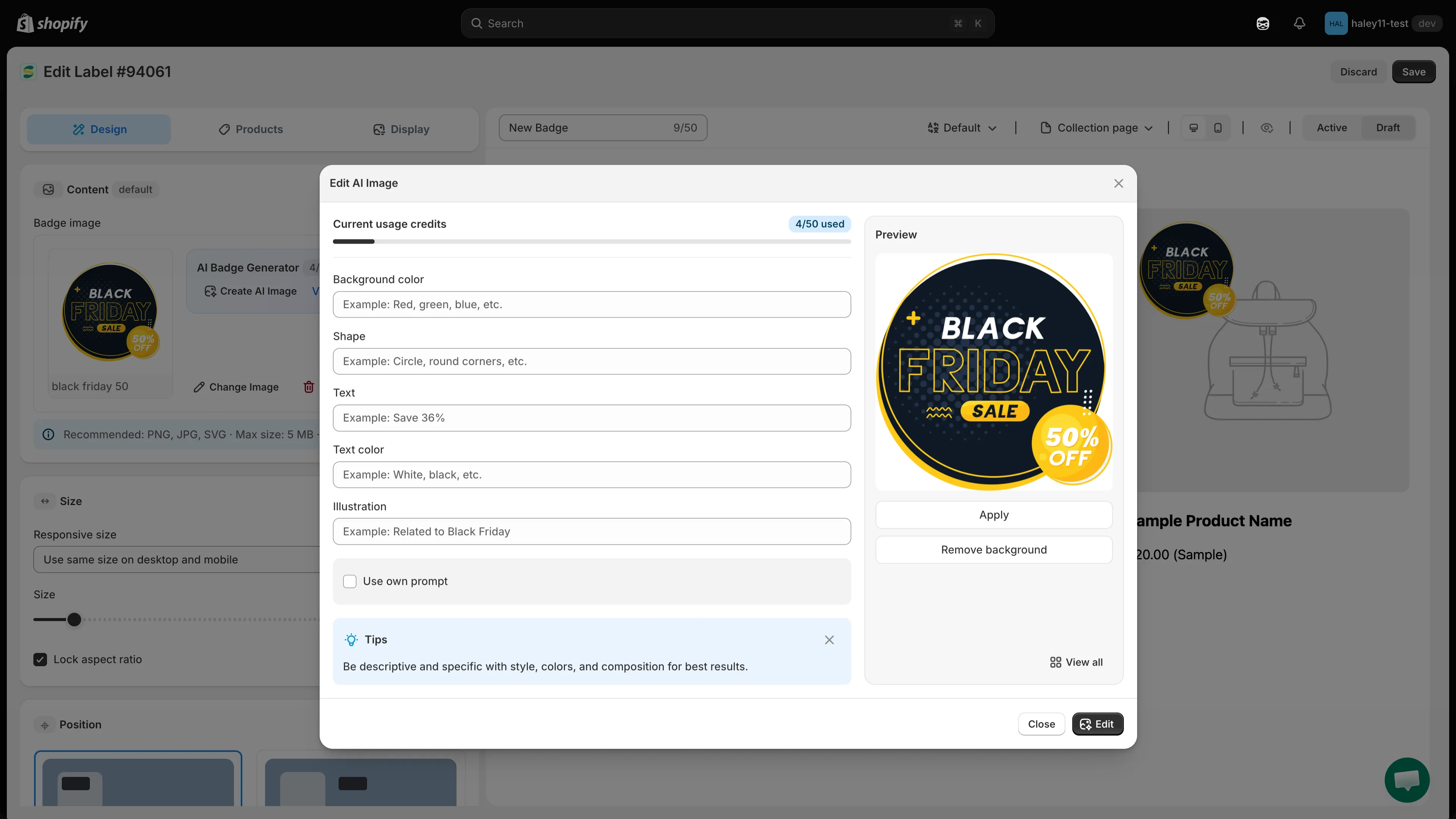
在套用到徽章之前,請先檢視編輯後的圖片。
常見編輯情境
Section titled “常見編輯情境”| Use case | How to do it |
|---|---|
| 移除背景 | 點擊 Remove background,不需要提示詞。 |
| 調整顏色 | 使用 Background color 或 Text color,或輸入「將紅色元素改為藍色」之類的提示詞。 |
| 變更形狀 | 使用 Shape,例如「circle」或「round corners」。 |
| 變更文字 | 使用 Text 和 Text color。 |
| 變更風格 | 使用自己的提示詞,例如「讓圖片看起來更極簡」。 |