
建立折扣碼
建立購物者在結帳時輸入折扣碼即可解鎖的折扣:設定折扣碼、折扣值、排程和適用商品。
折扣碼只有在購物者於結帳時輸入後才會套用,非常適合用於行銷活動、電子報和網紅合作。
編輯器與自動折扣相同,只有兩處差異:這裡有 Discount code 欄位,且沒有 New price display 選項。折扣碼在輸入之前並不存在,因此無法預先變更商品頁面上的價格。
-
開啟 Discounts 頁面
Section titled “開啟 Discounts 頁面”在 Shopify 後台中,開啟 Sami Product Labels 應用程式,並點擊應用程式側邊欄中的 Discounts。

Discounts 位於側邊欄中 Badge groups 和 Extra Features 之間。
-
點擊 Create discount,然後選擇 Discount code
Section titled “點擊 Create discount,然後選擇 Discount code”點擊 Create discount。在 Choose discount type 對話方塊中,點擊 Discount code 旁的 Select。
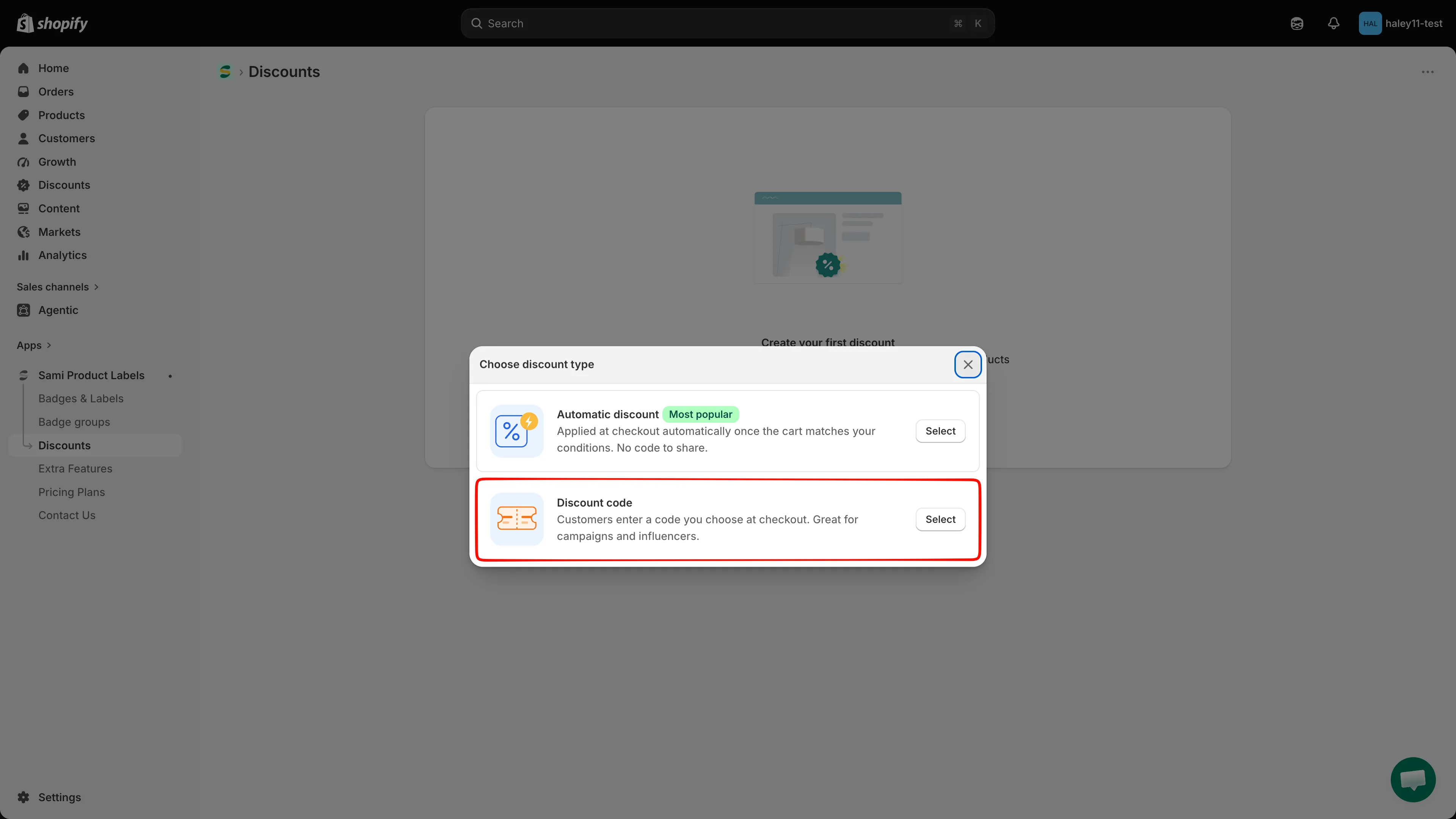
頁面標題會變成 Create discount code。
-
為折扣命名並設定狀態
Section titled “為折扣命名並設定狀態”在 General information 中,輸入 Discount name(僅供內部使用,且在您的商店中必須是唯一的),並將旁邊的選擇器設為 Active 或 Draft。
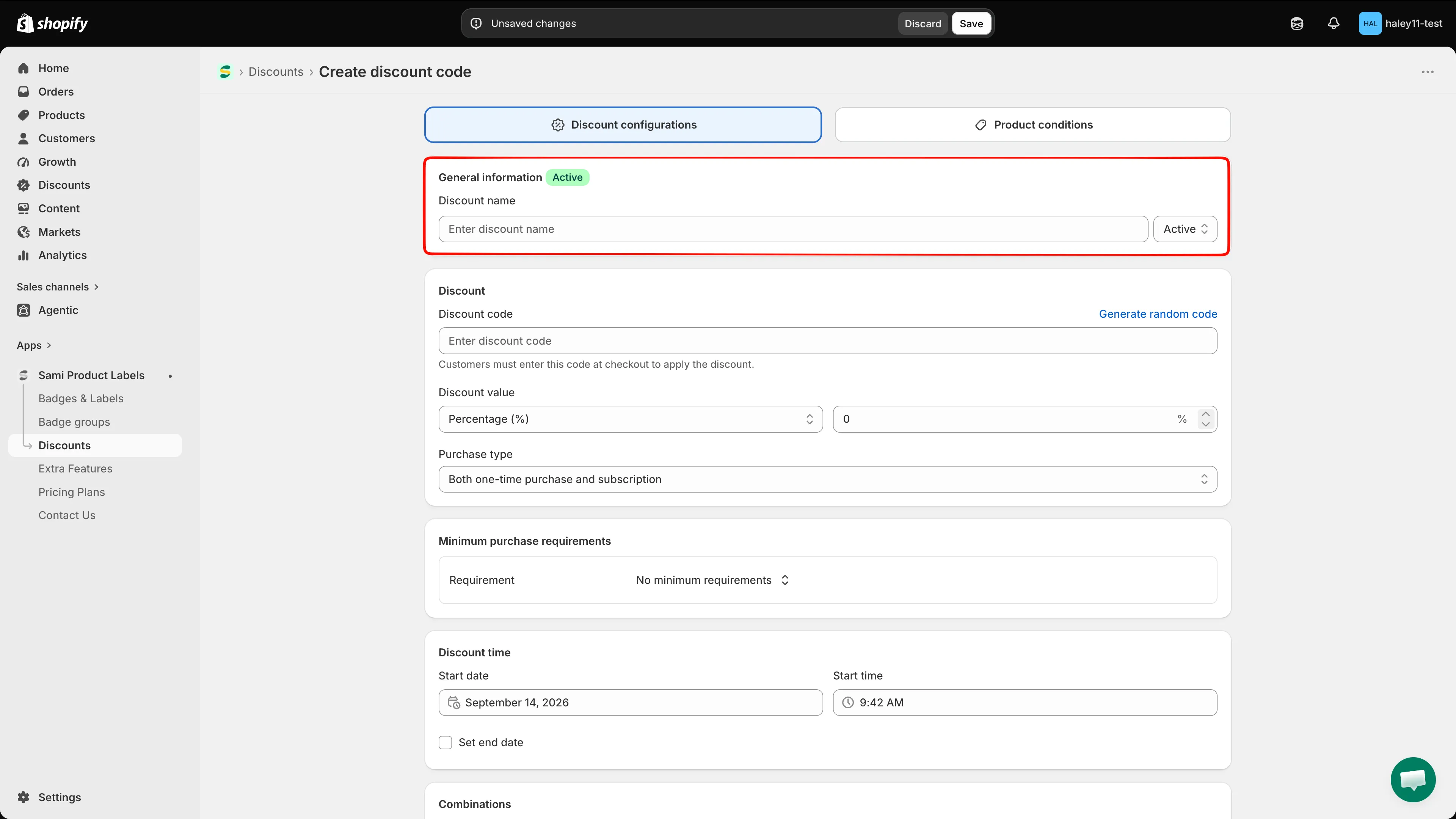
名稱是您在清單中看到的內容;折扣碼則是購物者要輸入的內容。
-
在 Discount 區段中,於 Discount code 輸入購物者要輸入的折扣碼,或點擊 Generate random code,讓應用程式為您產生 12 個字元的折扣碼。
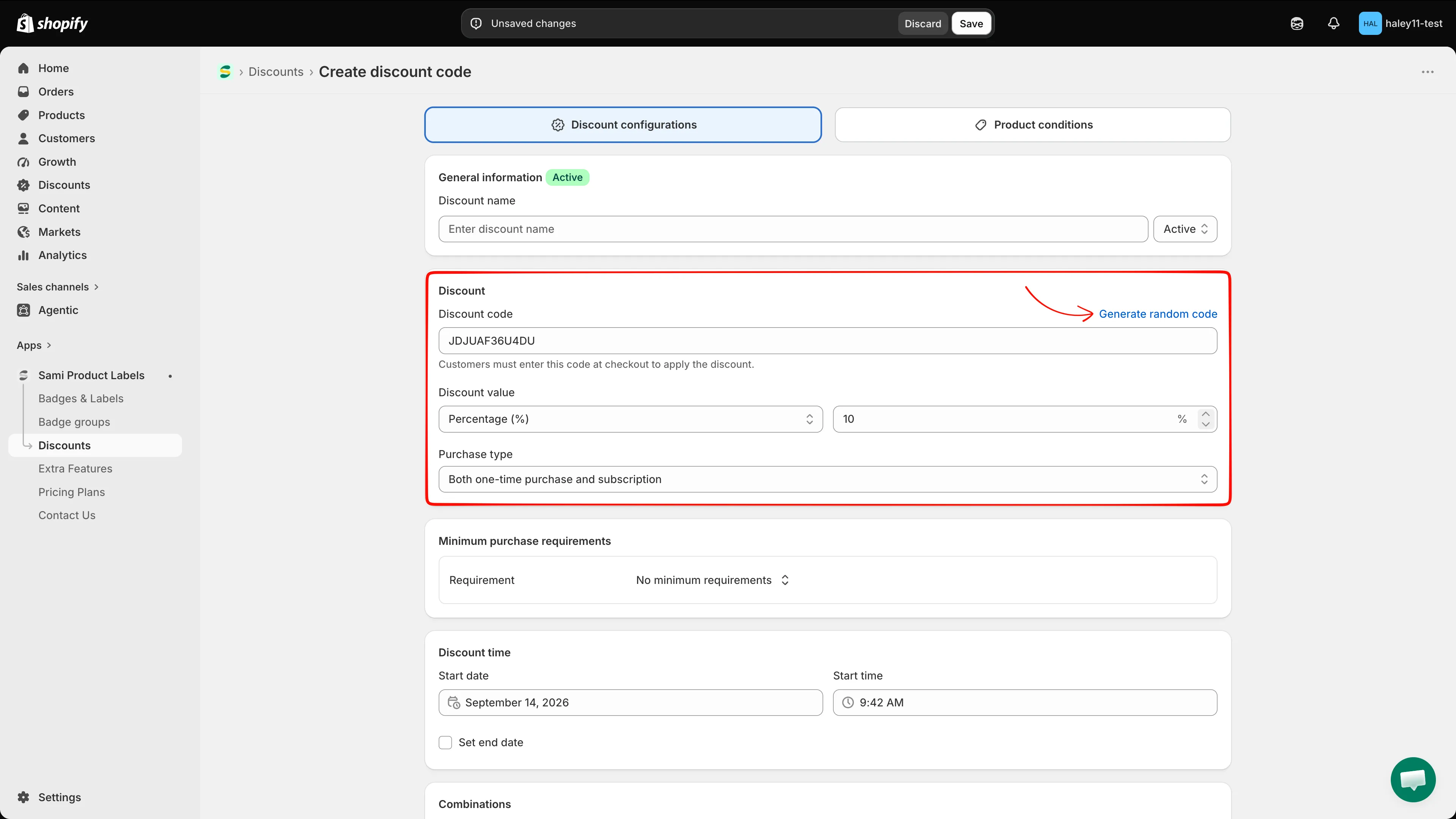
顧客必須在結帳時輸入此折扣碼才能套用折扣。
-
在折扣碼下方,選擇 Discount value 類型並輸入數字:
類型 作用 Percentage (%) 從每項符合條件的商品中扣除該百分比。上限為 100%。 Fixed amount 從每項符合條件的商品中扣除該金額,以您商店的貨幣計算。 New price 以您輸入的價格販售每項符合條件的商品,而不是商品本身的價格。 接著選擇 Purchase type:One-time purchase、Subscription 或 Both one-time purchase and subscription。
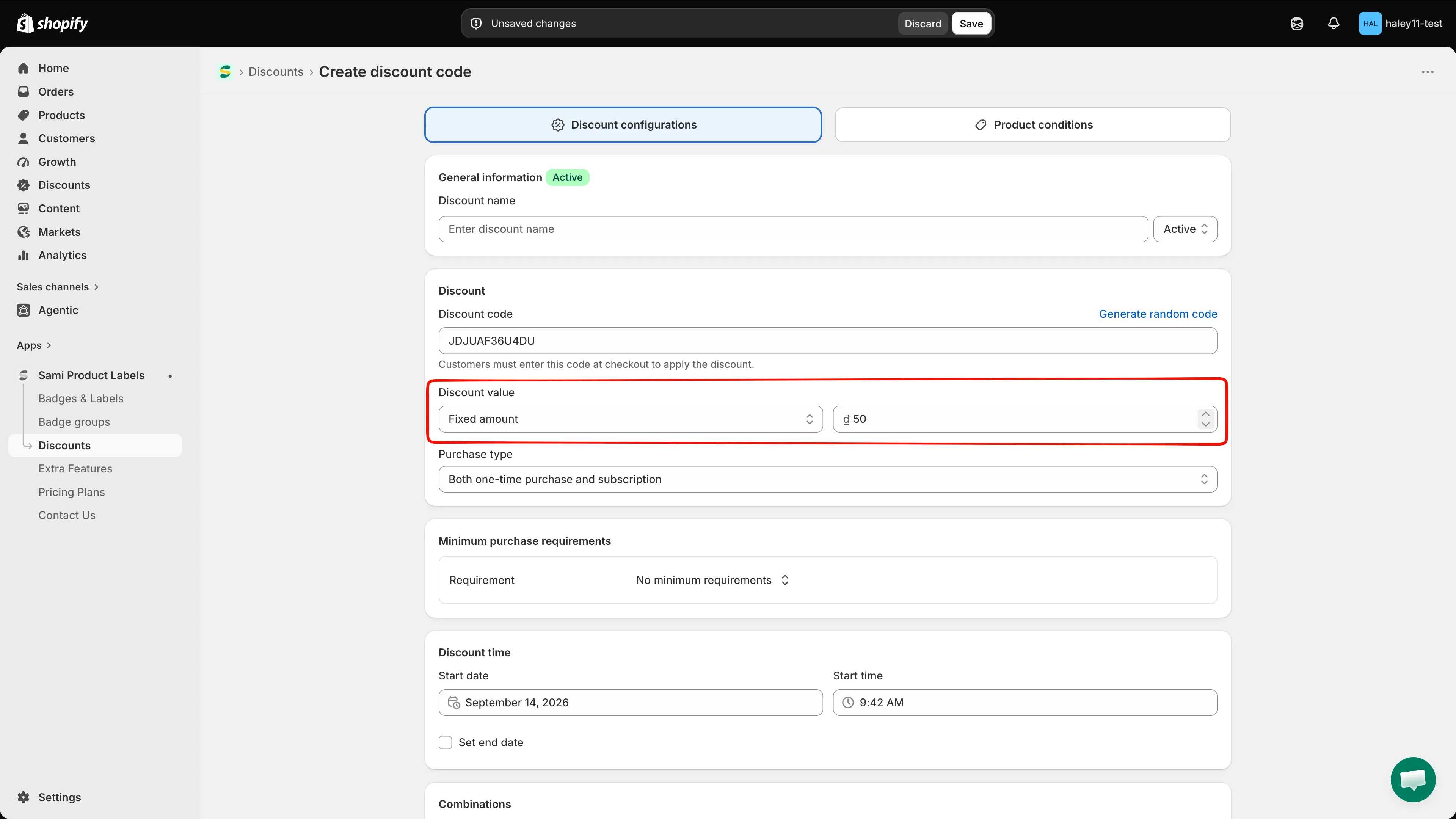
值欄位會在 % 後綴和您的貨幣前綴之間切換。
-
(選用)新增最低購買要求
Section titled “(選用)新增最低購買要求”開啟 Minimum purchase requirements 中的 Requirement 選擇器,並選擇 No minimum requirements、Minimum purchase amount 或 Minimum quantity of items。後兩項會新增 Requirement value 欄位,且只會計算此折扣所適用的商品。
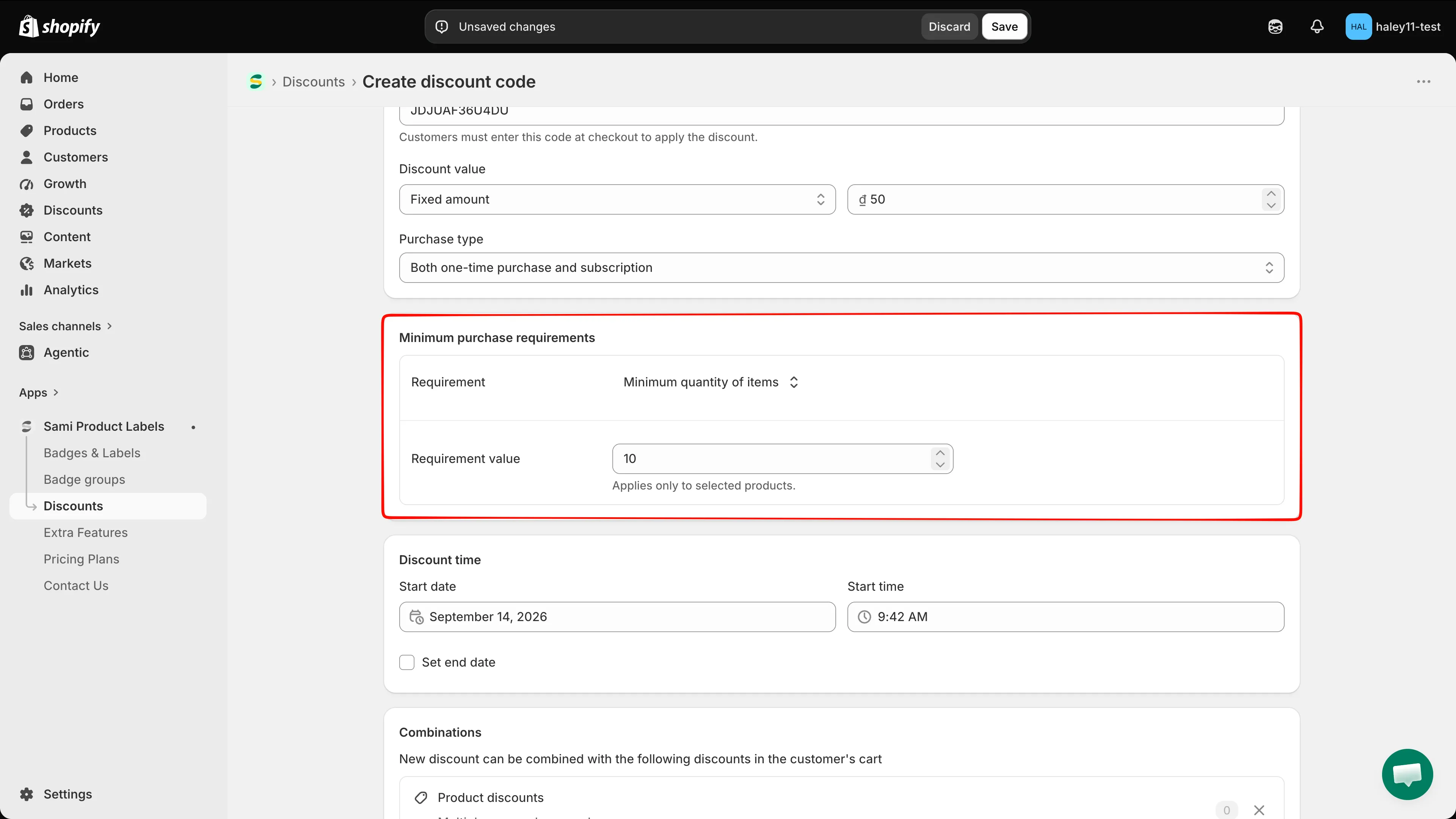
購物車必須達到此值,才會接受折扣碼。
-
在 Discount time 中,設定 Start date 和 Start time,已預先填入目前的日期和時間。勾選 Set end date 可新增 End date 和 End time;結束時間必須晚於開始時間。
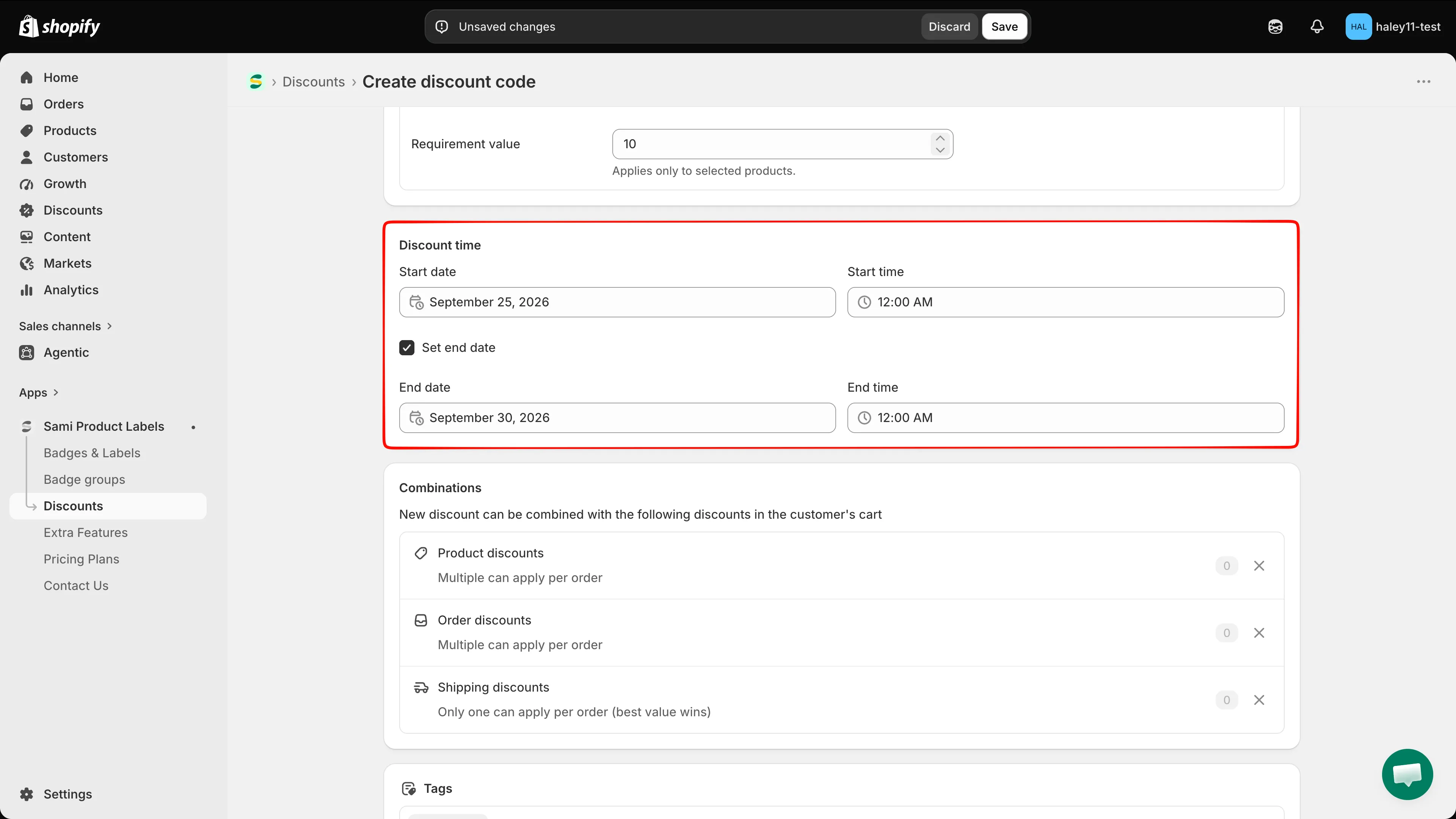
為行銷活動的折扣碼設定結束日期,讓它們自動失效。
-
選擇可與哪些折扣合併
Section titled “選擇可與哪些折扣合併”Combinations 一開始會允許 Product discounts、Order discounts 和 Shipping discounts 全部三種。點擊某一列的 x,即可讓此折扣碼不與該類型疊加;區段標題中的鉛筆圖示會重新開啟完整的核取方塊清單。
點擊某一列上的計數器,即可查看您商店中該類型已有哪些有效折扣。
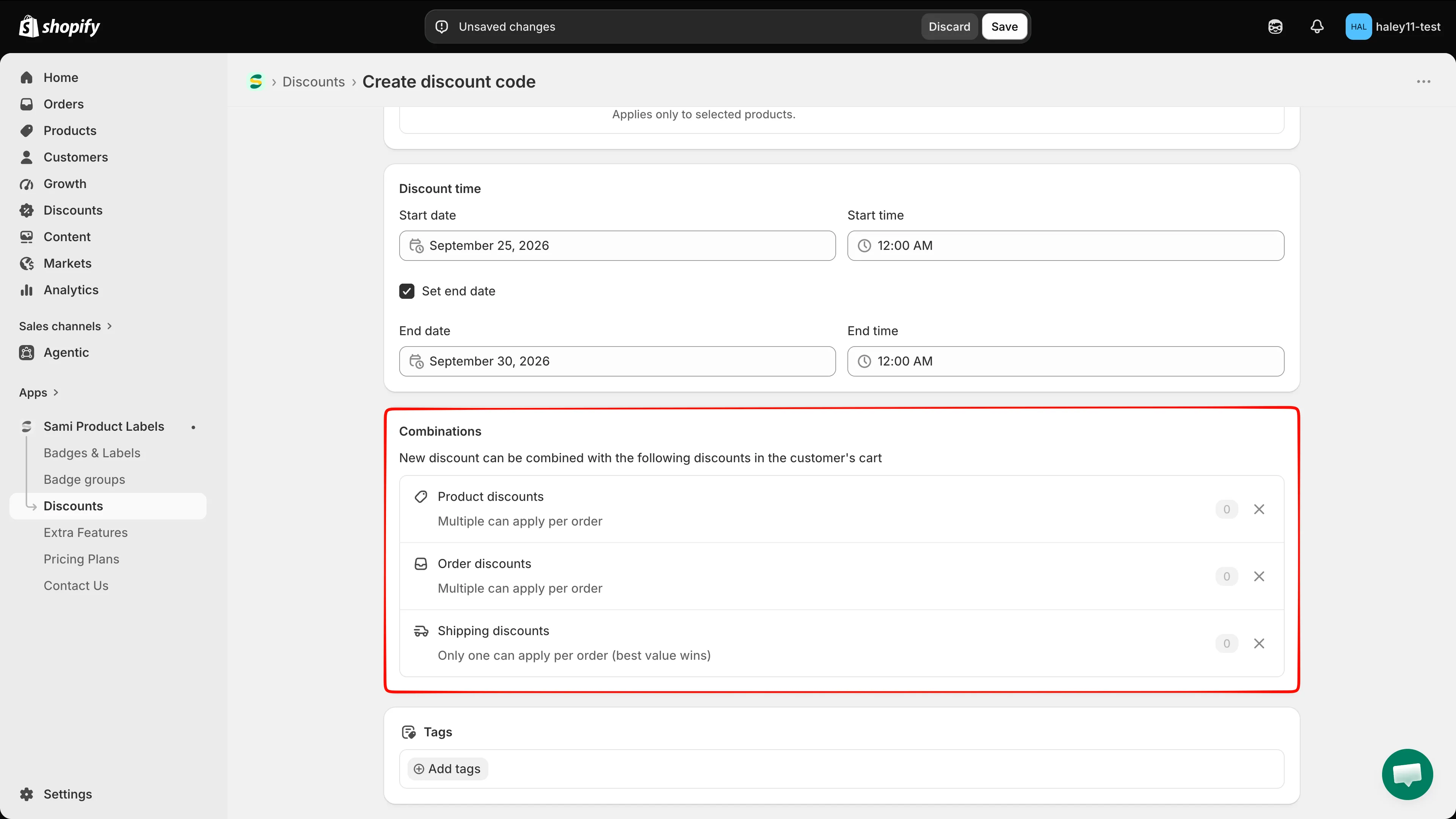
每筆訂單只能套用一個運送折扣,以最優惠者為準。
-
(選用)新增標籤
Section titled “(選用)新增標籤”點擊 Tags 區段中的 Add tags,勾選現有的折扣標籤或建立新標籤。標籤僅供內部使用,用於篩選您的折扣。
-
選擇折扣碼適用的商品
Section titled “選擇折扣碼適用的商品”切換到 Product conditions 索引標籤,並選擇 All products、Specific products 或 Matching conditions。
若選擇 Specific products,請在欄位中搜尋,或點擊 Browse 開啟 Shopify 商品選擇器,然後使用某一列上的 Edit,將選取範圍縮小到個別款式。
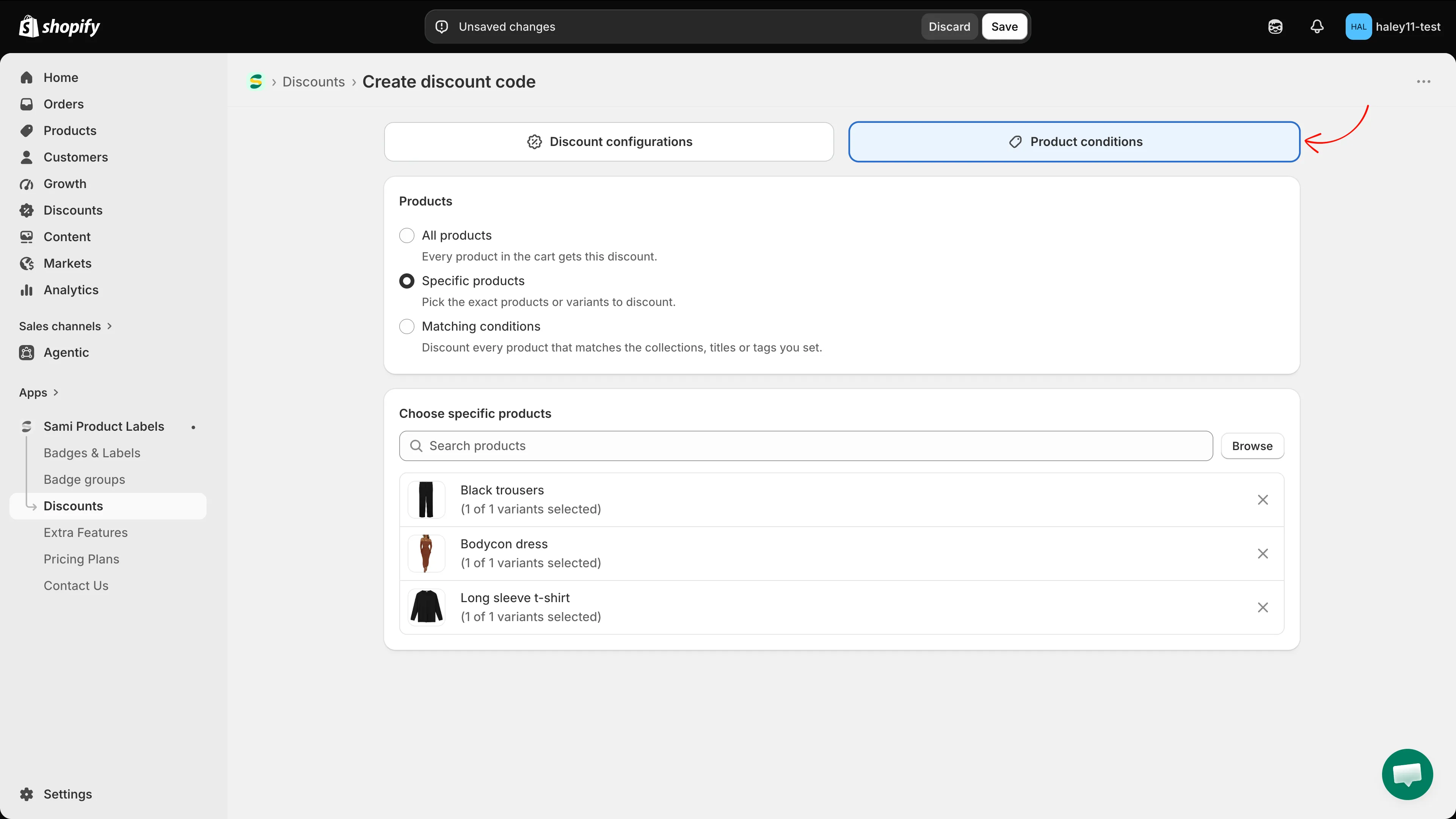
折扣碼只會被此索引標籤所涵蓋的商品接受。
-
儲存並分享折扣碼
Section titled “儲存並分享折扣碼”點擊畫面頂端列中的 Save。若有錯誤,會顯示在紅色橫幅中,編輯器也會跳到第一個錯誤所在的索引標籤。
回到 Discounts 頁面後,該列的類型會顯示為 Discount code,旁邊則是折扣碼。在分享之前,請使用複製按鈕將折扣碼複製到剪貼簿。
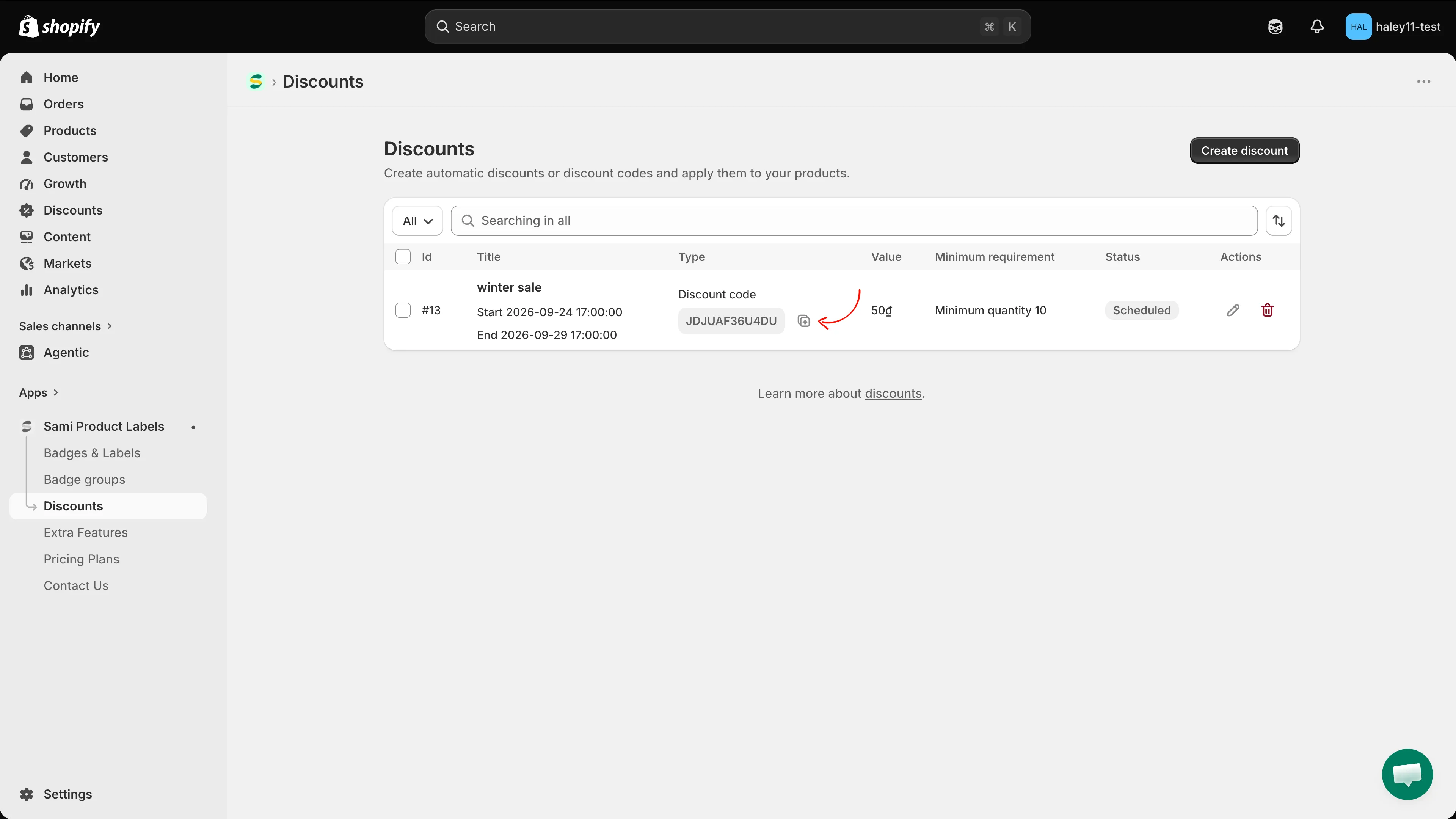
準備好發佈行銷活動時,可直接從清單中複製折扣碼。
在商品頁面上顯示折扣碼
Section titled “在商品頁面上顯示折扣碼”折扣碼無法變更商店前台顯示的價格,但徽章可以用來宣傳它。儲存後,在 Don’t let this discount go unnoticed 卡片上點擊 Create badge,並使用 {sami_discount_code} 變數將折扣碼寫入徽章文字。