
建立文字徽章
逐步說明如何建立具有自訂文字、形狀和顏色的文字徽章。
文字徽章可讓您直接在商品圖片上,以純色、形狀或圖片背景顯示自訂訊息。請依照下列步驟在 Sami Product Labels 中建立一個。
-
前往 Badges & Labels
Section titled “前往 Badges & Labels”在 Sami Product Labels 的導覽中,點擊 Badges & Labels 以開啟徽章清單頁面。
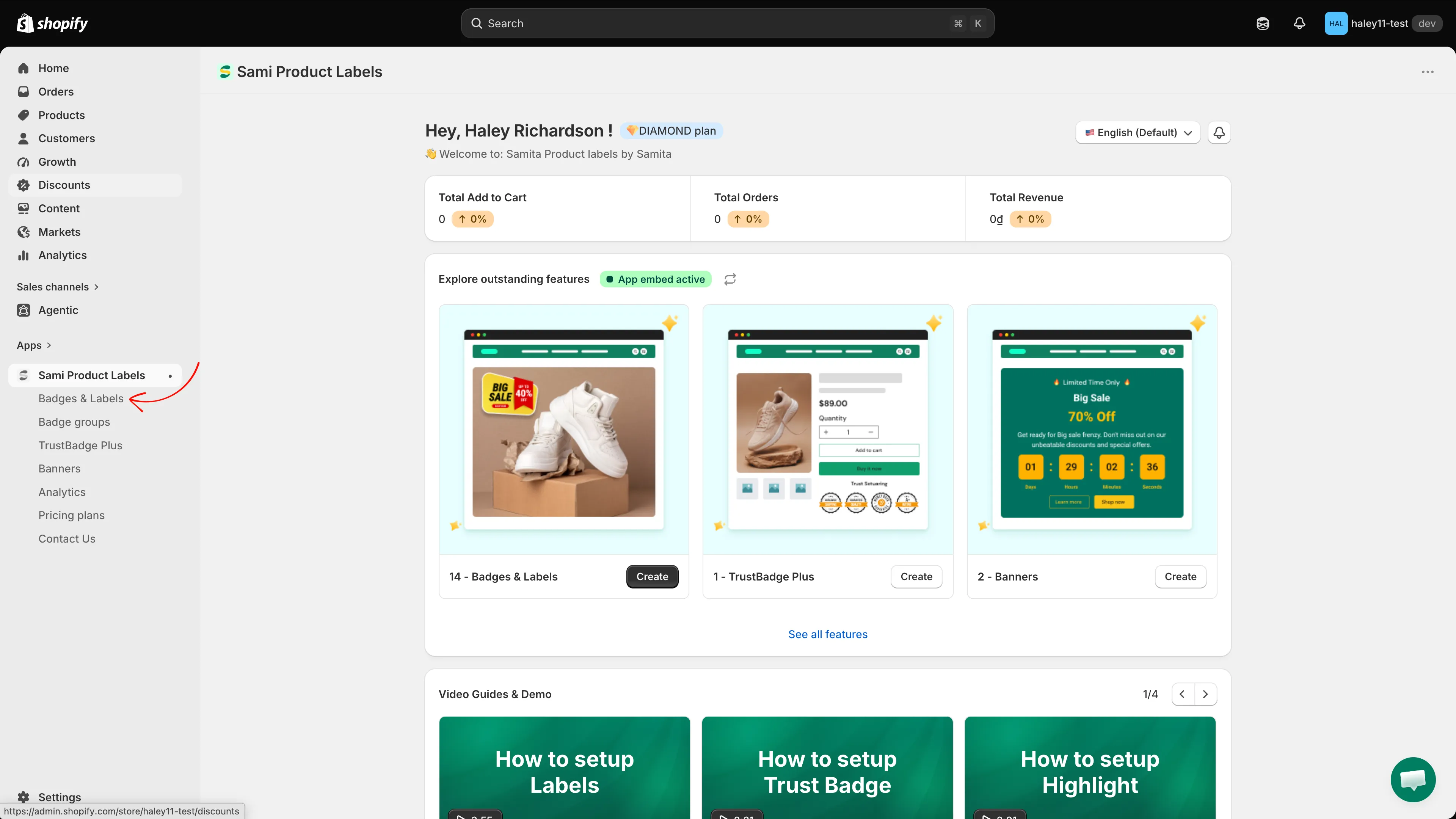
從側邊欄導覽中選擇 Badges & Labels。
-
開始建立新徽章
Section titled “開始建立新徽章”如果清單是空的,請點擊 Add a new label/badge。如果您已有徽章,請點擊 Create badge。

點擊 Create 開始建立新徽章。
-
選擇「Text badge」
Section titled “選擇「Text badge」”在 Choose badge type 中,找到 Text badge 並點擊 Create。
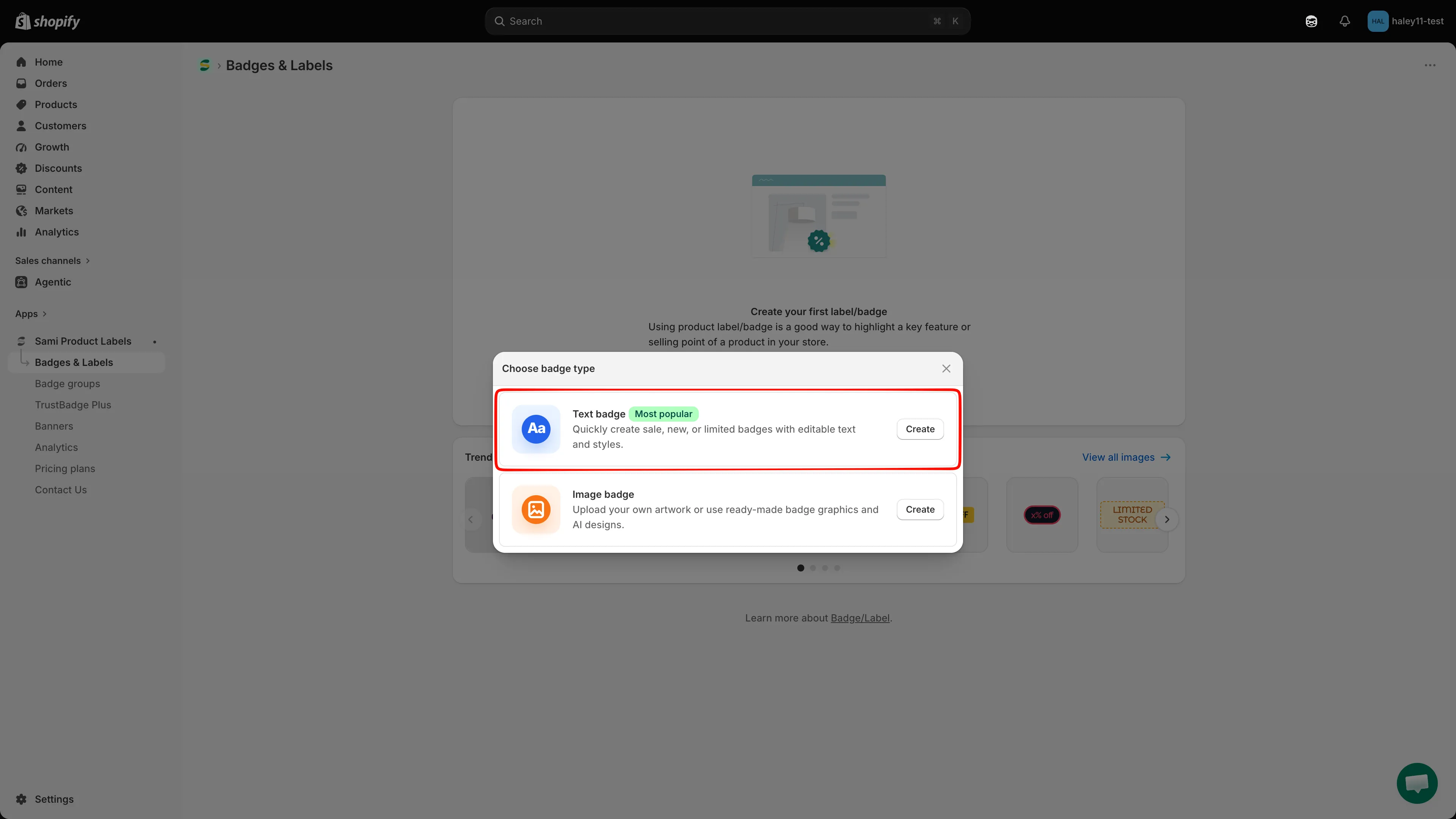
選擇 Text 以建立以文字為主的徽章。
-
編輯器開啟時會有預設名稱,例如 New Badge。名稱欄位位於預覽上方的工具列中,請點擊它並輸入具描述性的內部名稱,例如「Summer Sale」或「Low Stock Warning」,最多 50 個字元。欄位旁的計數器會顯示您已使用的字數。此名稱不會顯示在您的商店前台。
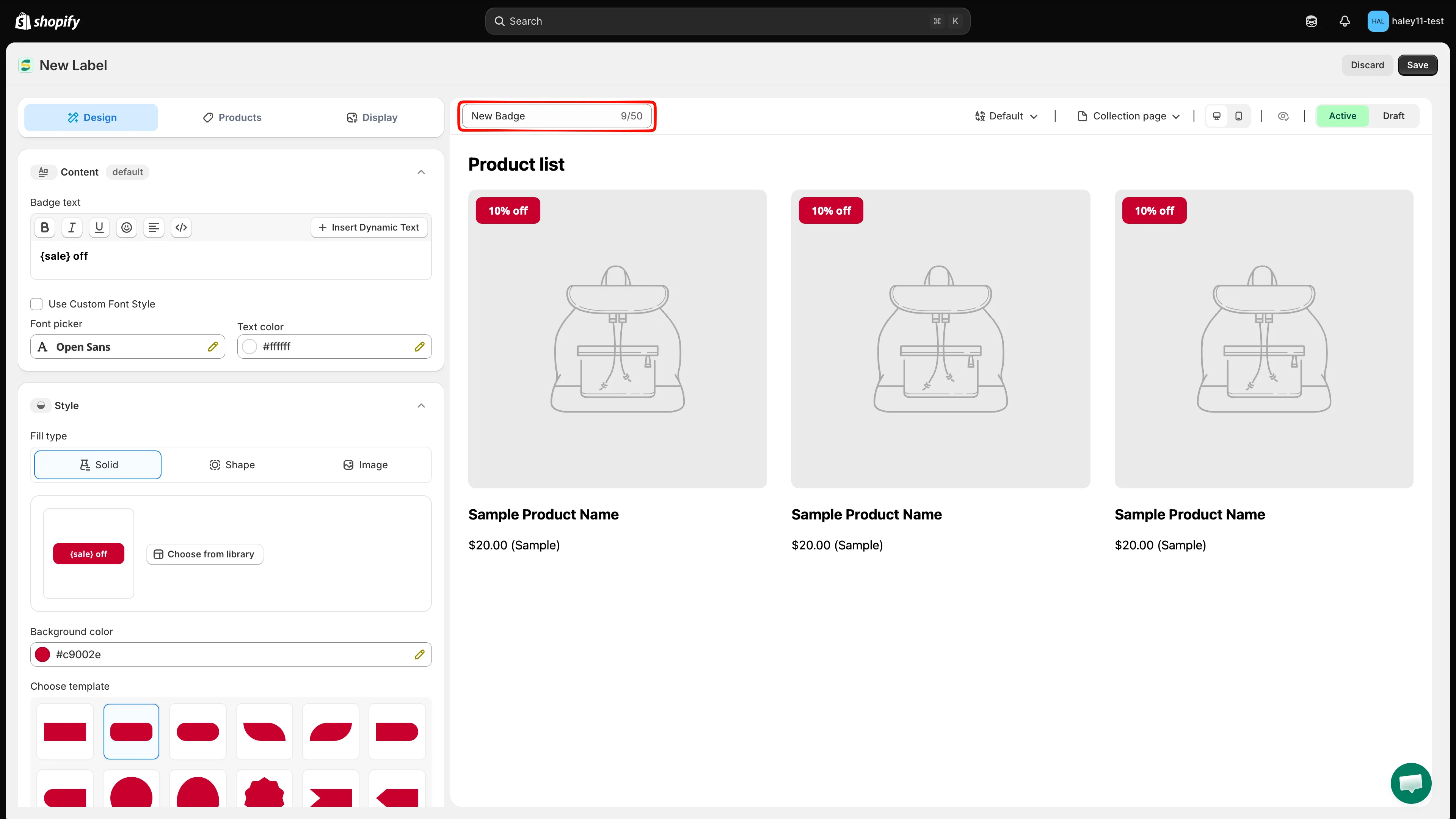
輸入具描述性的名稱以識別您的徽章。
-
編輯文字內容
Section titled “編輯文字內容”使用格式化文字編輯器撰寫徽章訊息,可使用粗體、斜體和其他樣式選項。
若要顯示即時的商品資料,請插入動態變數,例如以
{sale}顯示折扣百分比,或以{inventory}顯示庫存數量。變數會在您的商店前台被替換為實際的值。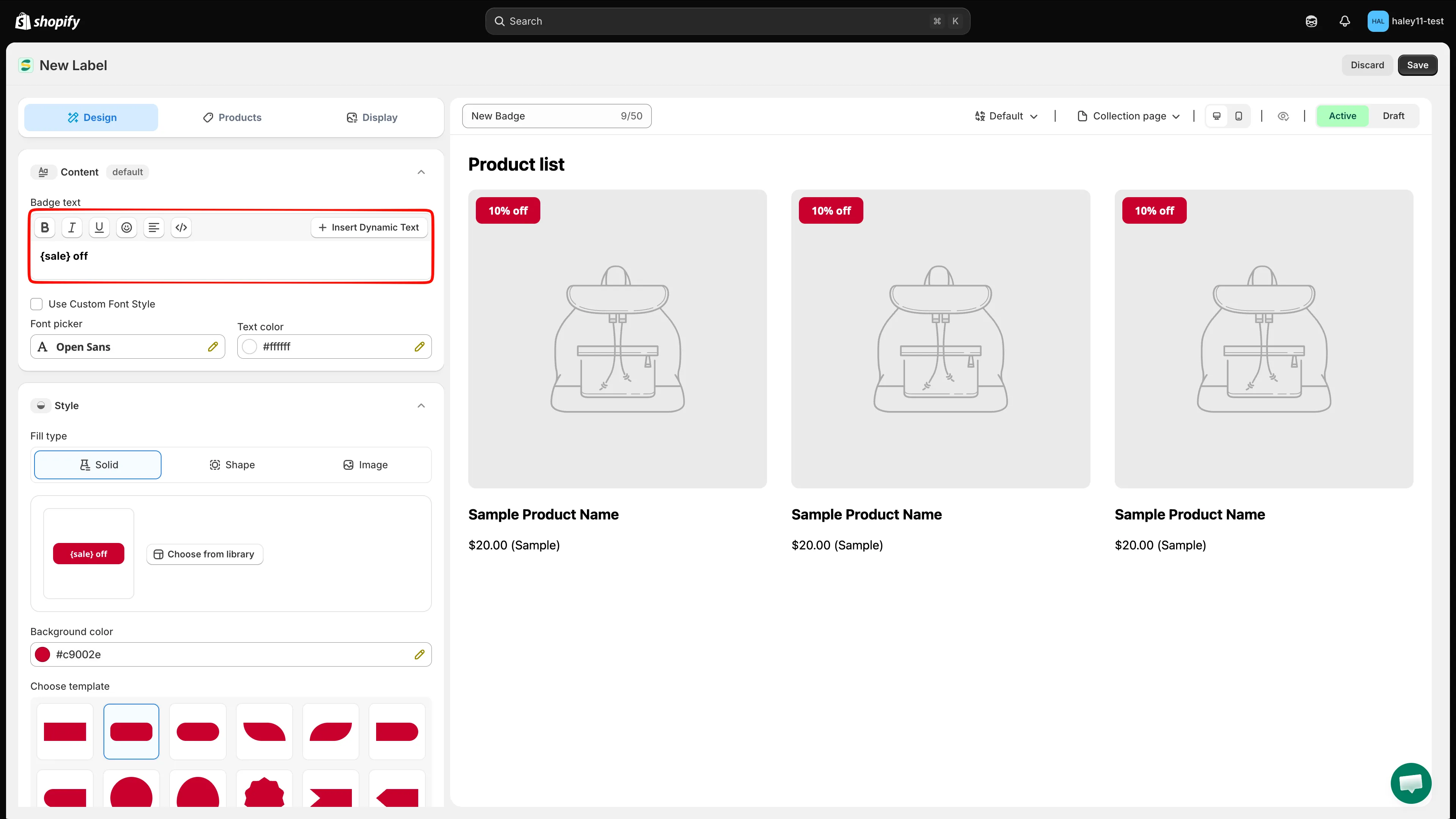
撰寫徽章文字,並插入動態變數以顯示即時商品資料。
-
選擇範本背景
Section titled “選擇範本背景”在 Fill type 下選擇 Shape,然後點擊 Choose from library。Template gallery 包含 Sales、Autotext、Stock、Free shipping 和 Pre-order 等篩選條件。選擇一個範本,並繼續在編輯器中自訂。
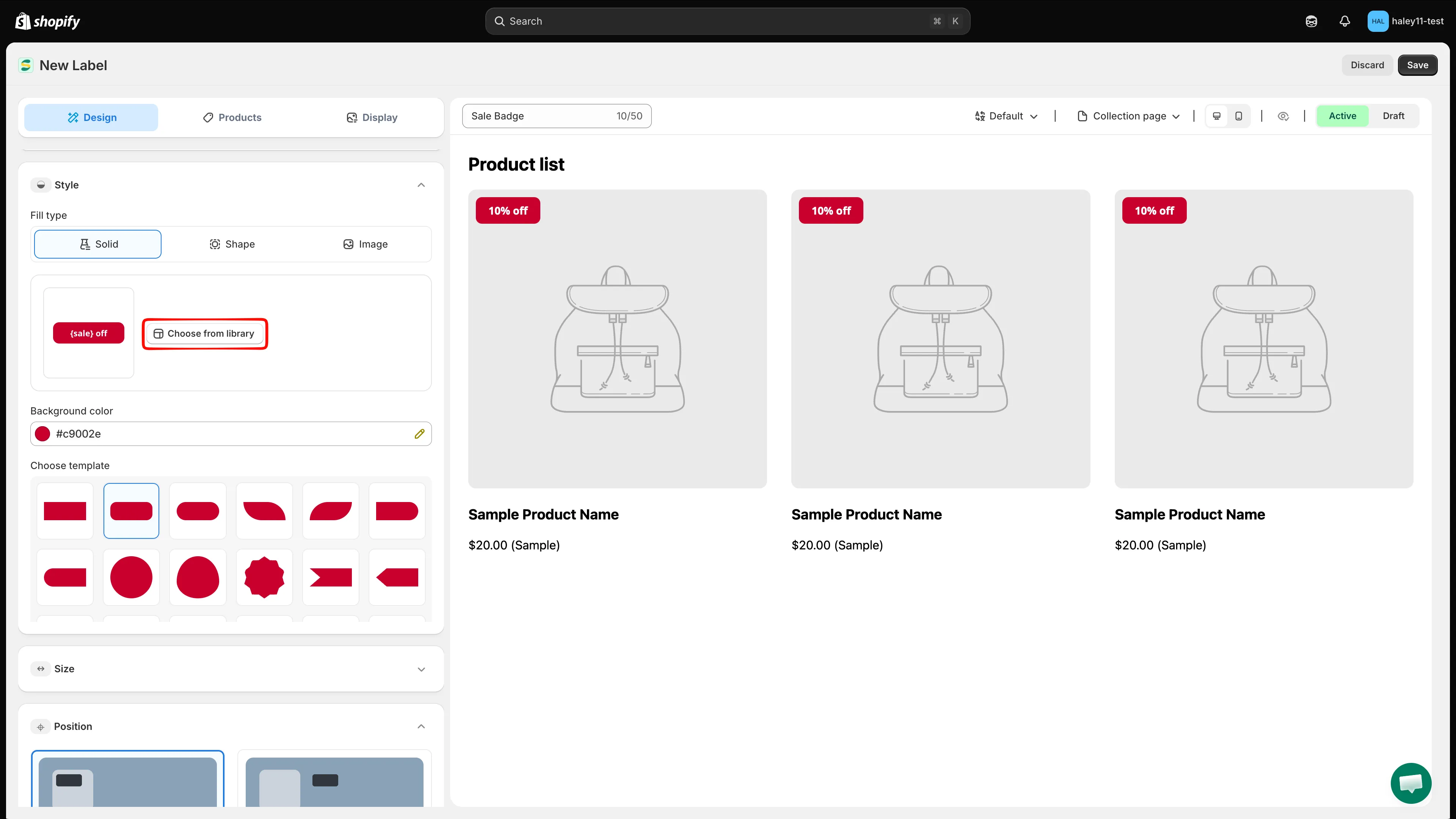
在 Style 中,點擊 Choose from library 以開啟 Template gallery。
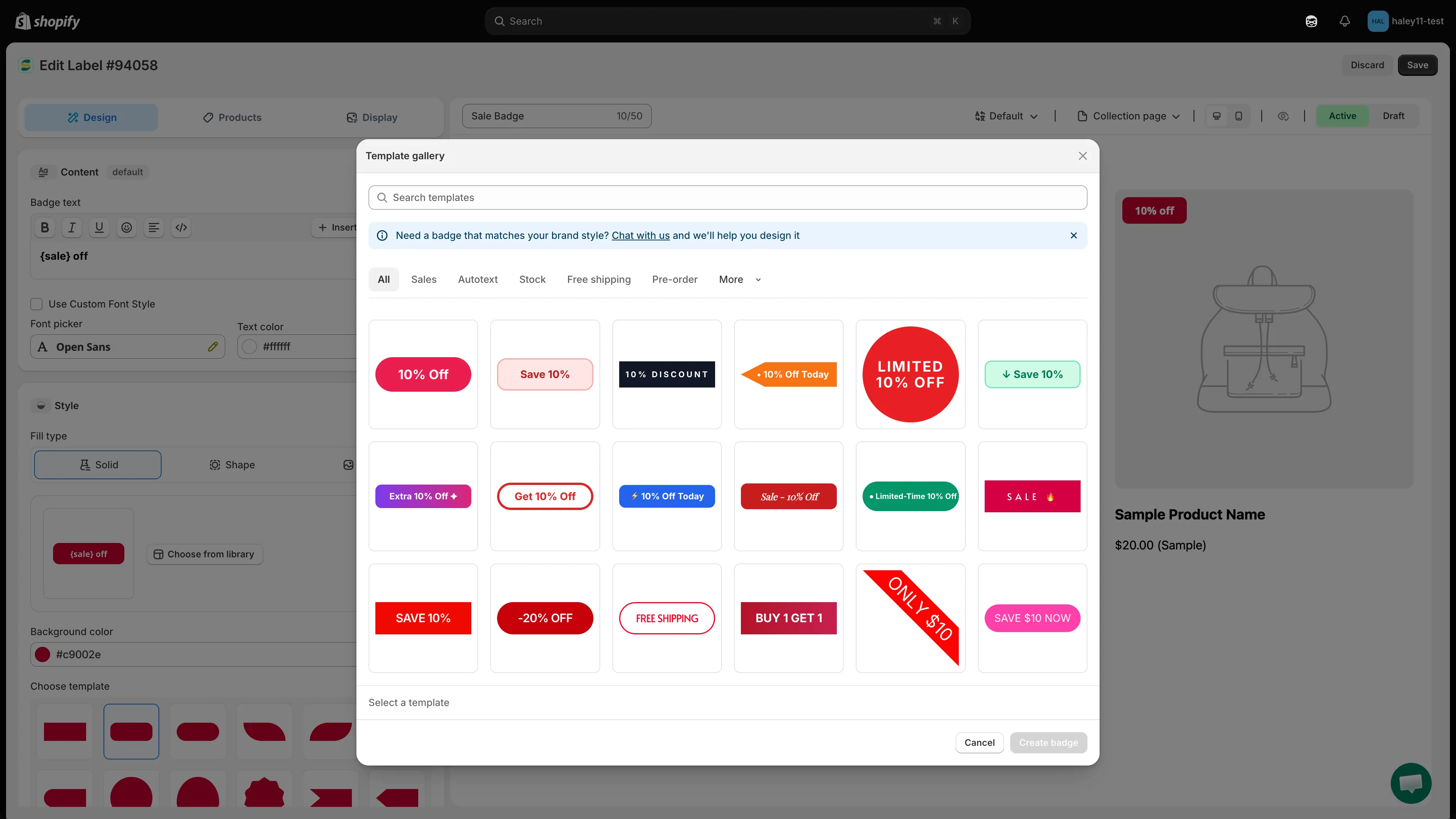
瀏覽 Template gallery 並選取背景預設組合。
-
設定背景顏色
Section titled “設定背景顏色”若要使用純色背景,請選擇 Solid 並選取顏色。若要使用漸層,請選擇 Shape,設定 Start color 和 End color,然後選擇 Gradient direction。
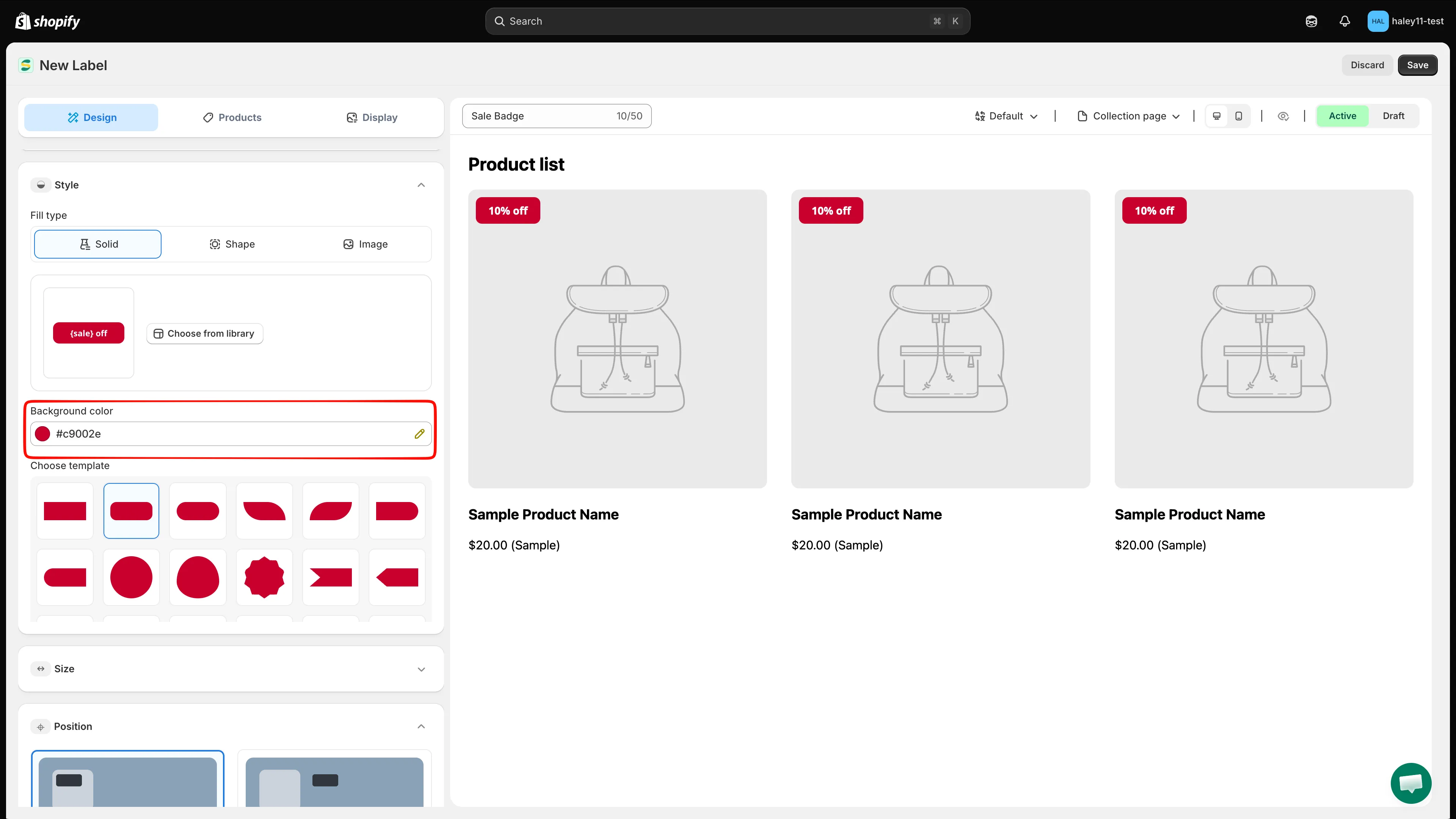
為徽章背景設定純色或漸層。
-
設定文字顏色
Section titled “設定文字顏色”請選擇與背景顏色對比良好的文字顏色,讓徽章文字容易閱讀。
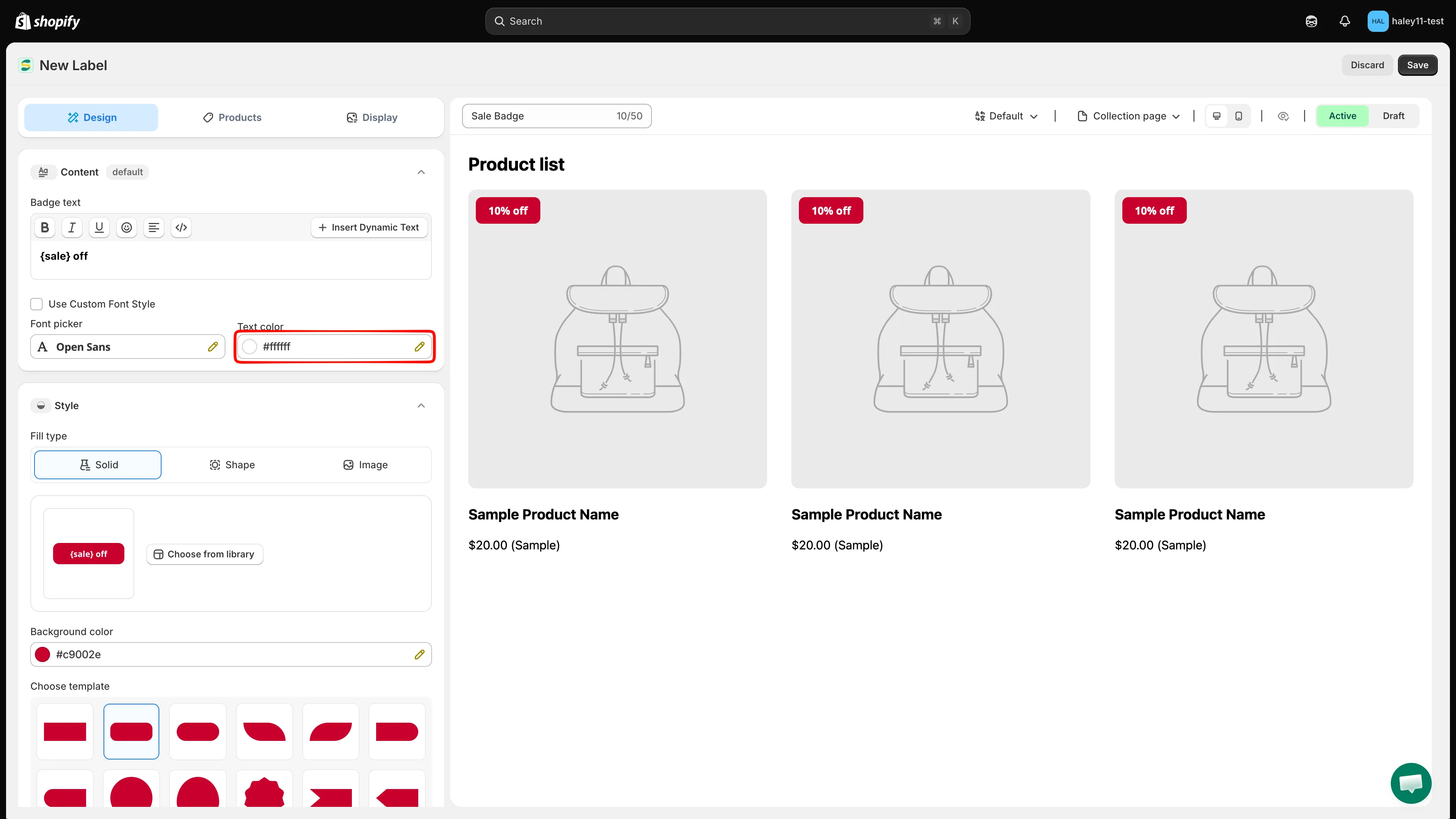
選擇在背景上顯眼的文字顏色。
-
選擇哪些商品顯示徽章
Section titled “選擇哪些商品顯示徽章”開啟 Products,然後選擇一種目標設定模式:
- All products:在您商店的每件商品上顯示徽章。
- Specific products:點擊 Browse,搜尋或篩選您的商品目錄,勾選商品核取方塊,然後點擊 Select。您也可以使用 Search products 欄位直接尋找商品。
- Products matching conditions:點擊 Add conditions,建立一條或多條規則,然後選擇商品必須符合 all conditions 或 any condition。
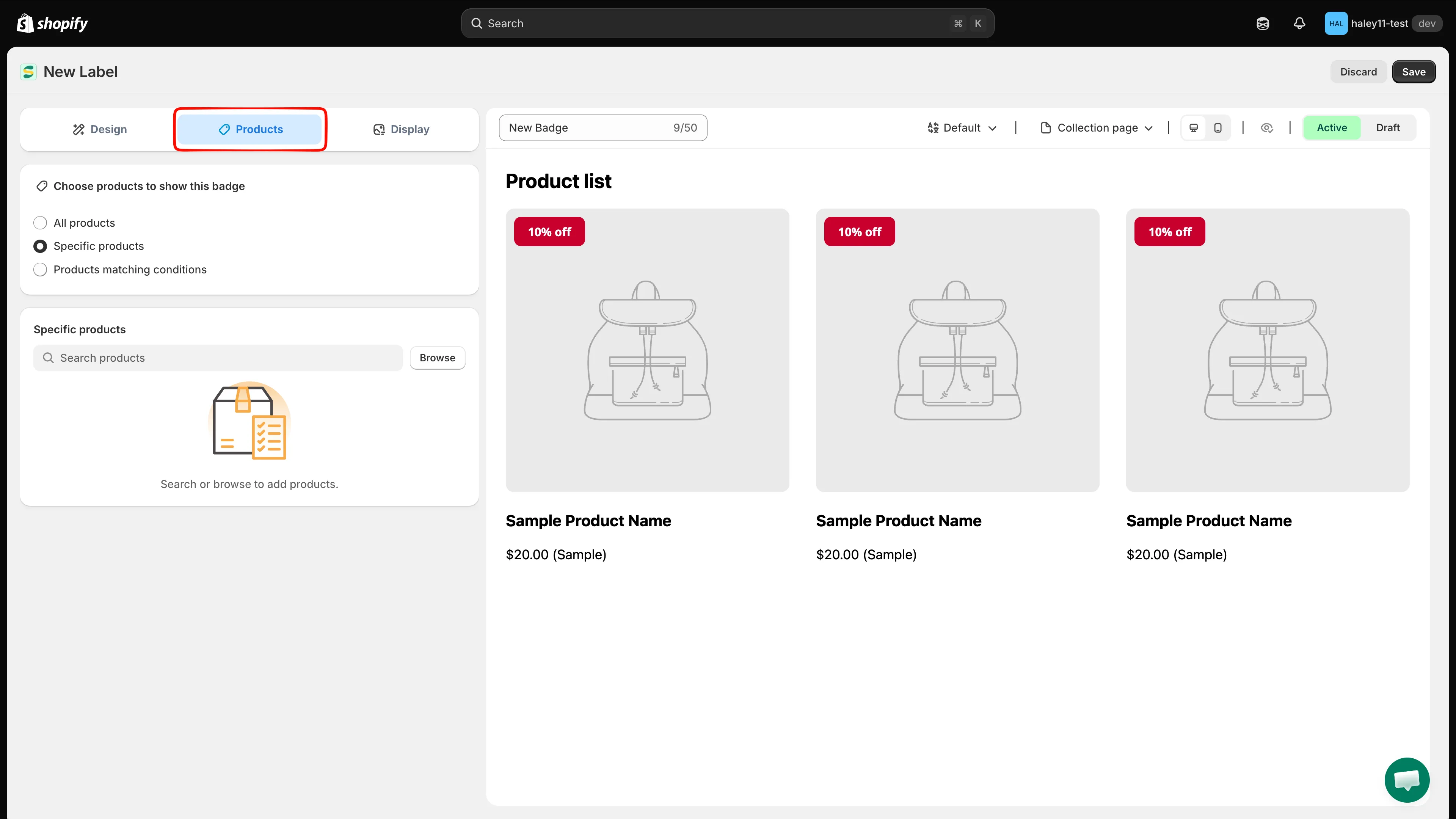
選擇文字徽章的商品範圍。
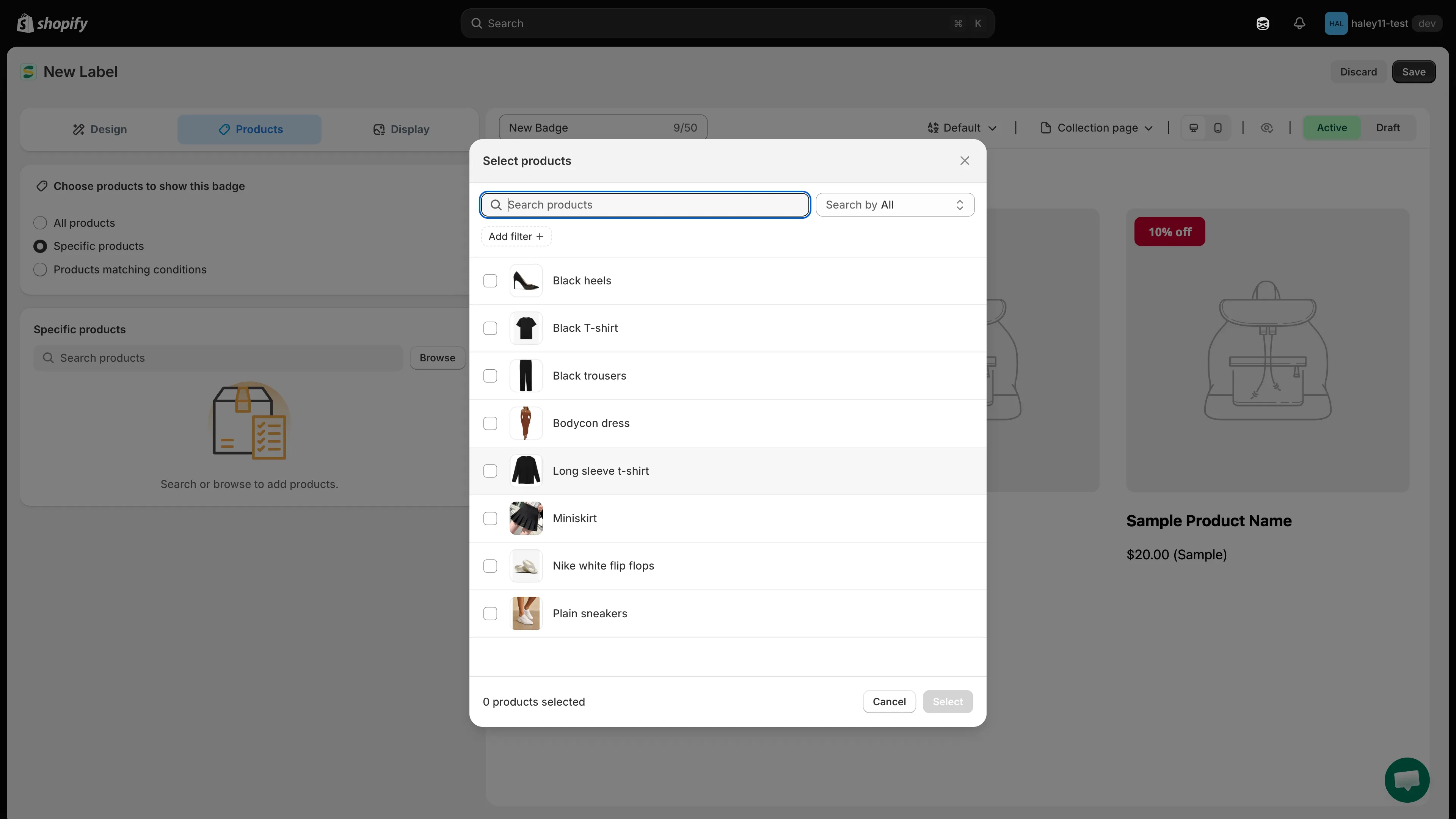
若選擇 Specific products,請從選取器中選取商品並點擊 Select。
-
儲存您的徽章
Section titled “儲存您的徽章”將預覽上方的狀態開關設為 Active,然後點擊右上角的 Save。如果徽章尚未準備好在您的商店前台顯示,請保持 Draft,它會儲存但不會上線。
顧客、頁面、語言、國家/地區、裝置、排程和優先順序設定位於 Display 標籤。
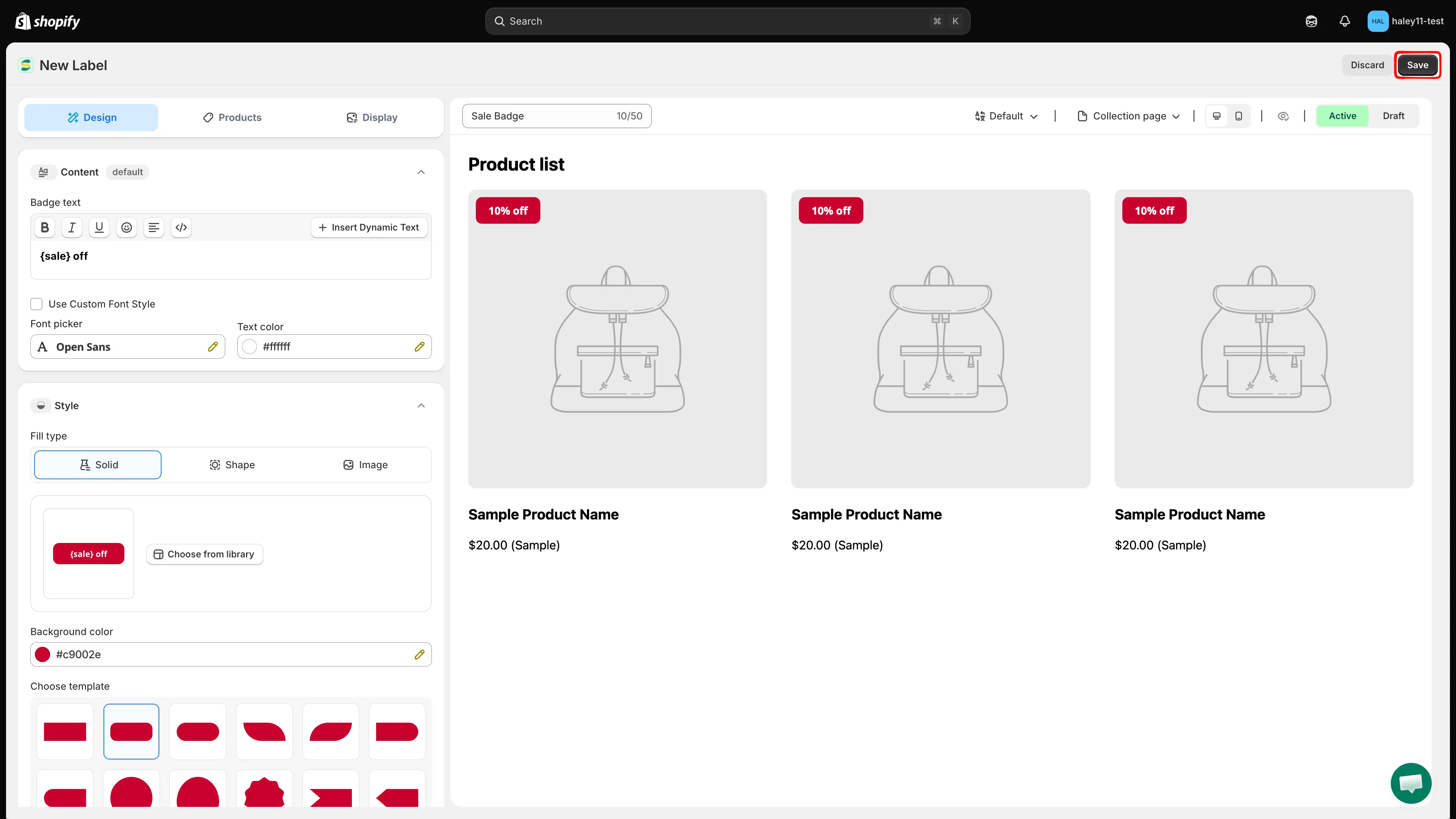
點擊 Save 完成文字徽章的建立。