
Traduce tu contenido
Abre un idioma de la tienda en la página Translation, elige una insignia, insignia de confianza, elemento destacado o banner, y escribe su traducción junto al original.
Cada idioma de la tienda tiene su propia página de traducción. En ella eliges un elemento de la lista de la izquierda y escribes la traducción junto al texto original, a la derecha. Una vista previa en vivo muestra cómo se verá el elemento en ese idioma antes de guardar.
Traduce un elemento
Sección titulada «Traduce un elemento»-
Abre Translation
Sección titulada «Abre Translation»En Sami Product Labels, haz clic en Translation en el menú de la aplicación. La página muestra todos los idiomas en Store languages, con tu idioma predeterminado primero.
Etiqueta Significado Default El idioma principal de tu tienda. Su texto es el original, por lo que no se puede abrir. Published Quienes visitan la tienda pueden cambiarla a este idioma. Unpublished Añadido en Shopify, pero aún no está activo. Puedes traducirlo con antelación. Para añadir o publicar un idioma, haz clic en Manage languages: se abre Configuración › Idiomas en tu panel de administración de Shopify.
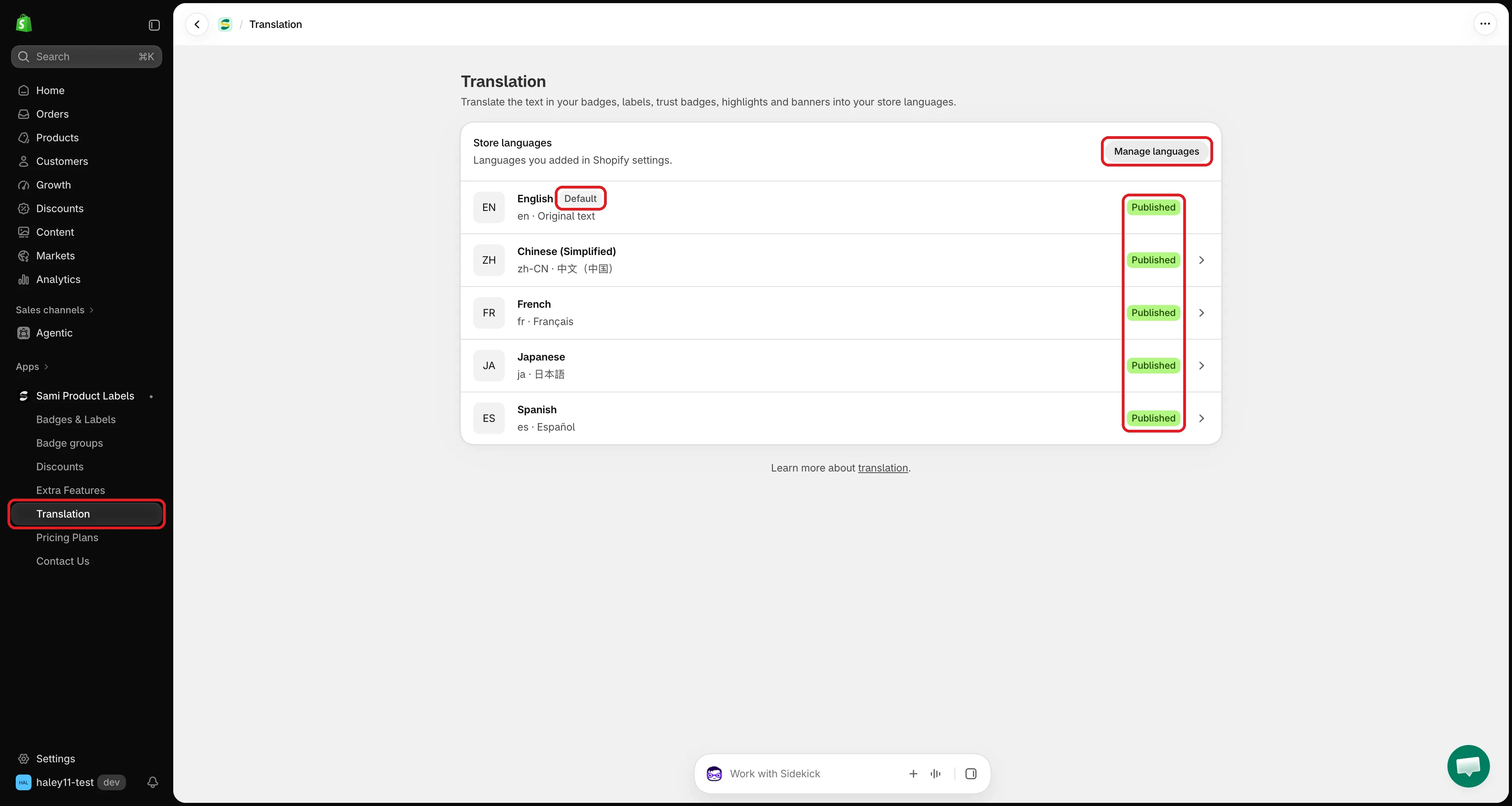
Aquí aparecen todos los idiomas que añadiste en Shopify.
-
Elige un idioma
Sección titulada «Elige un idioma»Haz clic en el idioma al que quieres traducir. Se abre su página de traducción con tres zonas:
- La barra de progreso de la parte superior: cuántos textos están traducidos en este idioma y tu consumo de IA.
- Las pestañas: Badges & Labels, Trust Badges, Highlights y Banners. Cada pestaña indica cuántos elementos están totalmente traducidos, por ejemplo Badges & Labels 3/8.
- El área de trabajo: tus elementos a la izquierda y los campos de traducción a la derecha.
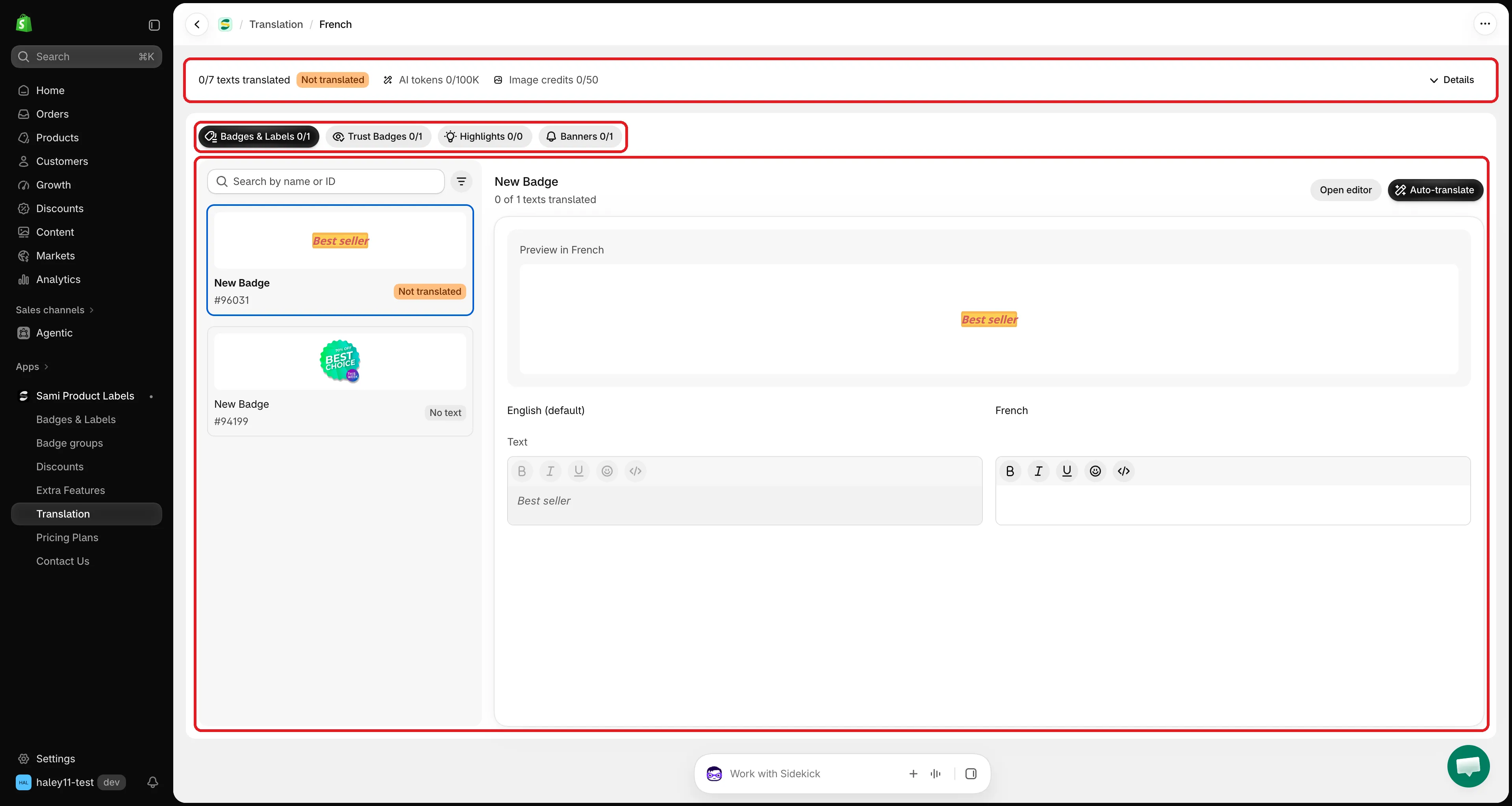
La página de traducción de un idioma: progreso arriba, pestañas, lista de elementos y campos.
-
Elige un elemento
Sección titulada «Elige un elemento»Haz clic en una pestaña y luego en un elemento de la lista de la izquierda. Cada elemento muestra una pequeña vista previa, su nombre, su ID y su estado:
Estado Significado Translated Todos los textos tienen traducción. 2/5 translated Algunos textos están traducidos y otros no. Not translated Todavía no hay ningún texto traducido. No text El elemento no tiene texto que traducir. Para encontrar un elemento rápidamente, escribe su nombre o ID en Search by name or ID, o haz clic en el icono de filtro y elige Not translated, Partially translated o Translated.
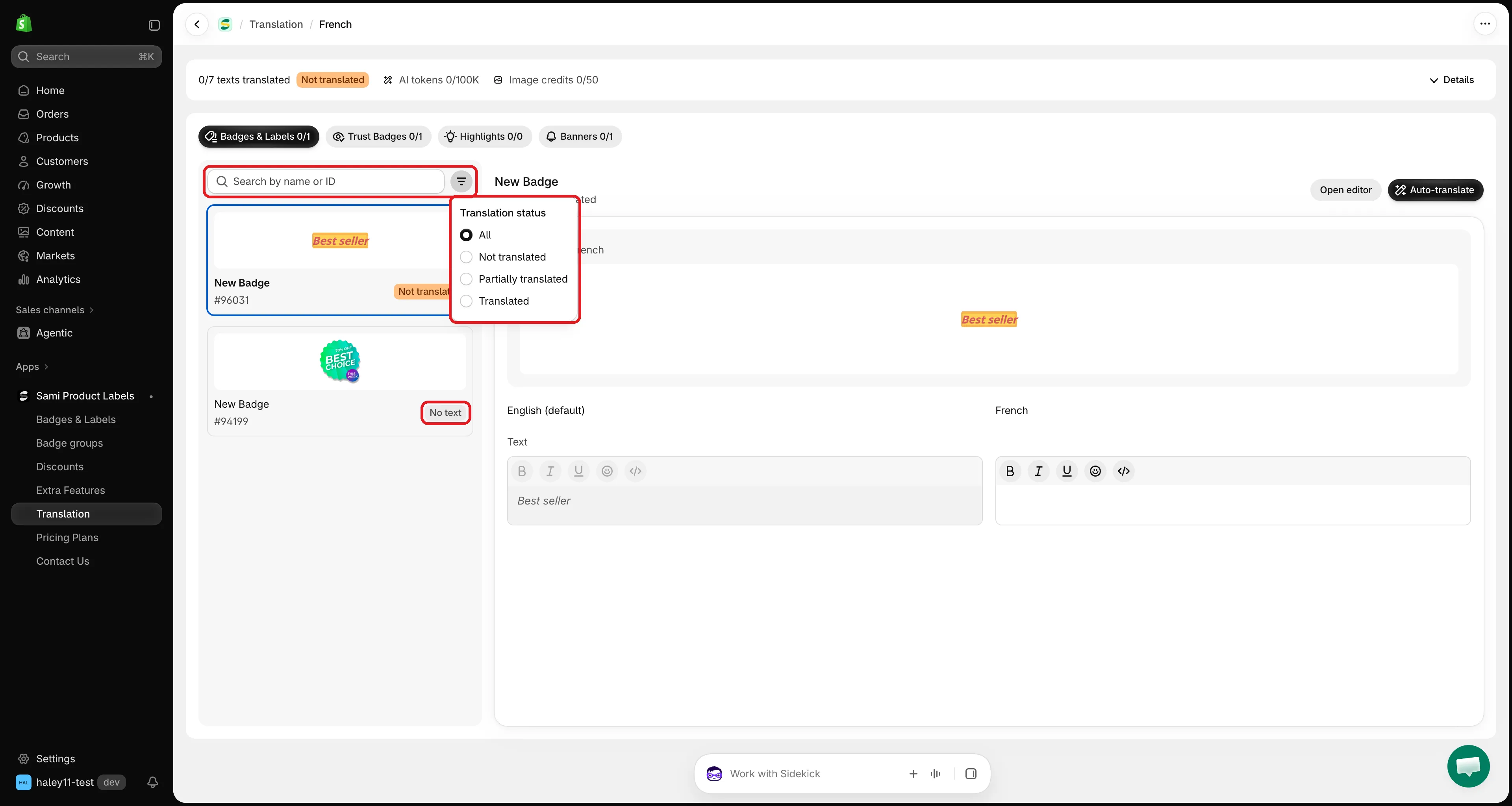
Filtra la lista para ver los elementos que aún necesitan trabajo.
-
Escribe las traducciones
Sección titulada «Escribe las traducciones»La parte derecha muestra cada texto en dos columnas: el original a la izquierda (solo lectura) y la traducción a la derecha. Escribe tu traducción en la columna de la derecha.
Los textos, títulos, descripciones y mensajes de banner usan un editor de texto enriquecido con negrita, cursiva, subrayado, emojis y código fuente HTML. Mantén los marcadores como
{sale}o{countdown}exactamente como están.Deja un campo vacío para seguir mostrando el texto original en ese idioma.
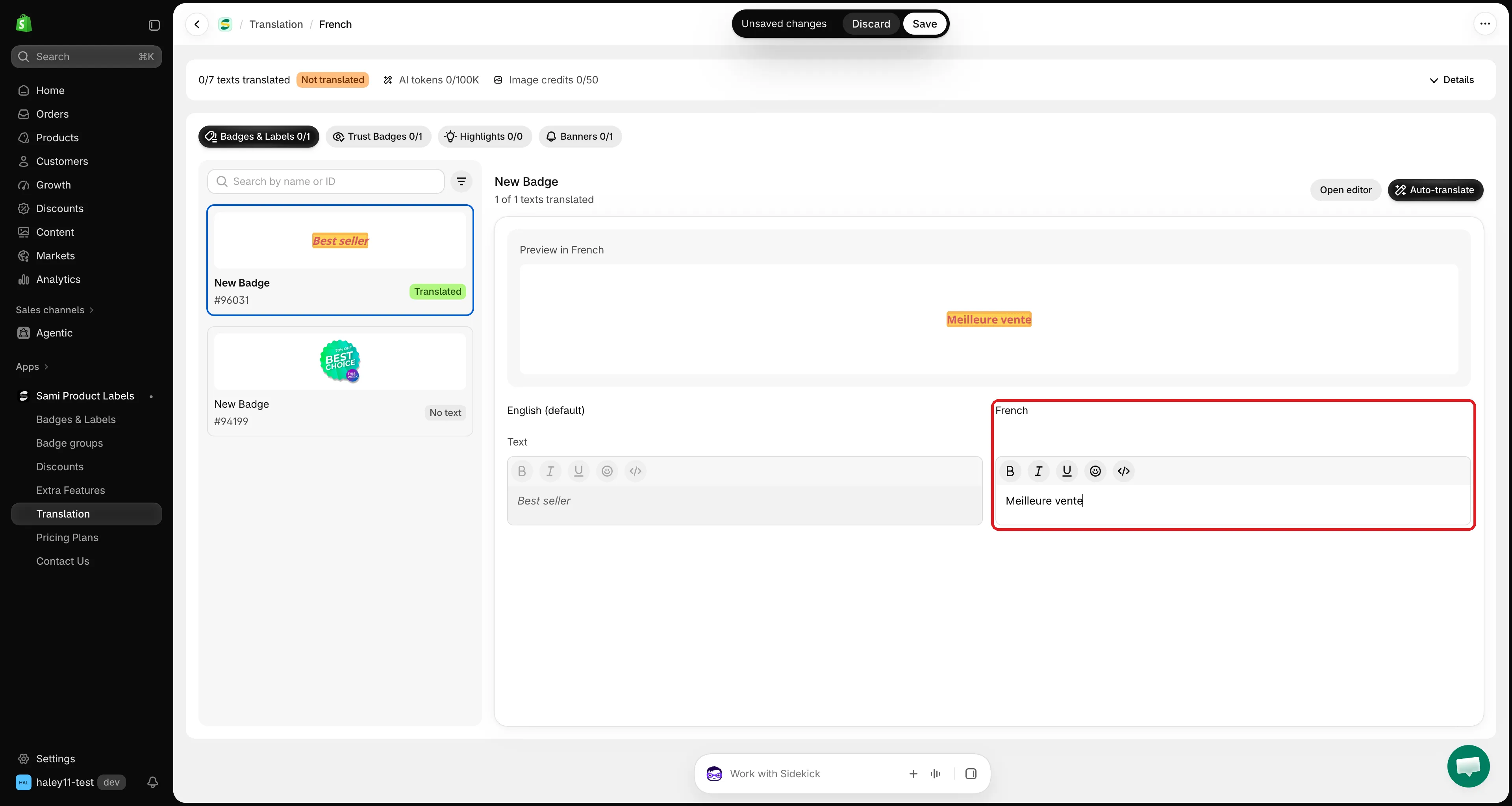
Escribe la traducción junto al original. Los campos vacíos usan el idioma predeterminado.
-
Revisa la vista previa
Sección titulada «Revisa la vista previa»Preview in [language], sobre los campos, muestra el elemento tal como lo mostrará tu tienda online en ese idioma. Se actualiza un momento después de que dejes de escribir.
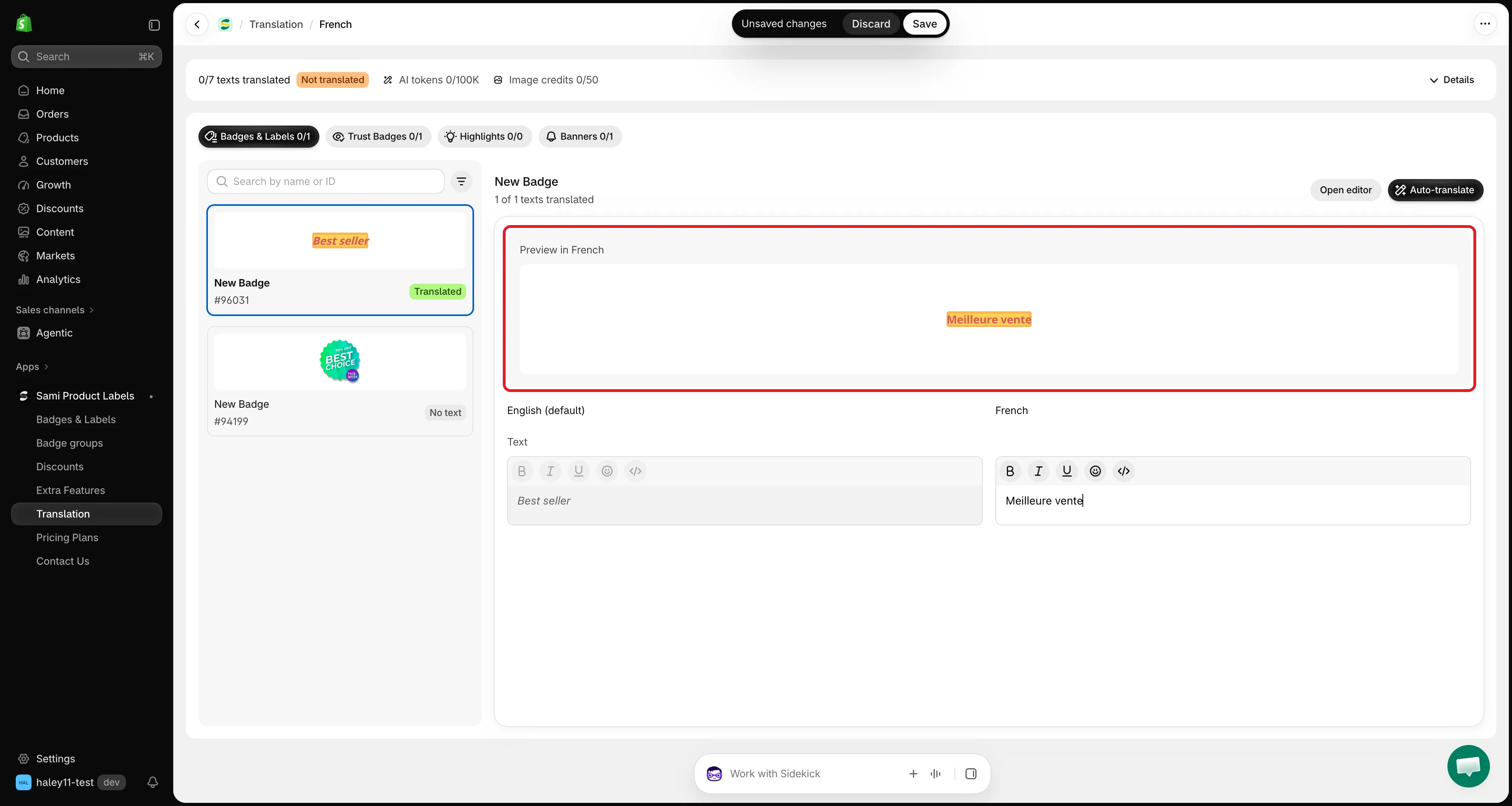
La vista previa muestra el elemento en el idioma que estás traduciendo.
-
Al modificar un campo, aparece la barra de guardado de Shopify en la parte superior de la pantalla. Haz clic en Guardar para publicar las traducciones de este elemento, o en Descartar para deshacerlas. Un mensaje Translations saved confirma el guardado.
Traduce desde el editor
Sección titulada «Traduce desde el editor»Cada editor tiene un botón Translate, para que puedas ir directamente a la traducción del elemento en el que trabajas.
| Editor | Dónde está el botón |
|---|---|
| Badges & Labels | Junto al encabezado Content en la pestaña Design |
| Trust Badges | Junto al encabezado Content & Badges |
| Highlights | Junto al encabezado Content & Badges |
| Banners | Junto al encabezado Content |
Cuando el editor muestra un idioma distinto del predeterminado, Translate abre la página de ese idioma con el elemento ya seleccionado. En caso contrario, abre la lista de idiomas de la tienda: elige uno y el elemento seguirá seleccionado.
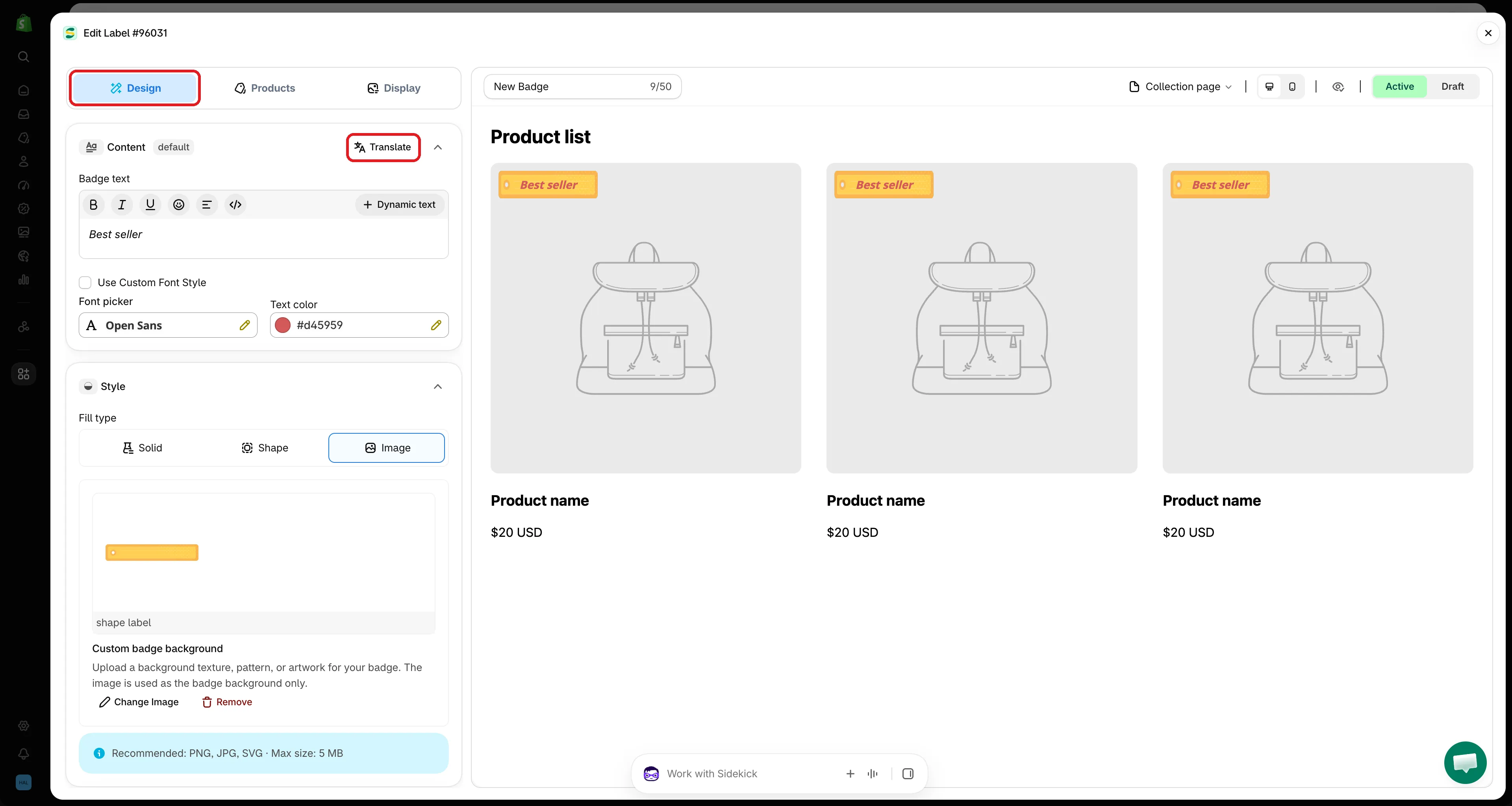
Haz clic en Translate en el editor para abrir el elemento en la página Translation.
Abre o crea un elemento desde la página Translation
Sección titulada «Abre o crea un elemento desde la página Translation»- Open editor: en la parte superior del elemento seleccionado, lo abre en su editor para que puedas cambiar el texto original o el diseño. Al cerrar el editor, la lista se recarga con tus cambios.
- Create: cuando una pestaña aún no tiene elementos, muestra Nothing to translate yet con un botón Create que inicia un elemento nuevo de ese tipo.
Sigue tu progreso
Sección titulada «Sigue tu progreso»La barra de la parte superior de cada página de traducción muestra, para este idioma:
- Cuántos textos están traducidos, por ejemplo 12/30 texts translated, con una insignia Translated, Partially translated o Not translated.
- Tus AI tokens e Image credits usados este mes.
Haz clic en Details para ver un recuadro por pestaña (por ejemplo 3 of 8 translated con 2 partially · 3 not started) y tu consumo mensual de IA con la fecha en que se restablece. Haz clic en un recuadro para ir a esa pestaña.
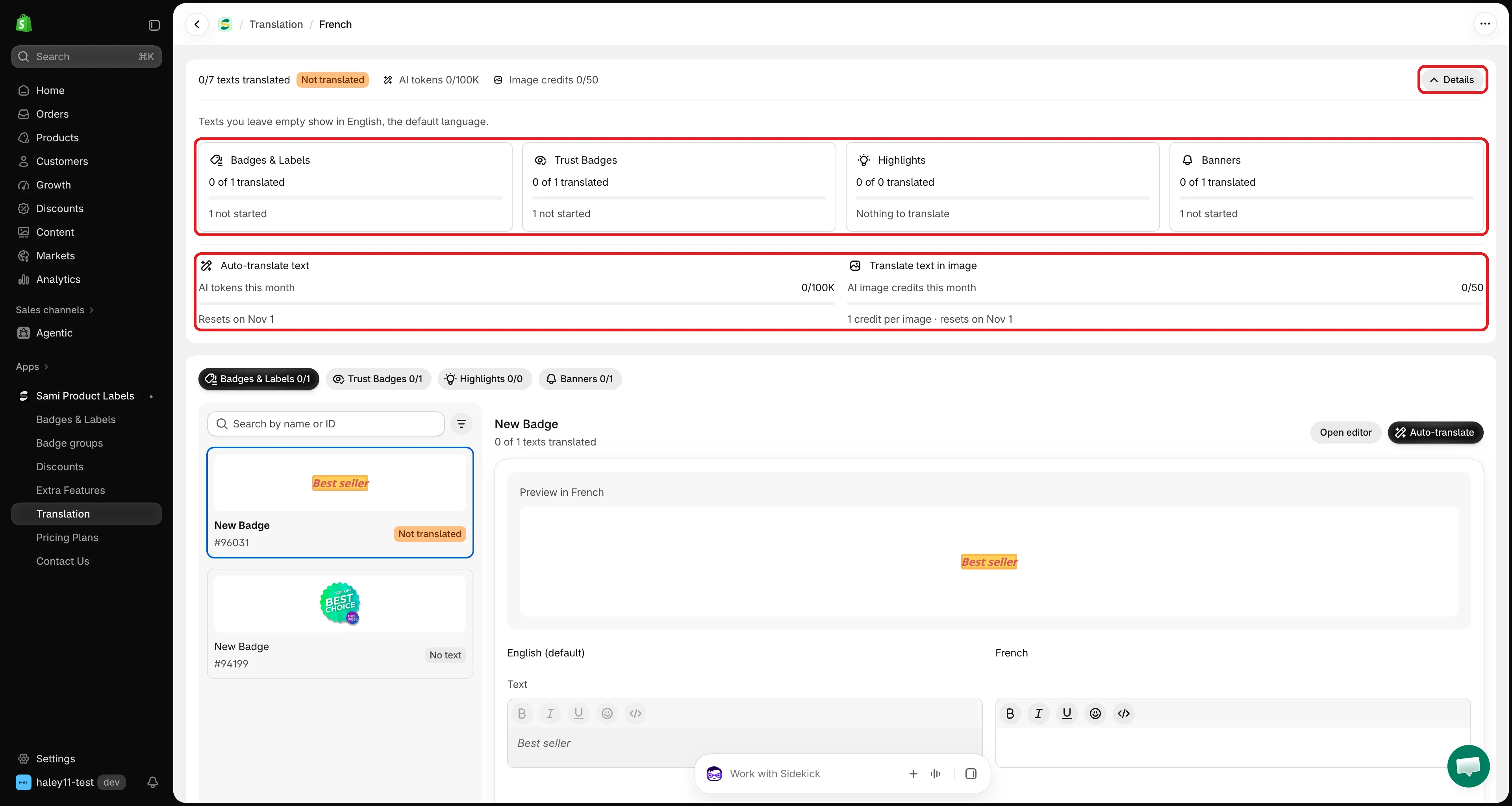
Details muestra el progreso de cada pestaña y tu consumo de IA este mes.
Próximos pasos
Sección titulada «Próximos pasos»- Traducción automática con IA: traduce todos los textos de un elemento con un clic.
- Traduce insignias de imagen: traduce las palabras que aparecen dentro de una insignia de imagen.