
Configurar las condiciones de visualización
Controla dónde aparece cada banner y quién lo ve, con el selector de posición y los paneles de condiciones de la pestaña Placement.
La pestaña Placement del editor de banners controla dos cosas: dónde se coloca la barra en la página y quién la ve. Los dos tipos de banner, básico y de desplazamiento infinito, usan la misma pestaña.
Abre la pestaña Placement
Sección titulada «Abre la pestaña Placement»Mientras creas o editas un banner en Sami Product Labels, haz clic en Placement en la parte superior del panel izquierdo.
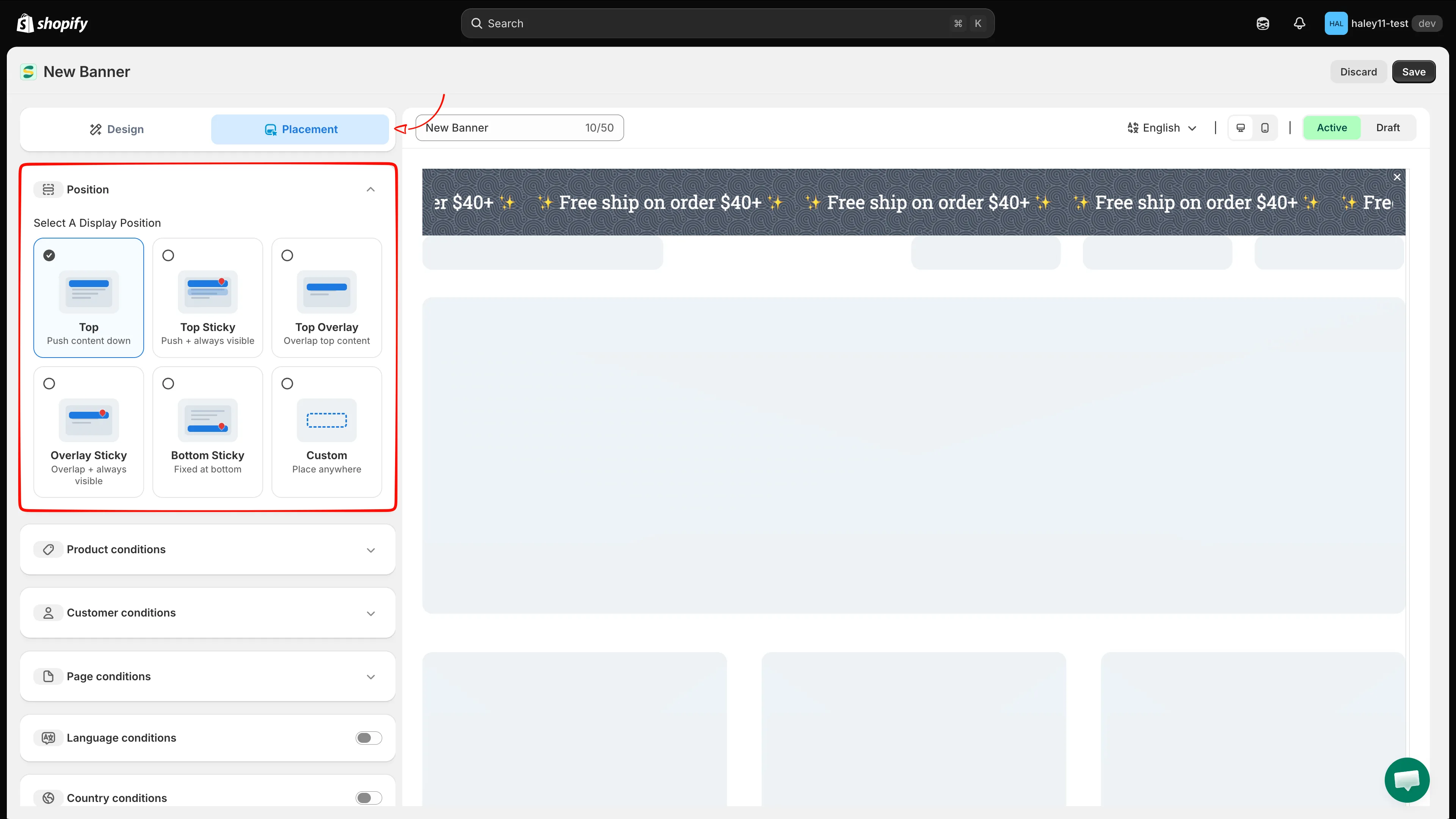
La pestaña Placement: un selector de posición arriba y paneles de condiciones debajo.
Elige una posición de visualización
Sección titulada «Elige una posición de visualización»Position es el primer panel y es obligatorio: todos los banners tienen una.
| Posición | Comportamiento |
|---|---|
| Top | Se sitúa sobre el contenido de la página y lo empuja hacia abajo. |
| Top Sticky | Empuja el contenido hacia abajo y permanece visible mientras la clientela se desplaza. |
| Top Overlay | Se superpone a la parte superior del contenido de la página en lugar de empujarlo. |
| Overlay Sticky | Se superpone al contenido y permanece visible mientras la clientela se desplaza. |
| Bottom Sticky | Fija en la parte inferior de la ventana. |
| Custom | No se muestra en ningún sitio por defecto: lo colocas tú con el shortcode. Consulta Colocación con shortcode. |
Paneles de condiciones
Sección titulada «Paneles de condiciones»Todo lo que hay debajo del selector de posición es opcional. Si dejas un panel vacío, no impone ninguna restricción: el banner se muestra a todo el mundo, en todos los lugares que permita la posición.
Product conditions
Sección titulada «Product conditions»Limita el banner a los productos que cumplan una regla. Haz clic en Add conditions y crea una fila con tres partes: un campo, un operador (is equal to / is not equal to) y un valor.
| Campo | Valor que eliges |
|---|---|
| Select Products | Productos concretos de tu catálogo. |
| Product tag | Una o varias etiquetas de producto. |
| Product compare price | Un precio de comparación, para dirigirte a los artículos con descuento. |
| Collections | Una o varias colecciones. |
Usa el icono de eliminar al final de una fila para quitarla y vuelve a hacer clic en Add conditions para apilar más filas.
Cumplir todas las condiciones o cualquiera
Sección titulada «Cumplir todas las condiciones o cualquiera»Cuando un panel contiene más de una fila, el botón de opción Products must match decide cómo se combinan:
- all conditions: todas las filas deben cumplirse (Y). Por ejemplo, un producto con la etiqueta
saley en la colecciónClearance. - any condition: basta con una fila (O). Por ejemplo, un producto con la etiqueta
saleo en la colecciónClearance.
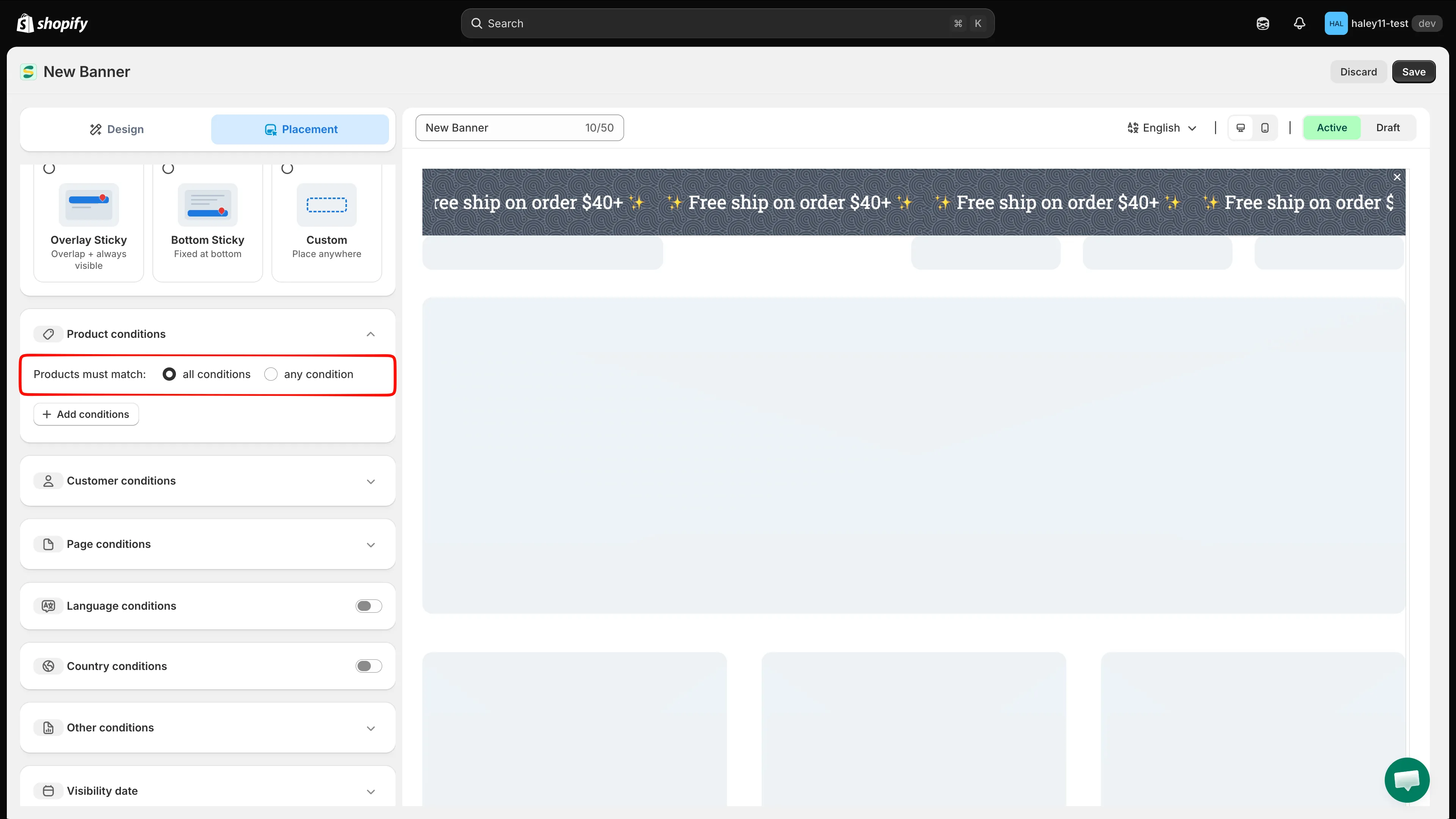
Alterna entre la lógica Y y O para las filas de un panel.
Consulta la Referencia de operadores de condición para ver el comportamiento completo de cada operador.
Customer conditions
Sección titulada «Customer conditions»Limita el banner según quién navega. Haz clic en Add conditions y elige un campo:
| Campo | Opciones |
|---|---|
| Customer | Is Logged In o Not Logged In. |
| Customer tag | Coincide con una o varias etiquetas de cliente. |
Page conditions
Sección titulada «Page conditions»Limita el banner a determinados tipos de página. Cada fila es Page + un operador + un tipo de página:
| Tipo de página | Dónde se aplica |
|---|---|
| Index page | La página de inicio de tu tienda. |
| Collection page | Páginas que enumeran los productos de una colección. |
| Product page | Páginas de detalle de cada producto. |
| Article Page | Páginas de artículos del blog. |
| Blog page | Páginas de listado del blog. |
| Cart page | La página del carrito de compra, incluido el carrito lateral. |
| Search page | Resultados de búsqueda. |
| Specific pages | Cualquier otra página, identificada por la URL que introduzcas. |
Language conditions
Sección titulada «Language conditions»Activa el panel con su interruptor, elige un Operator (Equals o Not equals) y busca y selecciona los idiomas de tu tienda. El banner solo se muestra cuando el idioma activo de quien visita coincide.
Country conditions
Sección titulada «Country conditions»Activa el panel con su interruptor, elige un Operator (Equals o Not equals) y busca y selecciona países. Es útil para mensajes de envío o promocionales específicos de una región.
Other conditions
Sección titulada «Other conditions»Contiene un único ajuste de Device targeting: All devices, Desktop o Mobile.
Visibility date
Sección titulada «Visibility date»Programa el banner con una fecha y hora de Start y de End, ambas en formato YYYY-MM-DD HH:mm. Deja un campo vacío para dejar abierto ese extremo del intervalo; por ejemplo, define solo End para mantener un banner hasta que termine una oferta.
Colocación con shortcode
Sección titulada «Colocación con shortcode»Elige la posición Custom cuando necesites el banner en un punto exacto de tu tema en lugar de fijado en la parte superior o inferior de la página.
-
Copia el shortcode
Sección titulada «Copia el shortcode»Abre el panel Shortcode en la parte inferior de la pestaña Placement y haz clic en Copy. El fragmento tiene este aspecto:
<div class="samitaPL-banner" data-id="YOUR_BANNER_ID"></div>También puedes copiarlo desde la columna Shortcode de la lista de banners.
-
Pégalo en tu tema
Sección titulada «Pégalo en tu tema»En el panel de administración de Shopify, ve a Tienda online > Temas > Editar código y pega el fragmento en la plantilla Liquid, o en una sección de HTML personalizado, en el lugar donde deba aparecer el banner.
Consejos para una segmentación eficaz
Sección titulada «Consejos para una segmentación eficaz»- Empieza por lo general y ve concretando. Elige primero la posición, confirma que el banner se muestra y solo después añade condiciones.
- Recuerda que los paneles se combinan. Las condiciones de paneles distintos deben cumplirse todas: una condición de producto más una condición de página significa que ambas tienen que coincidir.
- Revisa ambos dispositivos. Usa el botón de vista previa móvil situado sobre el editor y define Device targeting si un mensaje solo tiene sentido en uno.
- Pruébalo en tu tienda online. Activa el banner y carga las páginas afectadas para confirmar que aparece donde esperas.
Siguientes pasos
Sección titulada «Siguientes pasos»- Crear un banner básico — crea una barra de anuncios estática o rotativa.
- Crear un banner de desplazamiento infinito — crea una barra de tipo teletipo.
- Resumen de banners — vuelve al centro de banners.