
Crear una insignia de imagen
Guía paso a paso para crear una insignia de imagen con la biblioteca, tu propia imagen subida o generación con IA.
Las insignias de imagen muestran un gráfico sobre las imágenes de tus productos en lugar de texto. Elige entre una biblioteca de insignias prediseñadas, sube tu propia imagen o genera una con IA.
-
Ve a Badges & Labels
Sección titulada «Ve a Badges & Labels»En la navegación de Sami Product Labels, haz clic en Badges & Labels para abrir la página de la lista de insignias.
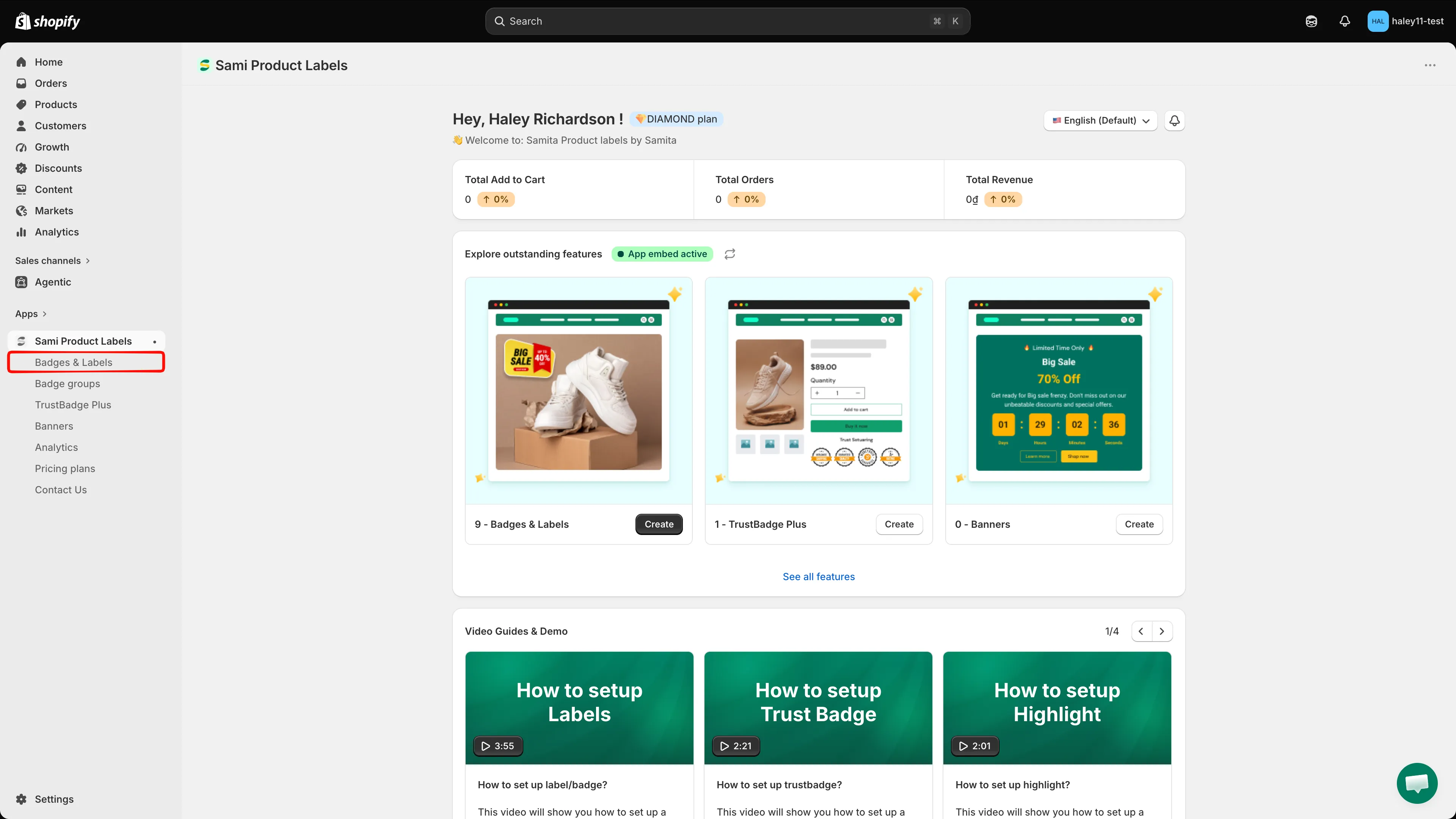
Selecciona Badges & Labels en la navegación de la barra lateral.
-
Empieza una insignia nueva
Sección titulada «Empieza una insignia nueva»Si la lista está vacía, haz clic en Add a new label/badge. Si ya tienes insignias, haz clic en Create badge.

Haz clic en Create para empezar a crear una insignia nueva.
-
Selecciona «Image badge»
Sección titulada «Selecciona «Image badge»»En Choose badge type, busca Image badge y haz clic en Create.
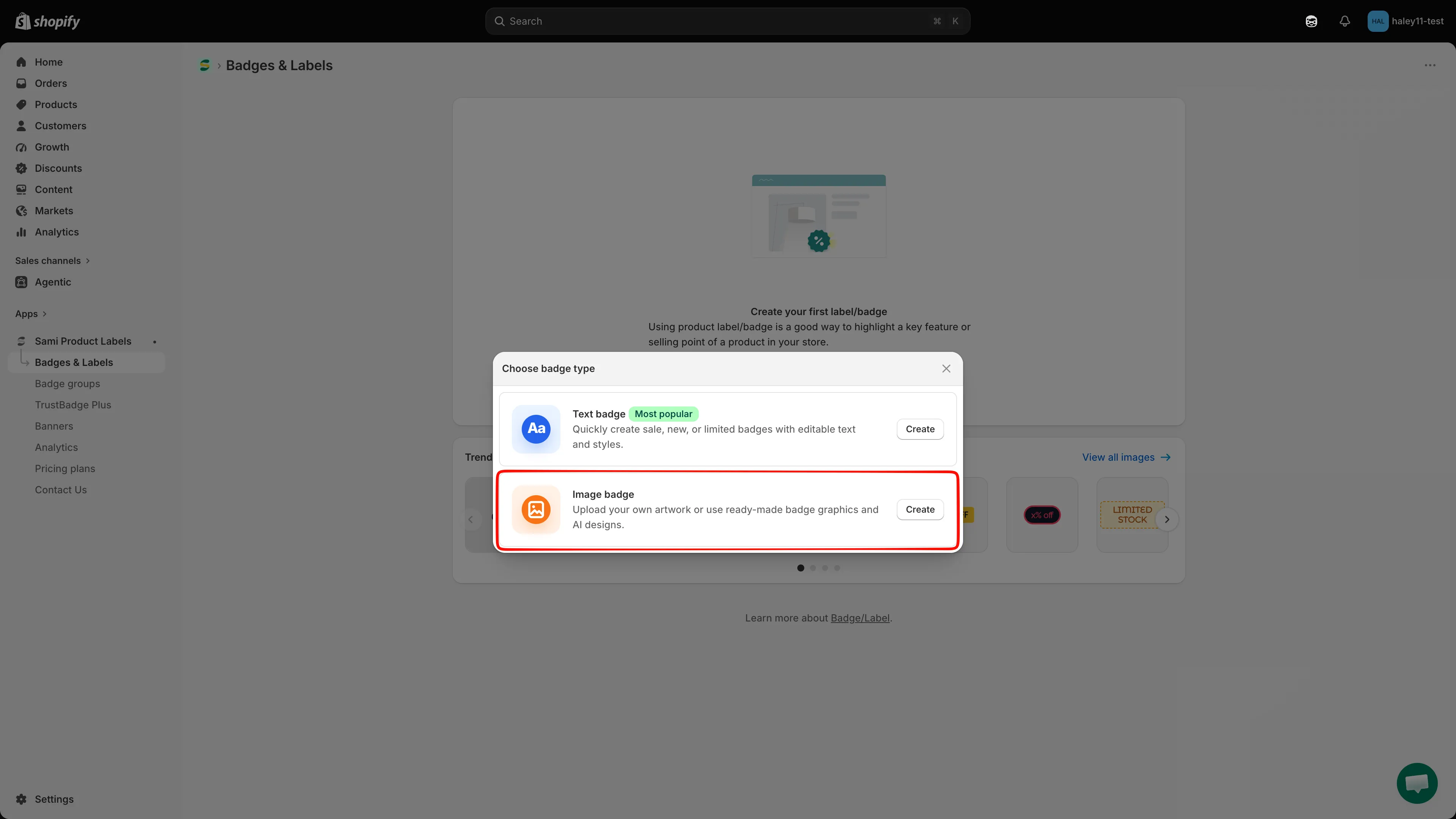
Elige Image para crear una insignia basada en una imagen.
-
Elige una imagen
Sección titulada «Elige una imagen»El cuadro de diálogo Select Image te permite elegir, subir o importar una imagen para la insignia:
Explora la biblioteca de imágenes
Usa Library para explorar imágenes prediseñadas. Busca por nombre, filtra por tipo de imagen, categoría o color y cambia el orden. Selecciona una imagen y haz clic en Select Image para aplicarla a la insignia.
Sube tu propia imagen
Abre Design your Images para usar tu propia ilustración: haz clic en Upload image para elegir un archivo de tu ordenador o en Upload from URL para importar un enlace directo a una imagen. El editor recomienda archivos PNG, JPG o SVG de hasta 5 MB y 512 × 512 px. Un PNG transparente suele funcionar mejor sobre las imágenes de producto. Consulta Subir tu propia imagen de insignia para ver los pasos detallados.
Crea o reutiliza una imagen de IA
Usa Create AI Image para generar una nueva imagen de insignia o View AI images para reutilizar un resultado existente. El contador de uso que se muestra junto a AI Badge Generator refleja la cuota de la tienda actual.
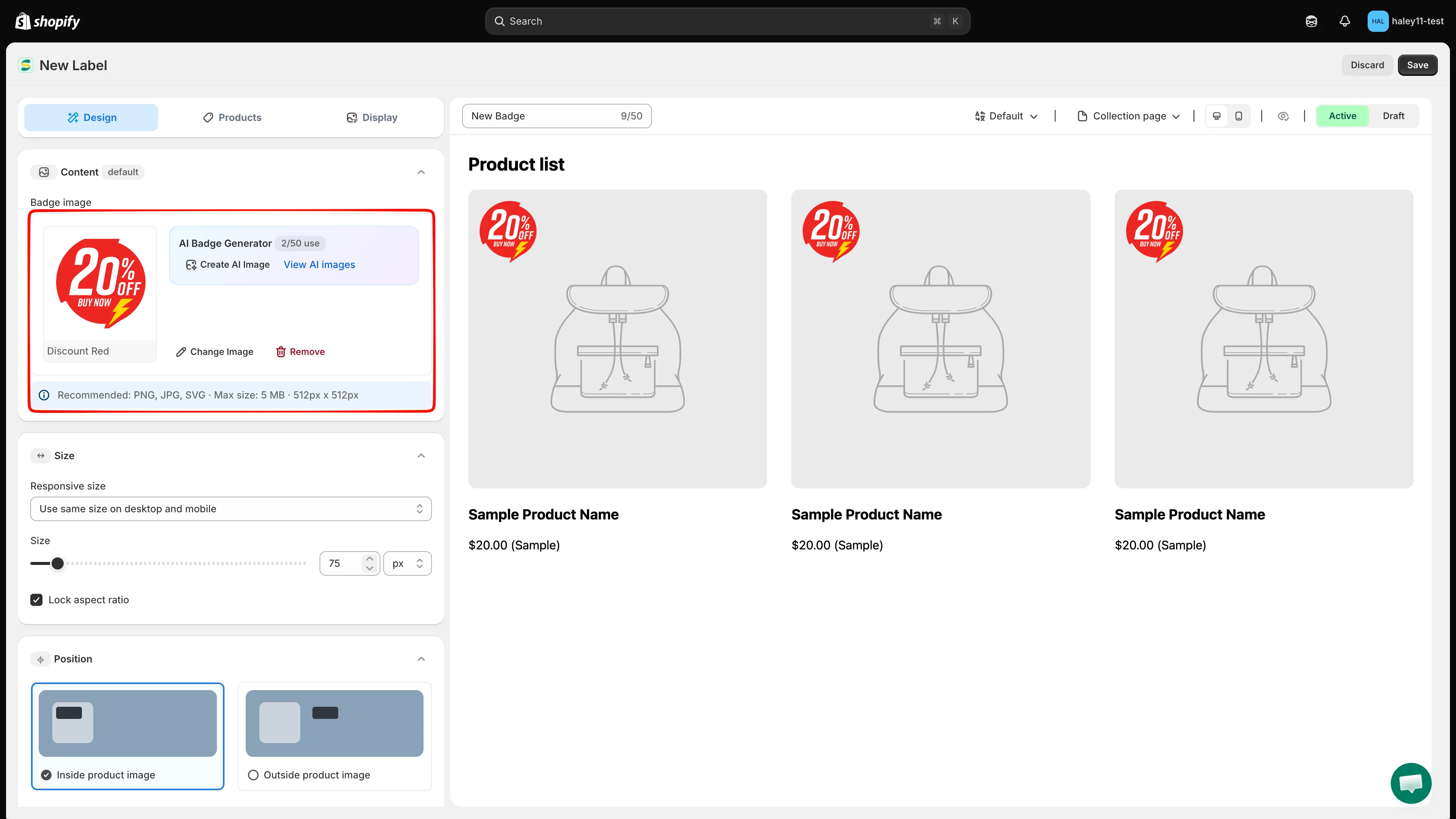
Gestiona la imagen seleccionada o abre las herramientas de imagen con IA desde la sección Content.
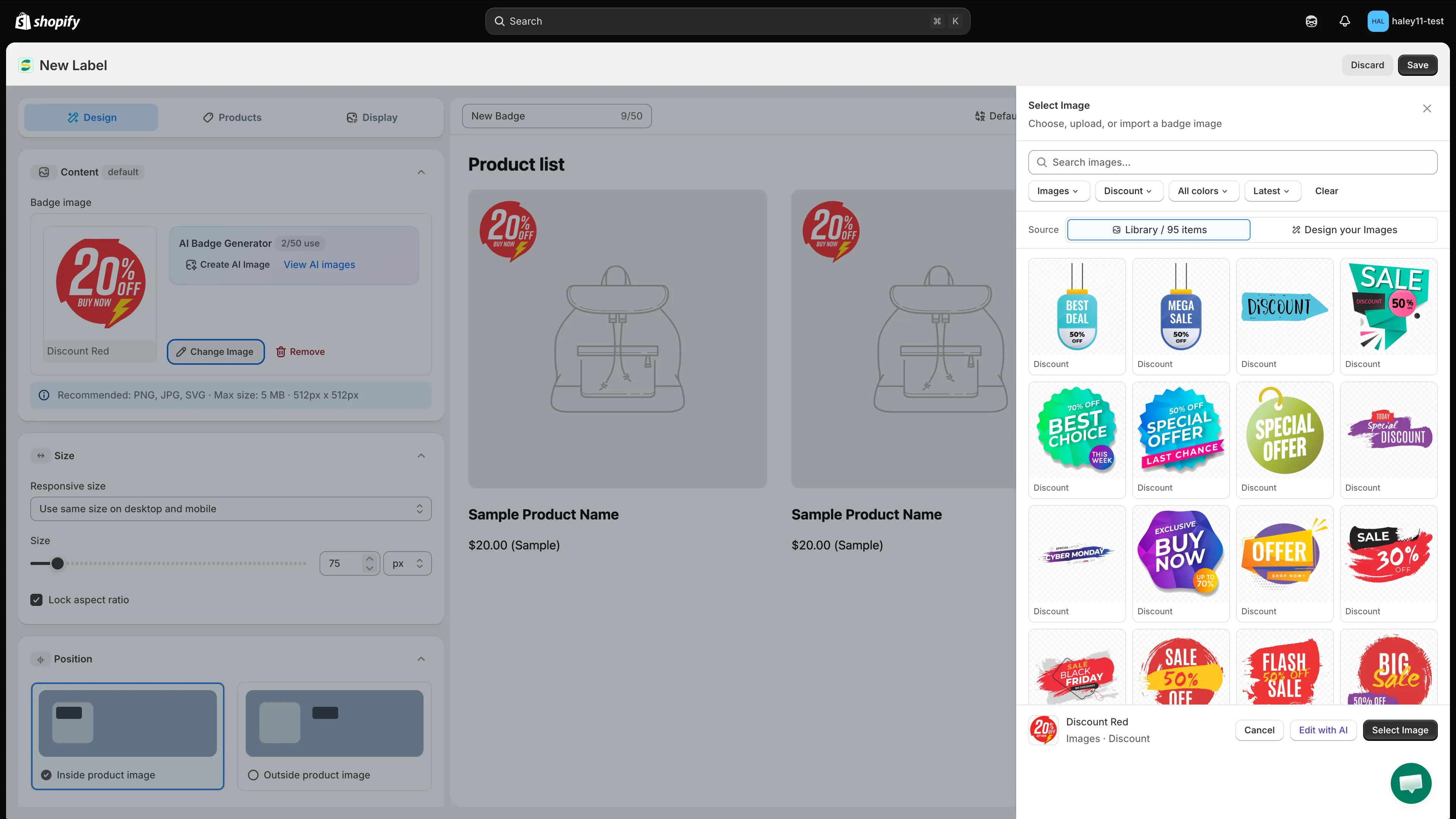
Busca en la biblioteca o abre Design your Images para usar tu propia ilustración.
-
Ajusta el tamaño
Sección titulada «Ajusta el tamaño»Usa el control deslizante Size o el campo Width y elige después
pxo%. Mantén Lock aspect ratio activado para conservar las proporciones de la imagen.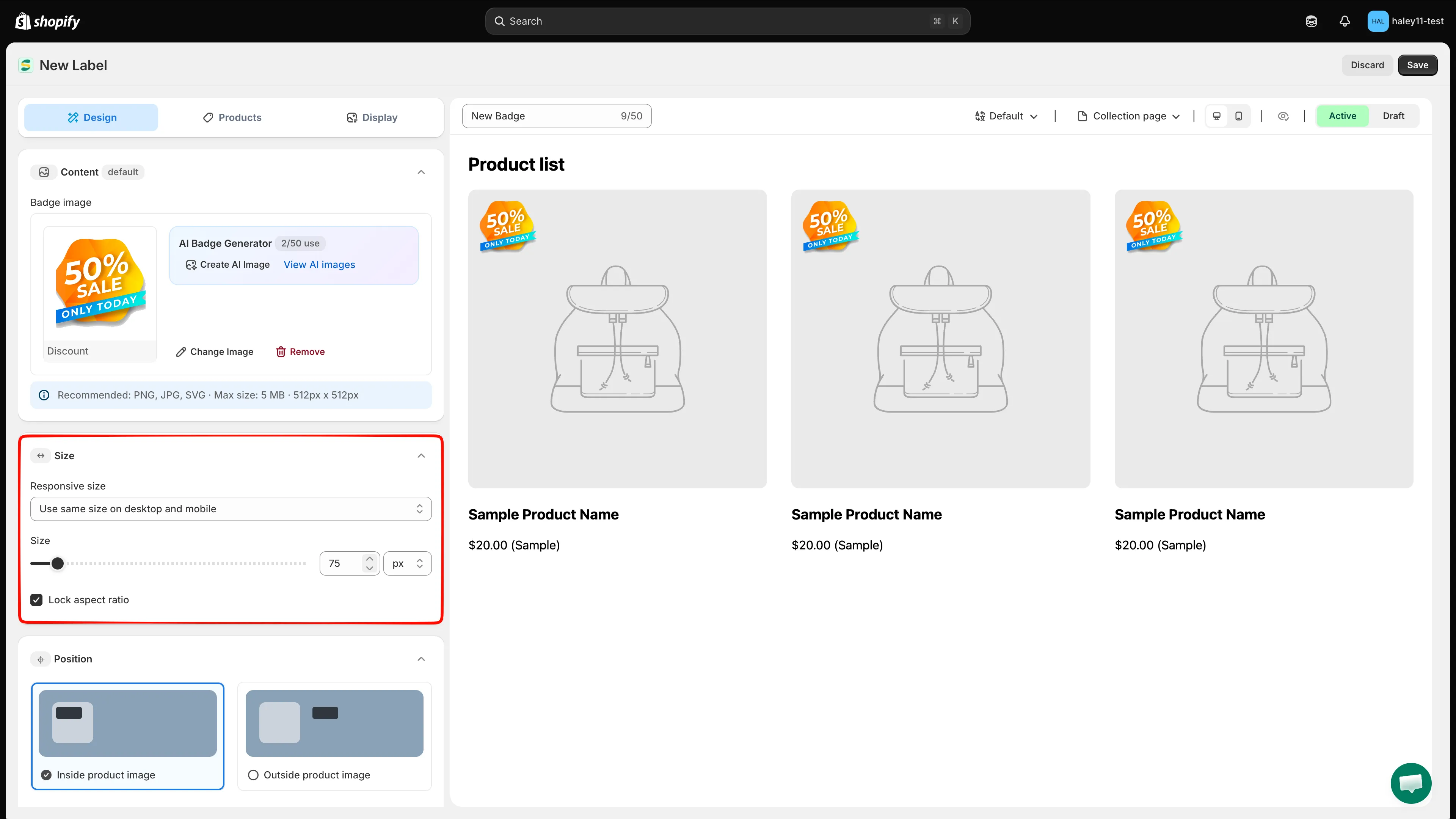
Ajusta el ancho de la imagen y mantén bloqueada la relación de aspecto para evitar deformaciones.
-
Define la posición de la insignia
Sección titulada «Define la posición de la insignia»Expande Position y elige Inside product image u Outside product image.
Para una superposición de imagen, mantén seleccionado Inside product image y elige una de las nueve posiciones predefinidas. Usa Badge placement para aplicar la misma posición a las páginas de colección y de producto, o configura cada tipo de página por separado. Activa Use Custom Position o ajusta Margin y Padding cuando necesites un control más preciso.
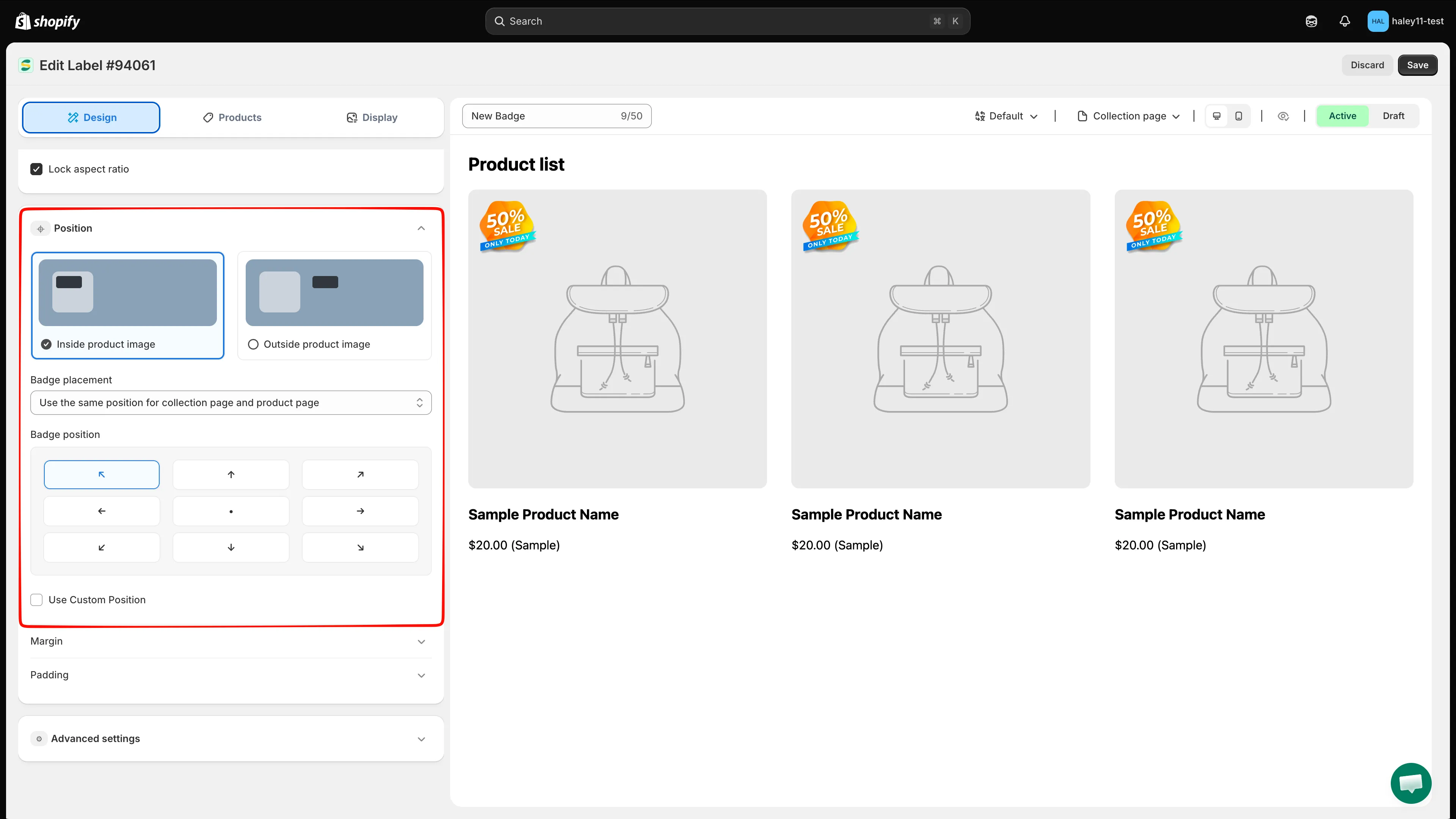
Elige dónde aparece la insignia de imagen y si las páginas de colección y de producto comparten la misma posición.
-
Elige qué productos muestran la insignia
Sección titulada «Elige qué productos muestran la insignia»Abre Products y elige un modo de segmentación:
- All products: muestra la insignia de imagen en todos los productos.
- Specific products: haz clic en Browse, marca las casillas de los productos y haz clic en Select.
- Products matching conditions: haz clic en Add conditions, crea una o varias reglas y elige si los productos deben cumplir all conditions o any condition.
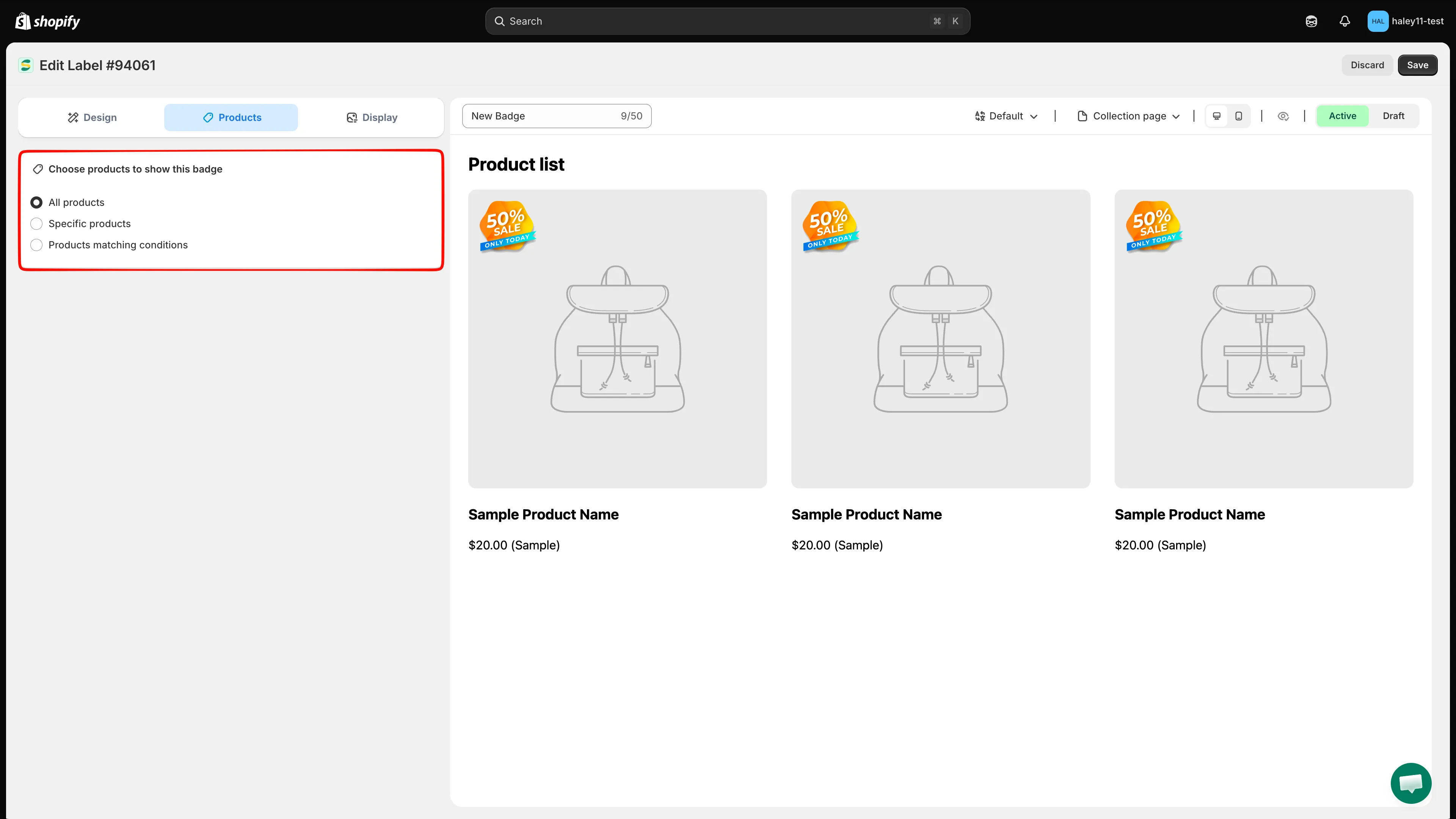
Elige los productos que deben mostrar la insignia de imagen.
-
Configura las condiciones de visualización
Sección titulada «Configura las condiciones de visualización»Abre Display para controlar cuándo y dónde aparece la insignia. Configura las condiciones de cliente y de página, las restricciones de idioma o país, los ajustes de dispositivo y de imagen del producto en Other conditions, una programación de visibilidad y la prioridad cuando varias insignias segmentan el mismo producto.
Deja una sección sin cambios cuando no necesites esa restricción.
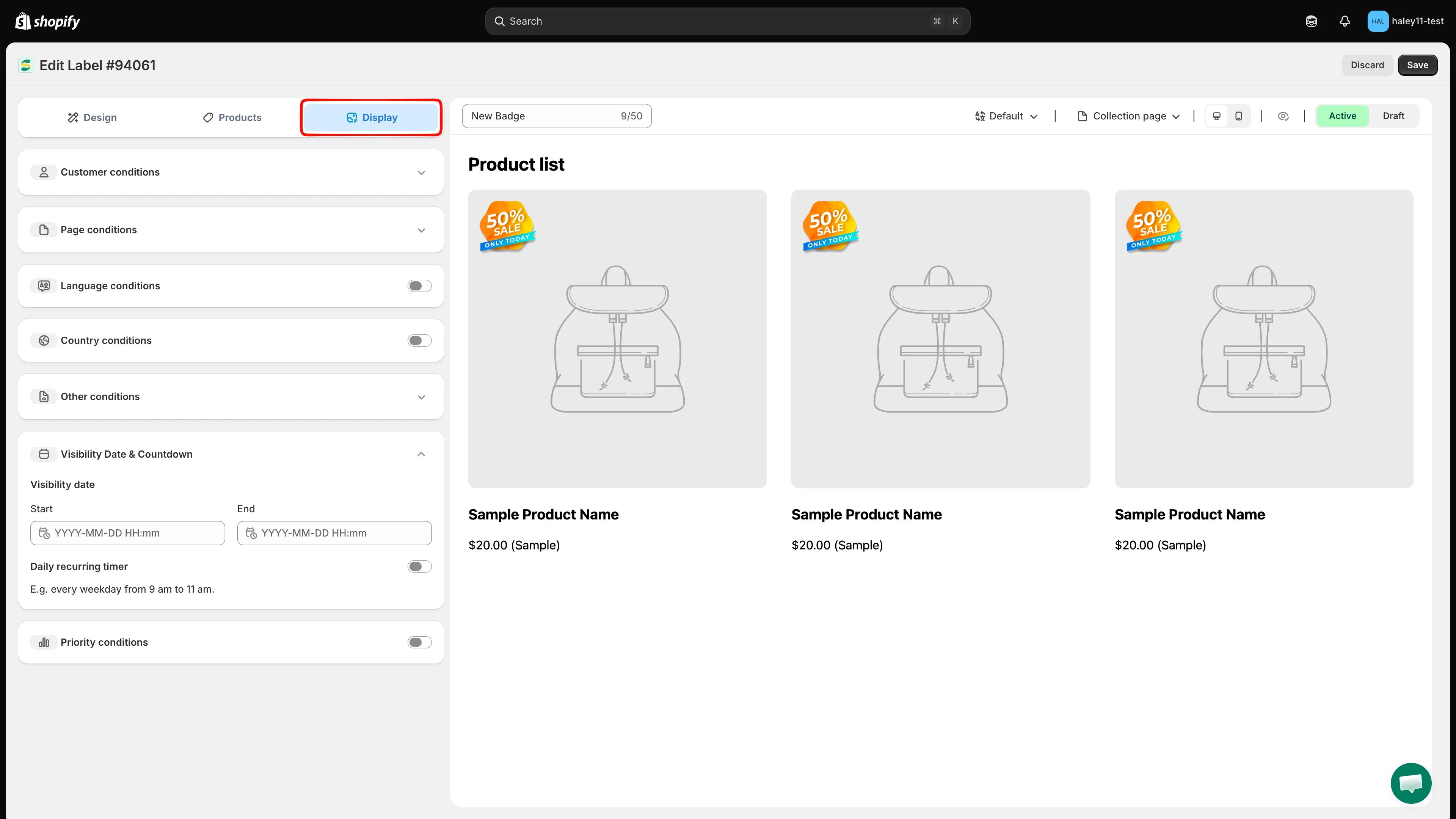
Usa las condiciones de Display solo cuando la insignia necesite restricciones adicionales de público, página, dispositivo, programación o prioridad.
-
Guarda tu insignia
Sección titulada «Guarda tu insignia»Revisa la vista previa y elige Active para publicar la insignia o Draft para mantenerla oculta en tu tienda online. Haz clic en Save para terminar de crear la insignia.
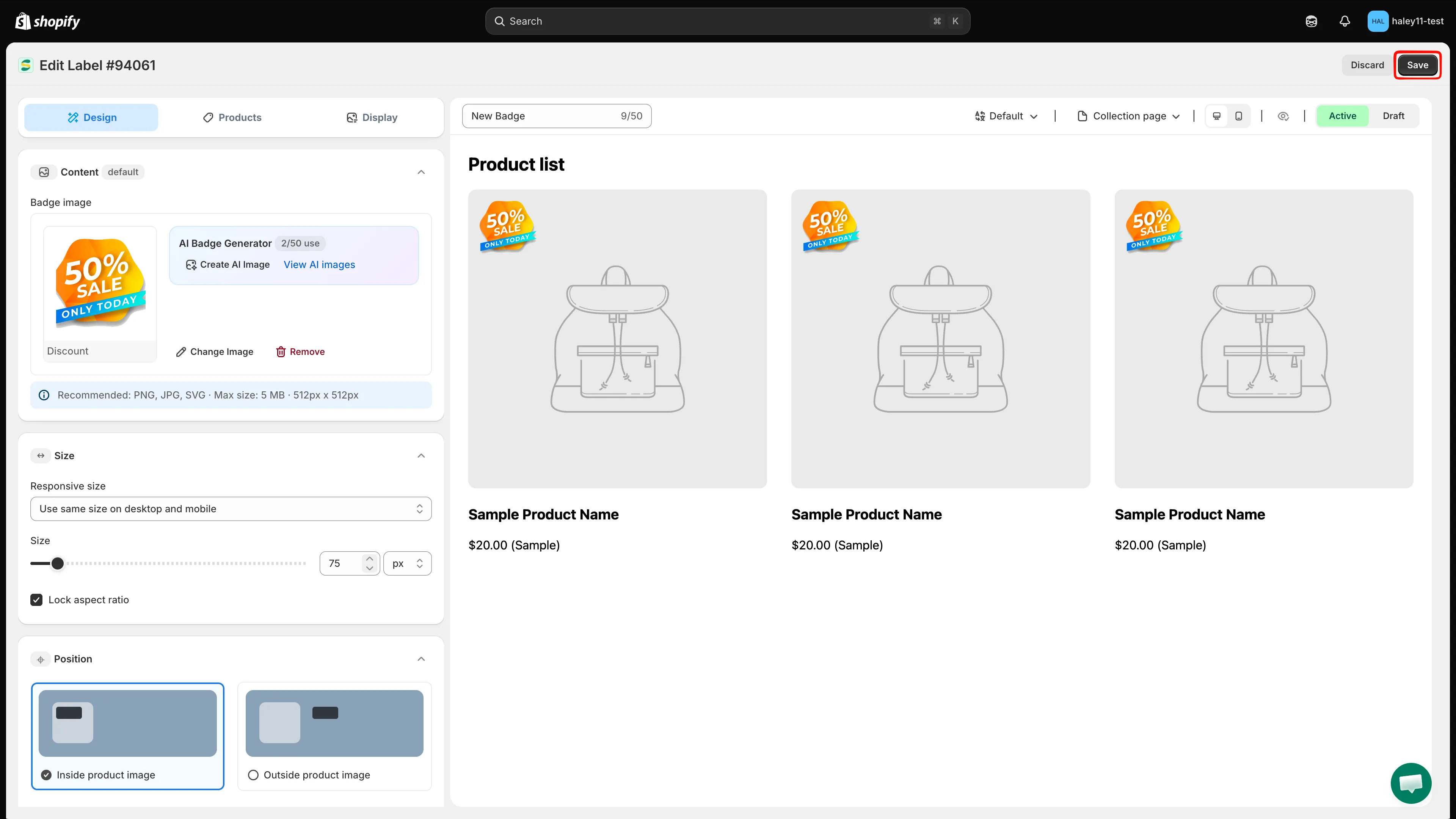
Haz clic en Save para terminar de crear tu insignia de imagen.
Siguientes pasos
Sección titulada «Siguientes pasos»- Subir tu propia imagen de insignia: usa tu propia ilustración desde un archivo o desde un enlace directo a una imagen.
- Cambiar la posición de la insignia: mueve tu insignia a la ubicación exacta que quieras en la imagen del producto.
- Cambiar el tamaño de la insignia: afina el ancho y el alto de tu insignia.
- Segmentar productos concretos: descubre más sobre la selección manual de productos y la segmentación basada en condiciones.
- Controlar la visualización por dispositivo y página: agrega condiciones de página, dispositivo, imagen y prioridad.
- Generar una imagen con IA: crea gráficos de insignia únicos con instrucciones de IA.