
Dirigir por variante y metacampo
Dirige las insignias según las variantes del producto, el inventario de variantes o los valores de metacampos que hayas definido en Shopify.
La segmentación por variante y metacampo te da el control más detallado sobre qué productos muestran tu insignia: dirígete a los productos por sus variantes y niveles de existencias, o compáralos con atributos personalizados de metacampos que hayas definido en Shopify.
Ambos son tipos de condición dentro de la pestaña Products del editor de insignias, así que la configuración es la misma que la de cualquier otra condición de producto; solo cambian los campos que rellenas.
Antes de empezar
Sección titulada «Antes de empezar»- Abre la insignia que quieres editar desde Badges & Labels, o crea una nueva. Consulta Dirigir las insignias a productos si no sabes cómo abrir el editor.
- Para la segmentación por metacampos, el metacampo ya debe existir en Shopify. Créalo antes en Configuración → Datos personalizados; consulta Cómo encontrar el espacio de nombres y la clave de tu metacampo.
Condiciones disponibles
Sección titulada «Condiciones disponibles»| Condición | A qué se dirige | Opciones habituales |
|---|---|---|
| Select specific variants | Variantes individuales que eliges a mano | buscar o explorar · marcar las variantes que deben mostrar la insignia |
| Product variants | Si un producto tiene variantes o no | products with variants · product has no variants |
| Variant inventory | Nivel de existencias de variantes individuales | in stock · out of stock · stock availability greater than · stock availability less than |
| Product metafield | Un metacampo definido en el producto | is equal to · is not equal to · contains · does not contain · is greater than · is less than |
| Variant metafield | Un metacampo definido en la variante | is equal to · is not equal to · contains · does not contain · is greater than · is less than |
Segmentación por variantes de producto
Sección titulada «Segmentación por variantes de producto»Muestra insignias según datos a nivel de variante en lugar de a nivel de producto. Es útil cuando solo ciertas tallas, colores o configuraciones deben activar la insignia.
Cómo configurar la segmentación por variantes
Sección titulada «Cómo configurar la segmentación por variantes»-
Abre la pestaña Products
Sección titulada «Abre la pestaña Products»En el editor de insignias, haz clic en Products en la fila de pestañas de la parte superior del panel izquierdo (junto a Design y Display).
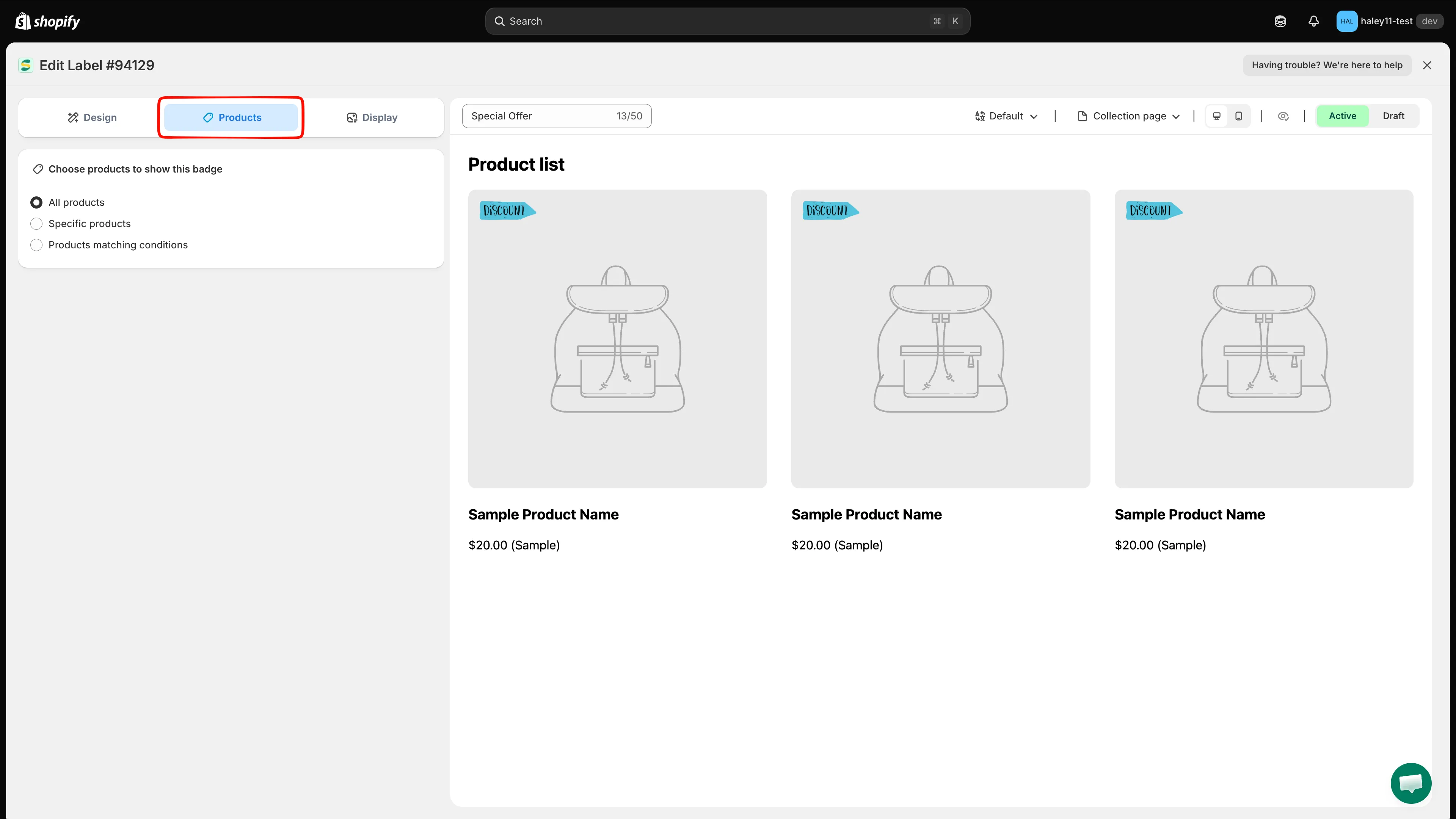
Las pestañas del editor de insignias: Design, Products y Display.
-
Selecciona «Products matching conditions»
Sección titulada «Selecciona «Products matching conditions»»En Choose products to show this badge, selecciona Products matching conditions. Debajo aparece una tarjeta Conditions.
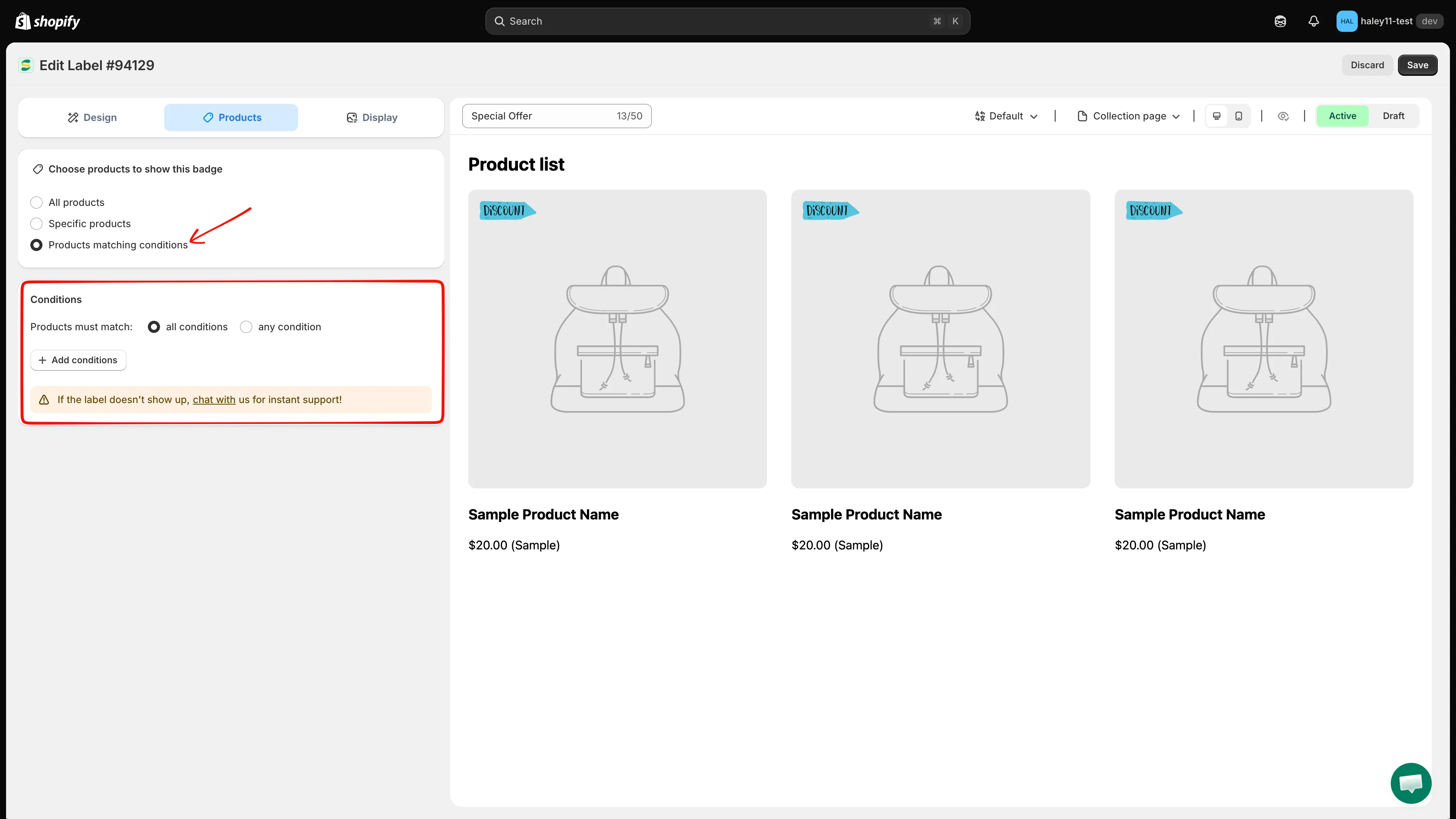
Al elegir Products matching conditions aparece la tarjeta Conditions.
-
Elige cómo se combinan las reglas
Sección titulada «Elige cómo se combinan las reglas»Junto a Products must match, elige all conditions (AND) o any condition (OR). Déjalo en all conditions si vas a agregar una sola regla.
-
Agrega la condición
Sección titulada «Agrega la condición»Haz clic en + Add conditions y elige Product variants o Variant inventory en el menú desplegable de condiciones.
-
Configura la condición
Sección titulada «Configura la condición»En Product variants, elige products with variants o product has no variants.
En Variant inventory, elige el operador de existencias y, en los operadores «greater than» y «less than», introduce el umbral de existencias.
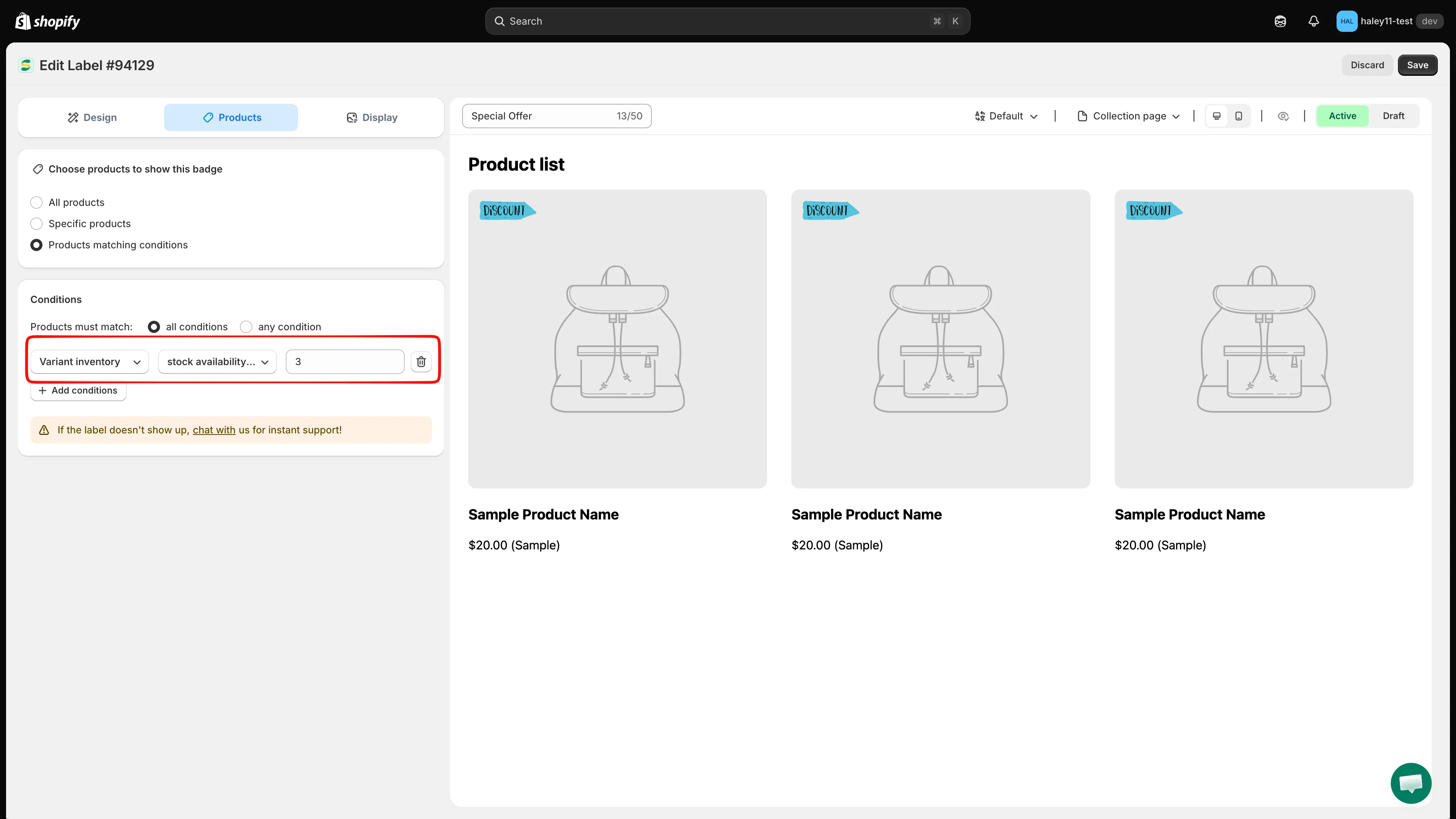
Ejemplo: dirigir la insignia a variantes con menos de 3 unidades en stock.
-
Haz clic en Save en la esquina superior derecha. Aparece la confirmación Badge/Label updated y la regla se aplica en tu tienda online.
Segmentación por metacampos
Sección titulada «Segmentación por metacampos»Las condiciones de metacampos dirigen la insignia a productos según datos personalizados almacenados en metacampos de Shopify: cualquier atributo personalizado que hayas definido para tus productos o variantes.
Cómo encontrar el espacio de nombres y la clave de tu metacampo
Sección titulada «Cómo encontrar el espacio de nombres y la clave de tu metacampo»Necesitas la referencia del metacampo antes de poder usarlo:
- En el panel de administración de Shopify, ve a Configuración → Datos personalizados.
- Selecciona Productos (o Variantes para un metacampo de variante).
- Abre la definición del metacampo que quieras usar.
- Copia su espacio de nombres y su clave: la aplicación los espera juntos como
namespace.key, por ejemplocustom.material.
El espacio de nombres y la clave aparecen en la página de definición del metacampo en el panel de administración de Shopify.
Cómo configurar la segmentación por metacampos
Sección titulada «Cómo configurar la segmentación por metacampos»-
Abre la pestaña Products y selecciona «Products matching conditions»
Sección titulada «Abre la pestaña Products y selecciona «Products matching conditions»»Igual que en la segmentación por variantes: pestaña Products → Products matching conditions → elige all conditions o any condition.
-
Agrega la condición
Sección titulada «Agrega la condición»Haz clic en + Add conditions y elige Product metafield o Variant metafield.
-
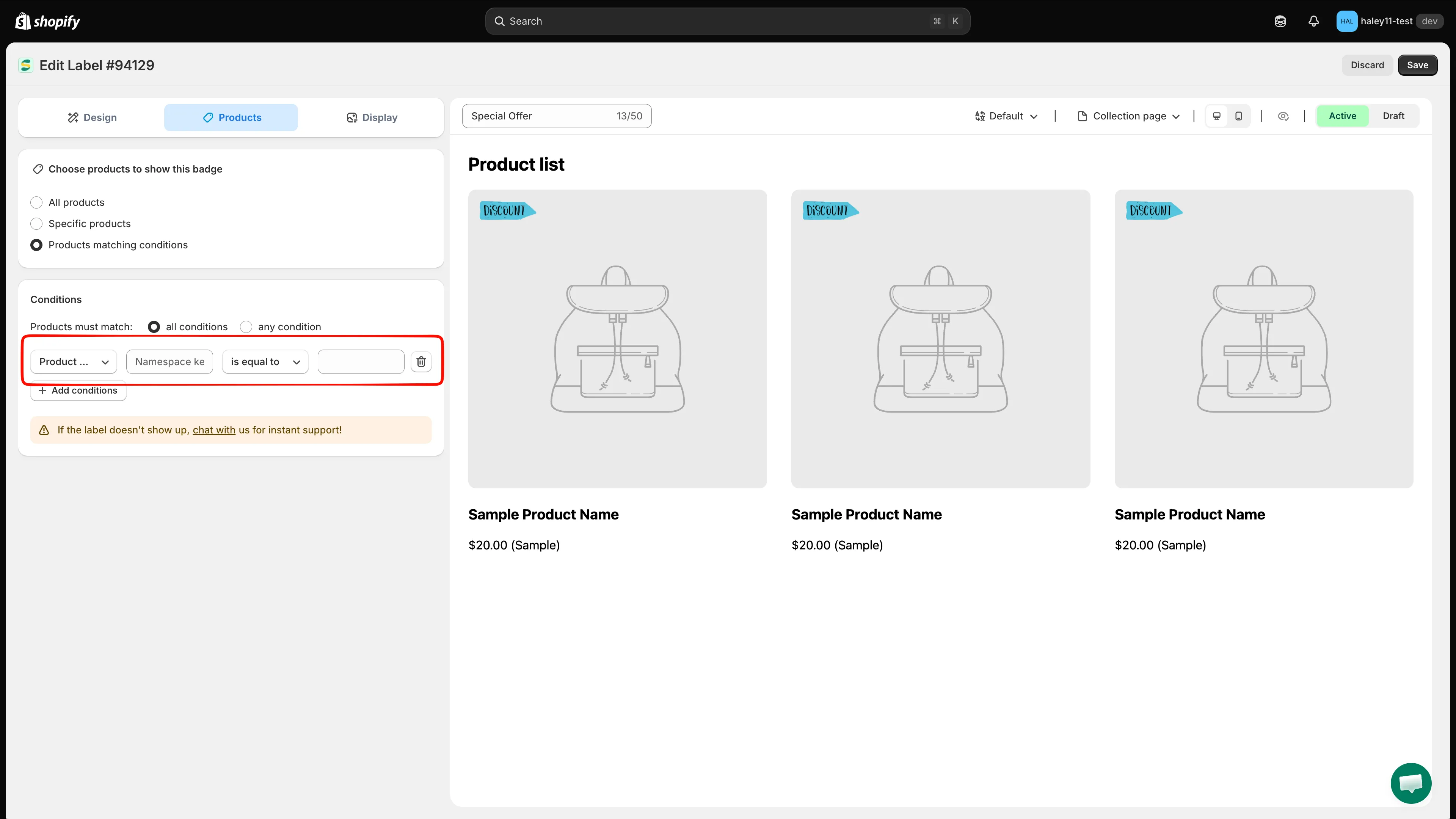
Introduce el espacio de nombres y la clave
Sección titulada «Introduce el espacio de nombres y la clave»Escribe la referencia del metacampo con el formato namespace.key. Por ejemplo:
custom.material: un metacampo de material personalizadocustom.certification: un metacampo de estado de certificacióndescriptors.subtitle: un metacampo de subtítulo del producto
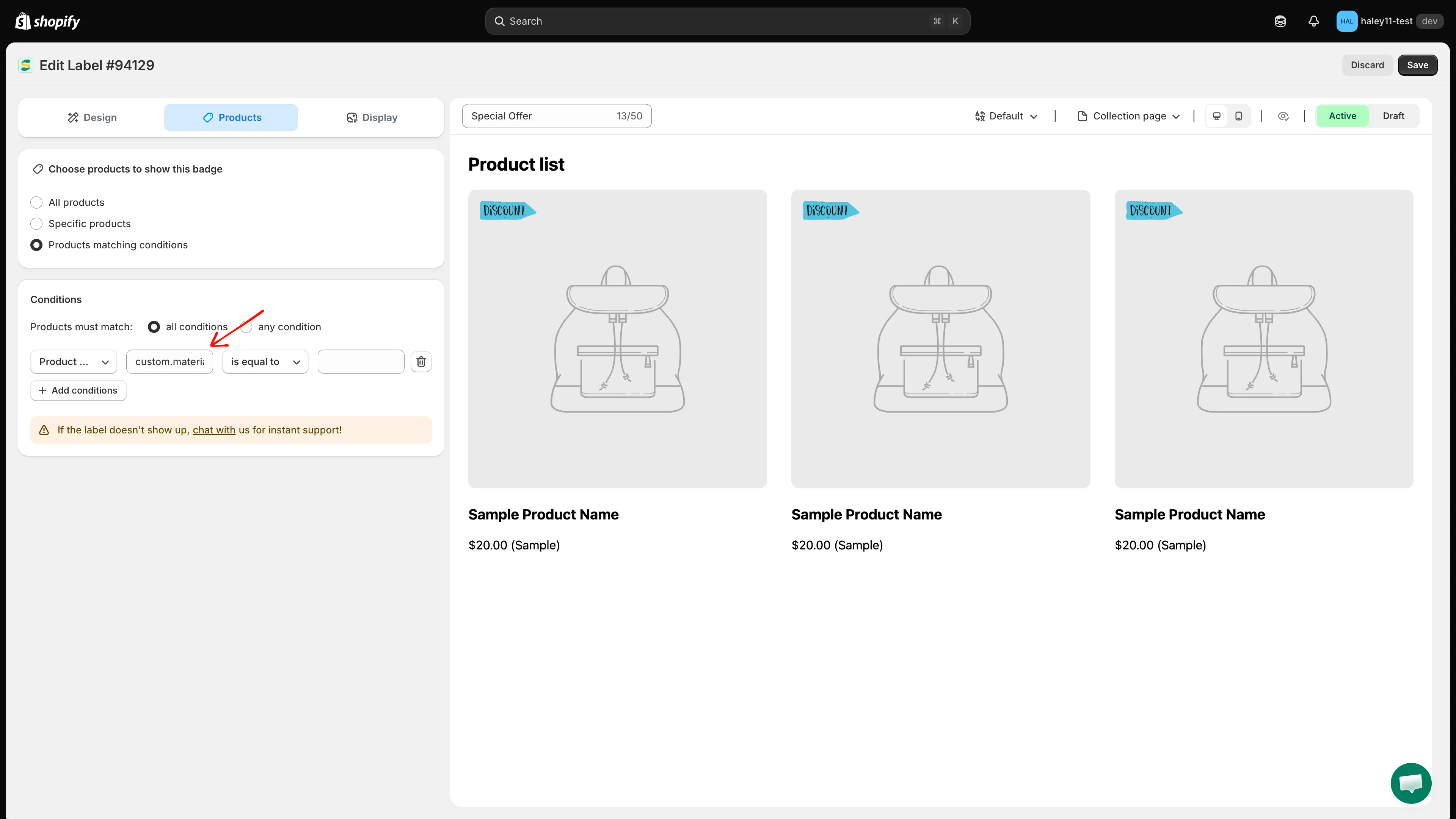
Introduce la referencia del metacampo con el formato namespace.key.
-
Selecciona el operador y el valor
Sección titulada «Selecciona el operador y el valor»Elige el operador (is equal to, contains, is greater than, etc.) y escribe el valor con el que comparar. Usa los operadores numéricos solo con metacampos que almacenan números.
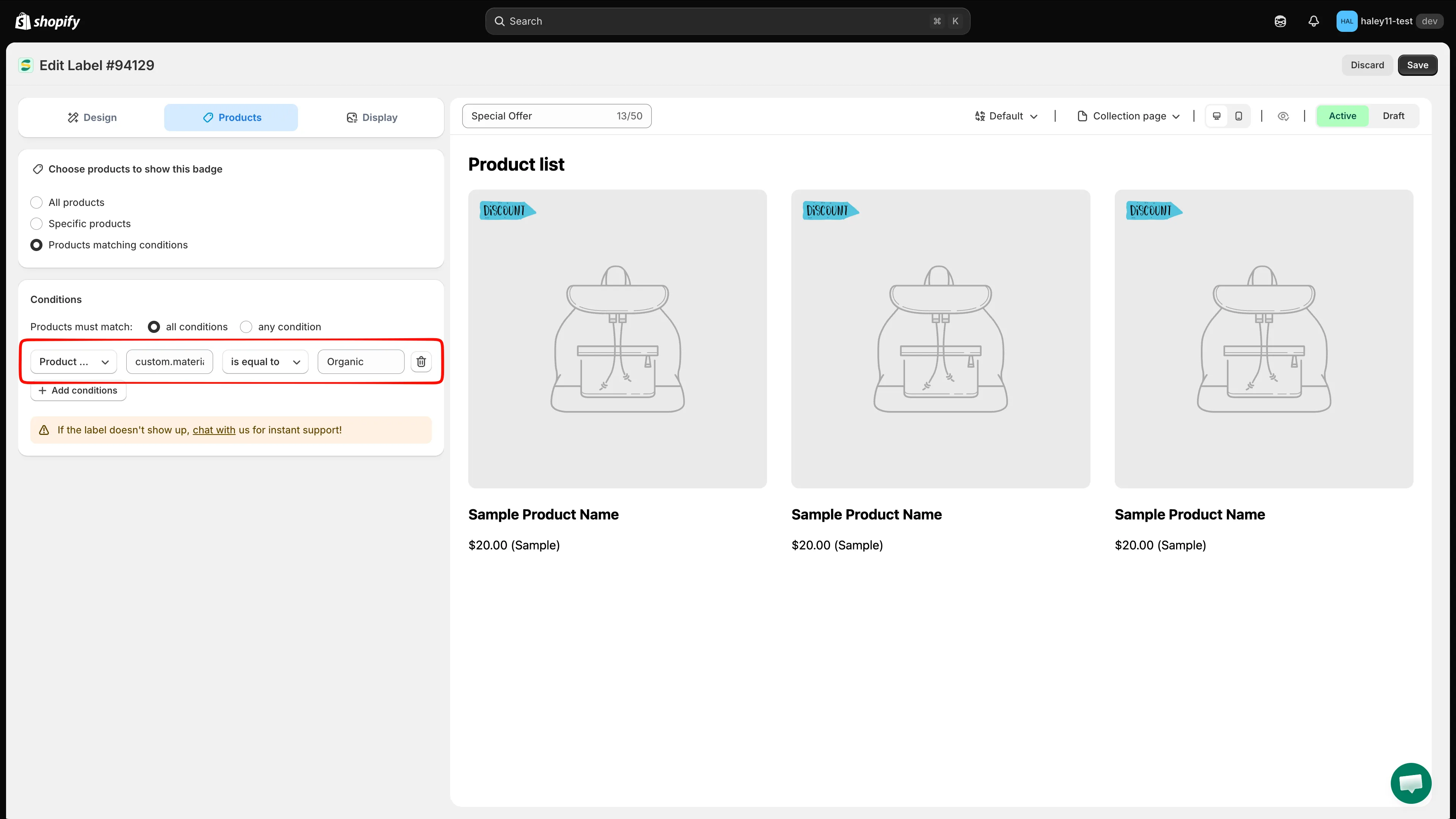
Una regla de metacampo terminada: custom.material is equal to Organic.
-
Haz clic en Save en la esquina superior derecha. Aparece la confirmación Badge/Label updated.
Ejemplos de segmentación por metacampos
Sección titulada «Ejemplos de segmentación por metacampos»| Metacampo (namespace.key) | Operador | Valor | Caso de uso |
|---|---|---|---|
custom.material |
is equal to | Organic | Mostrar una insignia «Organic» en productos ecológicos |
custom.certification |
contains | ISO | Marcar con una insignia todos los productos con certificación ISO |
custom.country_of_origin |
is equal to | Italy | Mostrar una insignia «Made in Italy» |
custom.is_bestseller |
is equal to | true | Mostrar una insignia «Bestseller» |
custom.rating |
is greater than | 4 | Mostrar una insignia «Top Rated» en los artículos mejor valorados |
Combinar condiciones de variante y de metacampo
Sección titulada «Combinar condiciones de variante y de metacampo»Las condiciones de variante y de metacampo se pueden combinar entre sí y con cualquier otra condición de producto. Agrega cada regla con + Add conditions y define Products must match en all conditions para que todas las reglas tengan que cumplirse.
- Variant inventory stock availability less than 3 AND Product metafield
custom.is_featuredis equal totrue - Resultado: una insignia «Last Few Left» que aparece solo en productos destacados con menos de 3 unidades en stock a nivel de variante.
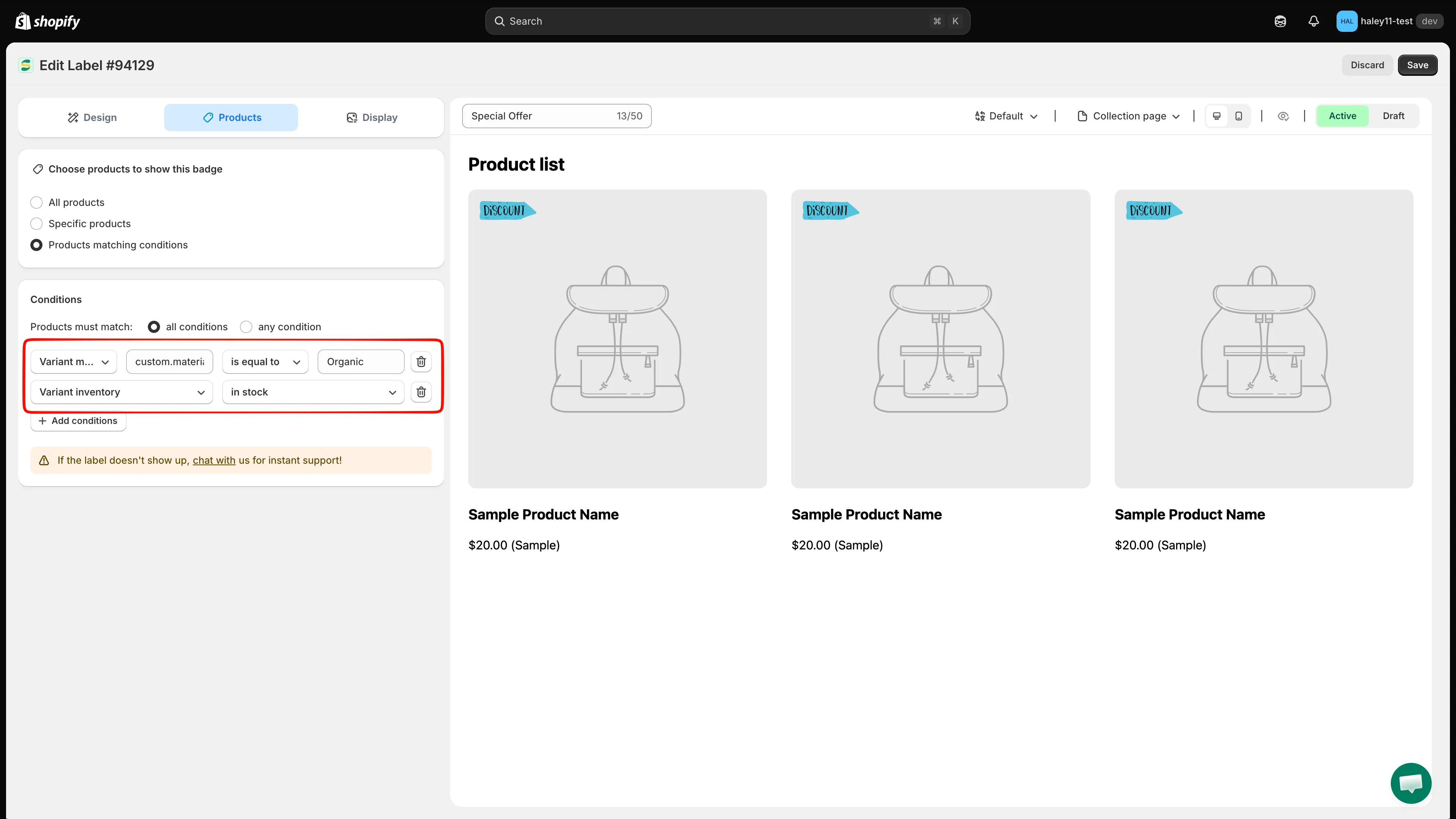
Dos reglas combinadas con la lógica all conditions (AND).
Siguientes pasos
Sección titulada «Siguientes pasos»- Dirigir por atributo de producto: filtra las insignias por título, tipo, proveedor, precio de producto y más.
- Dirigir por país e idioma: muestra insignias a quienes visitan la tienda desde países concretos o en idiomas concretos.
- Variables dinámicas: usa datos reales como el precio, el descuento y las existencias en el texto de tus insignias.