
Inicio rápido
Instala la aplicación, crea tu primera insignia y mírala en directo en tu tienda online en pocos minutos.
Esta guía te lleva desde la instalación de Sami AI Product Labels & Badge hasta tener una insignia activa en tus páginas de producto.
-
Instala la aplicación
Sección titulada «Instala la aplicación»Abre la ficha de la aplicación en Shopify App Store, haz clic en Install y revisa y aprueba los permisos solicitados.
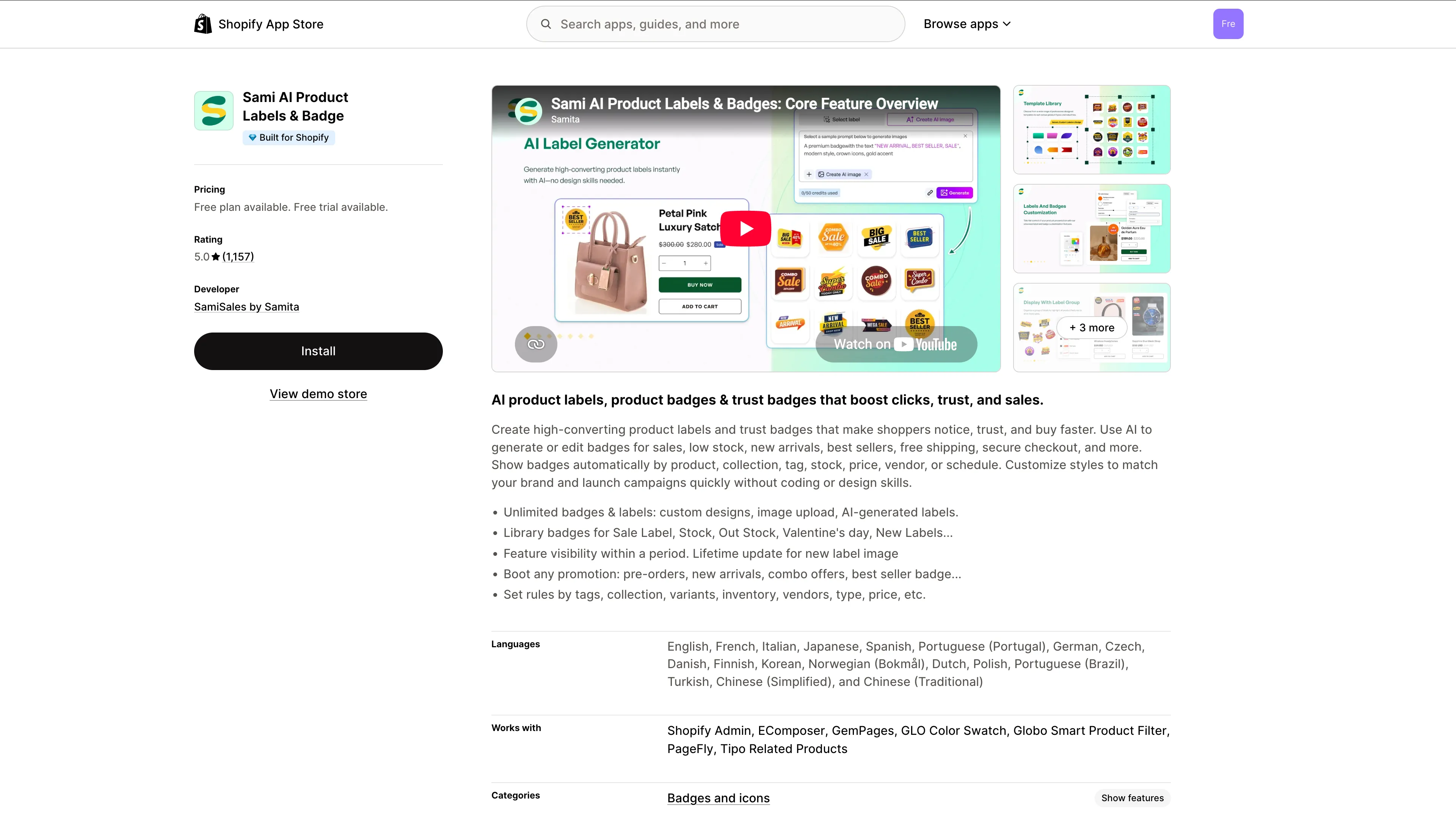
Haz clic en Install en la página de la ficha de la aplicación.
-
Activa la inserción de aplicación
Sección titulada «Activa la inserción de aplicación»En el Dashboard, comprueba la etiqueta de estado situada junto a Explore outstanding features. Si indica App embed inactive, activa la inserción en el editor de temas.

Activa la inserción de aplicación y haz clic en Guardar en el editor de temas.
Instrucciones completas: Activar la aplicación en el tema.
-
Crea tu primera insignia
Sección titulada «Crea tu primera insignia»Ve a Badges & Labels en la barra lateral de la aplicación y haz clic en Create badge. El cuadro de diálogo Choose badge type ofrece dos opciones: haz clic en Create en la que prefieras.
Tipo Descripción Text badge (la más popular) Insignias de oferta, novedad o edición limitada con texto y estilos editables. Image badge Tus propias ilustraciones, gráficos de insignia ya preparados o diseños con IA. 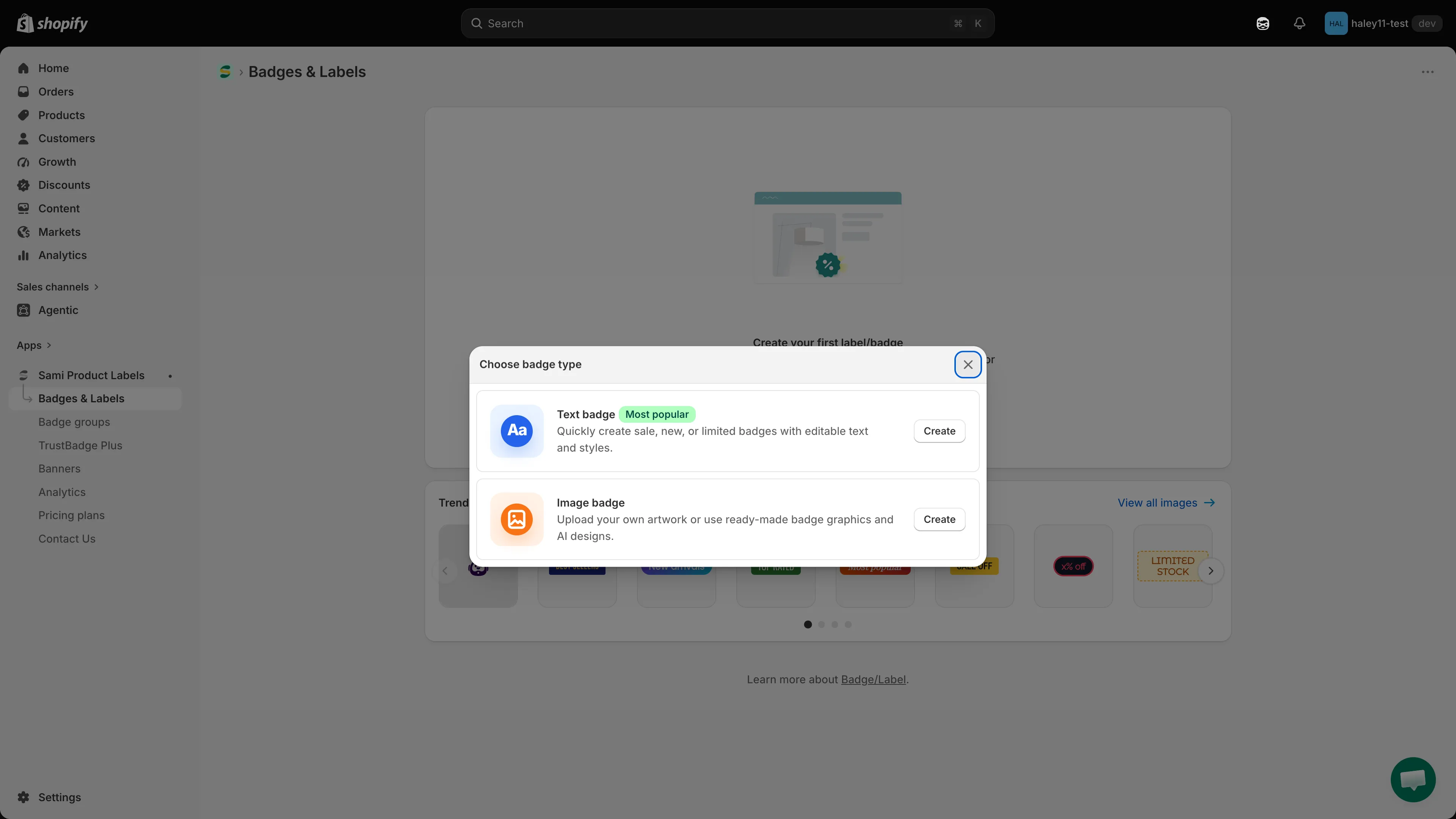
Elige un tipo de insignia y haz clic en Create.
-
Diseña la insignia
Sección titulada «Diseña la insignia»El editor se abre en la pestaña Design, con una vista previa en vivo a la derecha que se actualiza mientras escribes.
- Insignias de texto: escribe el Badge text, elige una fuente y un color de texto, define el Background color y elige una forma en Choose template.
- Insignias de imagen: sube tu propia imagen, elige una de la biblioteca o genera una con IA.
En Position, elige dónde se coloca la insignia:
Opción Qué obtienes Inside product image Una cuadrícula de 3 × 3 con nueve posiciones, de arriba a la izquierda a abajo a la derecha. Marca Use Custom Position para usar coordenadas exactas. Outside product image Un menú desplegable Predefined position (por ejemplo, Below the product price) y alineación a la izquierda, al centro o a la derecha. 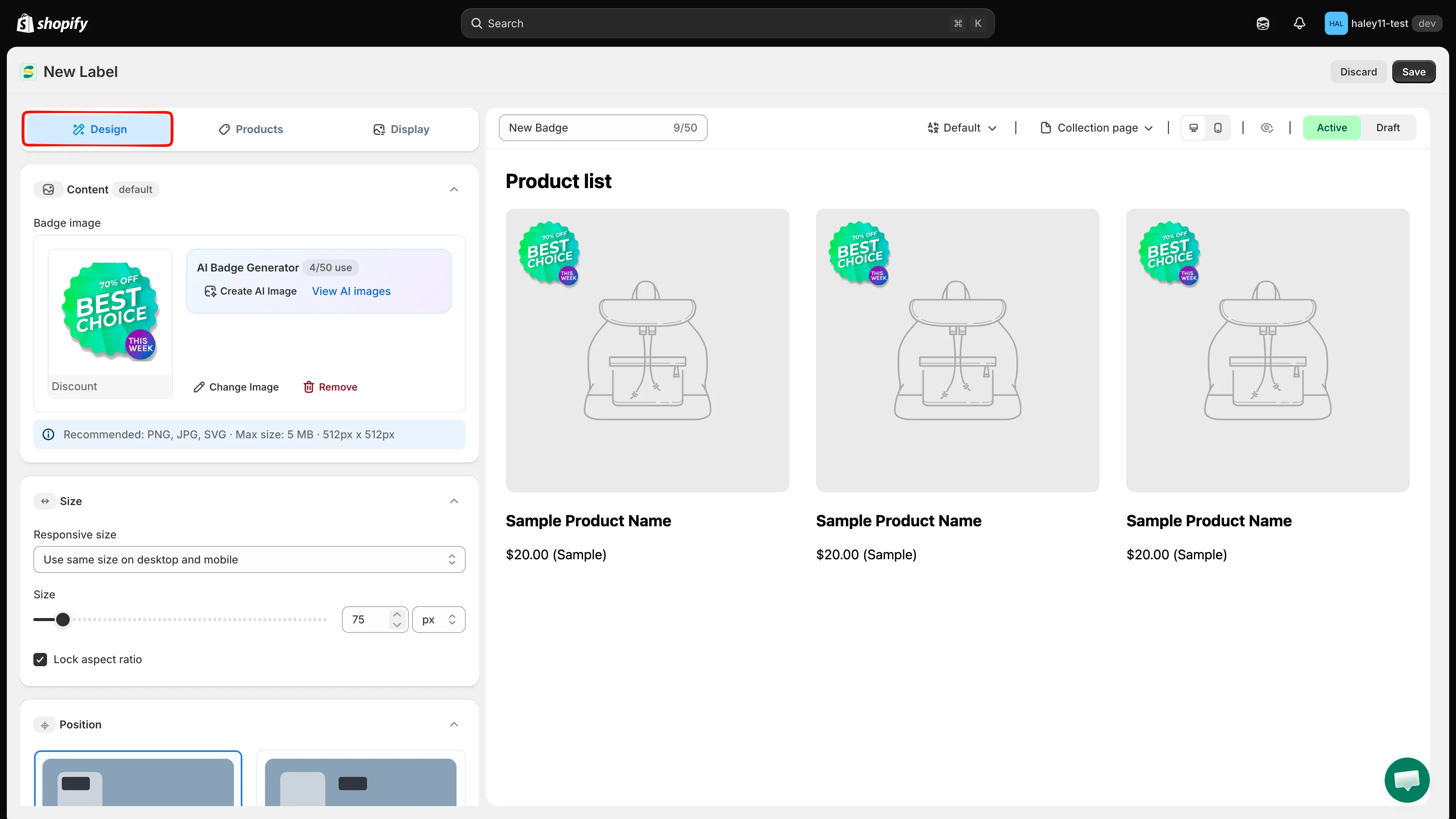
Define el texto, los colores, la forma y la posición en la pestaña Design.
-
Elige en qué productos se muestra
Sección titulada «Elige en qué productos se muestra»Cambia a la pestaña Products y elige una de las tres opciones de Choose products to show this badge:
Opción Qué hace All products Muestra la insignia en todos los productos de tu tienda. Specific products Elige productos concretos uno a uno. Products matching conditions Crea reglas a partir del título, el tipo, el proveedor, el precio, la etiqueta, el inventario, las colecciones del producto y más. 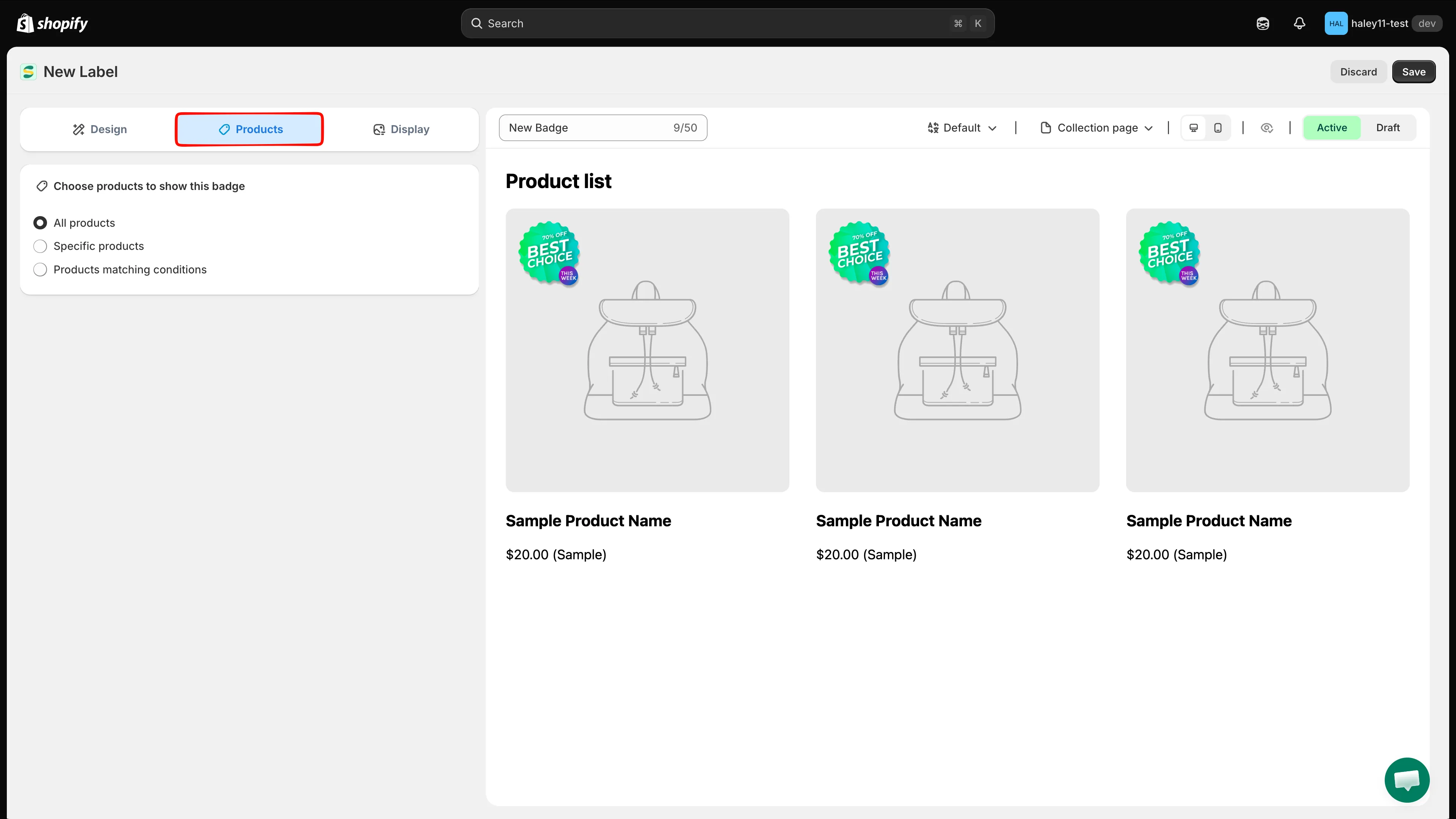
Segmenta por todos los productos, por una lista elegida a mano o por una regla.
Consulta la referencia de operadores de condición para ver todos los campos y operadores.
-
Activa la insignia y comprueba tu tienda online
Sección titulada «Activa la insignia y comprueba tu tienda online»Cambia el interruptor de estado situado sobre la vista previa a Active y haz clic en Save, en la esquina superior derecha.
Abre tu tienda online en una pestaña nueva: la insignia aparece en las imágenes de tus productos en unos segundos.
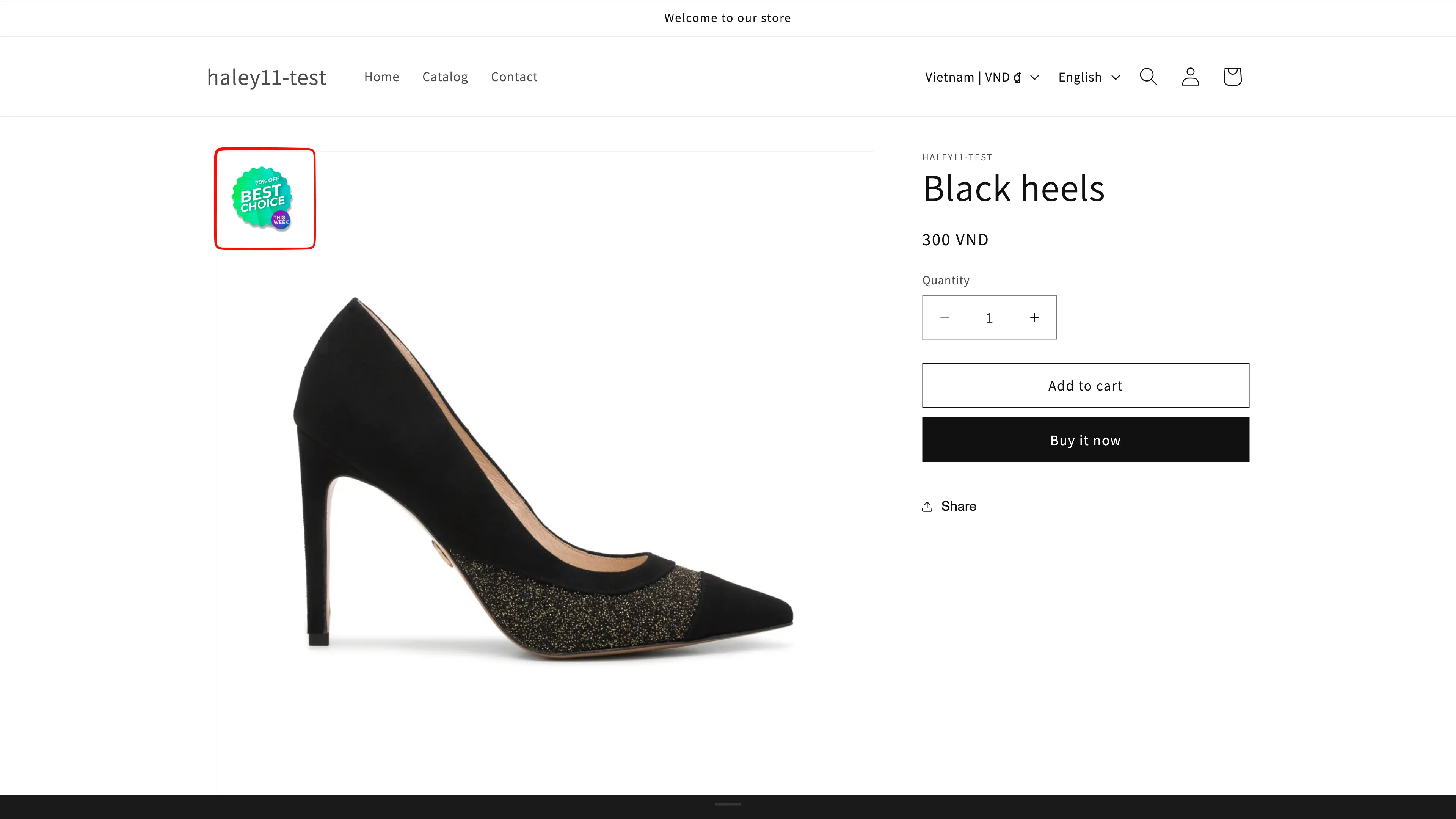
Tu insignia ya está activa en tu tienda online.
Siguientes pasos
Sección titulada «Siguientes pasos»- Crear una insignia de texto: todas las opciones de diseño de las insignias de texto.
- Crear una insignia de imagen: sube una ilustración o usa la biblioteca integrada.
- Descripción general de Badges & Labels: todo el conjunto de funciones.