
Novedades
Descubre las funciones y mejoras más recientes de Sami Product Labels.
Las actualizaciones aparecen de la más reciente a la más antigua.
22 de octubre de 2026
Sección titulada «22 de octubre de 2026»Versión 4.4.9
Sección titulada «Versión 4.4.9»Edita tus insignias y etiquetas en bloque
Sección titulada «Edita tus insignias y etiquetas en bloque»Selecciona insignias en tu lista Badges & Labels y haz clic en Bulk edit para modificar hasta 250 a la vez en una cuadrícula similar a una hoja de cálculo:
- Edita muchas insignias en paralelo: cambia el nombre, el estado, el texto y las traducciones, la posición, el margen, el relleno, los colores, el tamaño de fuente, la prioridad, los dispositivos y la programación, con una vista previa en vivo de cada insignia.
- Define un valor para todas: pasa el cursor por el encabezado de una columna, haz clic en el icono del lápiz y aplica el mismo valor a todas las insignias seleccionadas de una vez.
- Cambia productos y condiciones: abre los productos y las condiciones de una insignia directamente desde la cuadrícula, o agrega y quita productos de todas las insignias a la vez.
- Cambia las imágenes: elige una imagen nueva para una insignia de imagen desde la biblioteca o genera una con IA.
- Selecciona entre varias páginas: haz clic en Select all N badges para incluir todas las insignias que coincidan con tu búsqueda o filtro.
Aprende a editar tus insignias en bloque
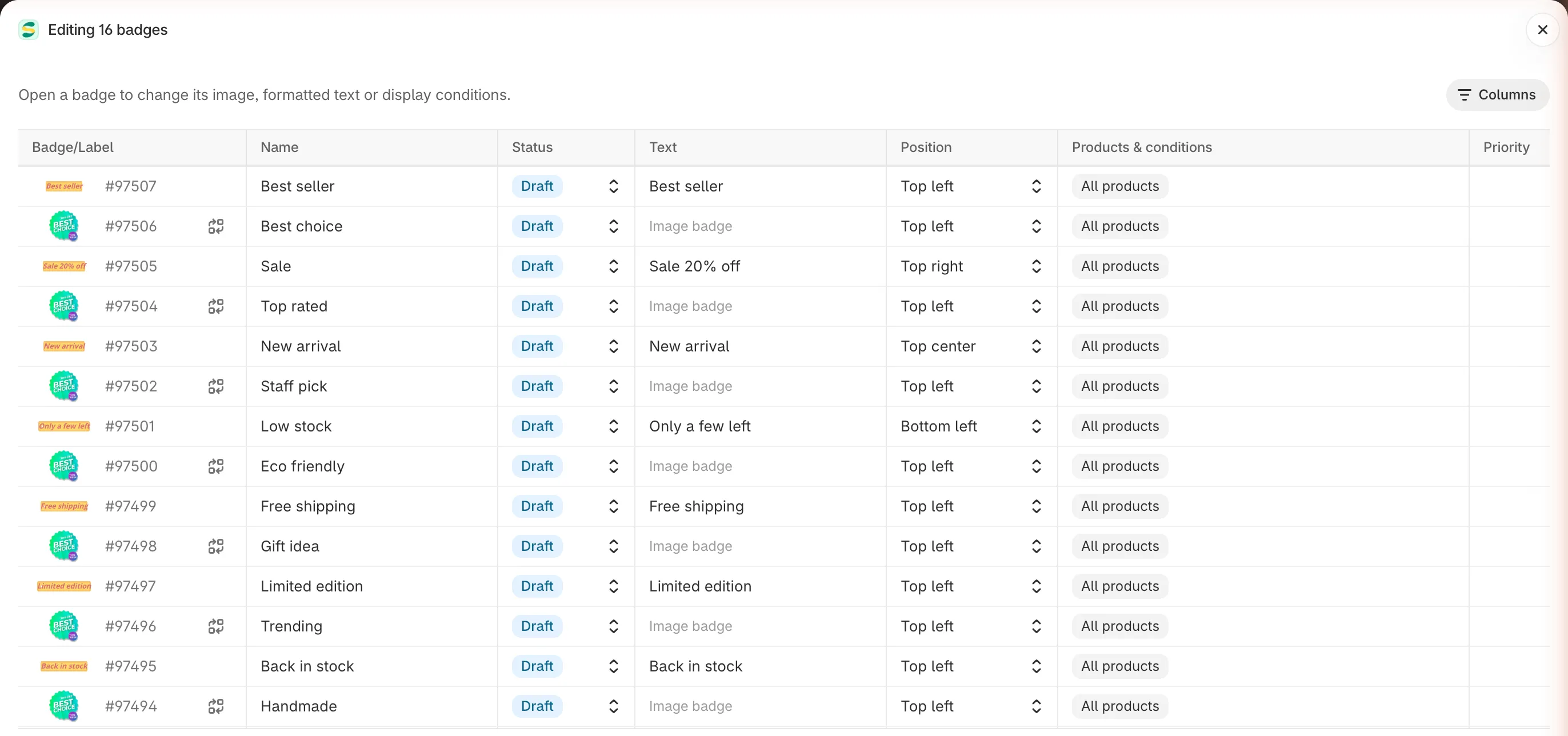
Cambia hasta 250 insignias a la vez y guárdalas en un solo paso.
6 de octubre de 2026
Sección titulada «6 de octubre de 2026»Versión 4.4.5
Sección titulada «Versión 4.4.5»Traduce tus insignias a todos los idiomas de tu tienda
Sección titulada «Traduce tus insignias a todos los idiomas de tu tienda»La nueva página Translation traduce desde un único lugar el texto de tus insignias, etiquetas, insignias de confianza, destacados y banners a todos los idiomas en los que vende tu tienda. Disponible en el plan Diamond:
- Traduce en paralelo: elige un idioma y un elemento y escribe la traducción junto al original, con una vista previa en vivo en ese idioma.
- Traduce automáticamente con IA: completa todos los textos de un elemento con un clic y luego revisa y guarda. Los marcadores como
{sale}se mantienen tal cual. - Traduce insignias de imagen: la IA vuelve a dibujar las palabras de una insignia de imagen en el nuevo idioma, o subes tu propia imagen para cada idioma.
- Consulta lo que falta: cada elemento, pestaña e idioma muestra cuánto está traducido, y un filtro enumera los elementos que aún requieren trabajo.
- Accede desde el editor: haz clic en Translate en cualquier editor para abrir ese elemento en la página Translation.
Aprende a traducir tu contenido
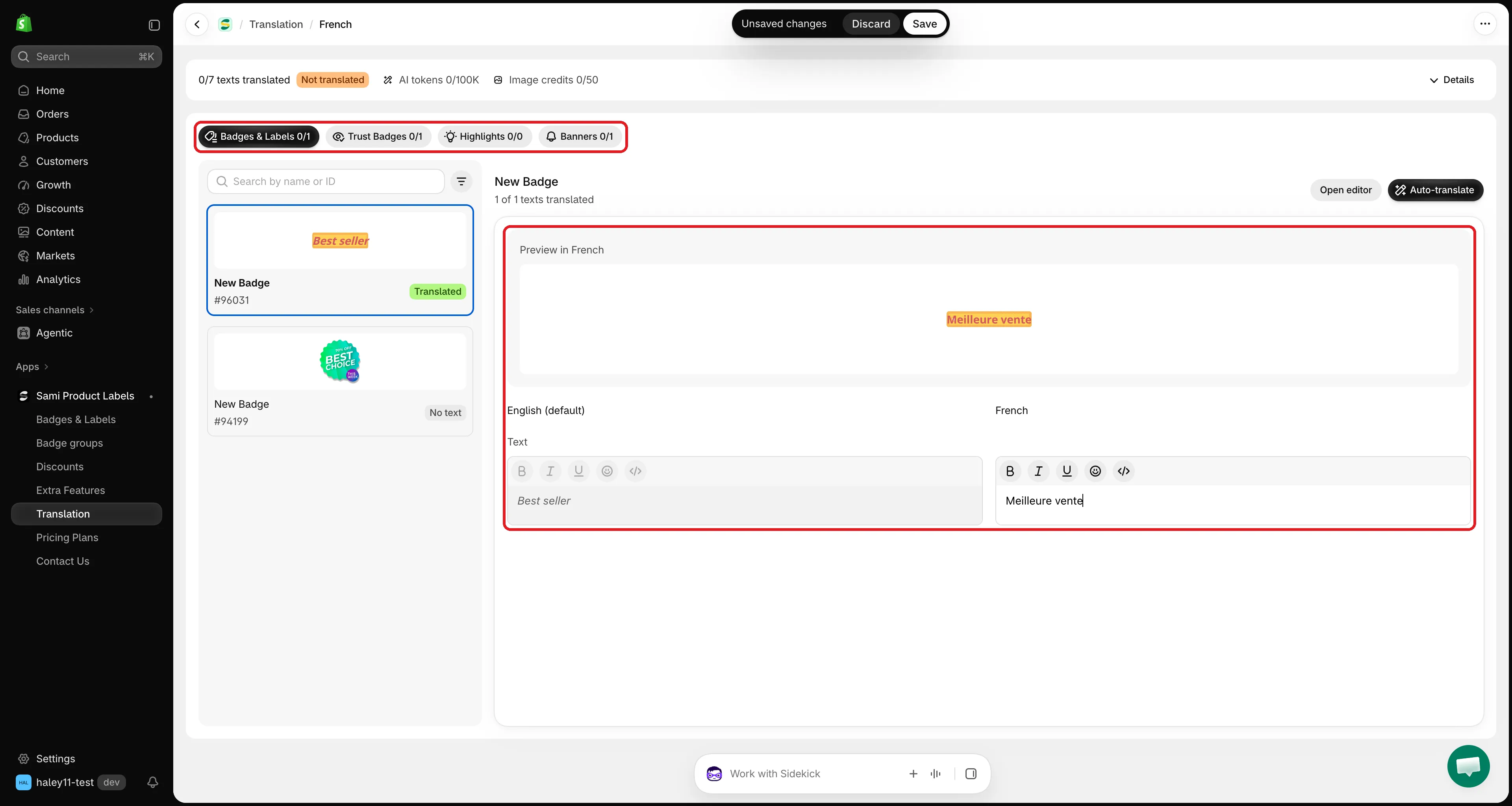
Traduce todas las insignias, insignias de confianza, destacados y banners desde una sola página.
26 de septiembre de 2026
Sección titulada «26 de septiembre de 2026»Versión 4.4.3
Sección titulada «Versión 4.4.3»Pregunta a Sidekick por tus insignias
Sección titulada «Pregunta a Sidekick por tus insignias»Sami Product Labels ahora funciona con Sidekick, el asistente de IA del panel de administración de Shopify. Pregunta por tus insignias con palabras sencillas y Sidekick responde a partir de los datos reales de tu aplicación, en todos los planes:
- Encuentra todo lo que has configurado: busca tus insignias, etiquetas, grupos de insignias, insignias de confianza, destacados, banners y descuentos, y lee en texto sencillo las condiciones y la programación de una insignia.
- Descubre por qué no se muestra una insignia: Sidekick comprueba la inserción de aplicación en tu tema publicado y luego explica, condición por condición, por qué una insignia se muestra o no en un producto.
- Revisa el rendimiento: pregunta cómo van tus insignias y obtén los datos de agregar al carrito, pedidos e ingresos comparados con el periodo anterior.
- Crea el borrador de una insignia de texto: describe el texto y los colores, y Sidekick abre el editor de insignias ya completado. Tú lo revisas y haces clic en Save.
Aprende a usar Sidekick con Sami Product Labels
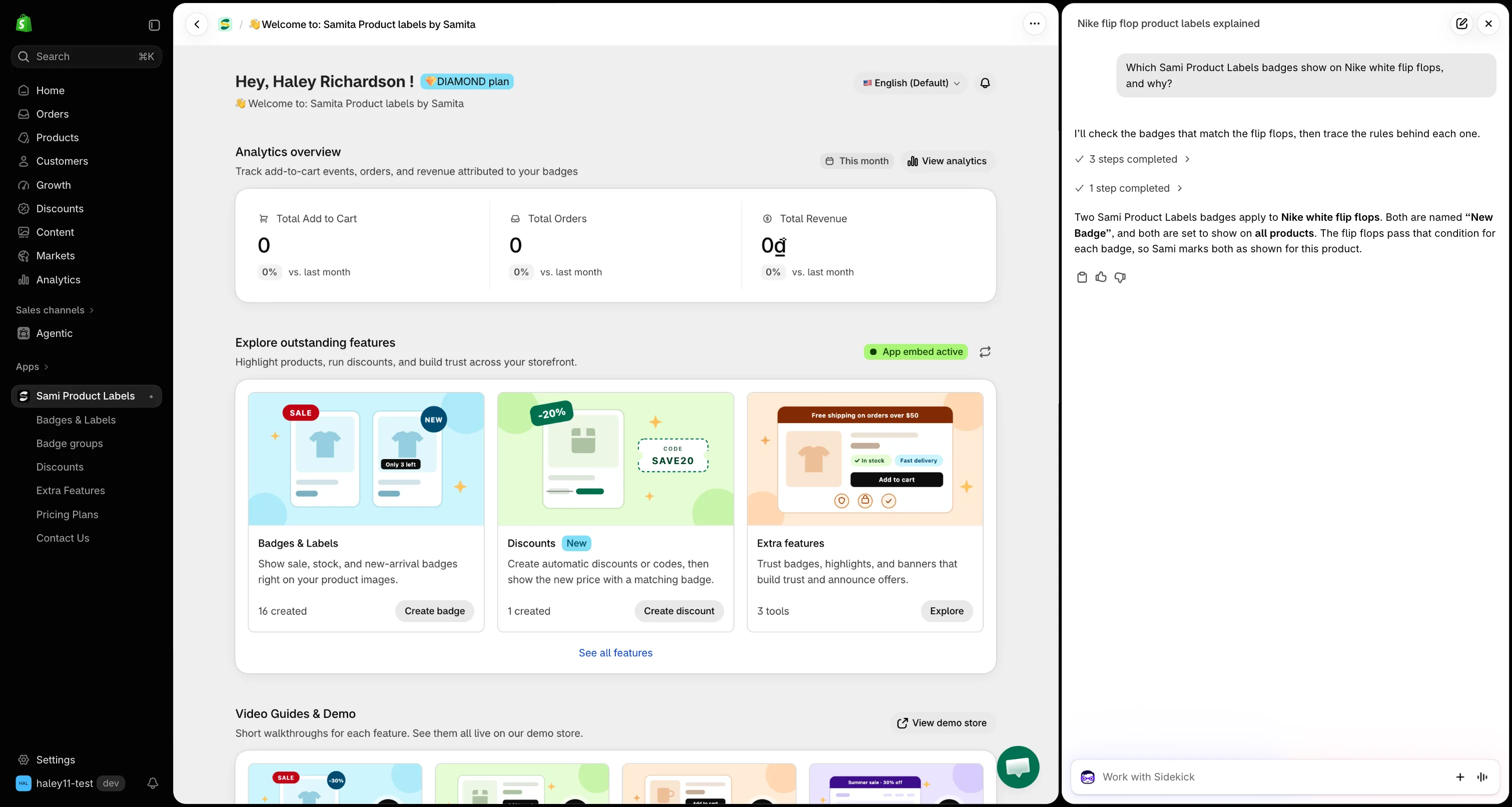
Pregunta a Sidekick por tus insignias sin salir del panel de administración de Shopify.
21 de septiembre de 2026
Sección titulada «21 de septiembre de 2026»Versión 4.4.2
Sección titulada «Versión 4.4.2»Insignias a partir de tu aplicación de reseñas
Sección titulada «Insignias a partir de tu aplicación de reseñas»Una insignia ahora puede leer los datos de reseñas que ya tiene tu aplicación de reseñas, de modo que Top rated solo se asigna a los productos que la han merecido:
- Segmenta por valoración o número de reseñas: la nueva condición Product review app de la pestaña Products coincide con los productos cuya valoración o número de reseñas alcanza el umbral que elijas, leído directamente de Judge.me, Loox, Junip, CWILL(Trustoo), LAI o AG Product Reviews.
- Muestra los números en la insignia: las nuevas variables
{product_rating_star}y{product_number_of_star}muestran la valoración y el número de reseñas actuales del producto. Un producto sin reseñas oculta la insignia en lugar de mostrar una vacía. - Agrégalas con un clic: la condición de reseñas incluye un cuadro Show review data on the badge con un botón Use this variable para cada variable.
Aprende a configurar una insignia de reseñas
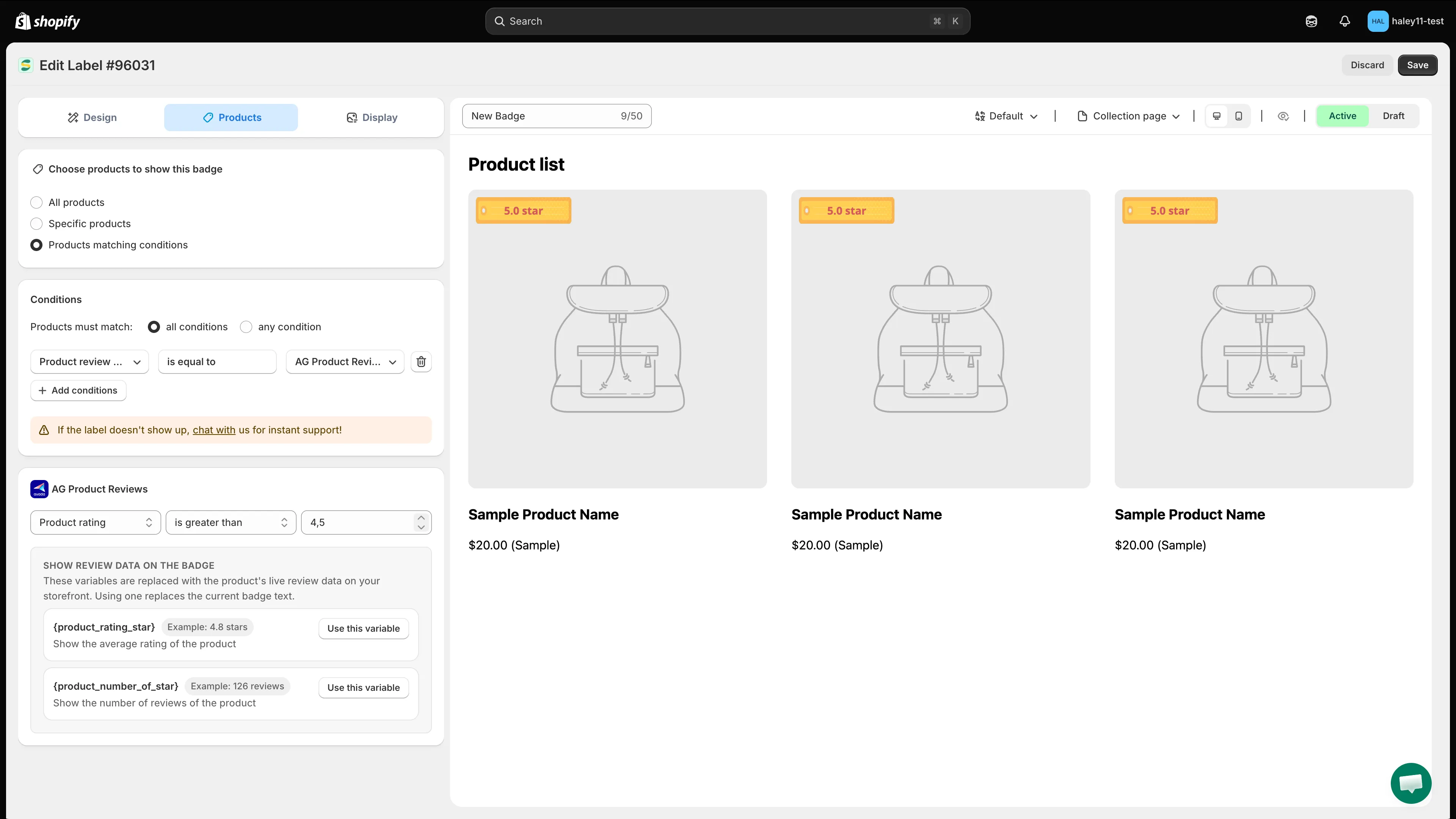
Elige tu aplicación de reseñas, define el umbral y deja que la insignia muestre la valoración por sí sola.
13 de septiembre de 2026
Sección titulada «13 de septiembre de 2026»Versión 4.4.1
Sección titulada «Versión 4.4.1»Crea descuentos sin salir de la aplicación
Sección titulada «Crea descuentos sin salir de la aplicación»La nueva área Discounts crea descuentos reales de Shopify desde Sami Product Labels, de modo que la aplicación conoce todos los precios con descuento y puede mostrarlos en tu tienda online:
- Automatic discounts: se aplican en el pago en cuanto el carrito cumple tus condiciones, con la opción de tachar el precio original en las páginas de producto.
- Discount codes: un código que eliges (o generas) para campañas, boletines e influencers.
- Matching conditions: aplica descuento a todos los productos que coincidan con una colección, una palabra clave del título o una etiqueta, y deja fuera las excepciones.
Al guardar un descuento, también se ofrece crear una insignia para él, rellenada con el valor del descuento mediante las nuevas variables {sami_discount_value_percent}, {sami_discount_value_amount}, {sami_discount_code} y {sami_new_price}.

Crea descuentos automáticos y códigos de descuento desde la nueva página Discounts.
24 de agosto de 2026
Sección titulada «24 de agosto de 2026»Versión 4.4.0
Sección titulada «Versión 4.4.0»Gestiona Extra Features en un solo lugar
Sección titulada «Gestiona Extra Features en un solo lugar»La versión 4.4.0 reúne Trust Badges, Highlights y Banners en un área Extra Features rediseñada, para que sea más fácil encontrarlos y gestionarlos:
- Trust Badges: genera confianza con insignias de pago, seguridad, envío y garantía gracias a la interfaz renovada y a las plantillas destacadas.
- Highlights: presenta las ventajas del producto en un bloque fácil de leer, con iconos y diseños personalizables.
- Banners: publica anuncios básicos o de desplazamiento infinito y controla dónde aparecen en tu tienda online.
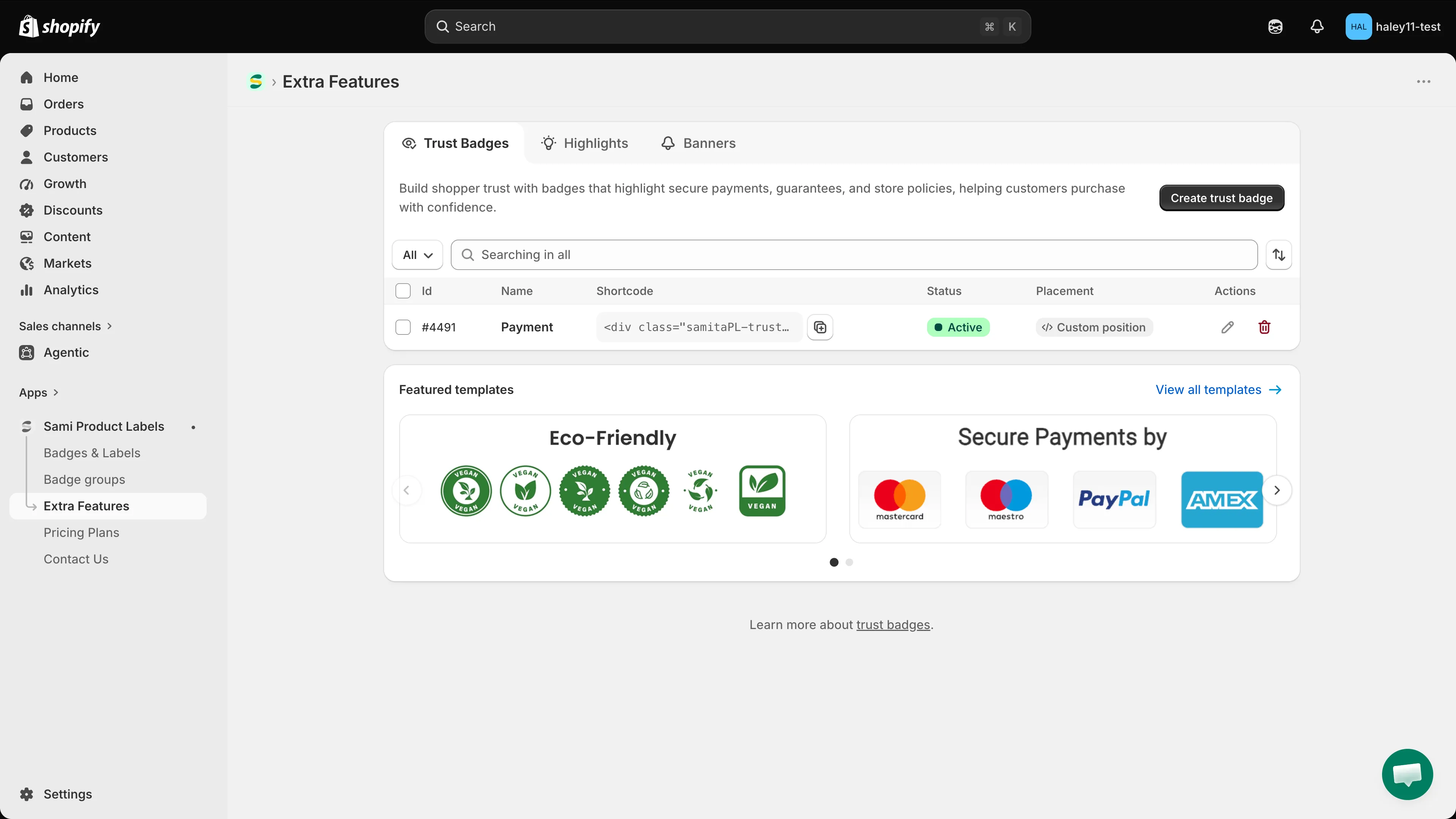
Trust Badges, Highlights y Banners ahora están organizados juntos en Extra Features.
3 de agosto de 2026
Sección titulada «3 de agosto de 2026»Versión 4.3.7
Sección titulada «Versión 4.3.7»Crea grupos de insignias
Sección titulada «Crea grupos de insignias»Combina varias insignias en un grupo y muéstralas juntas fuera de la imagen del producto. Puedes:
- Elegir un diseño horizontal o vertical.
- Ajustar el tamaño y el espaciado de las insignias.
- Alinear el grupo para que encaje con tu página de producto.
- Colocar el grupo debajo de elementos importantes del producto o en una posición personalizada del tema.
Úsalo para agrupar mensajes relacionados, como envío gratuito, pago seguro y una garantía, en una sola sección.
Aprende a crear un grupo de insignias
Mayo de 2026
Sección titulada «Mayo de 2026»Versión 4.3.0
Sección titulada «Versión 4.3.0»Entiende el rendimiento de tus insignias y etiquetas
Sección titulada «Entiende el rendimiento de tus insignias y etiquetas»El nuevo panel Analytics mide los resultados de tus insignias y etiquetas. Consulta:
- Total de acciones de agregar al carrito.
- Total de pedidos.
- Ingresos totales.
- Resultados de una insignia o etiqueta concreta.
- Cambios de rendimiento en comparación con el periodo anterior.
Más información sobre las estadísticas
Marzo de 2026
Sección titulada «Marzo de 2026»Versión 4.1.5
Sección titulada «Versión 4.1.5»Traduce los textos de las etiquetas con IA
Sección titulada «Traduce los textos de las etiquetas con IA»Traduce el texto de las etiquetas a varios idiomas de la tienda sin editar manualmente cada pestaña de idioma. Selecciona Auto Translate en los ajustes de la etiqueta para generar traducciones a partir de tu texto original.
Revisa las traducciones antes de publicar para mantener el tono de los nombres de producto, los términos de marca y los mensajes de campaña.
Navegación más fluida por el dashboard
Sección titulada «Navegación más fluida por el dashboard»Pequeñas mejoras de interfaz y de rendimiento hacen que las tareas diarias sean más claras y fluidas.
Diciembre de 2025
Sección titulada «Diciembre de 2025»Versión 4.1.0
Sección titulada «Versión 4.1.0»Crea imágenes de etiquetas con IA
Sección titulada «Crea imágenes de etiquetas con IA»Convierte una instrucción de texto en una imagen de etiqueta. Describe el texto, los colores, la forma y el estilo visual que quieres y genera un diseño para tu campaña.
Aprende a generar una imagen de insignia con IA
Dashboard más claro
Sección titulada «Dashboard más claro»Actualizaciones ligeras de interfaz y de rendimiento hacen que el dashboard sea más fácil de recorrer.
Noviembre de 2025
Sección titulada «Noviembre de 2025»Versión 4.0.6
Sección titulada «Versión 4.0.6»Muestra el contenido de las etiquetas a partir de metacampos
Sección titulada «Muestra el contenido de las etiquetas a partir de metacampos»Muestra contenido específico de cada producto a partir de un metacampo de producto o de variante. Una misma etiqueta puede mostrar un valor distinto para cada producto o variante sin necesidad de etiquetas separadas ni de cambios en el código del tema.
Por ejemplo, usa metacampos para mostrar el material, el origen, las instrucciones de cuidado, la información de entrega u otro valor personalizado del producto.
Aprende a mostrar valores de metacampos en el texto dinámico
Octubre de 2025
Sección titulada «Octubre de 2025»Versión 4.0.5
Sección titulada «Versión 4.0.5»Carga más rápida de la tienda online
Sección titulada «Carga más rápida de la tienda online»La nueva API de la tienda online mejora los tiempos de respuesta, de modo que las etiquetas y las insignias aparecen antes mientras la clientela navega por tu tienda.
Configuración más limpia
Sección titulada «Configuración más limpia»Los elementos de interfaz refinados hacen que los ajustes sean más fáciles de entender y que las tareas habituales sean más rápidas.
Julio de 2025
Sección titulada «Julio de 2025»Versión 4.0.4
Sección titulada «Versión 4.0.4»Organiza varias etiquetas en un grupo
Sección titulada «Organiza varias etiquetas en un grupo»Los grupos de etiquetas te permiten mostrar tres o cuatro etiquetas juntas. Organízalas en horizontal o en vertical, ajusta su tamaño y su espaciado y elige si el grupo usa las condiciones existentes de cada etiqueta o sus propias condiciones de visualización.
Aprende a crear un grupo de etiquetas
Controla la prioridad de las etiquetas
Sección titulada «Controla la prioridad de las etiquetas»Define reglas de prioridad para decidir qué etiqueta válida ve primero la clientela cuando varias coinciden con el mismo producto.
Dashboard móvil mejorado
Sección titulada «Dashboard móvil mejorado»La nueva disposición de los botones facilita navegar y gestionar la aplicación desde un dispositivo móvil.