
Sube tu propia imagen de insignia
Usa tu propia ilustración en una insignia de imagen subiendo un archivo desde tu ordenador o importándolo desde un enlace directo a la imagen.
Además de la biblioteca de imágenes integrada, Sami Product Labels te permite usar tu propia ilustración en una insignia de imagen. Puedes subir un archivo desde tu ordenador o importar una imagen desde una URL. Las imágenes subidas se guardan en tu propia lista de imágenes, así que podrás reutilizarlas más tarde en otras insignias.
Antes de empezar
Sección titulada «Antes de empezar»Prepara una imagen que cumpla las recomendaciones que muestra el editor de insignias:
| Requisito | Valor recomendado |
|---|---|
| Formatos de archivo | PNG, JPG, SVG |
| Tamaño máximo | 5 MB |
| Dimensiones | 512 × 512 px |
Abre el selector de imágenes
Sección titulada «Abre el selector de imágenes»-
Abre Badges & Labels
Sección titulada «Abre Badges & Labels»En el panel de administración de Shopify, abre Sami Product Labels > Badges & Labels.
-
Crea una insignia de imagen
Sección titulada «Crea una insignia de imagen»Haz clic en Create badge y, en Choose badge type, haz clic en Create en la tarjeta Image badge.
Para cambiar la imagen de una insignia existente, haz clic en el icono del lápiz en la fila de esa insignia y después en Change Image en la sección Content.
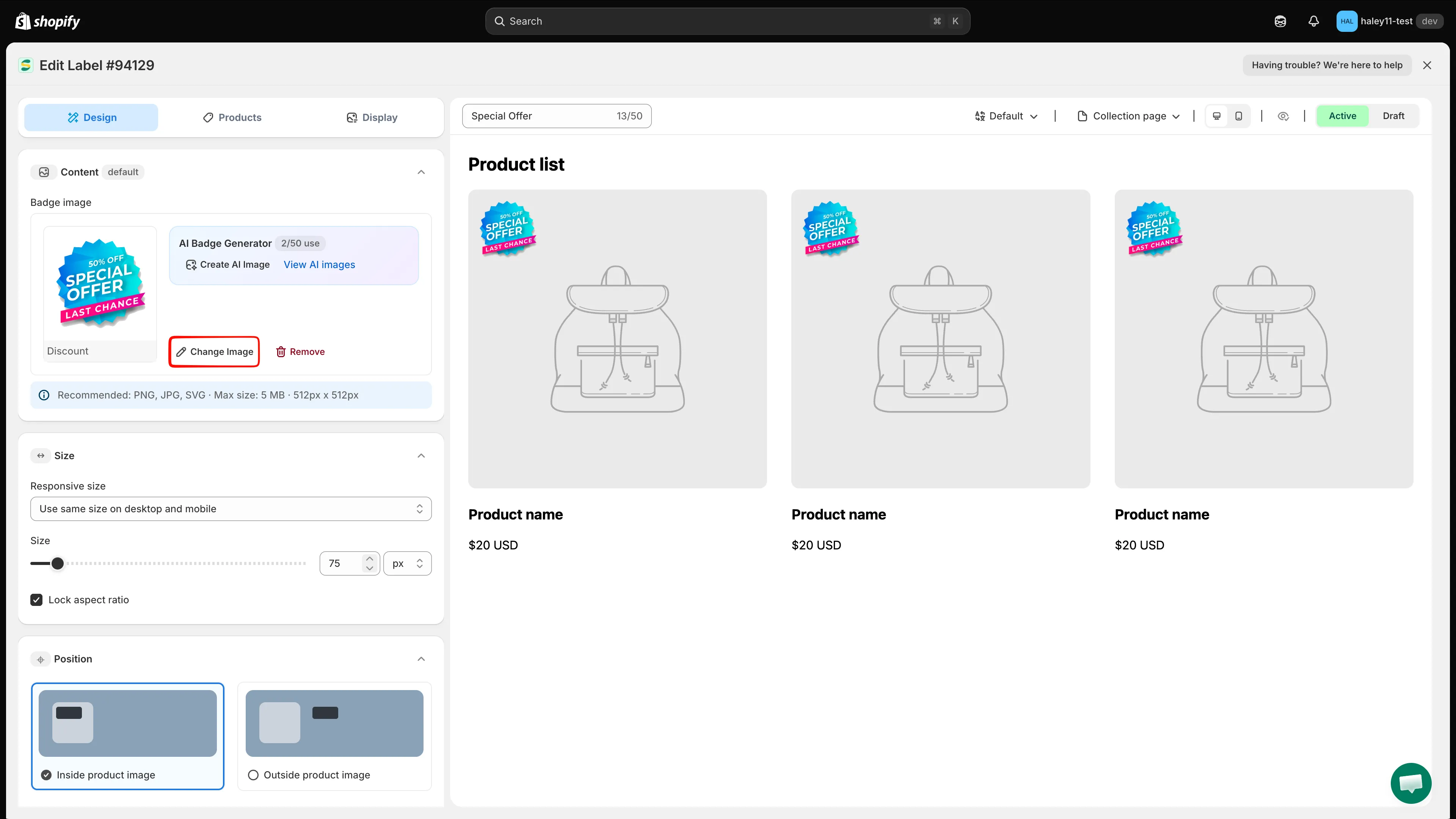
Selecciona Image badge para empezar una insignia que use un gráfico.
-
Cambia a «Design your Images»
Sección titulada «Cambia a «Design your Images»»El panel Select Image se abre a la derecha con una imagen predeterminada ya aplicada. Junto a Source, haz clic en Design your Images.
Esta pestaña reúne todo lo que pertenece a tu tienda: las imágenes que subiste, las importadas desde una URL y las generadas con IA. Los dos primeros mosaicos son las acciones Upload from URL y Upload image.
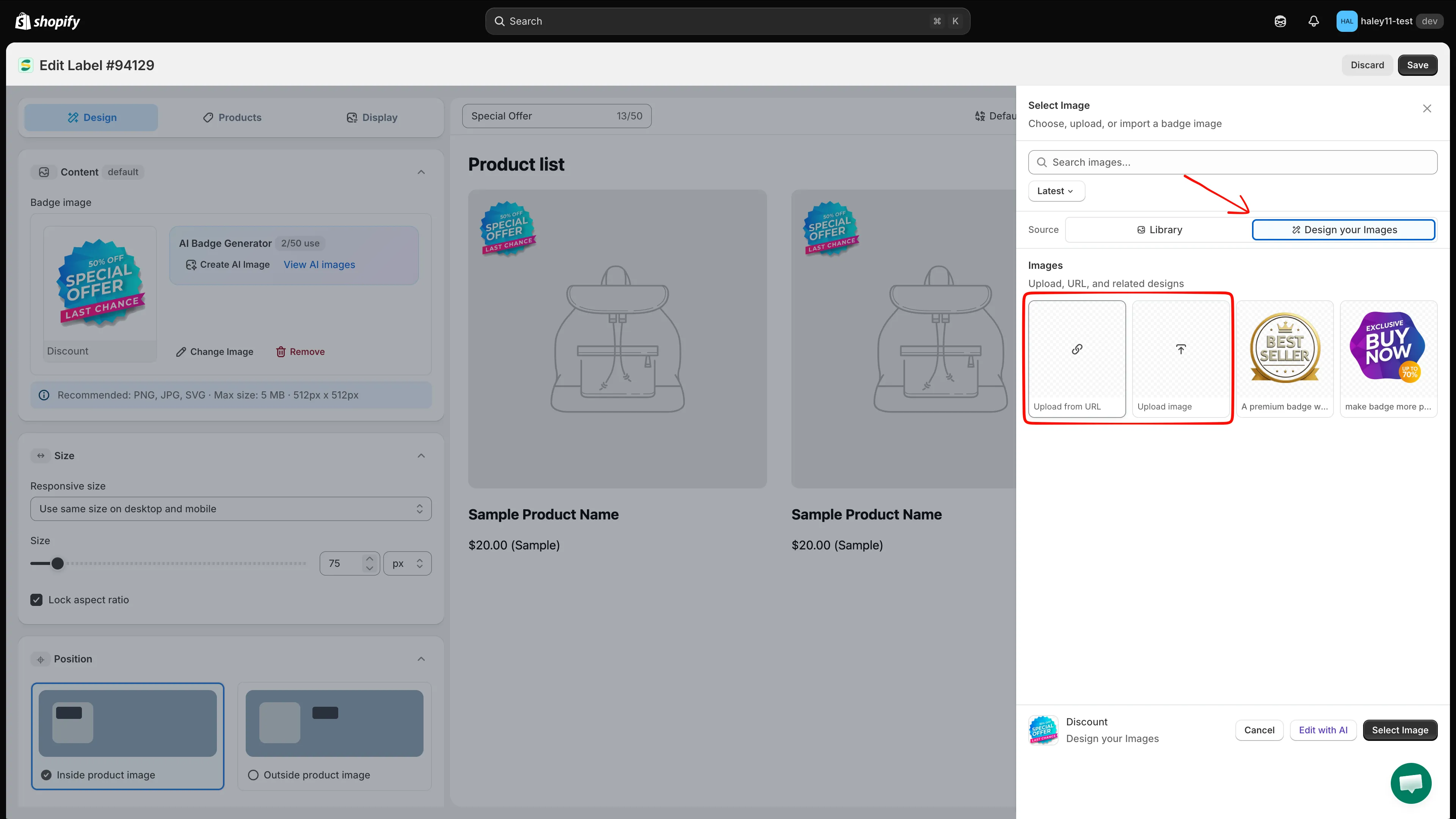
Design your Images contiene tus propias ilustraciones, además de las acciones Upload from URL y Upload image.
Añade tu imagen
Sección titulada «Añade tu imagen»Elige la opción que mejor se adapte a tu ilustración.
-
Haz clic en «Upload image»
Sección titulada «Haz clic en «Upload image»»Haz clic en el mosaico Upload image. Se abre el selector de archivos de tu ordenador.
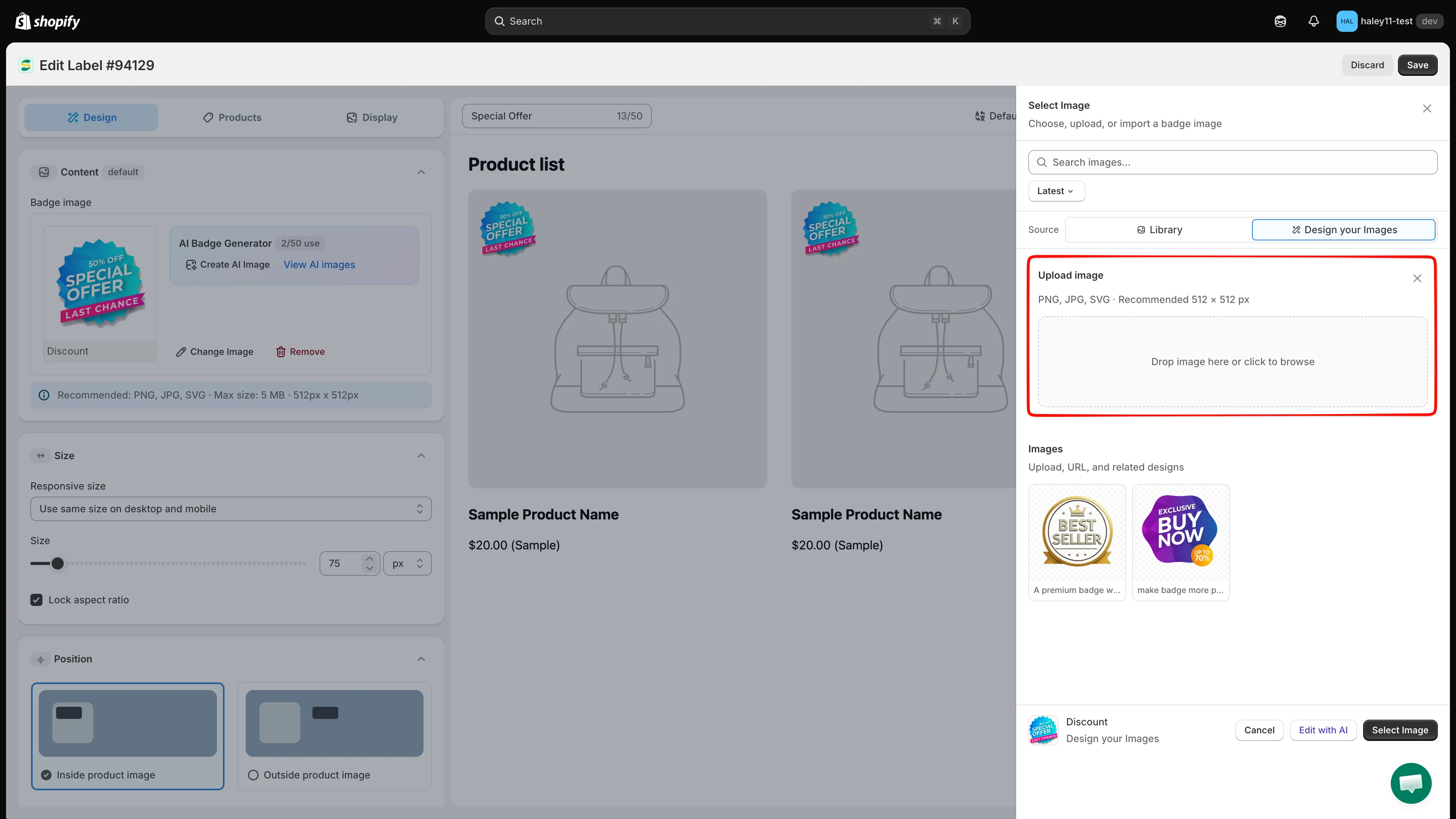
Haz clic en Upload image para explorar los archivos de tu ordenador.
-
Elige el archivo
Sección titulada «Elige el archivo»Selecciona un archivo PNG, JPG o SVG de hasta 5 MB y confirma en el selector de archivos. La imagen se sube y aparece como un mosaico nuevo en Design your Images.
-
Aplica la imagen
Sección titulada «Aplica la imagen»Haz clic en el mosaico nuevo: aparece una marca de verificación verde y la vista previa de la insignia se actualiza al instante. Haz clic en Select Image, en la parte inferior del panel, para confirmar y cerrarlo.
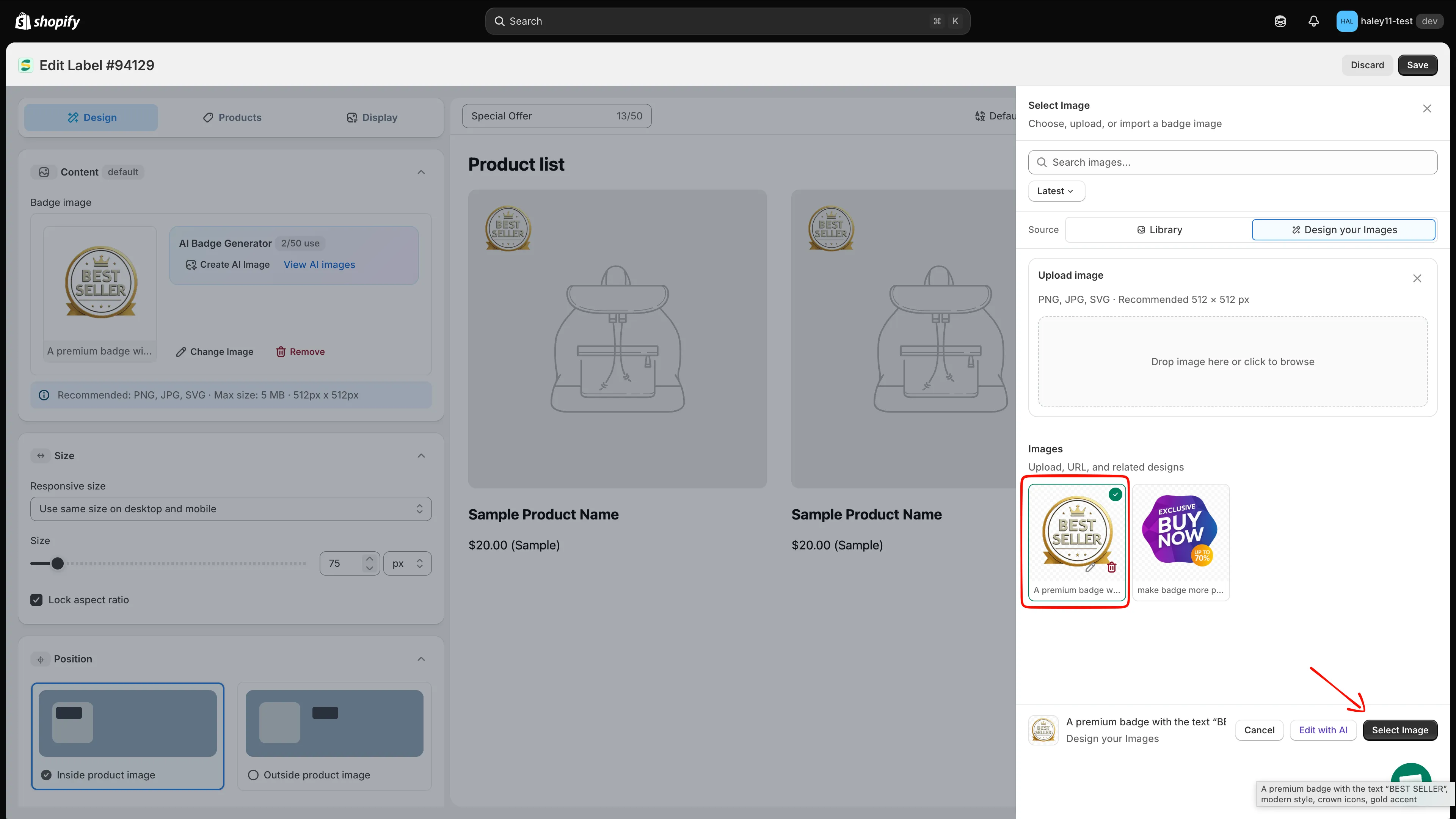
Haz clic en el mosaico y después en Select Image para aplicarla a la insignia.
Usa esta opción cuando tu ilustración ya esté en línea, por ejemplo en la biblioteca Contenido > Archivos de Shopify.
-
Haz clic en «Upload from URL»
Sección titulada «Haz clic en «Upload from URL»»Haz clic en el mosaico Upload from URL. Se abre un pequeño panel Upload from URL con el campo Paste a direct image link.
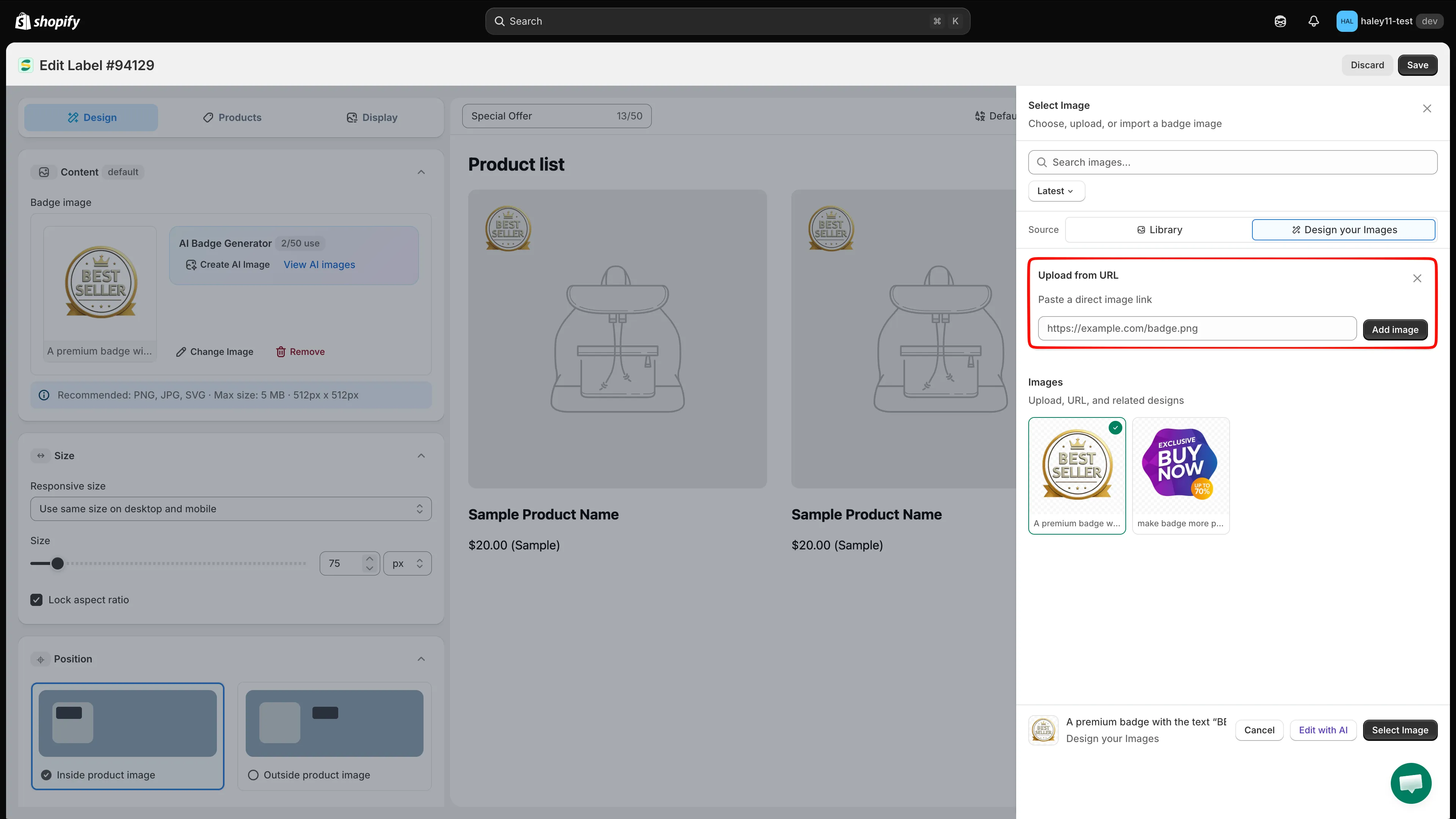
Pega un enlace directo a la imagen y haz clic en Add image.
-
Pega un enlace directo a la imagen
Sección titulada «Pega un enlace directo a la imagen»Pega un enlace que termine en el propio archivo de imagen, como
https://example.com/badge.png. Un enlace a una página web que solo muestra la imagen no funciona. -
Haz clic en «Add image»
Sección titulada «Haz clic en «Add image»»Aparece el mensaje The image uploaded y la imagen se añade a Design your Images como un mosaico nuevo llamado Custom Image.
Si ves Something went wrong, please try again, no se pudo descargar el enlace; consulta Solución de problemas más abajo.
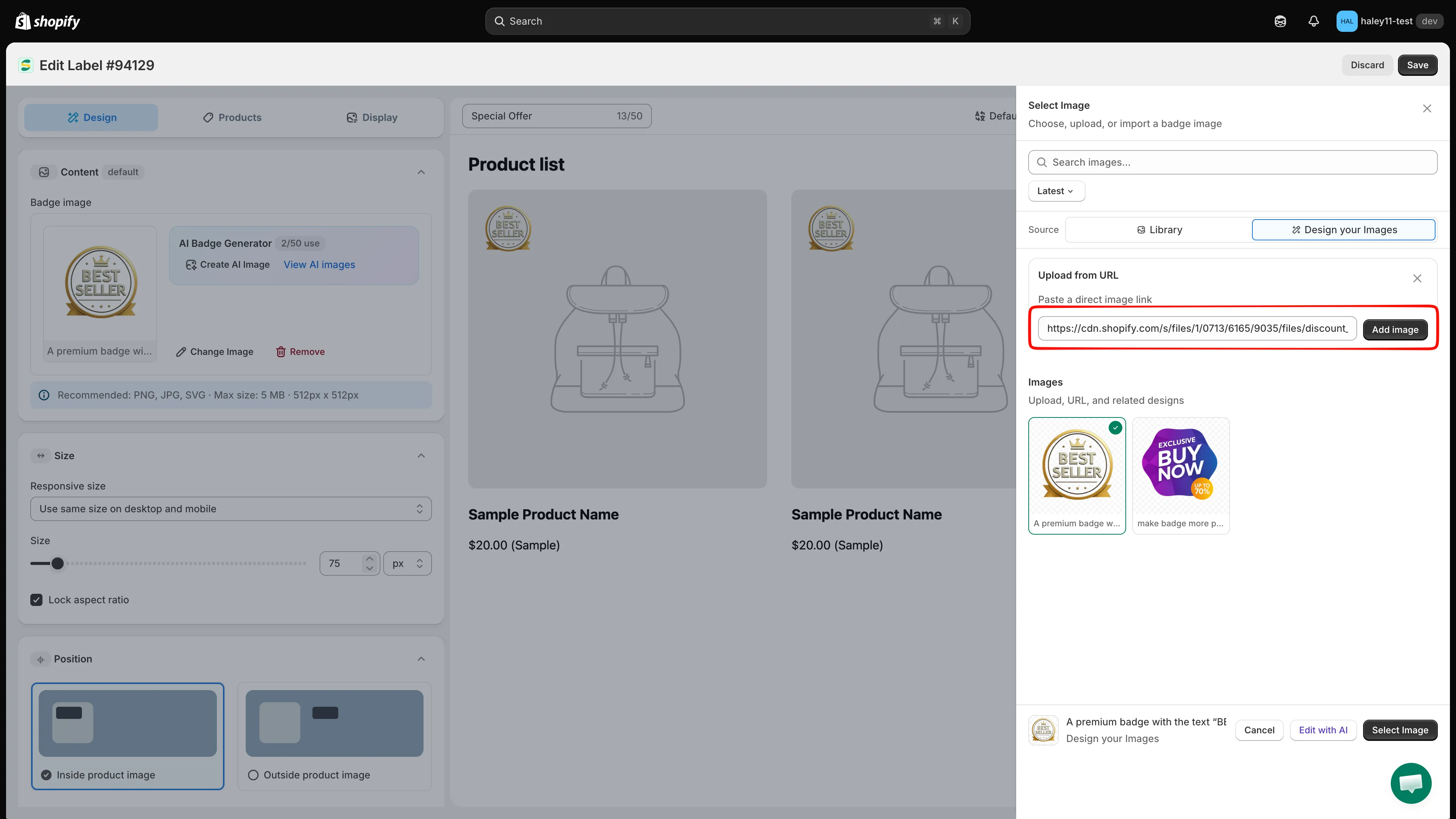
La imagen importada se guarda en tu lista de imágenes y se puede reutilizar más tarde.
-
Aplica la imagen
Sección titulada «Aplica la imagen»Haz clic en el mosaico nuevo y después en Select Image. La sección Content muestra ahora el nombre de la imagen con las acciones Change Image y Remove.
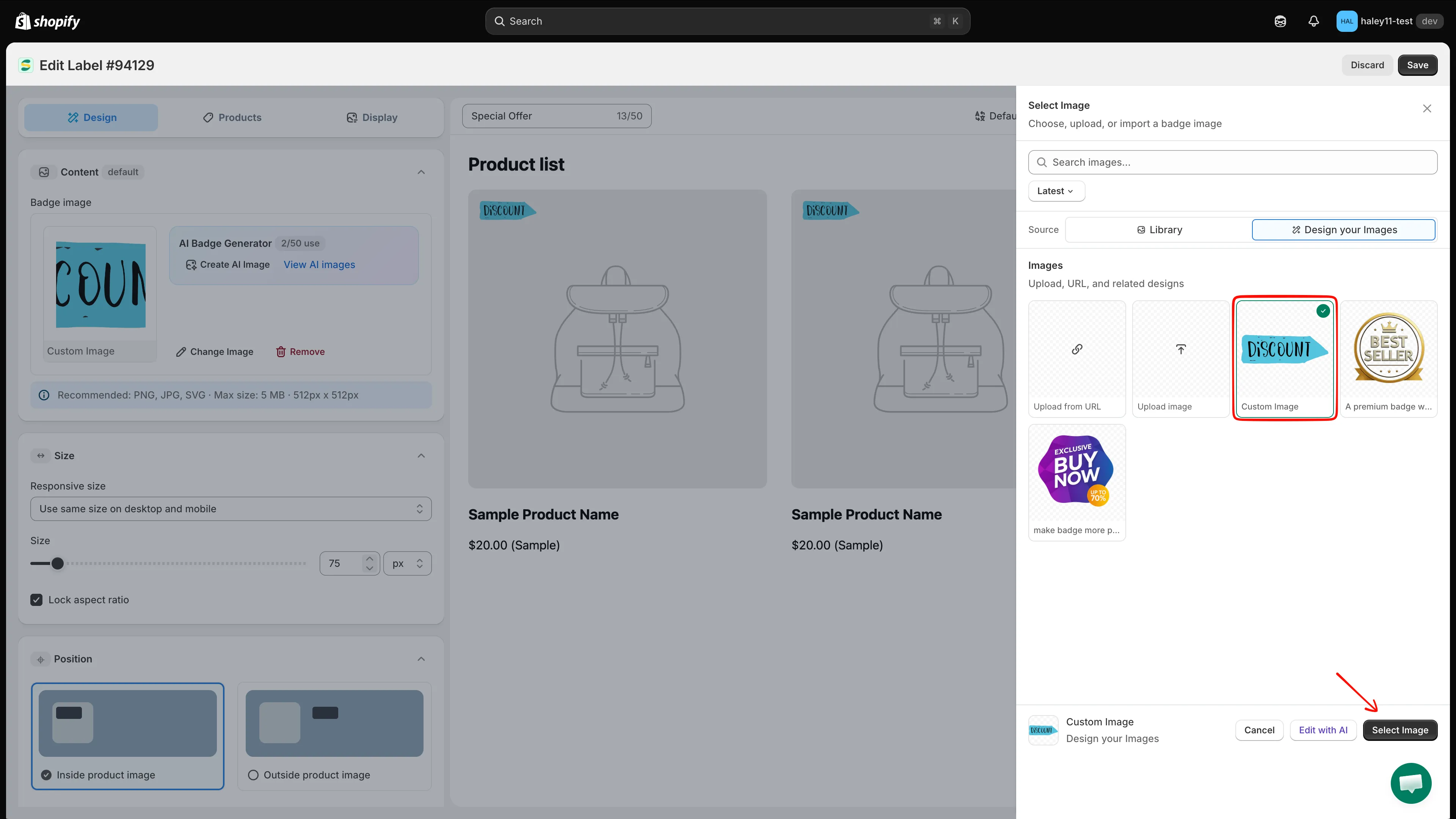
La insignia ahora usa tu propia imagen.
Gestiona tus imágenes subidas
Sección titulada «Gestiona tus imágenes subidas»Pasa el cursor sobre cualquier mosaico de Design your Images para ver dos iconos:
- Lápiz: cambia el nombre de la imagen o edítala.
- Papelera: elimina la imagen de tu lista.
También puedes hacer clic en Edit with AI, en la parte inferior del panel, para modificar la imagen seleccionada con el editor de IA.
Termina la insignia
Sección titulada «Termina la insignia»Una vez aplicada la imagen:
- Define el tamaño de la insignia en la sección Size; mantén marcada la casilla Lock aspect ratio para que la imagen no se deforme.
- Ajusta Position y después define la segmentación en las pestañas Products y Display.
- Elige Active o Draft y haz clic en Save.
Consulta Crear una insignia de imagen para ver todos los pasos.
Solución de problemas
Sección titulada «Solución de problemas»| Problema | Qué hacer |
|---|---|
| Something went wrong, please try again | El enlace no es un enlace directo a una imagen, el archivo es privado o el alojamiento impide que otros sitios carguen sus imágenes. Prueba con otro alojamiento o descarga el archivo y usa Upload image. |
| La insignia se ve borrosa | Sube una imagen más grande, de unos 512 × 512 px, en lugar de ampliar una pequeña. |
| La imagen tiene un recuadro blanco alrededor | Usa un PNG o SVG con fondo transparente. |
| Se rechaza el archivo | Comprueba que es PNG, JPG o SVG y que pesa menos de 5 MB. |
Siguientes pasos
Sección titulada «Siguientes pasos»- Crear una insignia de imagen — El flujo completo de una insignia de imagen.
- Cambiar el tamaño de la insignia — Ajusta con precisión el tamaño de la imagen.
- Cambiar la posición de la insignia — Mueve la insignia sobre la imagen del producto.
- Generar una imagen con IA — Crea ilustraciones de insignias a partir de una indicación.