
Mostrar insignias según tu aplicación de reseñas
Muestra una insignia solo en los productos que alcanzan la valoración o el número de reseñas que elijas e imprime la valoración real en la propia insignia.
Tu aplicación de reseñas ya sabe qué productos gustan más a la clientela. La condición Product review app permite que una insignia lea esas cifras, de modo que Top rated solo aparece en los productos que se lo han ganado, y la insignia puede imprimir la valoración y el número de reseñas.
Aplicaciones de reseñas compatibles
Sección titulada «Aplicaciones de reseñas compatibles»| Aplicación de reseñas |
|---|
| Judge.me Reviews |
| Loox Reviews |
| Junip |
| CWILL(Trustoo) Reviews |
| LAI Product Reviews |
| AG Product Reviews |
Qué puedes comparar
Sección titulada «Qué puedes comparar»La condición mide una de estas dos características de un producto:
| Condición de reseñas | Significado | Valor que introduces |
|---|---|---|
| Number of reviews | Cuántas reseñas tiene el producto. | Un número entero, como 50. |
| Product rating | La valoración media en estrellas del producto. | De 0 a 5, en pasos de 0.1, como 4.5. |
Cada una admite un operador: is equal to, is greater than o is less than.
Configura una insignia de reseñas
Sección titulada «Configura una insignia de reseñas»-
Abre la insignia y ve a la pestaña Products
Sección titulada «Abre la insignia y ve a la pestaña Products»Abre una insignia desde Badges and Labels, o crea una nueva, y haz clic en la pestaña Products.
Selecciona Products matching conditions como modo de segmentación: la condición de reseñas está en la lista de condiciones, así que los otros dos modos no la ofrecen.
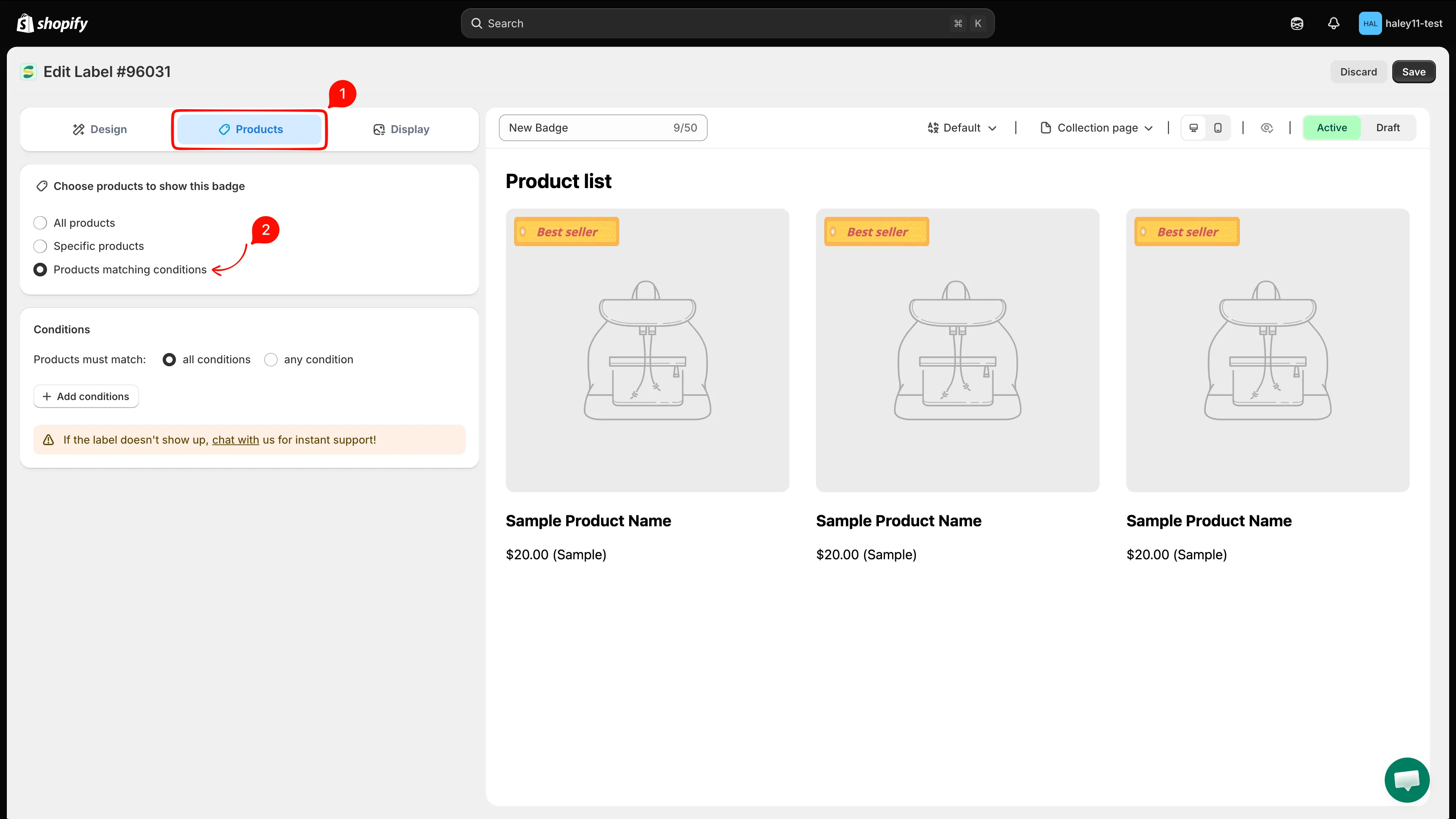
La condición de reseñas solo está disponible en Products matching conditions.
-
Agrega la condición Product review app
Sección titulada «Agrega la condición Product review app»Haz clic en Add conditions, abre el menú desplegable de campos y elige Product review app en el grupo Product review conditions.
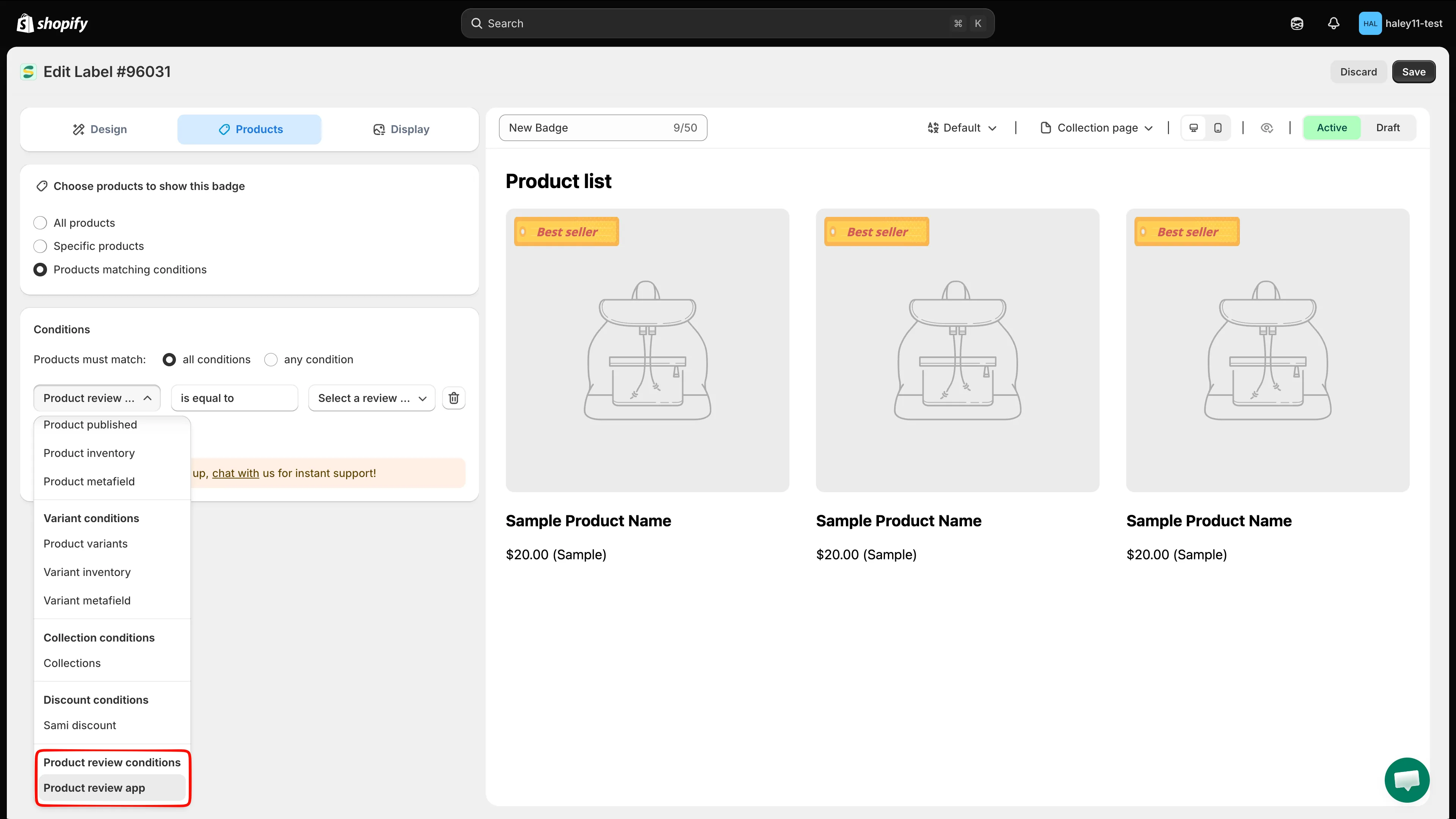
Product review app está en su propio grupo, al final de la lista de campos.
El operador queda fijado en is equal to; la comparación que decide la coincidencia es la que defines en el paso siguiente.
-
Elige tu aplicación de reseñas
Sección titulada «Elige tu aplicación de reseñas»El menú desplegable de valores empieza vacío y muestra Select a review app. Ábrelo y elige la aplicación que usa tu tienda; cada opción lleva el logotipo de la aplicación para que sea fácil de reconocer.
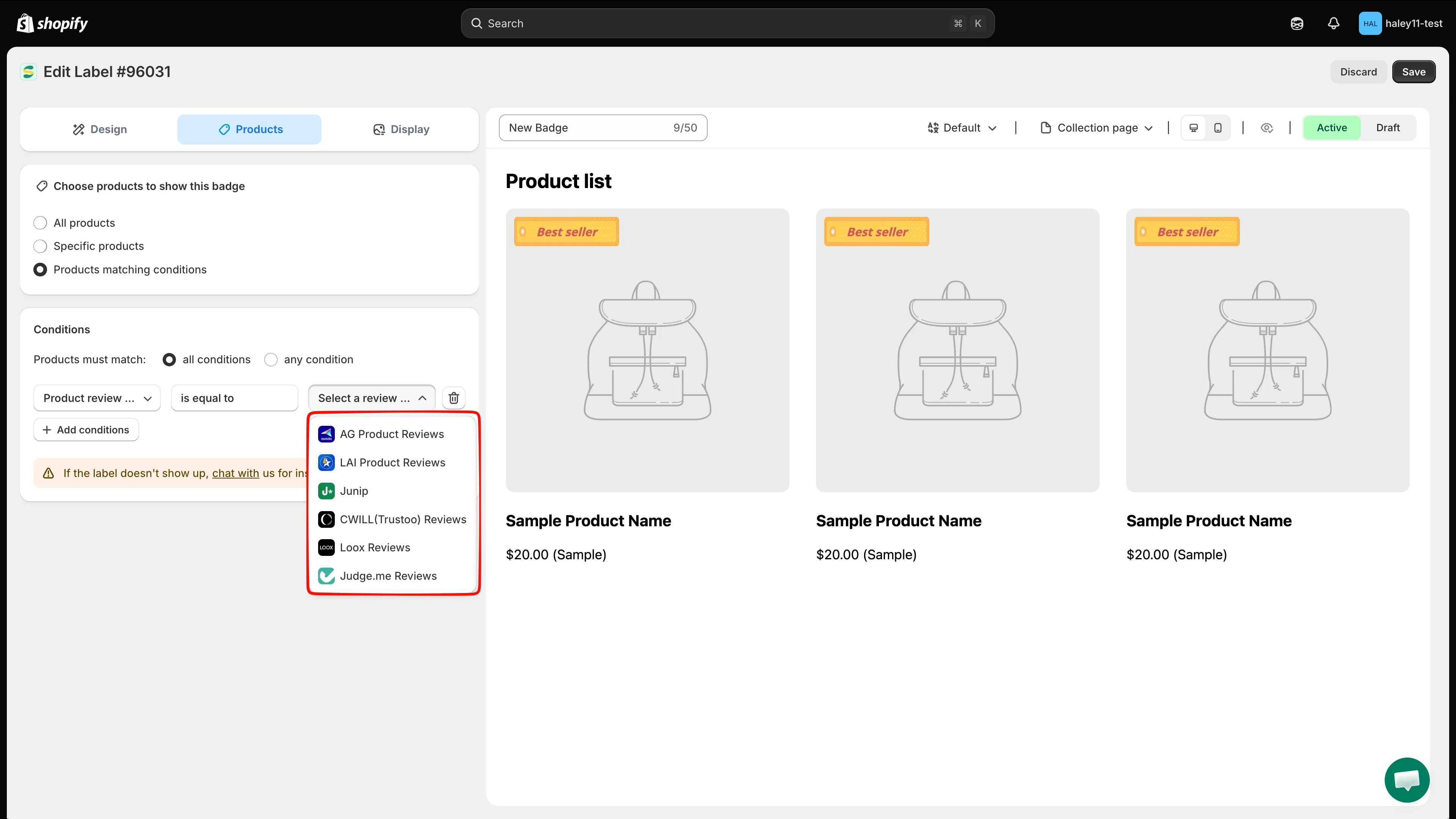
Elige la aplicación que contiene tus reseñas: la insignia lee sus datos en tu tienda online.
-
Define la valoración o el número de reseñas
Sección titulada «Define la valoración o el número de reseñas»Al elegir una aplicación aparece debajo de las condiciones una nueva sección, encabezada por el nombre y el logotipo de la aplicación. Contiene tres campos:
- Review condition: Number of reviews o Product rating.
- Operator: is equal to, is greater than o is less than.
- Enter value: el número con el que comparar.
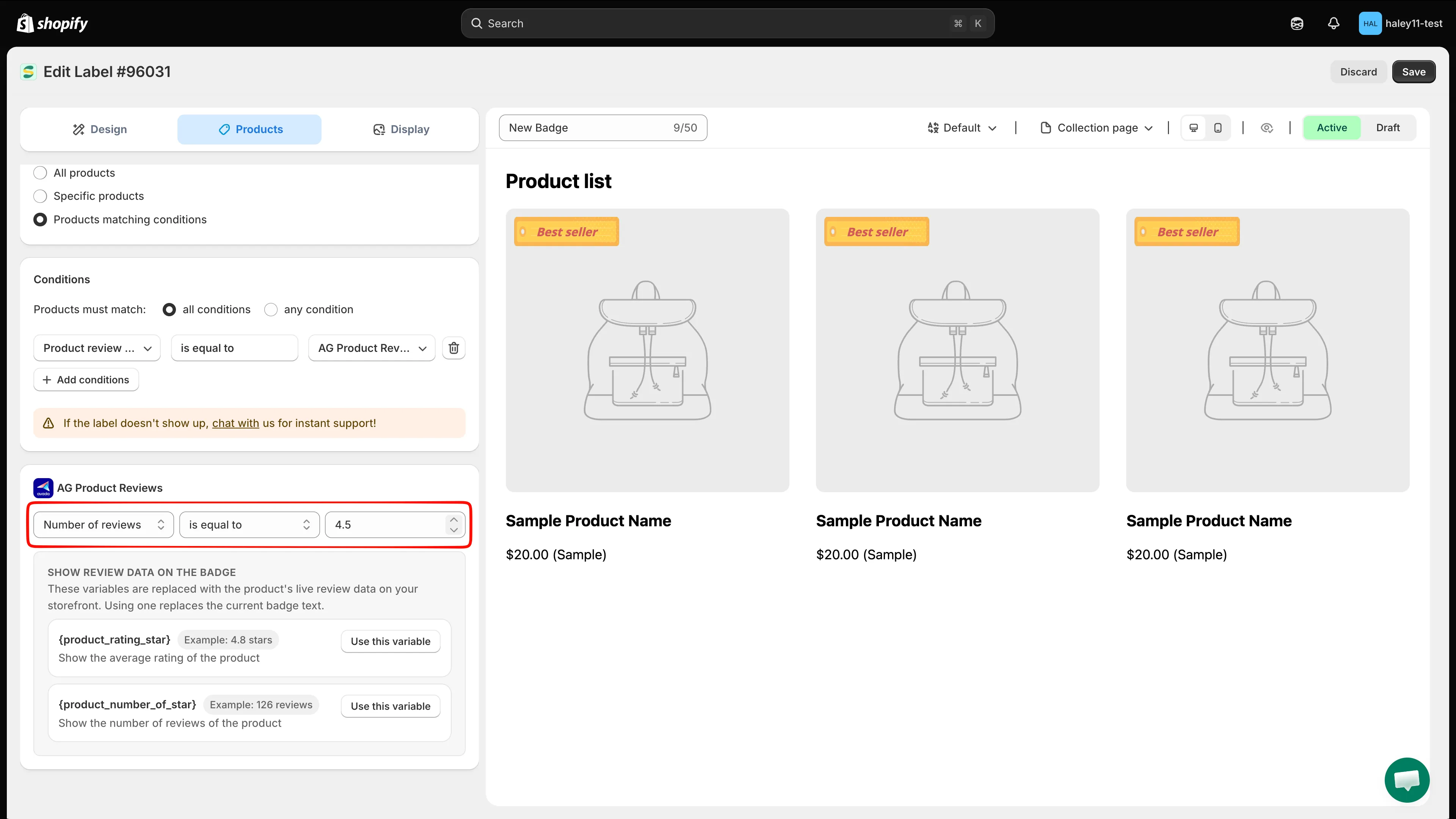
Lee los tres campos como una frase: Product rating is greater than 4.5.
El campo de valor se adapta a lo que mides: Product rating acepta de
0a5en pasos de0.1, mientras que Number of reviews admite números enteros. -
Guarda y activa la insignia
Sección titulada «Guarda y activa la insignia»Haz clic en Save & Enable. La insignia empieza a aparecer en los productos que coinciden.
Imprime la valoración en la insignia
Sección titulada «Imprime la valoración en la insignia»Dos variables colocan en una insignia de texto las cifras de reseñas del propio producto:
| Variable | Imprime | Ejemplo de resultado |
|---|---|---|
{product_rating_star} |
La valoración media del producto, siempre con un decimal. | 4.8 |
{product_number_of_star} |
Cuántas reseñas tiene el producto. | 126 |
La forma más rápida: Use this variable
Sección titulada «La forma más rápida: Use this variable»En una insignia de texto, la propia sección de reseñas incluye un cuadro Show review data on the badge con ambas variables y un botón Use this variable junto a cada una.
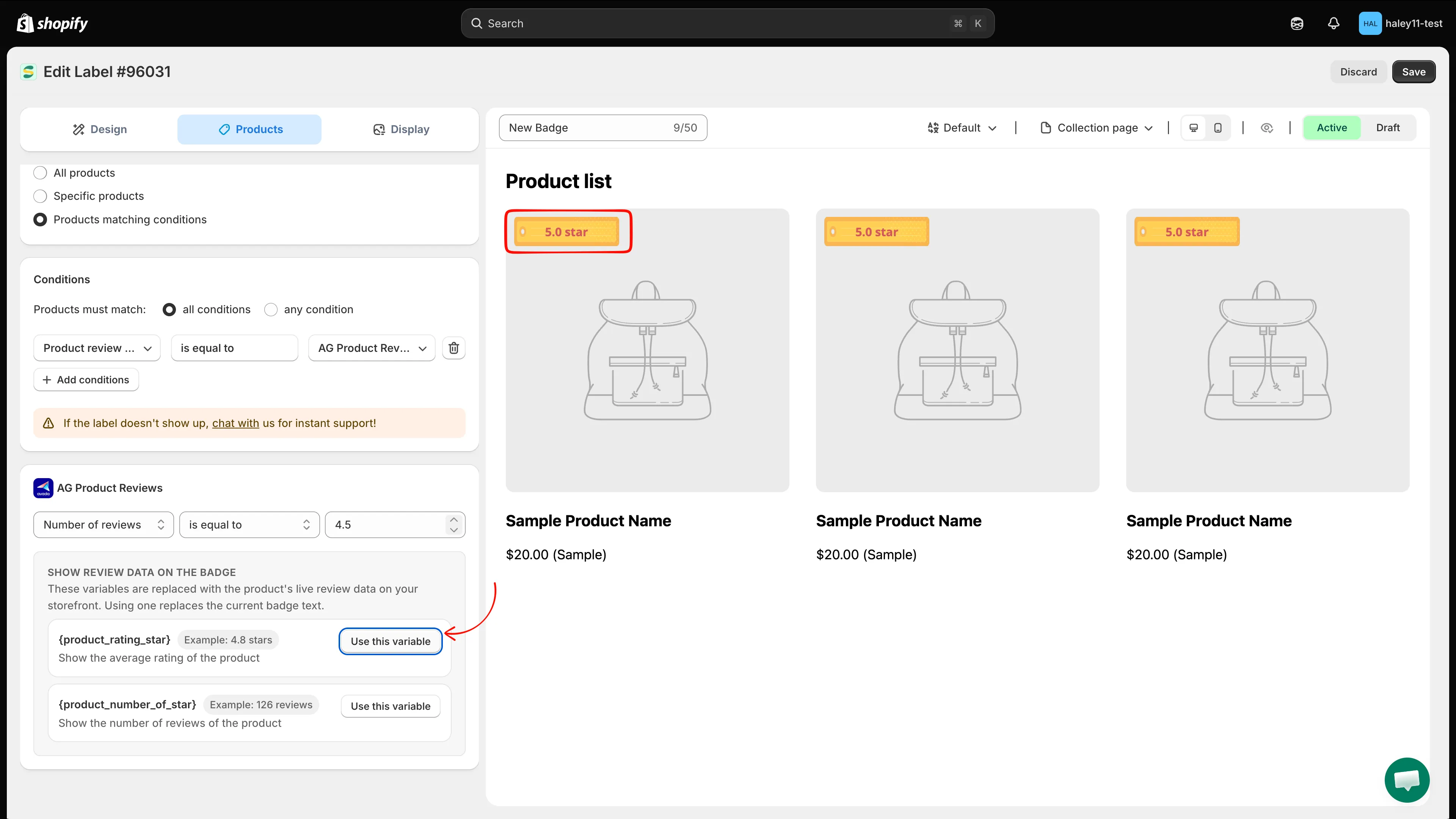
Un clic escribe la variable en la insignia, lista para la vista previa.
Al hacer clic se escribe en la insignia un texto ya preparado: {product_rating_star} star o {product_number_of_star} reviews.
Desde Insert dynamic text
Sección titulada «Desde Insert dynamic text»También puedes abrir Insert dynamic text en los ajustes de texto de la insignia y encontrar ambas variables en la pestaña Advanced, o buscar review, rating o star. Selecciona una y haz clic en Insert text: se agrega al final del texto de la insignia, así que lo que ya habías escrito se queda donde está.
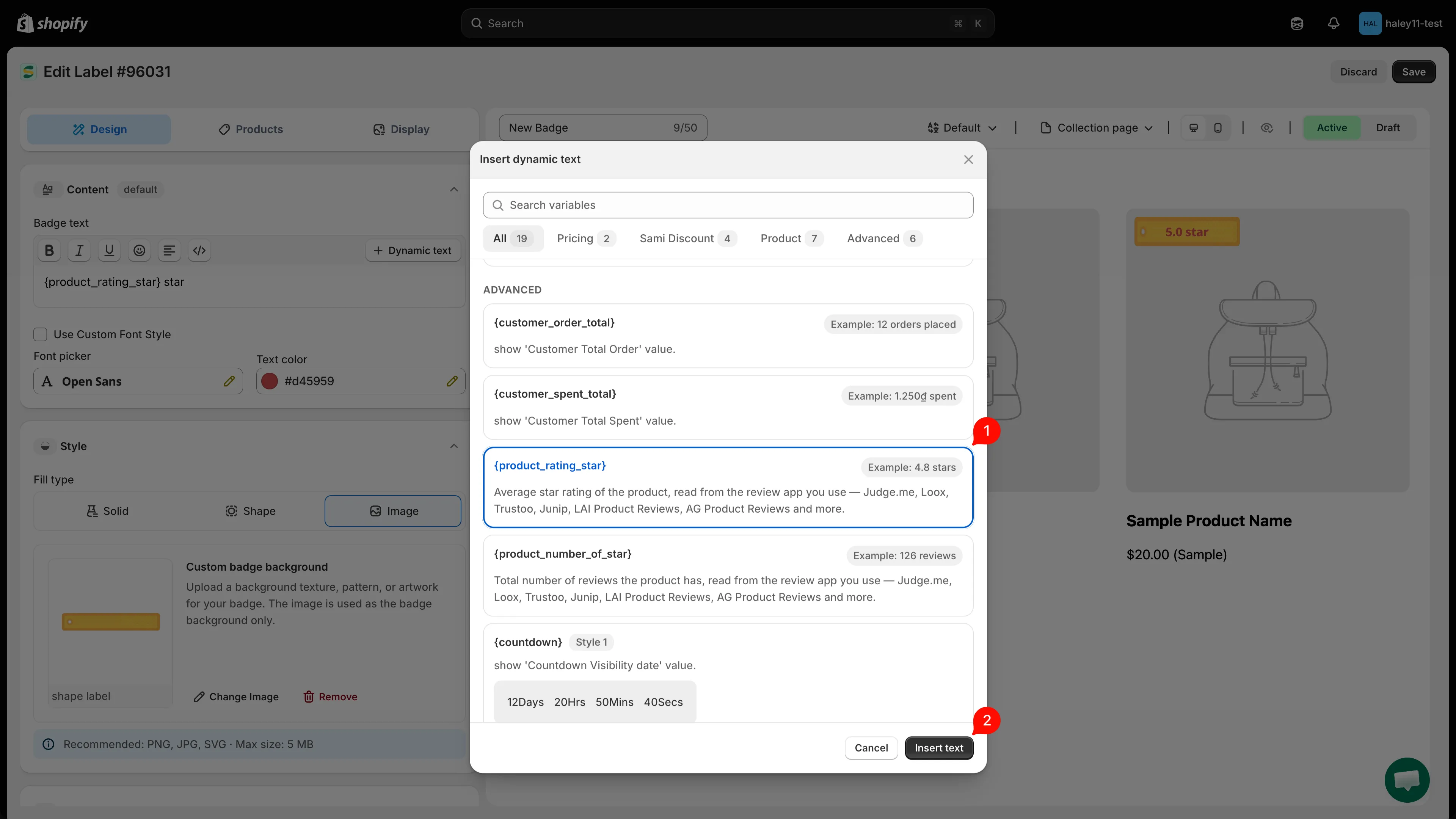
Insert dynamic text conserva tu texto existente y agrega la variable al final.
Las variables necesitan la condición
Sección titulada «Las variables necesitan la condición»Una variable de reseñas no tiene valor por sí sola: antes, la insignia debe estar vinculada a una aplicación de reseñas para que la tienda online sepa de cuál leer.
Si usas una variable de reseñas sin la condición Product review app, no se puede guardar y aparece un aviso que nombra la variable:
{product_rating_star}only has a value when the badge/label is shown for a product reviewed with the app selected in the condition. Add the ‘Product review app’ condition in Products > Matching conditions, or remove the variable from the content.
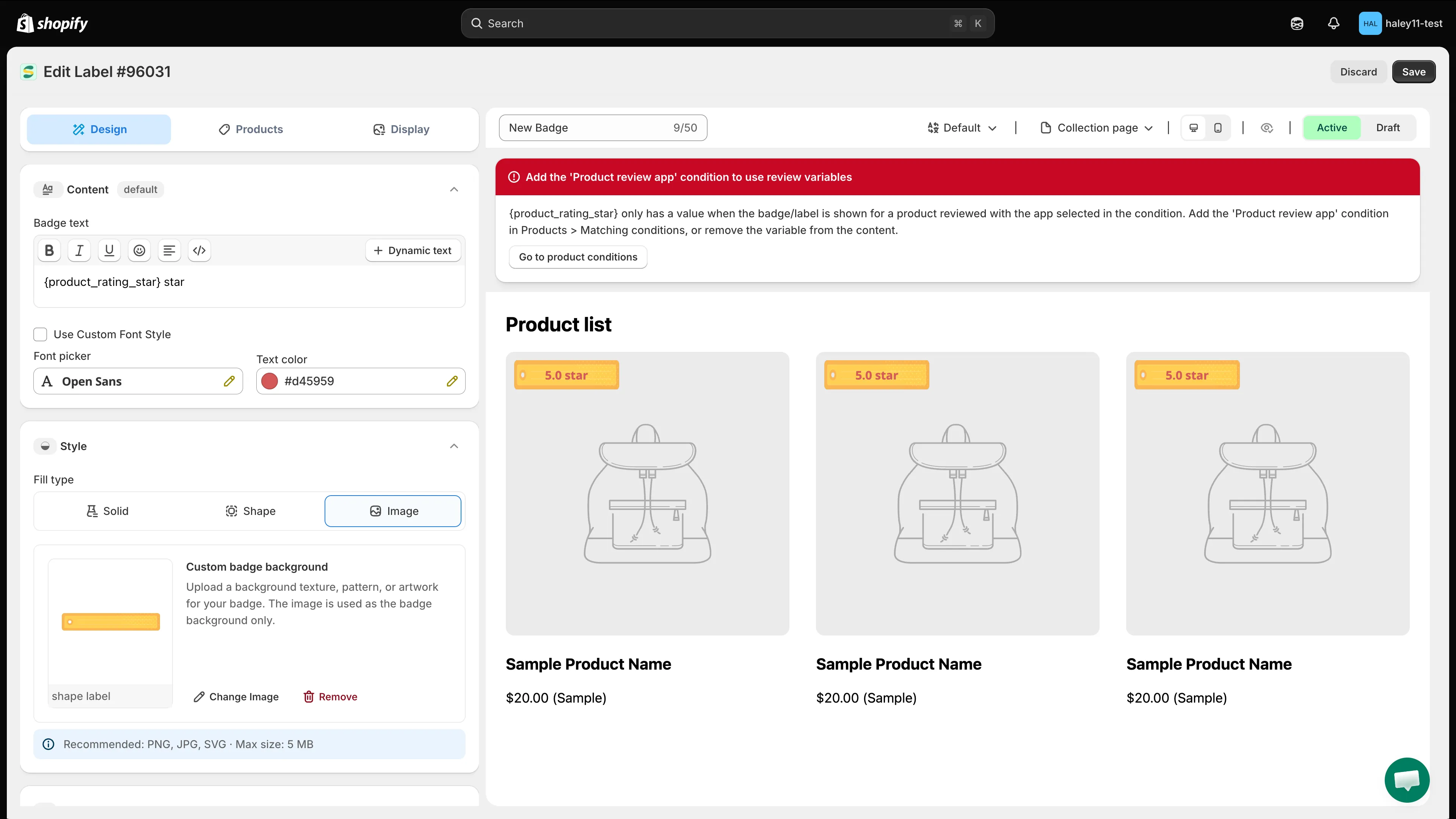
Agrega la condición en la pestaña Products o quita la variable del texto de la insignia.
El cuadro de variables te avisa antes: la fila de una variable de reseñas lleva la misma nota en rojo antes de que hagas clic en Save.
Lo que ve la clientela
Sección titulada «Lo que ve la clientela»- Las valoraciones se muestran con un decimal. Una puntuación perfecta se imprime como
5.0, igual que las aplicaciones de reseñas muestran una media. - Un producto sin reseñas no muestra insignia. En lugar de imprimir estrellas sin nada delante, la aplicación oculta toda la insignia. Eso incluye también un producto cuyas reseñas se eliminaron todas: las aplicaciones de reseñas conservan la media antigua, y anunciar
4.0 starsen un producto que nadie ha reseñado es peor que no mostrar nada. - En la vista previa del editor, las variables se sustituyen por números de ejemplo, para que puedas valorar el diseño antes de que intervenga ningún producto real. Tu tienda online siempre muestra las cifras del propio producto.
Ejemplos prácticos
Sección titulada «Ejemplos prácticos»| Objetivo | Condición | Texto de la insignia |
|---|---|---|
| Dar credibilidad a tus productos más vendidos | Product rating is greater than 4.5 |
⭐ Top rated |
| Mostrar la puntuación en todos los productos con reseñas | Number of reviews is greater than 0 |
{product_rating_star} star |
| Destacar la prueba social | Number of reviews is greater than 100 |
Loved by {product_number_of_star} customers |
| Marcar solo las puntuaciones perfectas | Product rating is equal to 5 |
5.0 ⭐ Perfect score |
La condición Product review app está disponible en todos los planes. En FREE, una insignia solo puede tener una condición de coincidencia en total, por lo que la condición de reseñas tiene que ser esa; GOLD y DIAMOND te permiten combinarla con todas las demás que quieras. Consulta Comparación de planes.
Solución de problemas
Sección titulada «Solución de problemas»La insignia no aparece en ningún producto
- Comprueba que la pestaña Products esté en Products matching conditions: la condición se ignora en los otros dos modos.
- Comprueba que el campo de valor contenga un número. Una condición guardada sin valor no coincide con nada.
- Prueba con un umbral más flexible. is equal to en una valoración es exacto: un producto con una media de
4.7no coincide con is equal to4.5. Usa is greater than para una valoración mínima. - Confirma que la aplicación que elegiste es la que contiene tus reseñas. Una insignia vinculada a Loox no encuentra nada en una tienda que usa Judge.me.
La insignia aparece, pero falta la valoración o el número de reseñas
El producto no tiene reseñas en la aplicación que seleccionaste, así que no hay nada que imprimir, y la aplicación oculta la insignia en lugar de mostrar un hueco. Revisa el producto en tu aplicación de reseñas: si allí no muestra reseñas, la insignia se comporta como debe.
Las cifras son correctas en la aplicación, pero la insignia sigue sin mostrar nada
Asegúrate de que la insignia esté activada, no solo guardada. La aplicación publica en tu tienda los campos de reseñas que necesita cuando guardas una insignia activada, y eso es lo que permite que tu tienda online lea las cifras. Basta con guardar de nuevo después de activar la insignia; espera un momento y actualiza tu tienda online.
No puedo seleccionar Product review app en una segunda fila de condición
Es intencionado: una insignia usa una sola aplicación de reseñas. La fila que ya contiene la condición la conserva; en todas las demás filas la opción aparece en gris. Crea una segunda insignia para una segunda aplicación.
Siguientes pasos
Sección titulada «Siguientes pasos»- Usar variables dinámicas: todas las variables que puedes poner en el texto de una insignia.
- Referencia de variables dinámicas: la tabla completa de variables, incluidas las de reseñas.
- Referencia de operadores de condición: todos los campos de condición y los operadores que admiten.
- Dirigir las insignias a productos: los tres modos de segmentación en detalle.