
Dirigir por cliente
Muestra insignias a segmentos concretos de la clientela según el estado de inicio de sesión, el historial de pedidos, el gasto, las etiquetas y más.
La segmentación basada en clientes te permite mostrar insignias distintas según quién navega por tu tienda: estado de inicio de sesión, número de pedidos, gasto y otros atributos de la persona.
Condiciones de cliente disponibles
Sección titulada «Condiciones de cliente disponibles»| Tipo de condición | Operadores | Campo de valor |
|---|---|---|
| Customer | Is Logged In / Not Logged In | — |
| Customer tag | is equal to / is not equal to | Lista de selección múltiple con las etiquetas de cliente que ya existen en Shopify |
| Customer order count | is equal to / is not equal to / is greater than / is less than | Número |
| Customer total spent | is equal to / is not equal to / is greater than / is less than | Número |
| Customer purchase | Product already purchased / Product not purchased | — |
| Customer company name | is equal to / is not equal to | Texto |
Cómo configurar la segmentación por cliente
Sección titulada «Cómo configurar la segmentación por cliente»-
Abre la pestaña Display
Sección titulada «Abre la pestaña Display»En el editor de insignias, abre Display y expande Customer conditions.
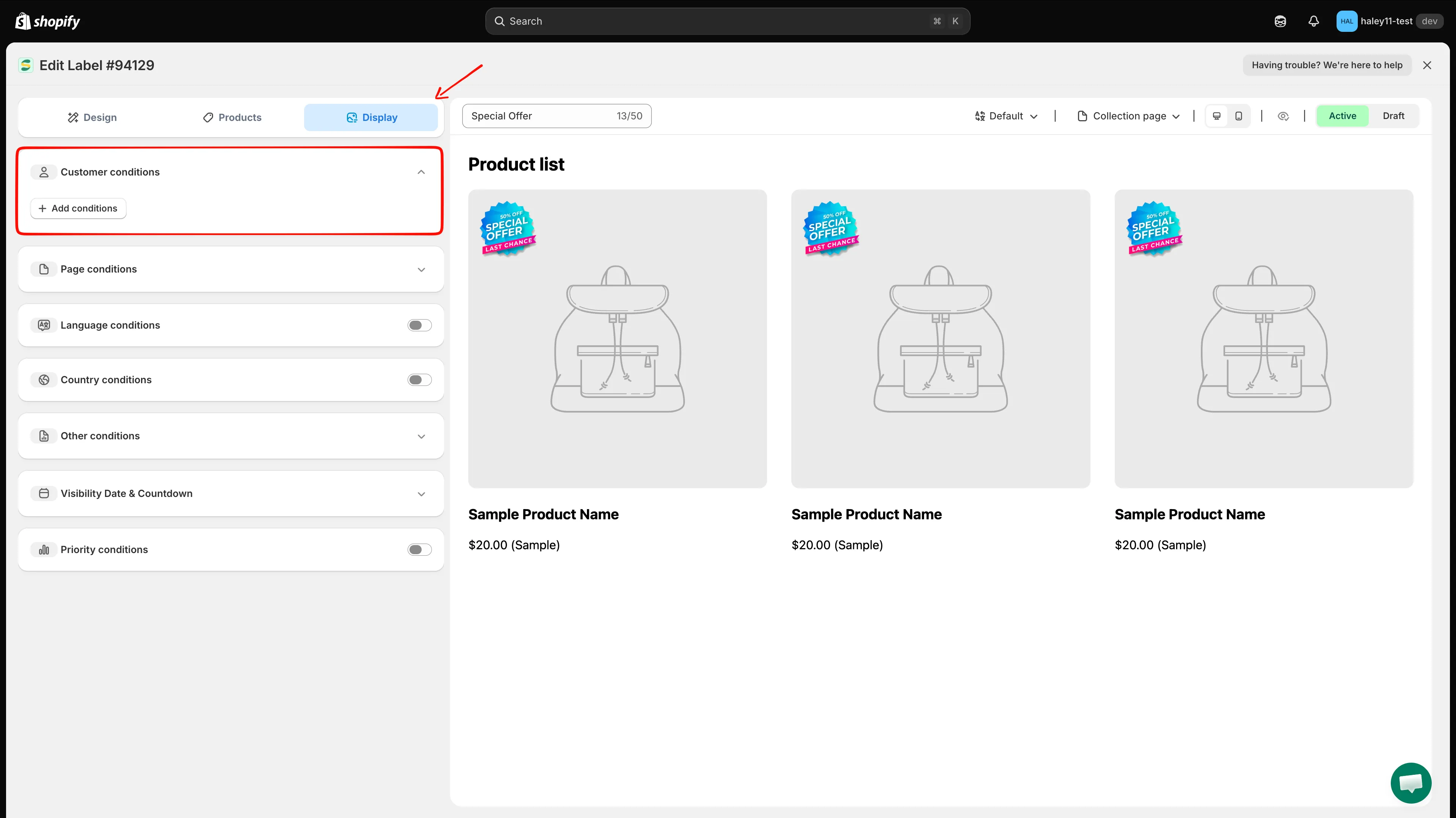
Abre la pestaña Display y expande Customer conditions.
-
Agrega una condición de cliente
Sección titulada «Agrega una condición de cliente»Haz clic en Add conditions. Aparece una nueva fila de regla, rellenada de antemano con Customer / Is Logged In. Abre el primer menú desplegable para elegir otra condición de cliente.
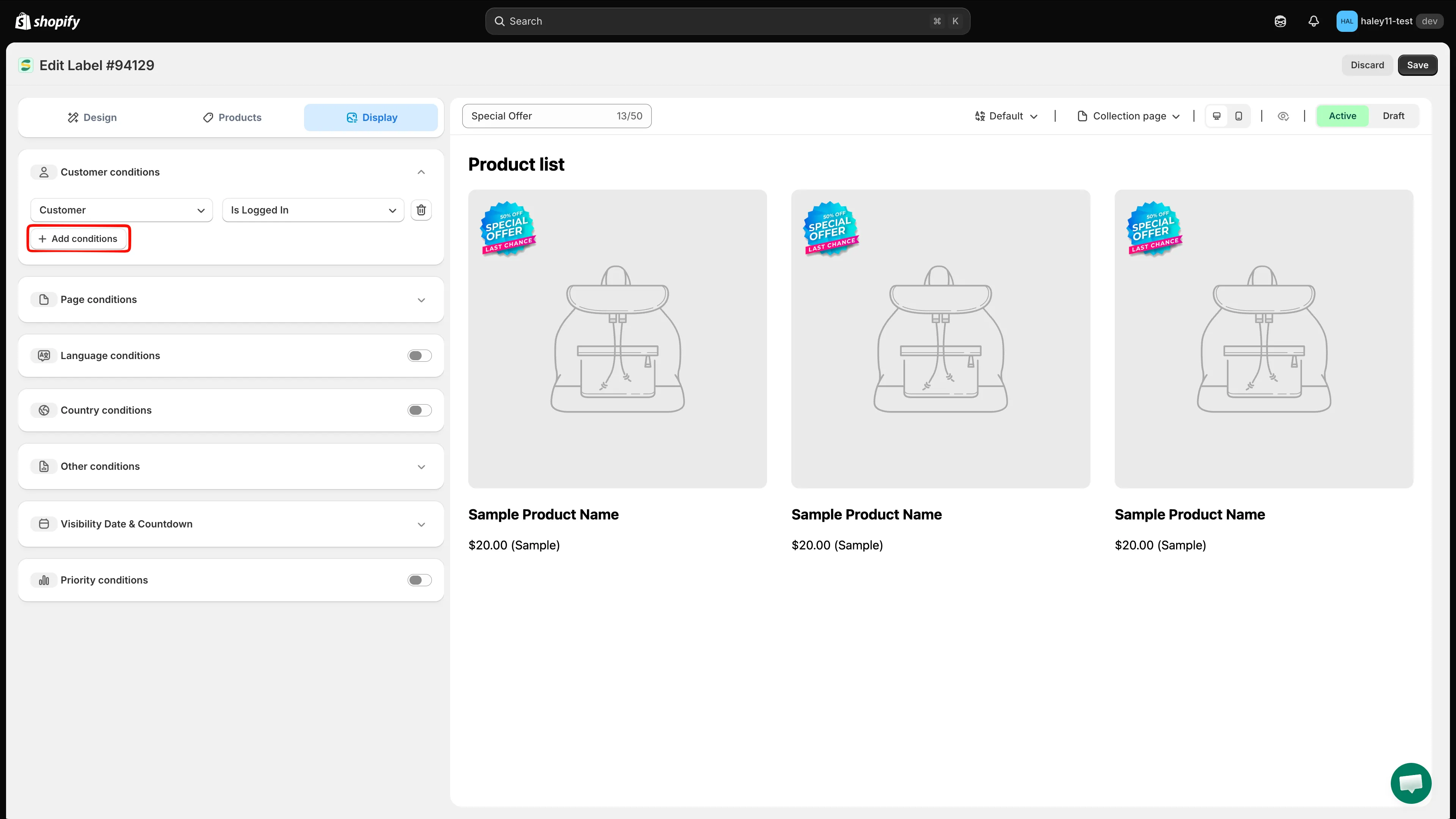
Elige Customer, Customer tag, Customer order count, Customer total spent, Customer purchase o Customer company name.
-
Configura el operador y el valor
Sección titulada «Configura el operador y el valor»Elige el operador en el segundo menú desplegable y luego introduce o selecciona el valor en el tercer campo. Por ejemplo, define Customer order count con is greater than y un valor de 10.
En Customer tag, el tercer campo es una lista con búsqueda de las etiquetas de cliente que ya existen en tu tienda: marca una o varias etiquetas en lugar de escribir texto libre.
Customer y Customer purchase no tienen tercer campo: el operador por sí solo define la regla. Customer purchase comprueba si la persona ha comprado algo antes, por lo que no hay ningún producto que elegir.
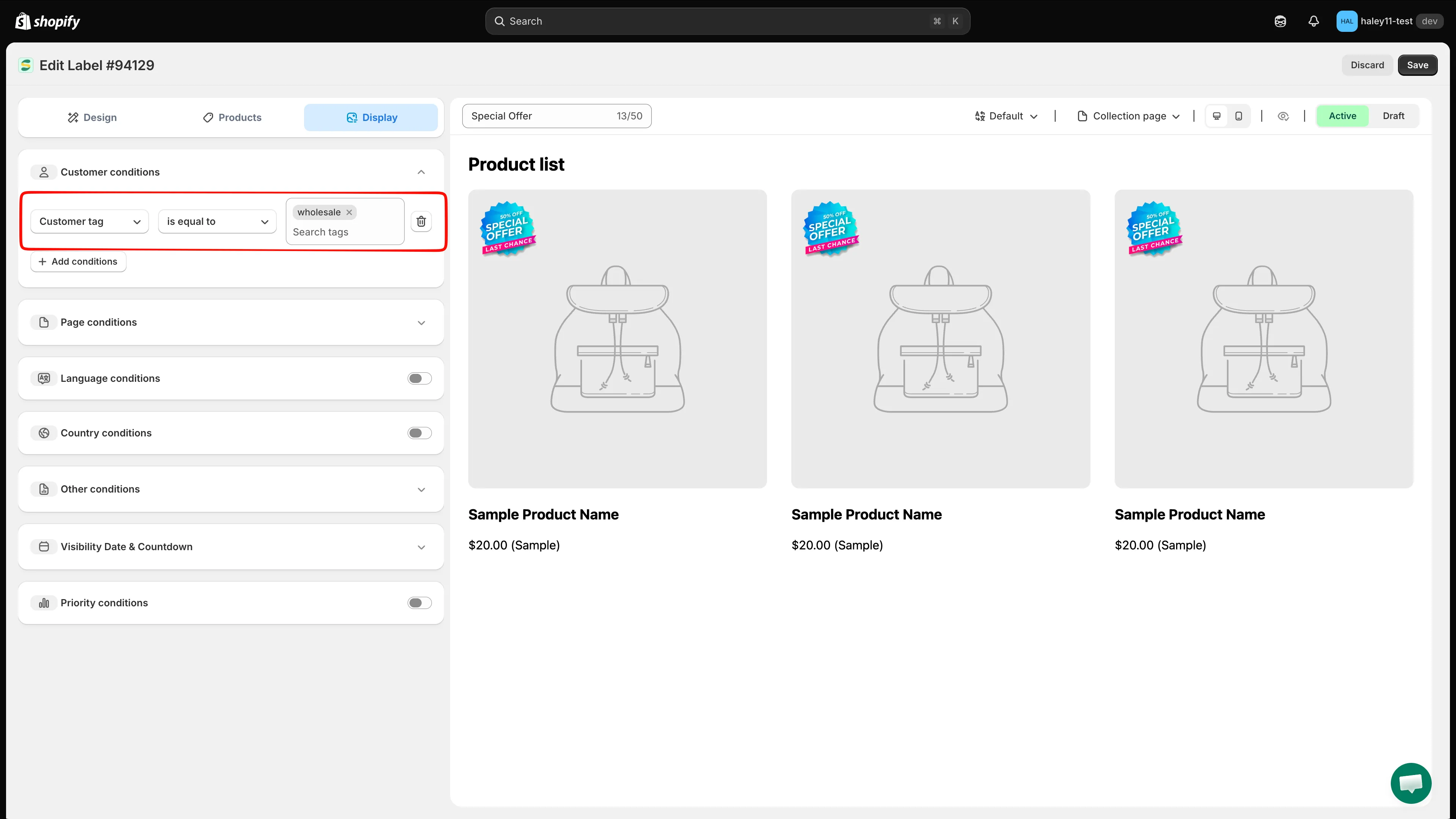
Ejemplo: mostrar la insignia a clientes cuya etiqueta es igual a wholesale.
-
Agrega más condiciones (opcional)
Sección titulada «Agrega más condiciones (opcional)»Haz clic de nuevo en Add conditions para apilar más reglas. Las condiciones de cliente se combinan siempre con AND: quien compra debe cumplir todas las reglas de cliente que agregues. En esta sección no hay interruptor de «cualquiera» o «todas».
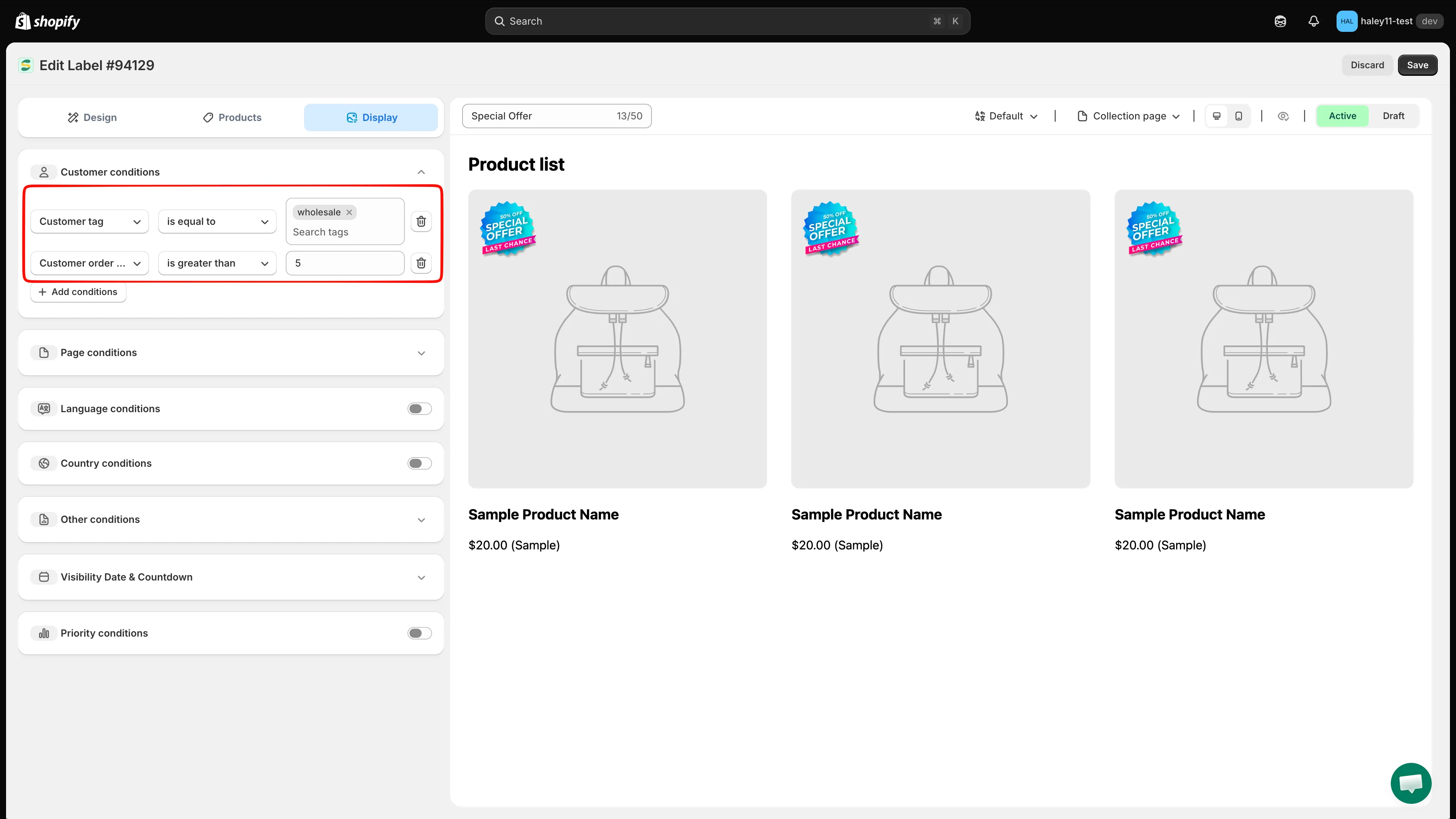
Todas las condiciones de cliente deben cumplirse.
-
Haz clic en Save para aplicar la segmentación por cliente. La insignia solo aparecerá para quienes cumplan tus condiciones.
Casos de uso y ejemplos
Sección titulada «Casos de uso y ejemplos»Insignia VIP para la clientela fiel
Sección titulada «Insignia VIP para la clientela fiel»Muestra una insignia «VIP» o «Loyal Customer» a quienes han hecho 10 pedidos o más:
- Condición: Customer order count is greater than 9
- Resultado: la clientela con sesión iniciada y 10 pedidos o más ve la insignia VIP en los productos seleccionados.
Insignia de bienvenida para quienes vuelven
Sección titulada «Insignia de bienvenida para quienes vuelven»Muestra una insignia «Welcome Back» a cualquier persona que haya iniciado sesión:
- Condición: Customer Is Logged In
- Resultado: toda la clientela con sesión iniciada ve una insignia de bienvenida personalizada.
Oferta exclusiva para quienes más gastan
Sección titulada «Oferta exclusiva para quienes más gastan»Muestra una insignia «Special Price» a quienes han gastado más de 500 $:
- Condición: Customer total spent is greater than 500
- Resultado: la clientela de mayor valor ve insignias con precios exclusivos.
Insignia de venta al por mayor para clientela B2B
Sección titulada «Insignia de venta al por mayor para clientela B2B»Muestra insignias de precios al por mayor a quienes pertenecen a una empresa concreta:
- Condición: Customer company name is equal to “Wholesale Partners Ltd”
- Resultado: la clientela B2B de esa empresa ve las insignias correspondientes.
Segmentación por etiquetas
Sección titulada «Segmentación por etiquetas»Usa las etiquetas de cliente de Shopify para dirigirte a un segmento de clientela guardado:
- Condición: Customer tag is equal to y luego marca VIP en la lista de etiquetas
- Resultado: solo la clientela con la etiqueta VIP en Shopify ve la insignia.
Oferta de bienvenida para quienes compran por primera vez
Sección titulada «Oferta de bienvenida para quienes compran por primera vez»Muestra una insignia «First Order Discount» solo a quienes nunca te han comprado:
- Condición: Customer purchase Product not purchased
- Resultado: la insignia aparece solo para quienes han iniciado sesión y no tienen historial de compras.
Insignia de agradecimiento para clientela existente
Sección titulada «Insignia de agradecimiento para clientela existente»Muestra una insignia «Thanks for coming back» a cualquier persona que haya hecho un pedido antes:
- Condición: Customer purchase Product already purchased
- Resultado: la insignia aparece para quienes han iniciado sesión y tienen al menos un pedido anterior.
Combinar condiciones de cliente y de producto
Sección titulada «Combinar condiciones de cliente y de producto»Puedes combinar condiciones de cliente con condiciones de atributos de producto en la misma insignia. Por ejemplo:
- Customer order count is greater than 5 AND Product type is equal to “Premium”
- Resultado: solo la clientela recurrente con 5 pedidos o más ve la insignia, y solo en productos premium.
Define el alcance de productos por separado en Products y la regla de cliente en Display. Quien compra debe cumplir la regla de cliente mientras ve un producto incluido en el alcance de productos. El selector all conditions / any condition descrito en Dirigir por atributo de producto pertenece solo a las reglas de coincidencia de productos y no se aplica a las condiciones de cliente.
Siguientes pasos
Sección titulada «Siguientes pasos»- Dirigir por atributo de producto: filtra las insignias por título, tipo, proveedor, precio de producto y más.
- Dirigir por país e idioma: muestra insignias a quienes visitan la tienda desde países concretos o en idiomas concretos de la tienda.