
Segmentar la visualización de los destacados
Controla dónde aparece un bloque de destacados y quién lo ve mediante las condiciones de la pestaña Placement.
Cada bloque de destacados tiene sus propias reglas de visualización. Las defines en la pestaña Placement del editor de destacados, que reúne cinco grupos de condiciones y las dos opciones de ubicación.
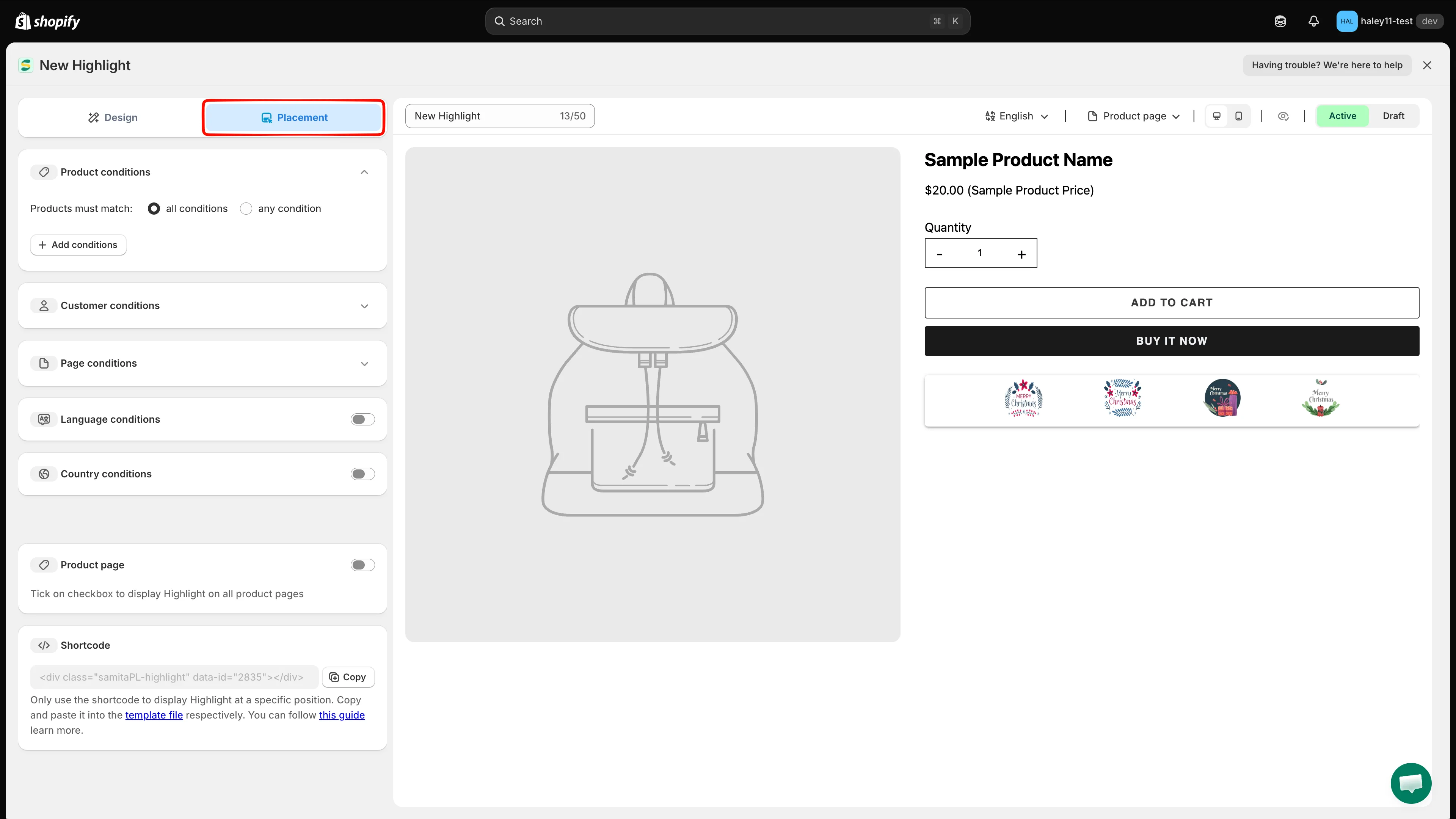
La pestaña Placement combina las condiciones de visualización con el interruptor de la página de producto y el shortcode.
Product conditions
Sección titulada «Product conditions»Decide en qué productos aparece el destacado.
Define Products must match como all conditions (deben cumplirse todas las reglas) o any condition (basta con una regla) y haz clic en Add conditions para crear una fila de regla:
| Campo | Opciones |
|---|---|
| Condition | Select Products, Product tag, Product compare price, Collections |
| Operator | is equal to / is not equals to |
| Value | Haz clic en select items para elegir los productos, las etiquetas o las colecciones |
Usa el icono de papelera al final de una fila para eliminar esa regla.
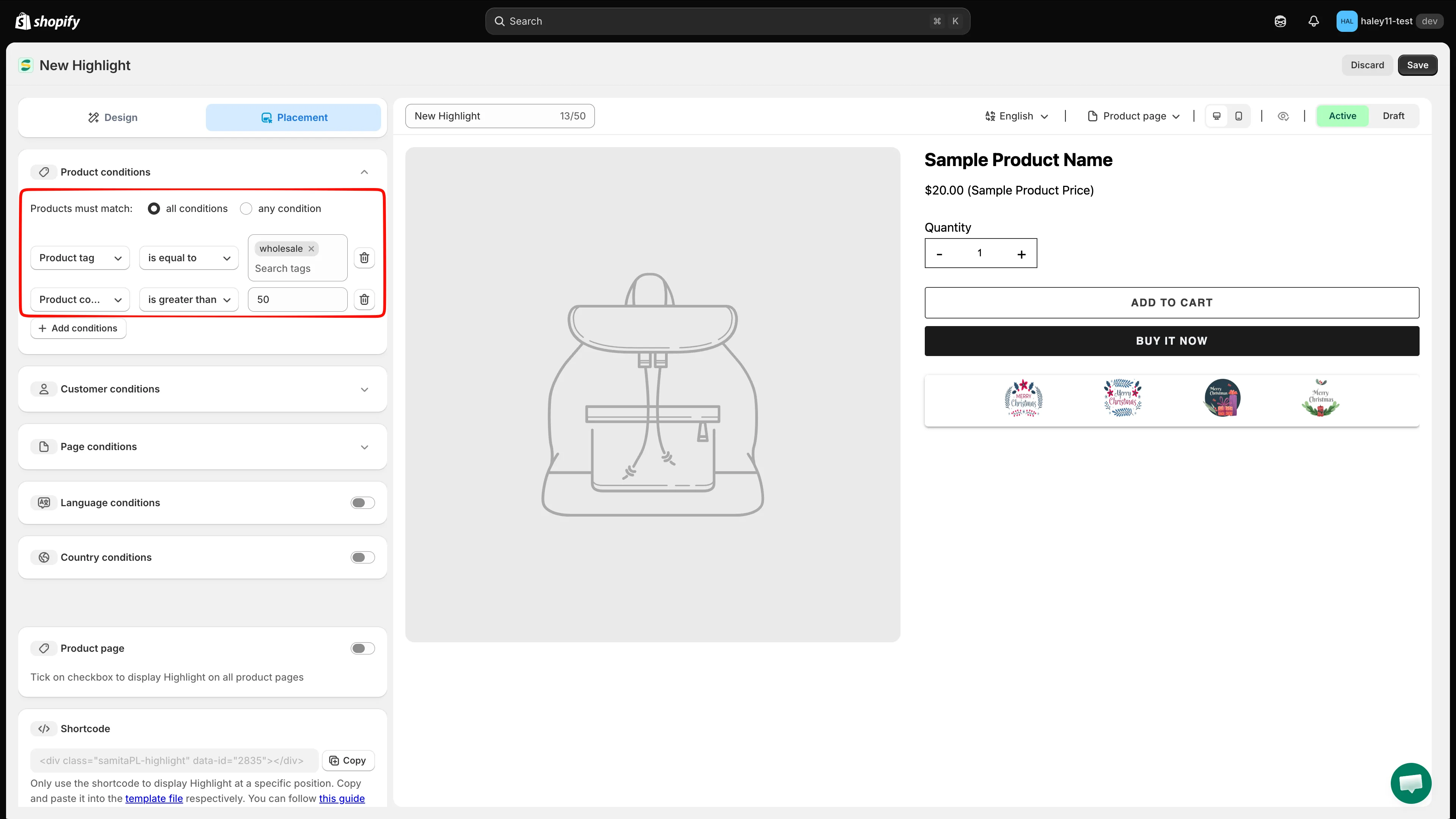
Elige si los productos deben cumplir todas las condiciones o cualquiera de ellas.
Customer conditions
Sección titulada «Customer conditions»Decide quién ve el destacado. Haz clic en Add conditions: la fila viene rellenada con Customer / Is Logged In.
| Condición | Operadores |
|---|---|
| Customer | Is Logged In / Not Logged In |
| Customer tag | Elige las etiquetas de cliente a las que se aplica la regla |
Page conditions
Sección titulada «Page conditions»Decide qué tipos de página muestran el destacado. Haz clic en Add conditions y elige la página:
| Campo | Opciones |
|---|---|
| Operator | is equal to / is not equals to |
| Page | Index page, Collection page, Product page, Article Page, Blog page, Cart page (incluido el carrito emergente), Search page |
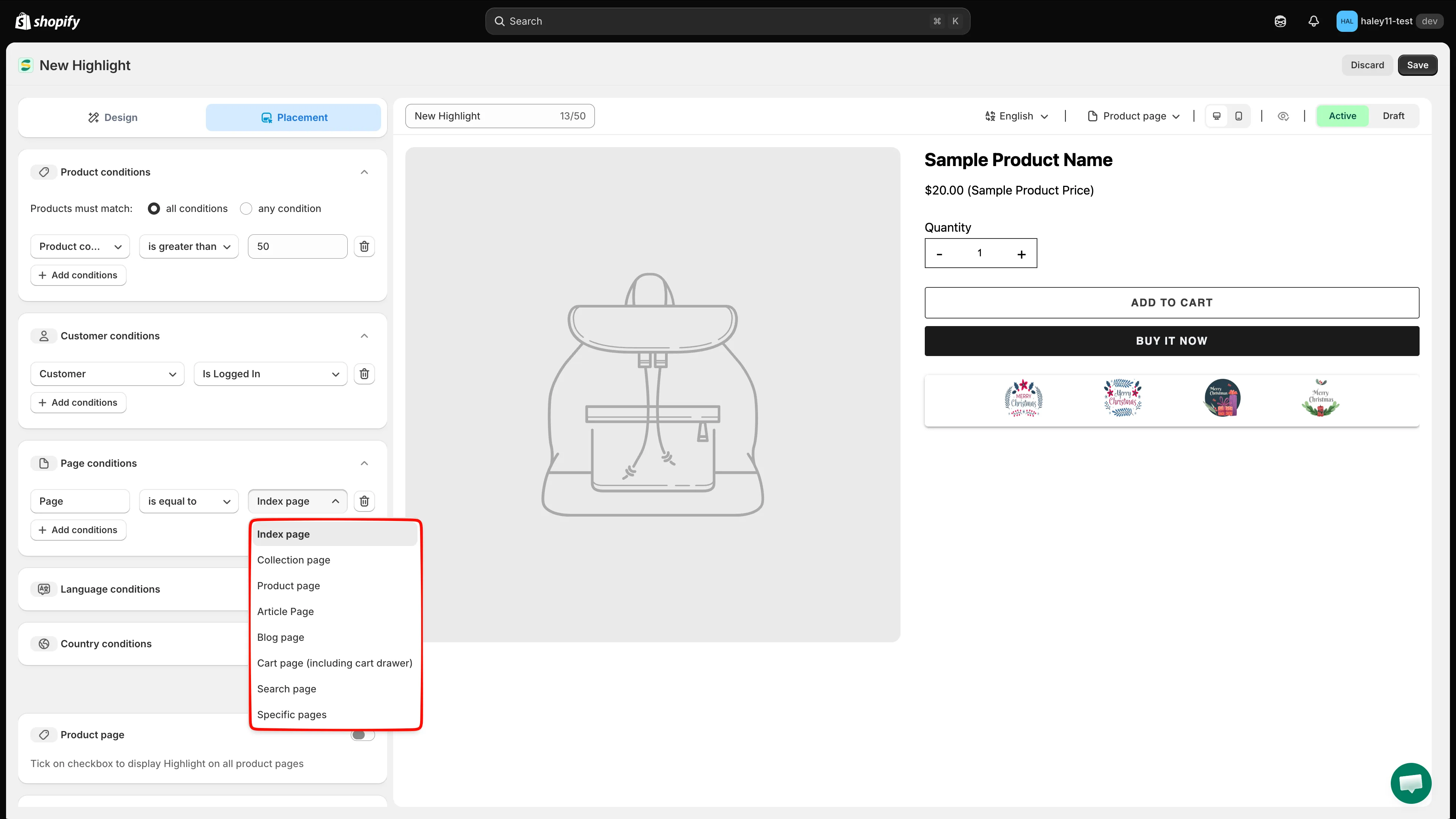
Limita el destacado a tipos de página concretos o exclúyelos.
Language conditions
Sección titulada «Language conditions»Activa el interruptor Language conditions, define el Operator y busca y selecciona los idiomas a los que se aplica la regla.
Country conditions
Sección titulada «Country conditions»Activa el interruptor Country conditions, define el Operator y busca y selecciona los países a los que se aplica la regla.
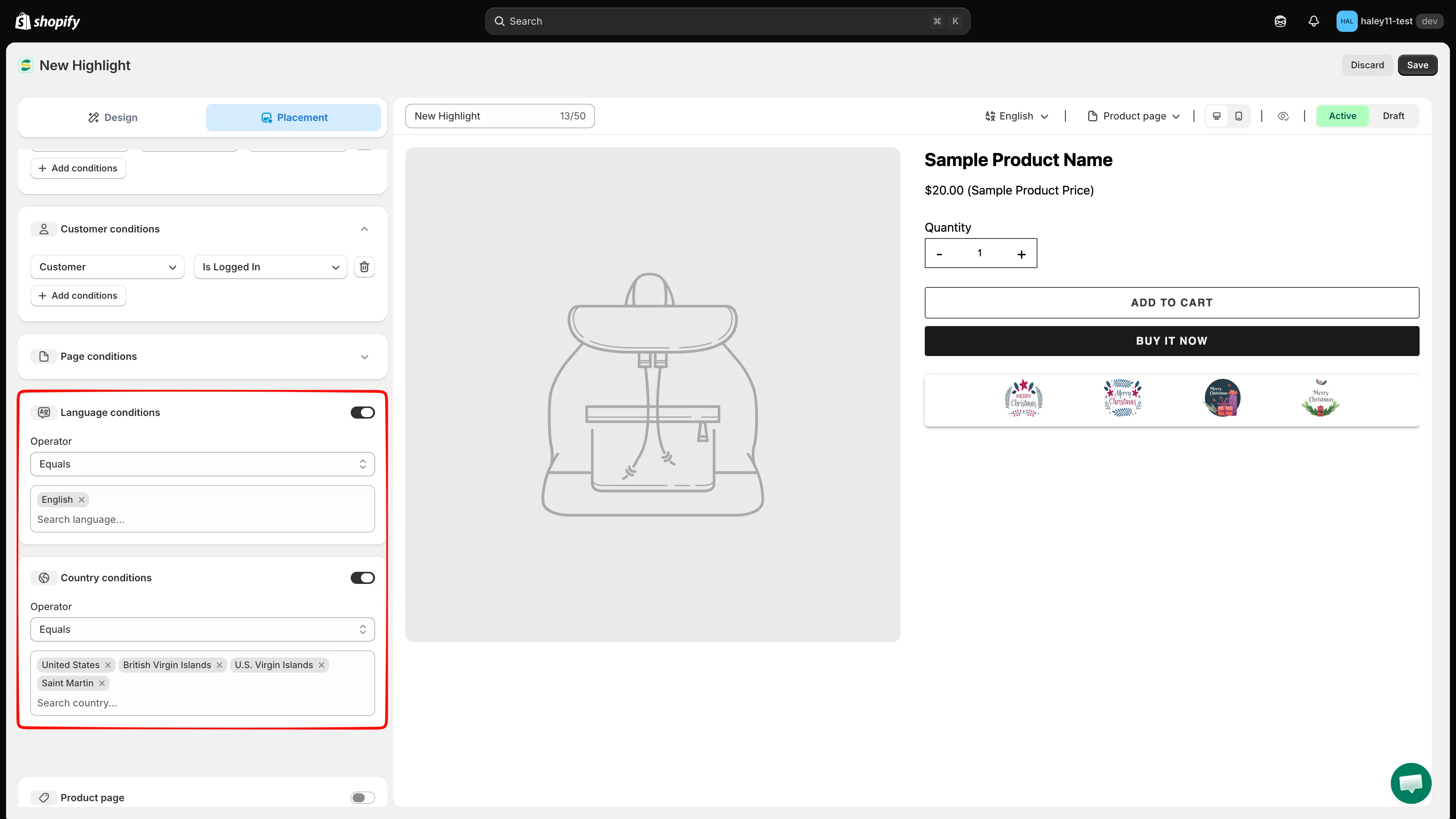
Las condiciones de idioma y de país vienen desactivadas por defecto: actívalas para usarlas.
Dónde se coloca el destacado
Sección titulada «Dónde se coloca el destacado»Las condiciones deciden si se muestra el bloque; estos dos ajustes deciden dónde:
| Opción | Qué hace |
|---|---|
| Product page | Actívalo para mostrar el destacado en la posición integrada de la aplicación en todas las páginas de producto. |
| Shortcode | Copia <div class="samitaPL-highlight" data-id="…"></div> y colócalo tú mismo en tu tema; consulta Colocar un destacado con un shortcode. |
Siguientes pasos
Sección titulada «Siguientes pasos»- Crear un destacado: crea el bloque y da estilo a su cuadrícula.
- Descripción general de los destacados: qué son los destacados y cuándo usarlos.
- Planes de precios: qué incluye cada plan.