
Grupos de insignias
Agrupa varias insignias y etiquetas en un solo grupo, y luego diséñalas y segméntalas como una unidad.
Un grupo de insignias reúne varias insignias y etiquetas para que se muestren como un solo bloque en tus productos, con un diseño y una posición compartidos y, de forma opcional, un único conjunto de condiciones de visualización.

Abre Badge groups desde la barra lateral de la aplicación para ver todos tus grupos.
¿Por qué usar grupos de insignias?
Sección titulada «¿Por qué usar grupos de insignias?»Las promociones suelen necesitar varias insignias a la vez en un mismo producto: una insignia «Sale», una etiqueta «Limited time» y una insignia «Free shipping» juntas. Un grupo las mantiene alineadas y fáciles de gestionar:
- Un único diseño para todas: apila las insignias en horizontal o en vertical, controla el espacio entre ellas y coloca todo el conjunto con un solo ajuste de posición.
- Un único conjunto de condiciones (opcional): sustituye la segmentación propia de cada etiqueta y muestra todo el grupo según una sola condición.
Disponibilidad por plan
Sección titulada «Disponibilidad por plan»| Plan | Número de grupos de etiquetas |
|---|---|
| FREE | 1 |
| GOLD | 1 |
| DIAMOND | Ilimitados |
Los grupos eliminados también cuentan para el límite. Consulta Planes de precios para ver la comparación completa.
Qué puedes configurar
Sección titulada «Qué puedes configurar»El editor de grupos tiene dos pestañas: Design y Placement.
| Ajuste | Qué hace |
|---|---|
| Inside / Outside product image | Elige si el grupo se sitúa sobre la imagen del producto o debajo de ella. |
| Label Selection | Usa Add labels to group para elegir las insignias y etiquetas que contiene el grupo. |
| Select layout | Horizontal o Vertical: cómo se apilan las insignias dentro del grupo. |
| Item size | El tamaño de cada insignia del grupo, como porcentaje o valor fijo. |
| Label gap | El espacio entre las insignias del grupo, en píxeles. |
| Predefined position | Uno de los nueve puntos de anclaje de todo el grupo en la imagen del producto. |
| Margin | Ajusta con precisión el desplazamiento superior, inferior, izquierdo y derecho. |
| Advance Section | Agrega CSS personalizado para el grupo (zona para desarrolladores). |
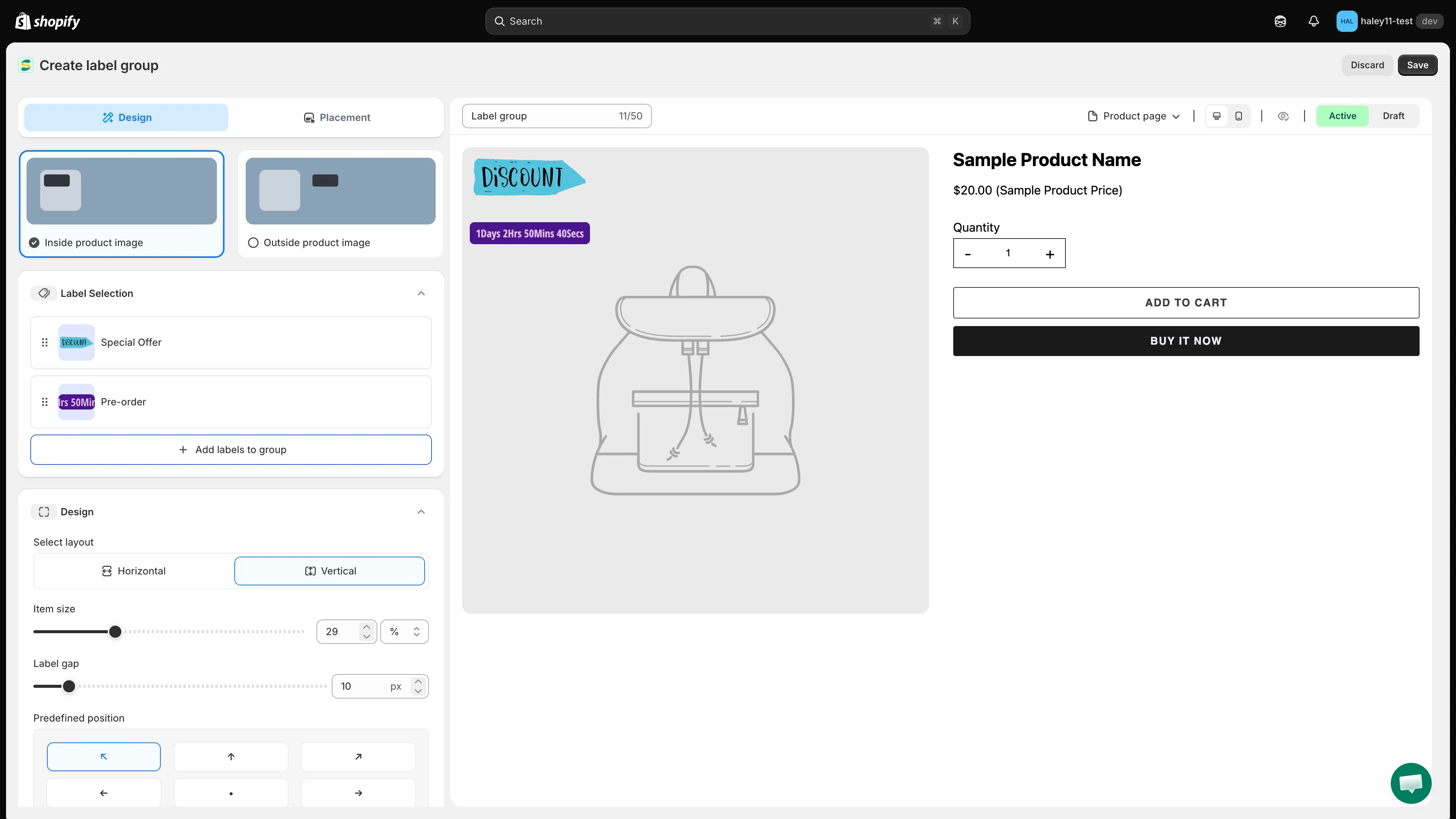
La pestaña Design controla qué etiquetas están en el grupo y cómo se disponen.
En Condition type, elige cómo decide el grupo cuándo aparecer:
| Opción | Comportamiento |
|---|---|
| Keep individual label conditions | Cada etiqueta del grupo se muestra u oculta según su propia condición. |
| Set a custom group condition | Sustituye las condiciones individuales de las etiquetas y controla la visibilidad solo con la condición definida para el grupo. |
Al elegir Set a custom group condition se muestran las secciones de condiciones a nivel de grupo: Product conditions, Customer conditions, Page conditions, Language conditions, Country conditions y Other conditions.

Elige entre condiciones por etiqueta y una sola condición para todo el grupo.
Cambiar el nombre y previsualizar
Sección titulada «Cambiar el nombre y previsualizar»Abre el menú … del editor para usar Rename y cambiar el nombre del grupo, o Preview product para previsualizarlo.
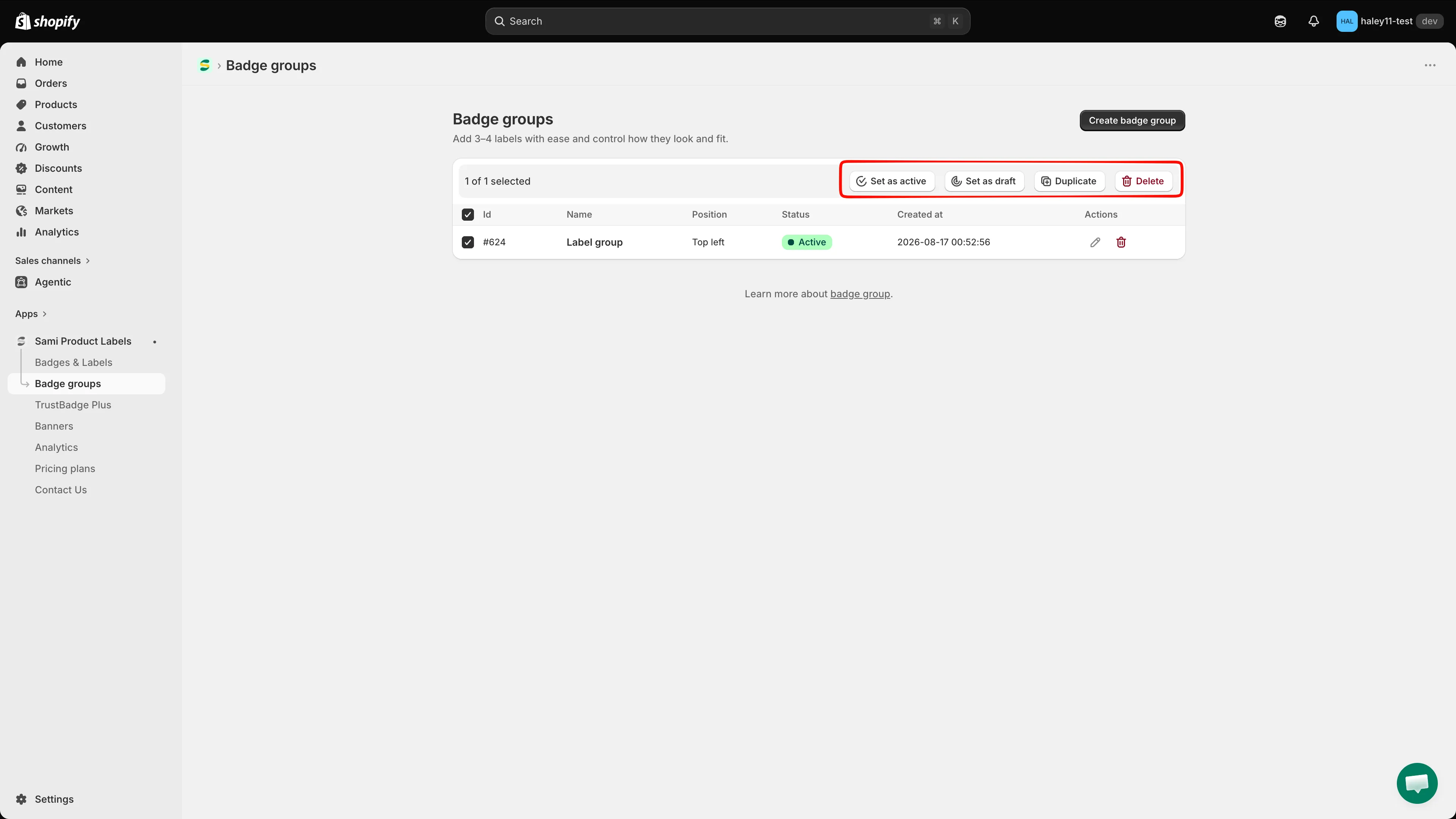
Usa el menú … para cambiar el nombre del grupo o previsualizarlo en un producto.
Siguientes pasos
Sección titulada «Siguientes pasos»- Crear un grupo de etiquetas (dentro de la imagen del producto): superpón un grupo sobre la foto del producto.
- Crear un grupo de insignias (fuera de la imagen del producto): coloca un grupo junto a la información del producto.
- Descripción general de Badges & Labels: crea las insignias que quieras agrupar.
- Configurar las condiciones del grupo: controla todo el grupo con un único conjunto de reglas.
- Segmentar productos: cómo funcionan las condiciones para las etiquetas individuales.