
Programar la visibilidad de las insignias
Programa cuándo aparece y desaparece una insignia, limítala a franjas horarias recurrentes en días concretos de la semana y agrega una cuenta regresiva hasta la hora de fin.
Usa Visibility Date & Countdown para controlar el periodo general en el que puede aparecer una insignia. Para campañas recurrentes, también puedes limitar la insignia a determinados días de la semana y a una franja horaria concreta en esos días.
Programa una insignia
Sección titulada «Programa una insignia»-
Abre el editor de insignias
Sección titulada «Abre el editor de insignias»En Sami Product Labels, abre Badges & Labels y crea una insignia o haz clic en Edit badge/label en una existente.
-
Abre Visibility Date & Countdown
Sección titulada «Abre Visibility Date & Countdown»Selecciona la pestaña Display y expande Visibility Date & Countdown.
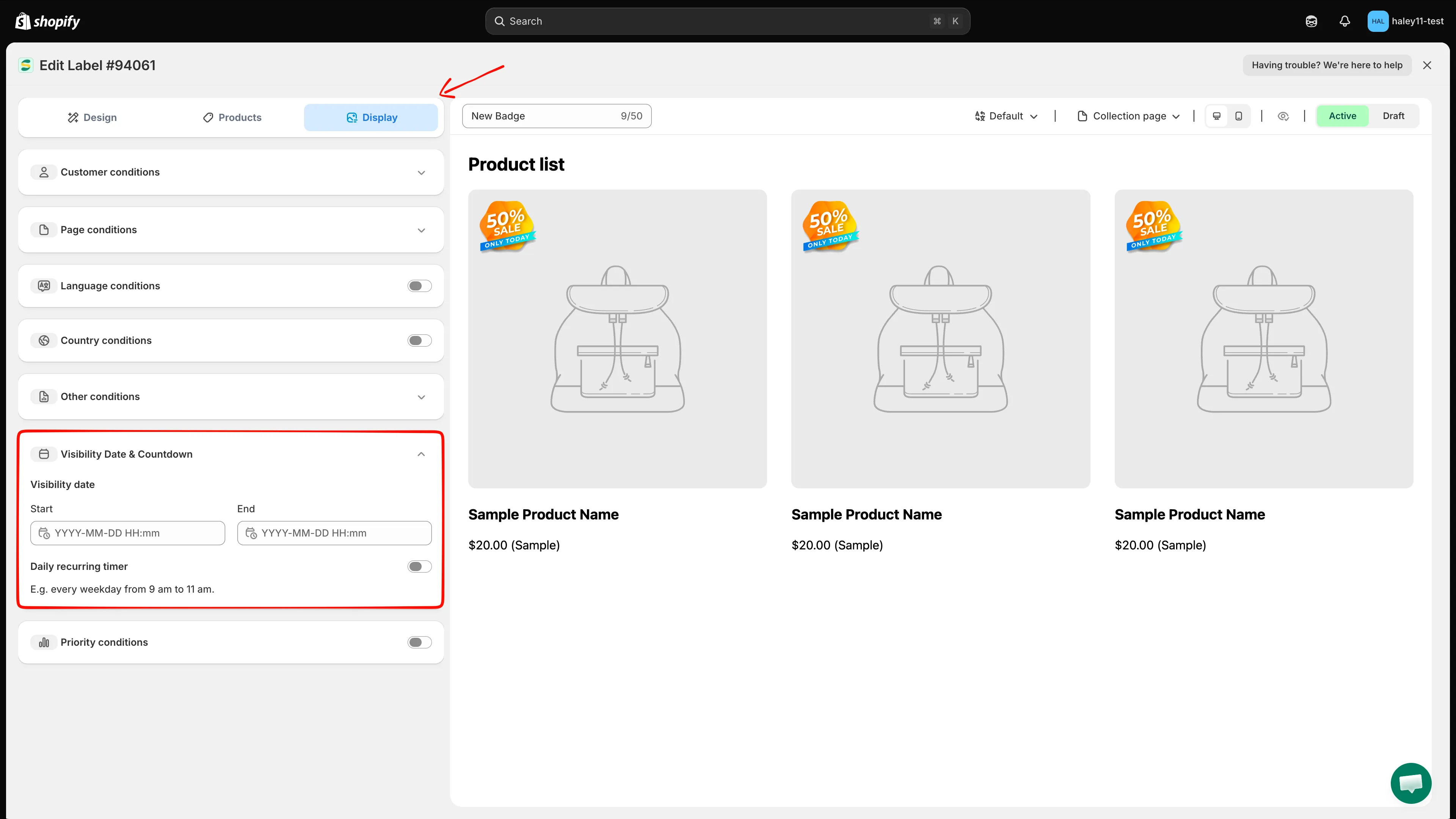
Abre Display > Visibility Date & Countdown para configurar el periodo general de visibilidad.
-
Define la fecha y la hora de inicio
Sección titulada «Define la fecha y la hora de inicio»Haz clic en Start, selecciona una fecha en el calendario y elige las Hours y los Minutes. La insignia permanece oculta hasta ese momento.
El campo usa el formato
YYYY-MM-DD HH:mm.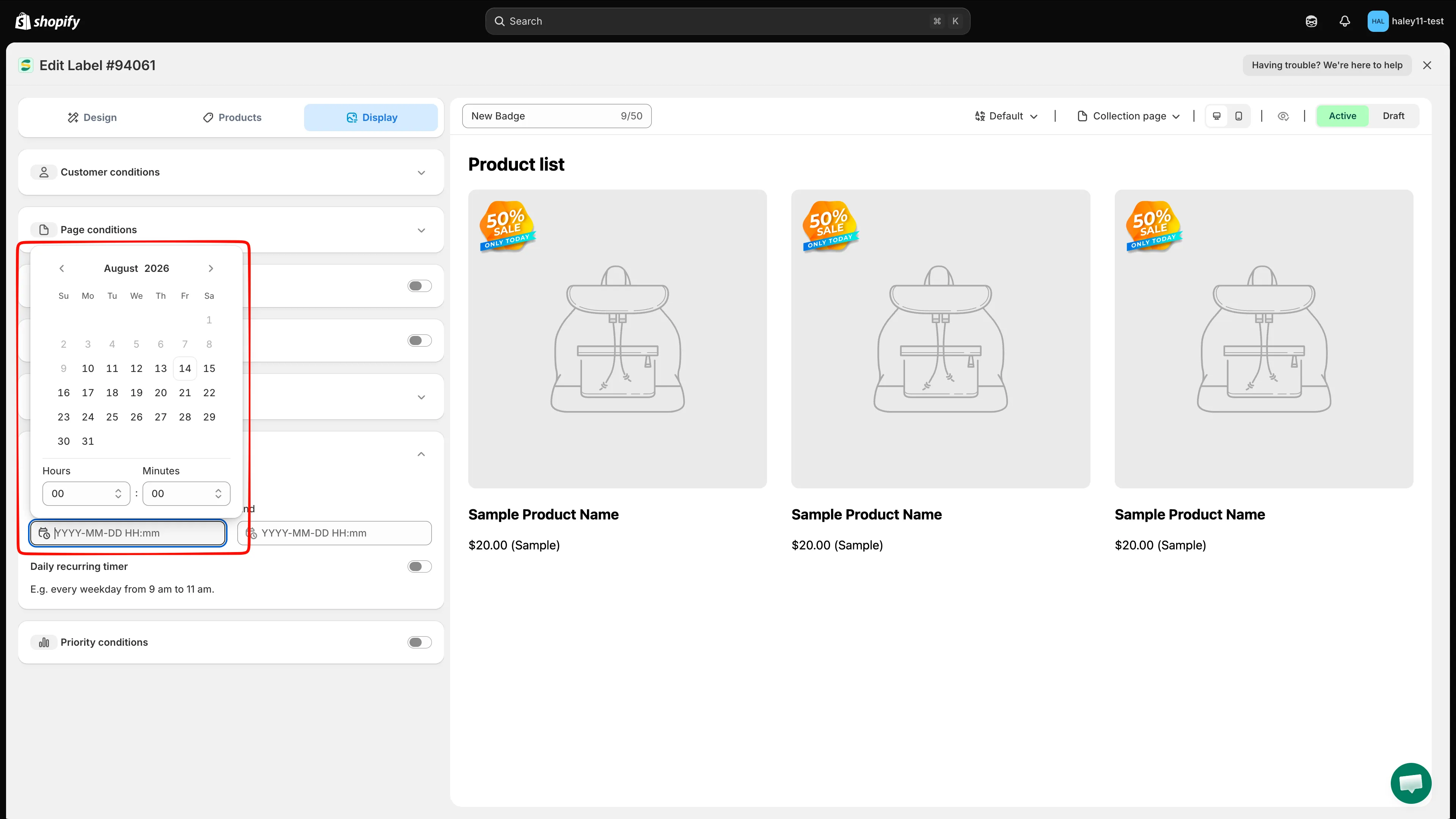
Selecciona la fecha, la hora y los minutos en que la insignia debe empezar a aparecer.
-
Define la fecha y la hora de fin
Sección titulada «Define la fecha y la hora de fin»Haz clic en End y selecciona la fecha, las Hours y los Minutes en que la insignia debe dejar de aparecer. La hora de End debe ser posterior a la de Start.
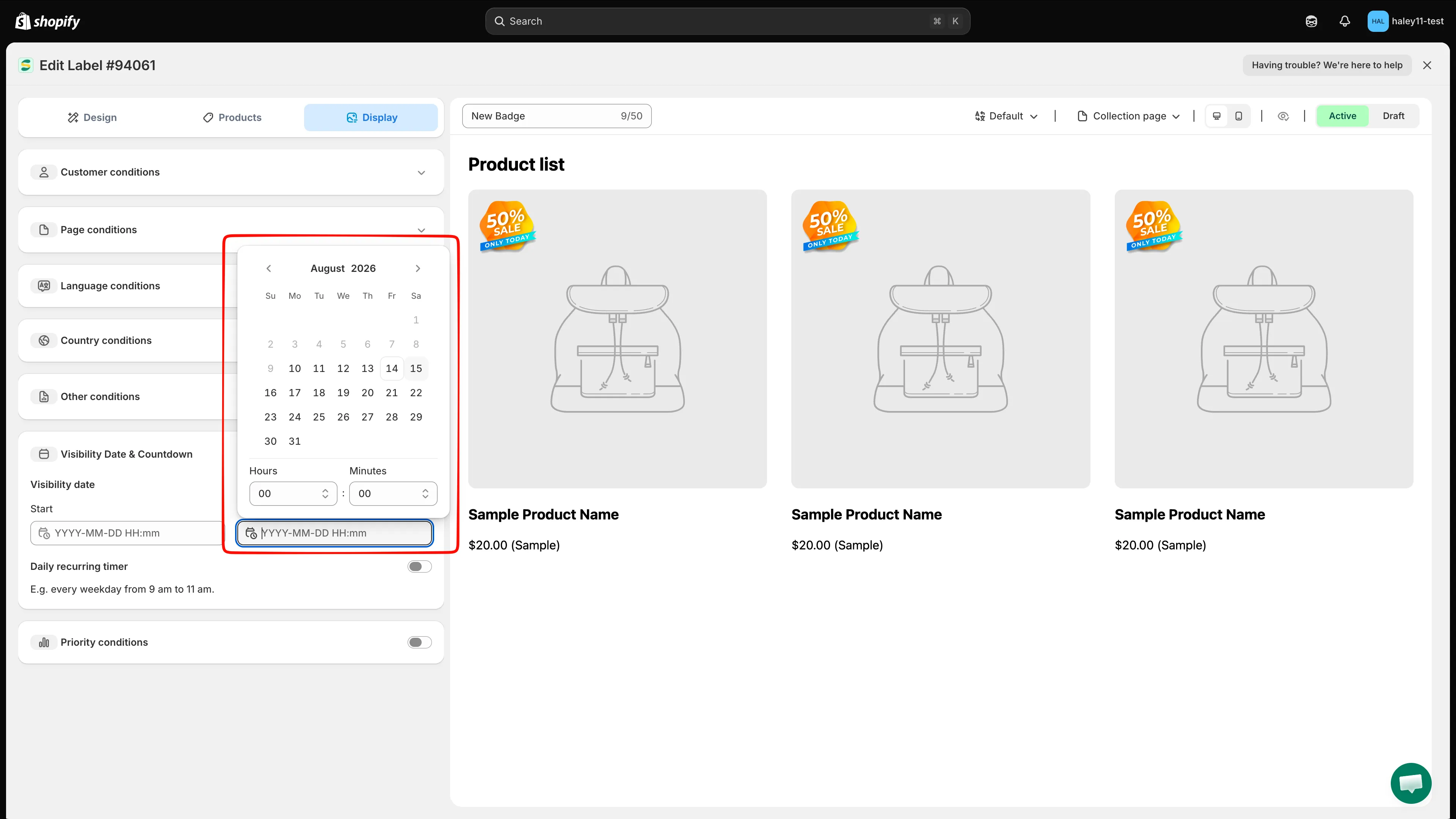
Selecciona cuándo debe dejar de aparecer la insignia en tu tienda online.
-
Opcional: agrega una programación semanal recurrente
Sección titulada «Opcional: agrega una programación semanal recurrente»Activa Daily recurring timer cuando la insignia deba aparecer solo en ciertos días y en la misma franja horaria cada día seleccionado.
- En Weekday, deja marcados los días en que la insignia debe aparecer y desmarca el resto. De forma predeterminada, están seleccionados los siete días.
- En Start time, introduce las Hours, los Minutes y los Seconds en que comienza la franja diaria.
- En End time, introduce las Hours, los Minutes y los Seconds en que termina la franja diaria.
Las reglas recurrentes de días y horas se aplican dentro del periodo general de visibilidad definido por Start y End. Por ejemplo, una franja de lunes a viernes de 09:00:00 a 11:00:00 muestra la insignia solo en esas horas y en esos días, y únicamente mientras el rango de fechas general esté activo.
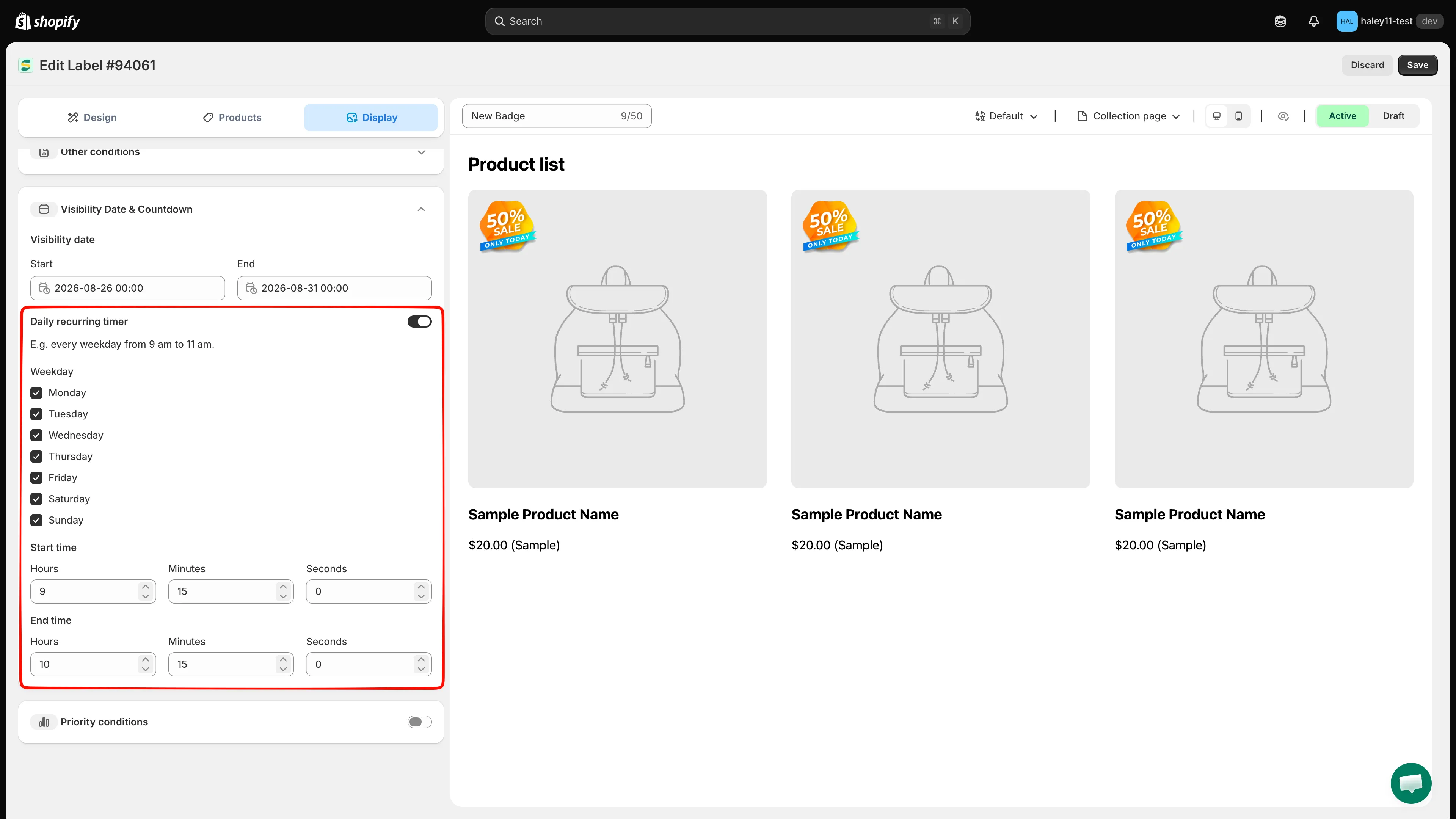
Selecciona los días activos y define una franja horaria recurrente común a todos ellos.
-
Elige un estado y guarda
Sección titulada «Elige un estado y guarda»Elige Active para que la insignia pueda aparecer según la programación, o Draft para mantenerla oculta. Haz clic en Save para aplicar la configuración.
Agrega una cuenta regresiva a una insignia de texto
Sección titulada «Agrega una cuenta regresiva a una insignia de texto»La cuenta regresiva es independiente de los controles de visibilidad. Visibility Date & Countdown define la programación, mientras que la variable {countdown} muestra el tiempo restante dentro de una insignia de texto.
- Comprueba que la insignia tenga una fecha y hora de End válidas. La cuenta regresiva cuenta hasta ese valor.
- Vuelve a Design, expande Content y haz clic en Insert Dynamic Text en la barra de herramientas de Badge text.
- Busca
{countdown}, elige Style 1 o Style 2 y haz clic en Copy. - Pega el token copiado en el editor de Badge text, revisa la vista previa y guarda la insignia.
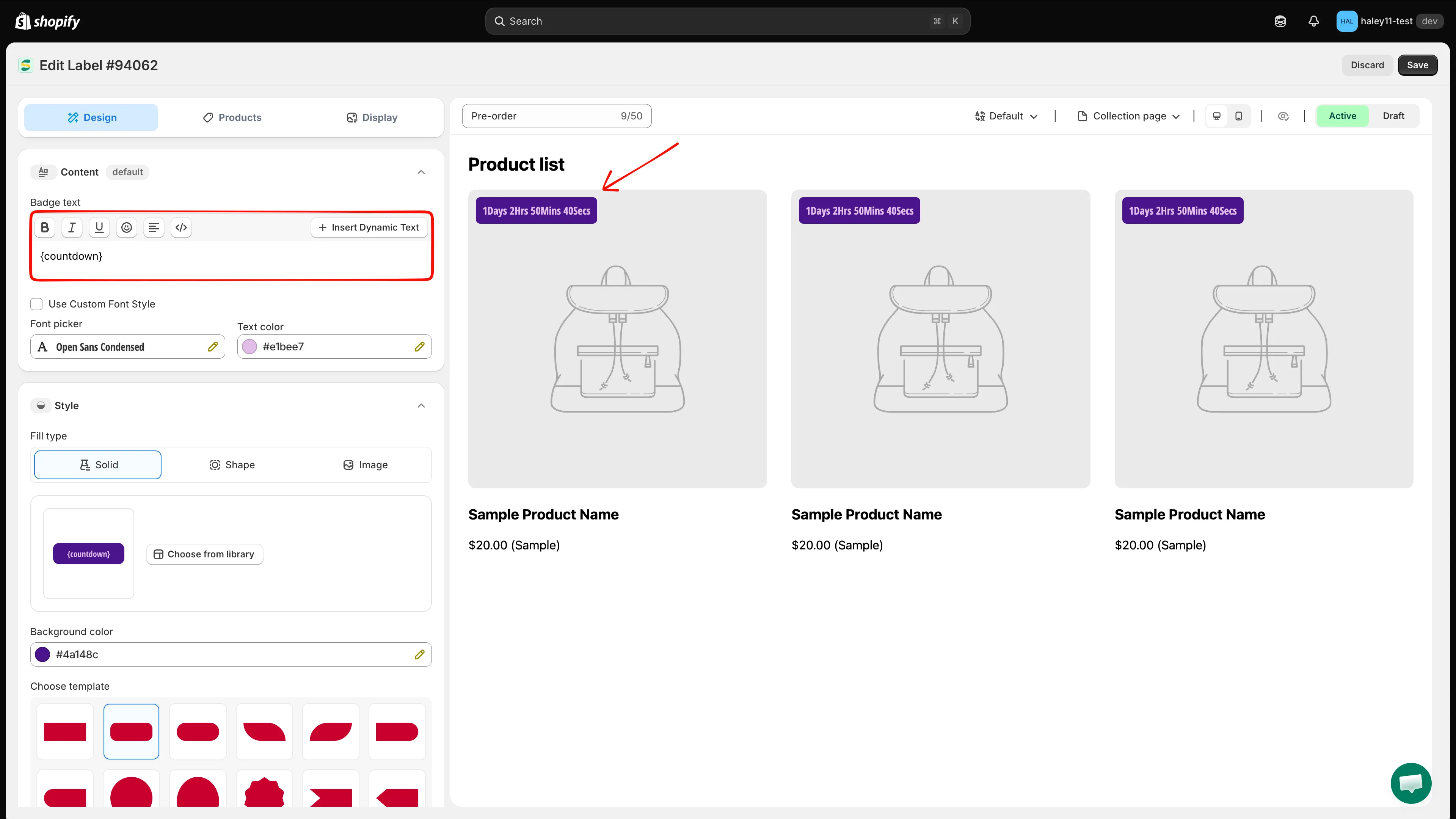
Elige un estilo de cuenta regresiva, copia el token generado y pégalo en el texto de la insignia.
Para ver el flujo completo de las variables, consulta Variables dinámicas.
Cómo funcionan juntas las reglas de visibilidad
Sección titulada «Cómo funcionan juntas las reglas de visibilidad»| Configuración | Cuándo puede aparecer la insignia |
|---|---|
| Solo Start y End | En cualquier momento dentro del rango general de fecha y hora |
| Start, End y Daily recurring timer | Dentro del rango general, en un día de la semana seleccionado y dentro de la franja horaria diaria recurrente |
| Estado Draft | Nunca, aunque coincida la programación |
| Estado Active | Cuando coinciden la programación y el resto de condiciones de producto y de visualización |
Siguientes pasos
Sección titulada «Siguientes pasos»- Variables dinámicas: inserta
{countdown}y otros valores reales en una insignia de texto. - Dirigir las insignias a productos: elige qué productos pueden mostrar la insignia programada.