
Cambiar la posición de la insignia
Coloca una insignia dentro o fuera de la imagen del producto, usa posiciones predefinidas o personalizadas y ajusta su espaciado.
Usa la sección Position para colocar una insignia de texto o de imagen sobre la imagen del producto, debajo de un elemento de la página de producto o junto a un elemento personalizado del tema.
Abre la sección Position
Sección titulada «Abre la sección Position»-
Abre Badges & Labels
Sección titulada «Abre Badges & Labels»En el panel de administración de Shopify, abre Sami Product Labels > Badges & Labels.
-
Crea o selecciona una insignia
Sección titulada «Crea o selecciona una insignia»Para crear una insignia, haz clic en Create badge y elige Text badge o Image badge.
Para actualizar una insignia existente, haz clic en Edit badge/label en la fila de esa insignia.
-
Expande Position
Sección titulada «Expande Position»En el editor de insignias, permanece en la pestaña Design, desplázate hasta Position y expande la sección.
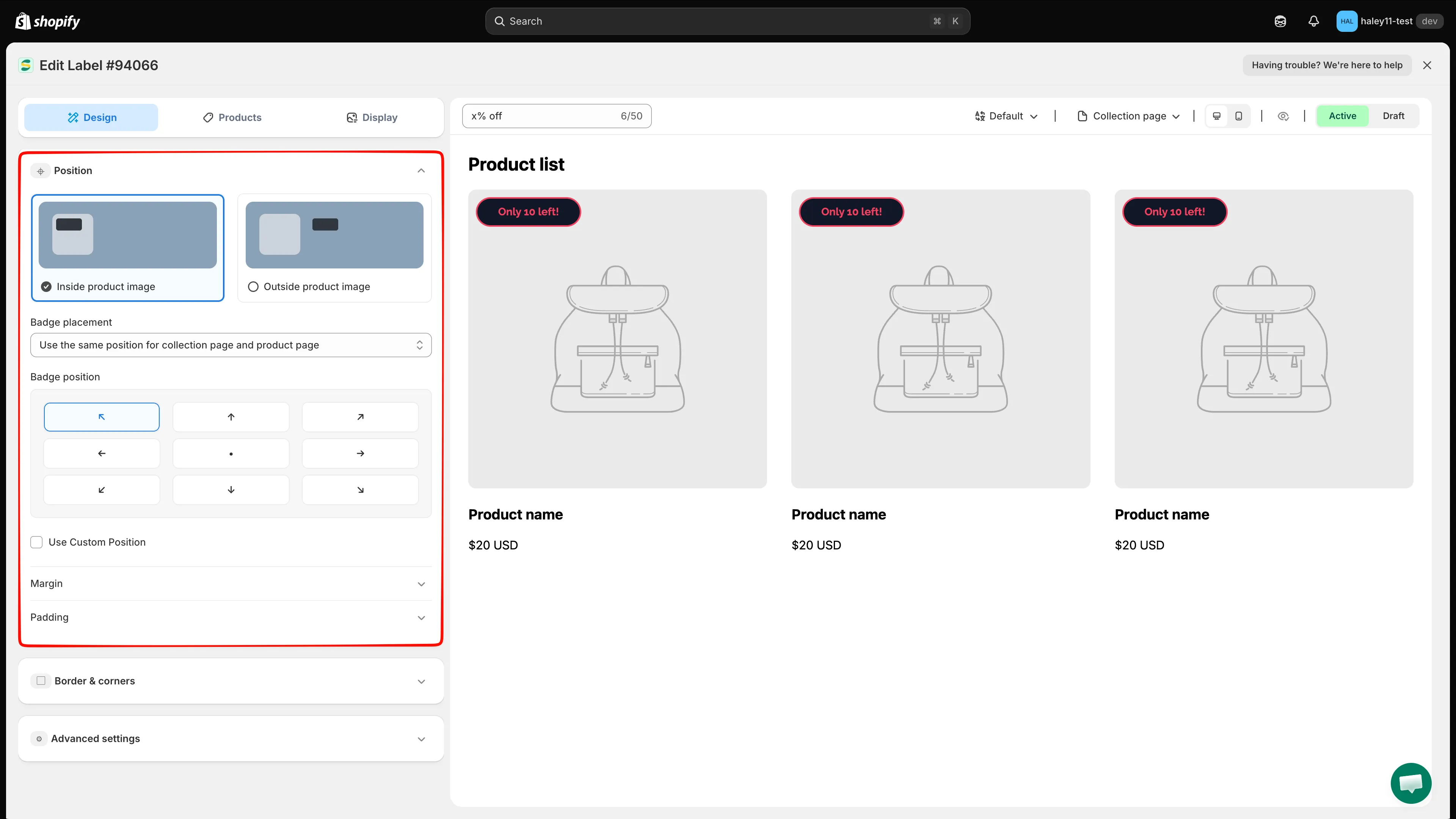
Abre la pestaña Design y expande Position.
Coloca la insignia dentro de la imagen del producto
Sección titulada «Coloca la insignia dentro de la imagen del producto»Selecciona Inside product image cuando la insignia deba superponerse a la imagen del producto.
Elige dónde se aplica el ajuste
Sección titulada «Elige dónde se aplica el ajuste»Usa Badge placement para elegir uno de estos modos:
- Use the same position for collection page and product page: una misma posición se aplica a ambos tipos de página.
- Set different position for collection page and product page: usa las pestañas Listing pages y Product page para configurar cada posición por separado.
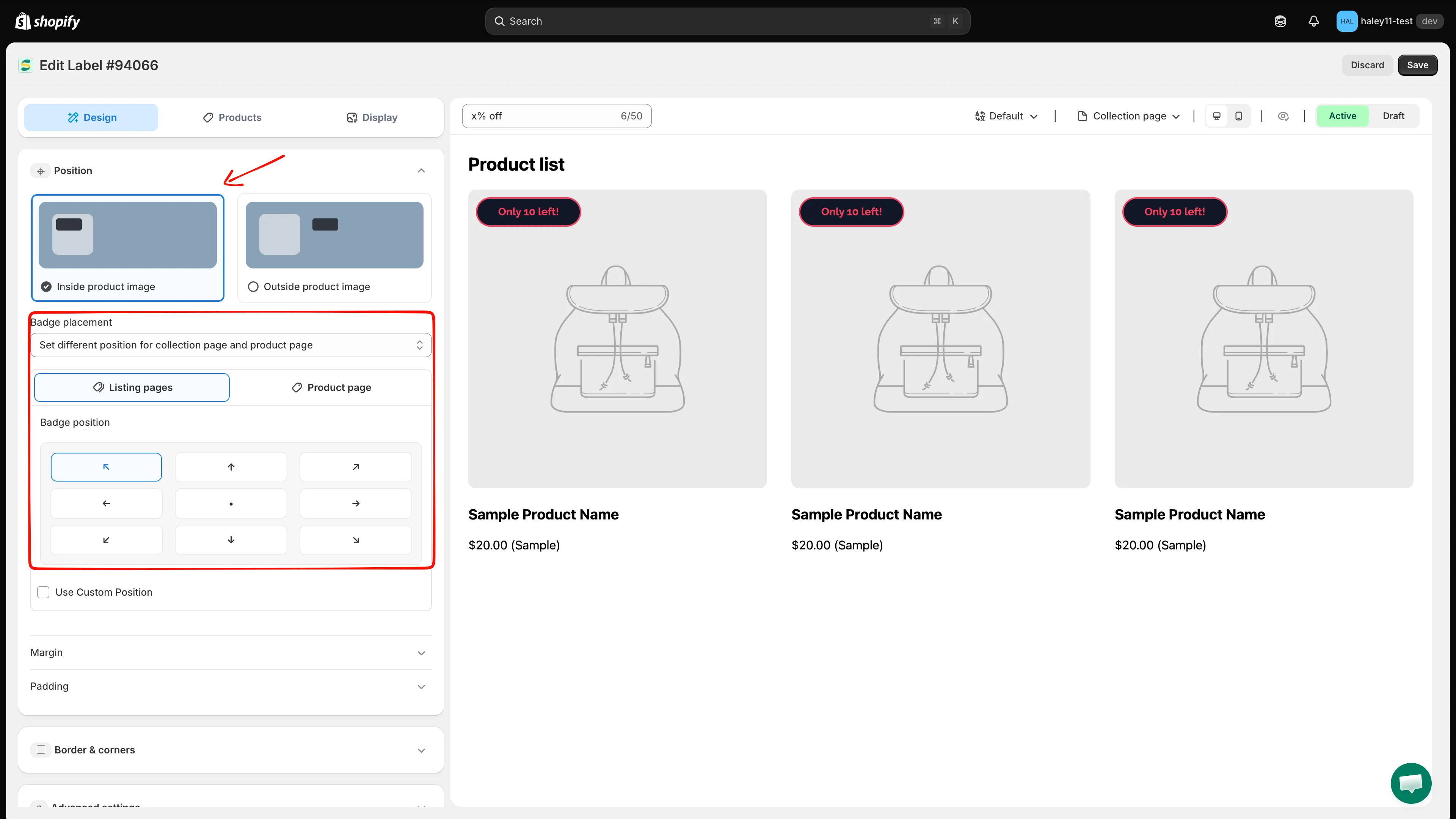
Aplica una misma posición dentro de la imagen en todas partes o configura Listing pages y Product page por separado.
Elige una posición predefinida
Sección titulada «Elige una posición predefinida»En Badge position, selecciona uno de los nueve puntos de la cuadrícula de posiciones.
| Posición | Ubicación en la imagen |
|---|---|
| Top left | Esquina superior izquierda |
| Top center | Centro del borde superior |
| Top right | Esquina superior derecha |
| Center left | Centro del borde izquierdo |
| Center | Centro de la imagen |
| Center right | Centro del borde derecho |
| Bottom left | Esquina inferior izquierda |
| Bottom center | Centro del borde inferior |
| Bottom right | Esquina inferior derecha |
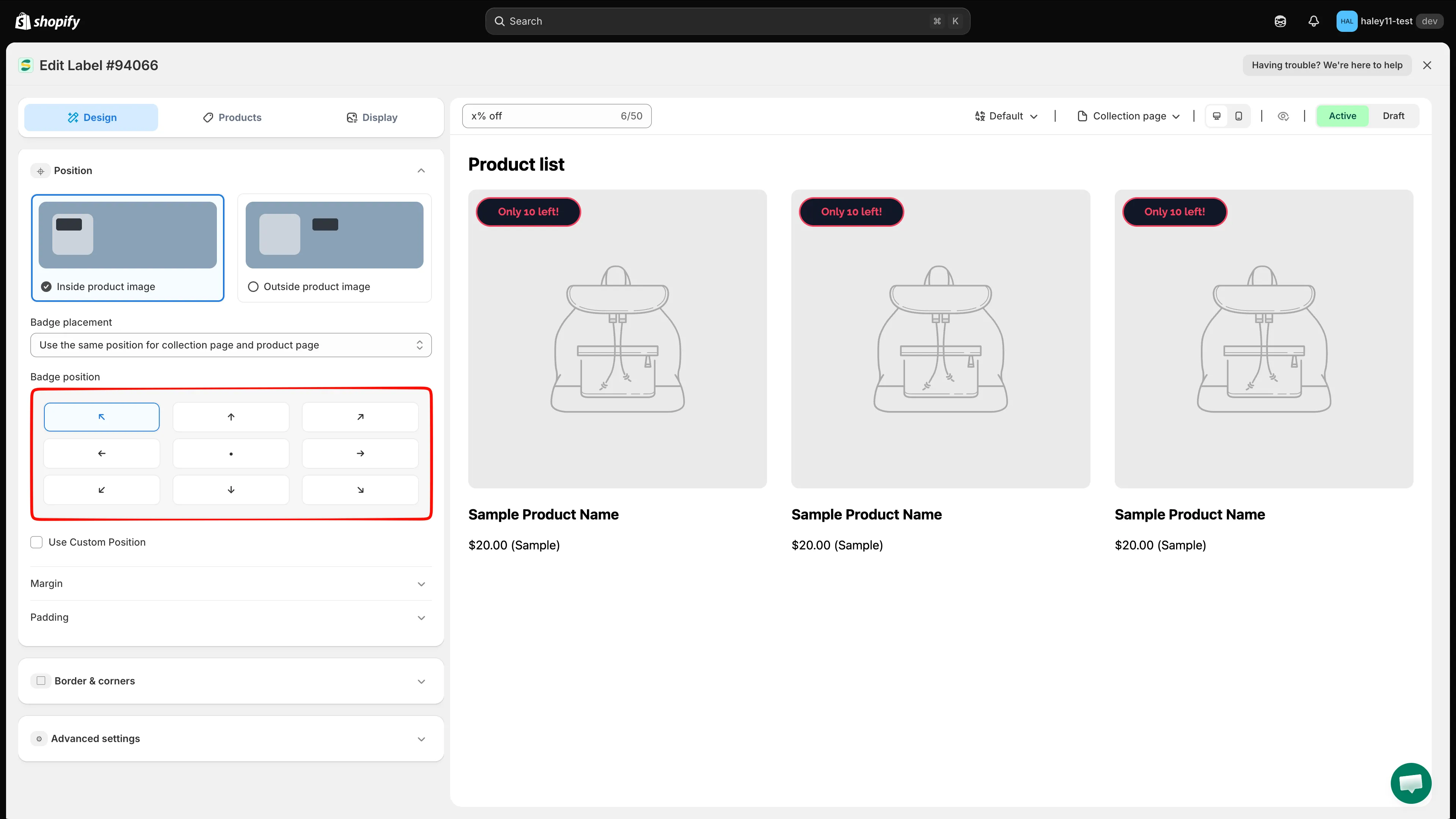
Selecciona una de las nueve posiciones predefinidas dentro de la imagen del producto.
Define una posición personalizada por porcentaje
Sección titulada «Define una posición personalizada por porcentaje»Activa Use Custom Position cuando las nueve posiciones predefinidas no sean lo bastante precisas. El editor sustituye la cuadrícula por:
- Un anclaje vertical: Top o Bottom.
- Un anclaje horizontal: Left o Right.
- Un control deslizante de porcentaje para el desplazamiento desde cada anclaje seleccionado.
Usa los botones de cambio de posición para alternar los anclajes y ajusta después los controles deslizantes mientras compruebas la vista previa.
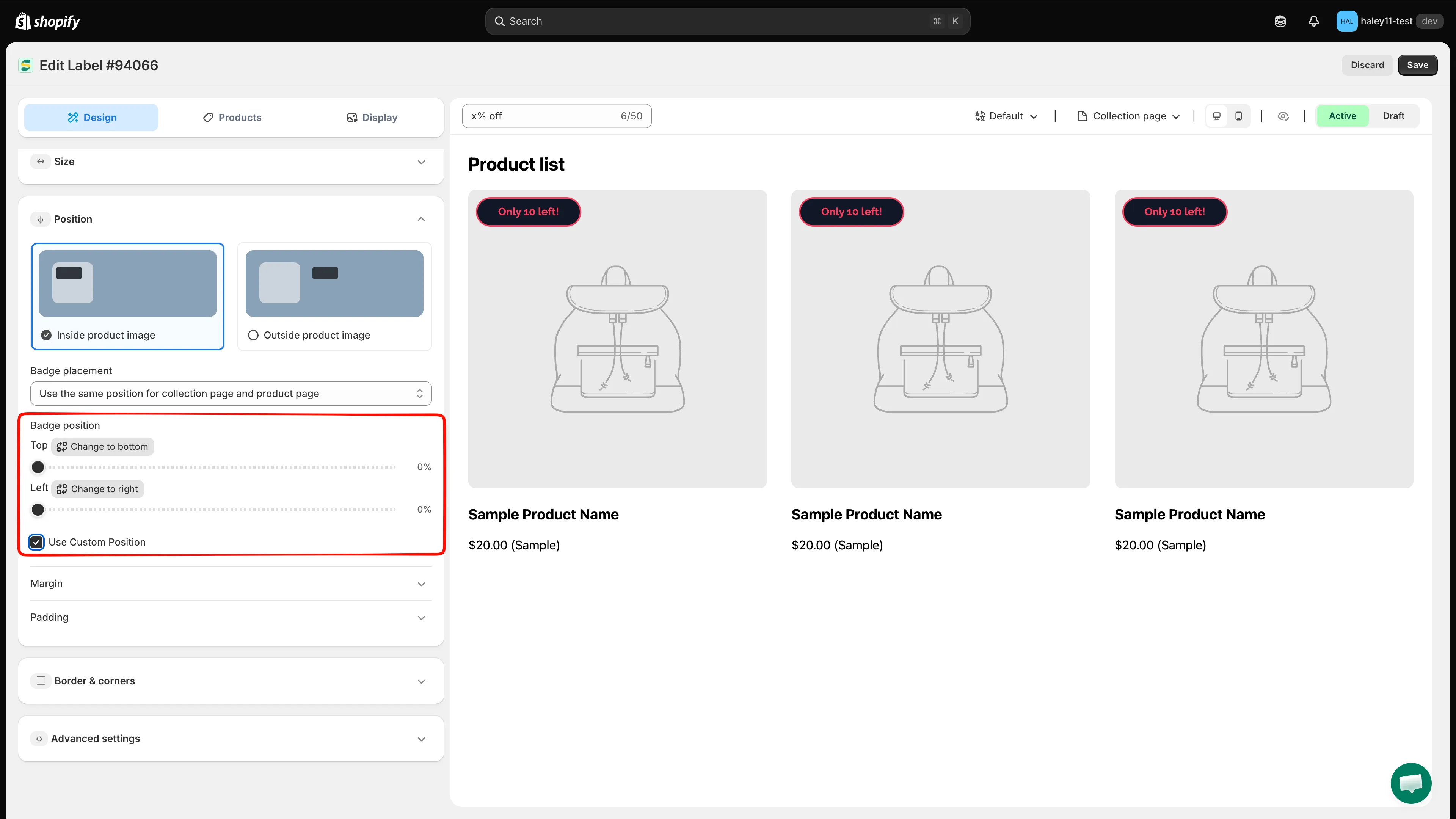
Elige los anclajes vertical y horizontal y define sus desplazamientos en porcentaje.
Coloca la insignia fuera de la imagen del producto
Sección titulada «Coloca la insignia fuera de la imagen del producto»Selecciona Outside product image cuando la insignia deba aparecer junto a la información del producto en lugar de superponerse a la imagen.
Abre Predefined position y elige una de estas opciones:
| Opción | Ubicación en la página de producto |
|---|---|
| Below the product image | Justo debajo de la imagen del producto |
| Below the product title | Justo debajo del título del producto |
| Below the product price | Justo debajo del precio del producto |
| Below the product quantity | Justo debajo del control de cantidad |
| Below the add to cart button | Justo debajo del botón de agregar al carrito |
| Below the buy now button | Justo debajo del botón de comprar ahora |
| Custom | Junto a un elemento identificado por un ID o una clase de tu tema |
En Badge position, elige la alineación de la insignia a la izquierda, al centro o a la derecha.
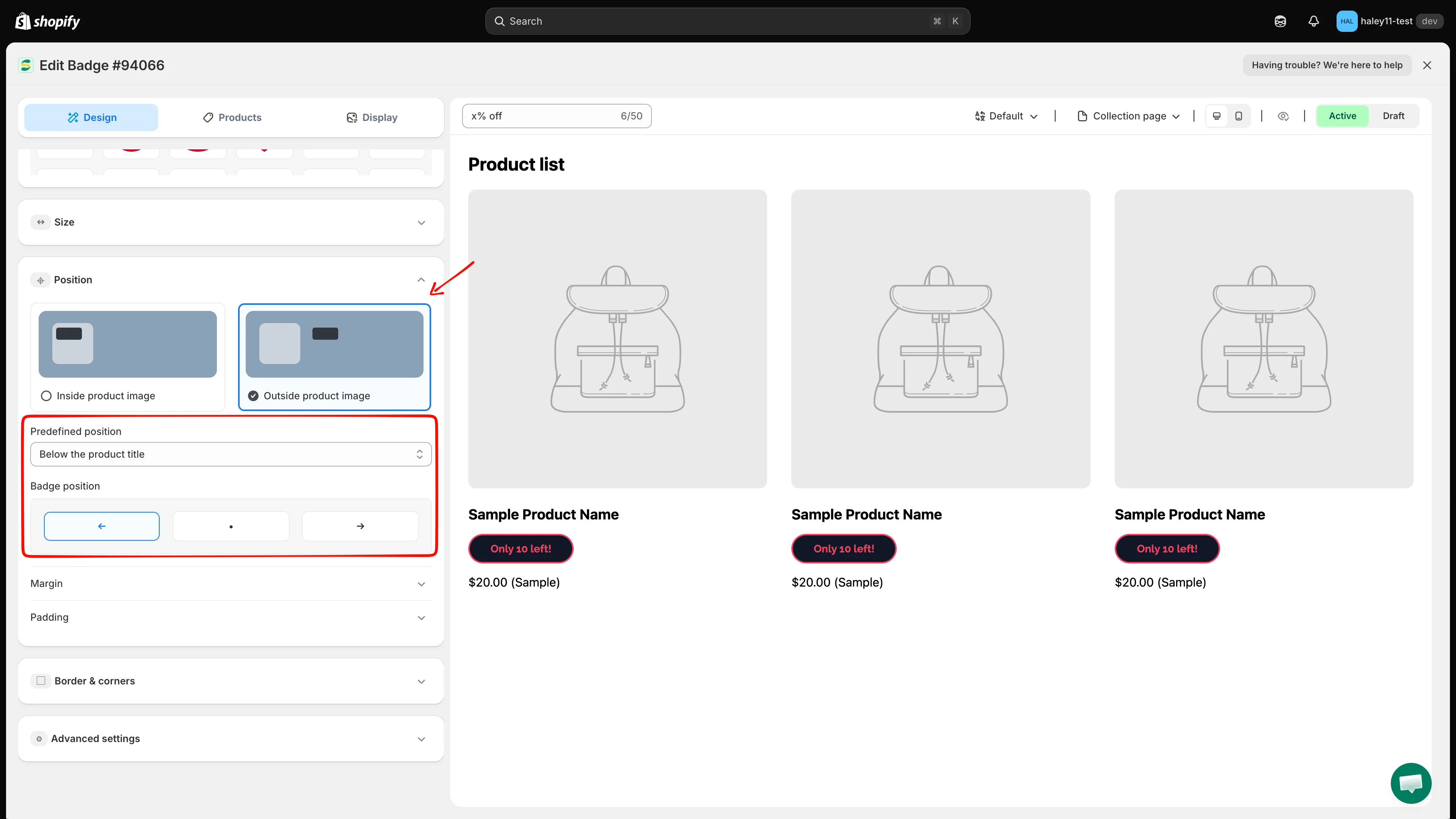
Elige un elemento de la página de producto y alinea la insignia a la izquierda, al centro o a la derecha.
Coloca la insignia con un selector del tema
Sección titulada «Coloca la insignia con un selector del tema»Elige Custom en Predefined position para apuntar a un elemento de tu tema. Introduce el ID o la clase correspondiente en cada campo que necesites:
| Campo | Tipo de página |
|---|---|
| Position in product page | Páginas de producto |
| Position in home page | Página de inicio |
| Position in collection page | Páginas de colección |
| Position in other page | Otros tipos de página |
Por ejemplo, introduce .product-form para una clase o #ProductInfo para un ID. Agrega un valor para cada tipo de página en el que la insignia necesite esta ubicación personalizada.
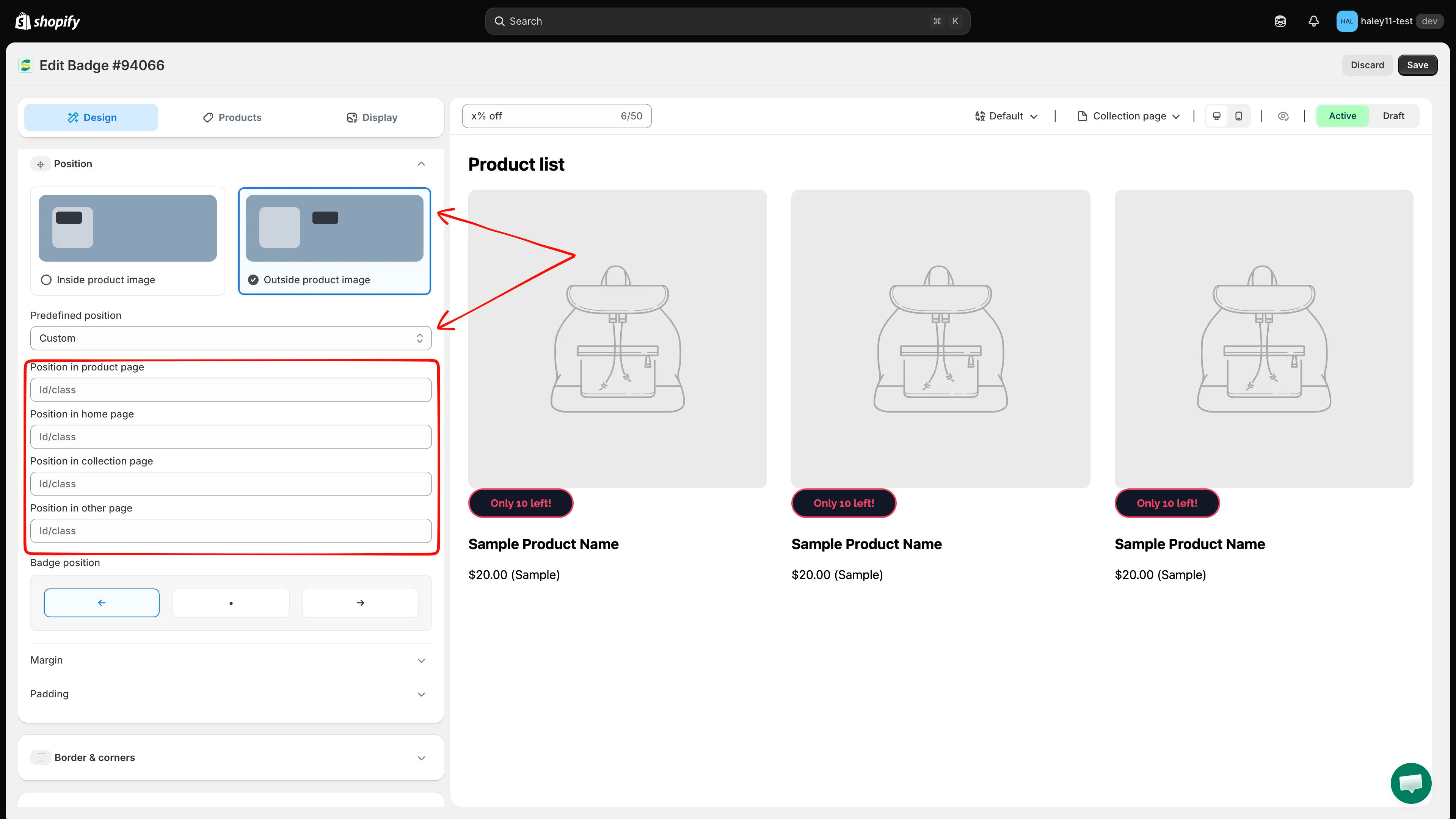
Introduce el ID o la clase del tema para cada tipo de página que necesite una posición de insignia personalizada.
Ajusta el margen y el relleno
Sección titulada «Ajusta el margen y el relleno»Expande Margin para cambiar el espacio exterior en píxeles. El editor muestra los lados relevantes para la posición seleccionada.
Expande Padding para cambiar el espacio entre el contenido de la insignia y sus bordes. Puedes definir los valores superior, inferior, izquierdo y derecho de forma independiente.
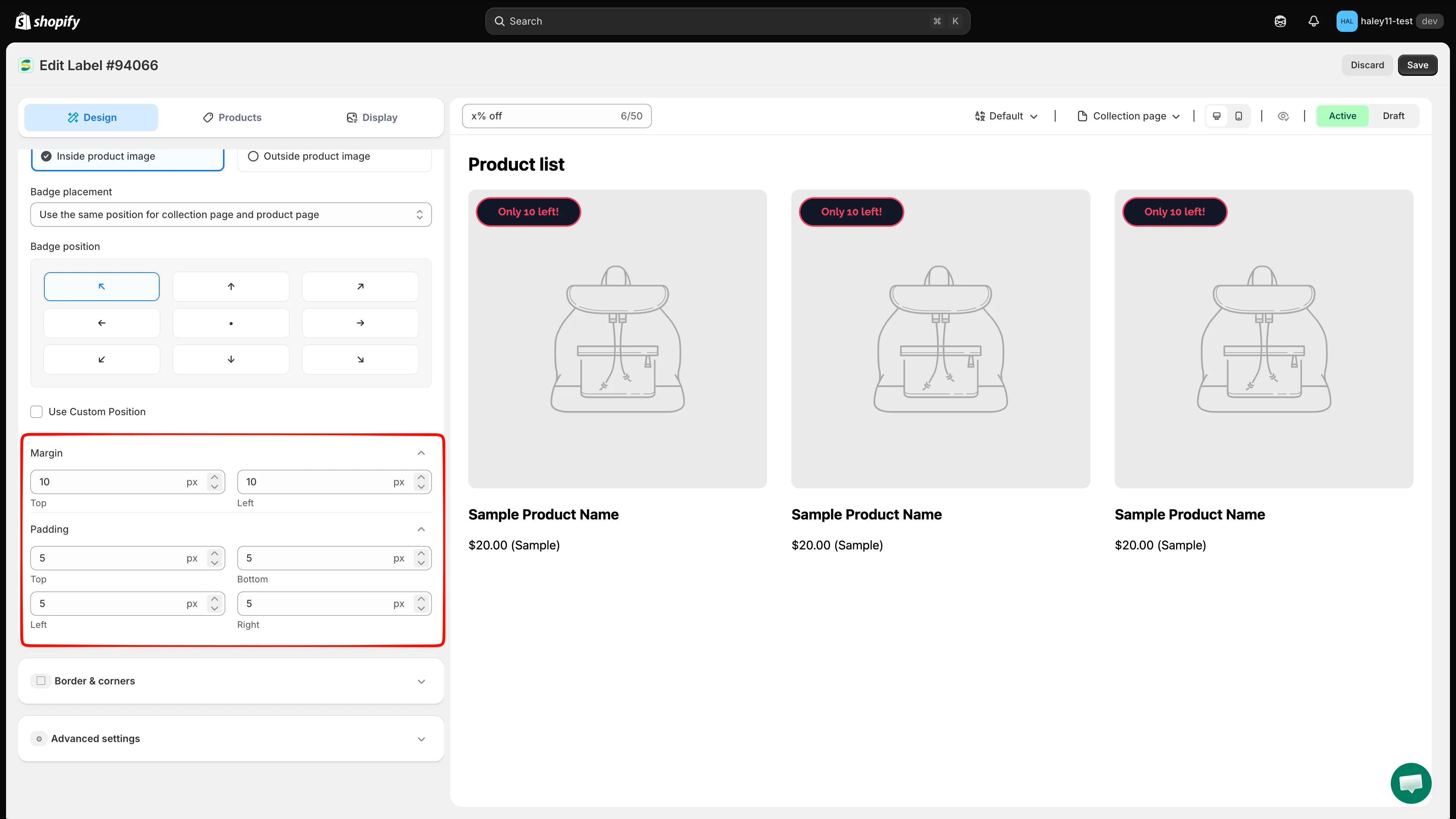
Afina la insignia con valores de margen y relleno en píxeles.
Previsualiza y guarda
Sección titulada «Previsualiza y guarda»Usa los controles de vista previa para comprobar Collection page y Product page y alterna después entre Desktop view y Mobile view. Cuando la insignia aparezca en la ubicación prevista, haz clic en Save.
Siguientes pasos
Sección titulada «Siguientes pasos»- Cambiar el tamaño de la insignia: cambia el tamaño de la insignia para distintas ventanas gráficas y tipos de página.
- Cambiar el estilo de la insignia: personaliza las fuentes, los colores, los bordes y los fondos.
- Mostrar por dispositivo y página: controla qué dispositivos y páginas muestran la insignia.