
Dirigir por atributo de producto
Dirige las insignias a productos según atributos como el título, el tipo, el proveedor, el precio, las etiquetas, el inventario y más.
La segmentación basada en condiciones muestra automáticamente insignias en los productos que cumplen las reglas que defines, sin necesidad de elegir los productos uno por uno.
Condiciones de producto disponibles
Sección titulada «Condiciones de producto disponibles»El selector de condiciones incluye actualmente:
- Título, tipo, proveedor, opción y etiqueta del producto
- Precio, precio de comparación, precio de oferta y peso del producto
- Fechas de creación y de publicación del producto
- Inventario y colecciones del producto
- Metacampos de producto y de variante
- Variantes del producto e inventario de variantes
La lista de operadores cambia según la condición seleccionada. Las condiciones de texto incluyen operadores como contains y starts with; las condiciones numéricas incluyen is greater than e is less than; las condiciones de inventario incluyen opciones específicas de existencias.
Cómo agregar una condición
Sección titulada «Cómo agregar una condición»-
Abre la pestaña Products
Sección titulada «Abre la pestaña Products»En el editor de insignias, ve a Products.
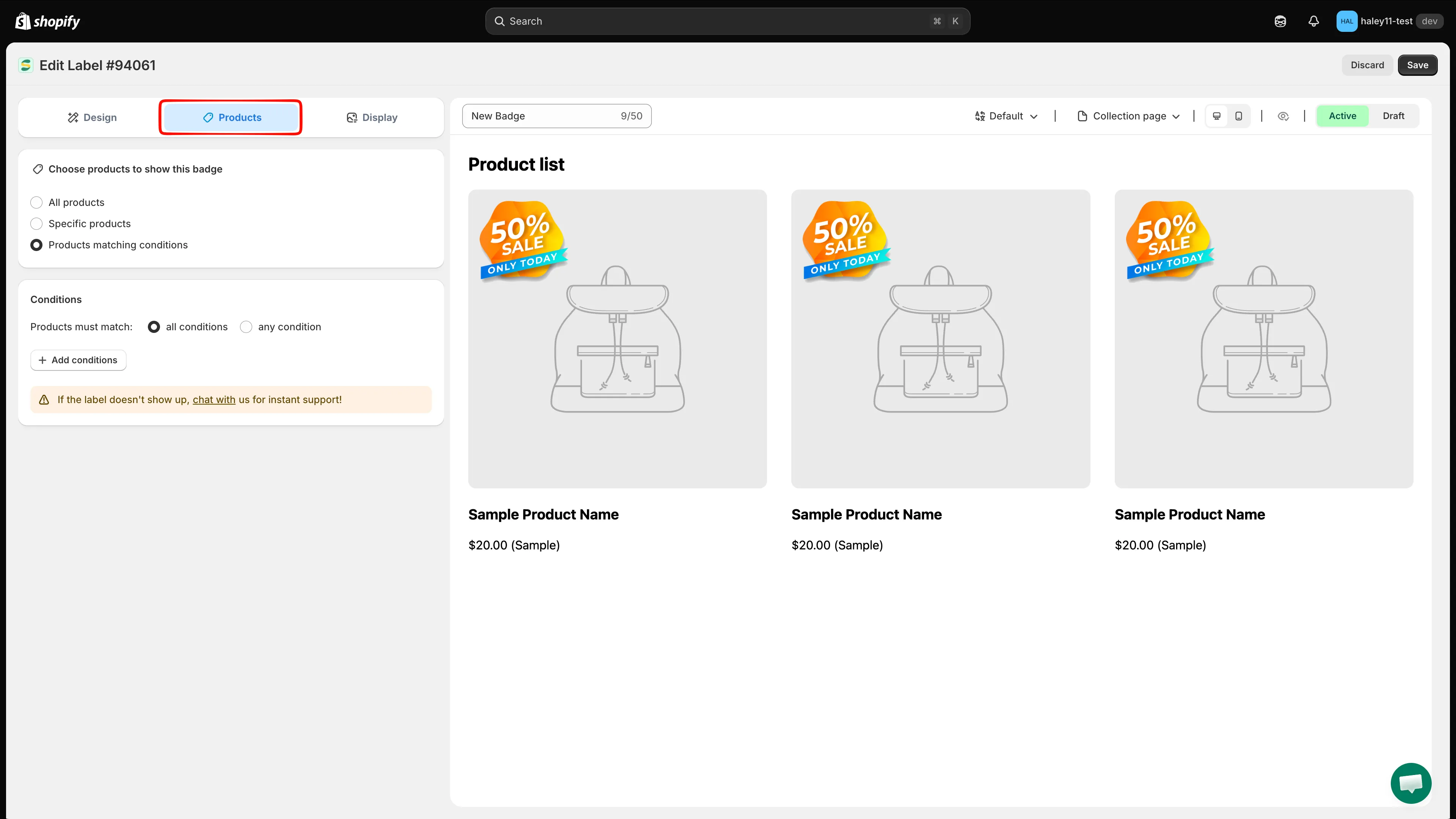
Abre la pestaña Products en el editor de insignias.
-
Selecciona «Products matching conditions»
Sección titulada «Selecciona «Products matching conditions»»En Choose products to show this badge, selecciona Products matching conditions (en lugar de All products o Specific products).
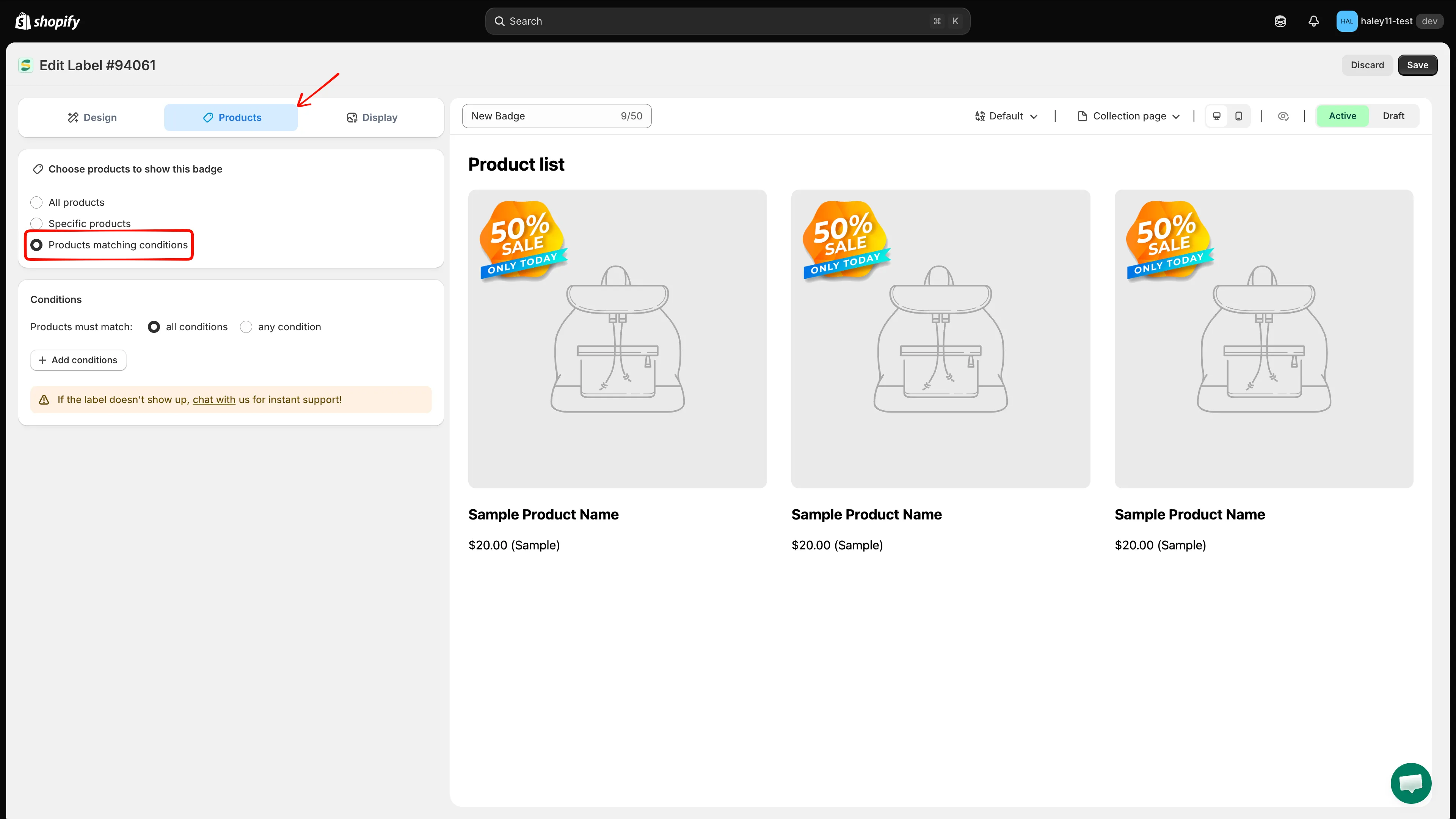
Selecciona Products matching conditions para activar la segmentación basada en condiciones.
-
Haz clic en «Add conditions»
Sección titulada «Haz clic en «Add conditions»»Haz clic en Add conditions para crear una regla nueva.
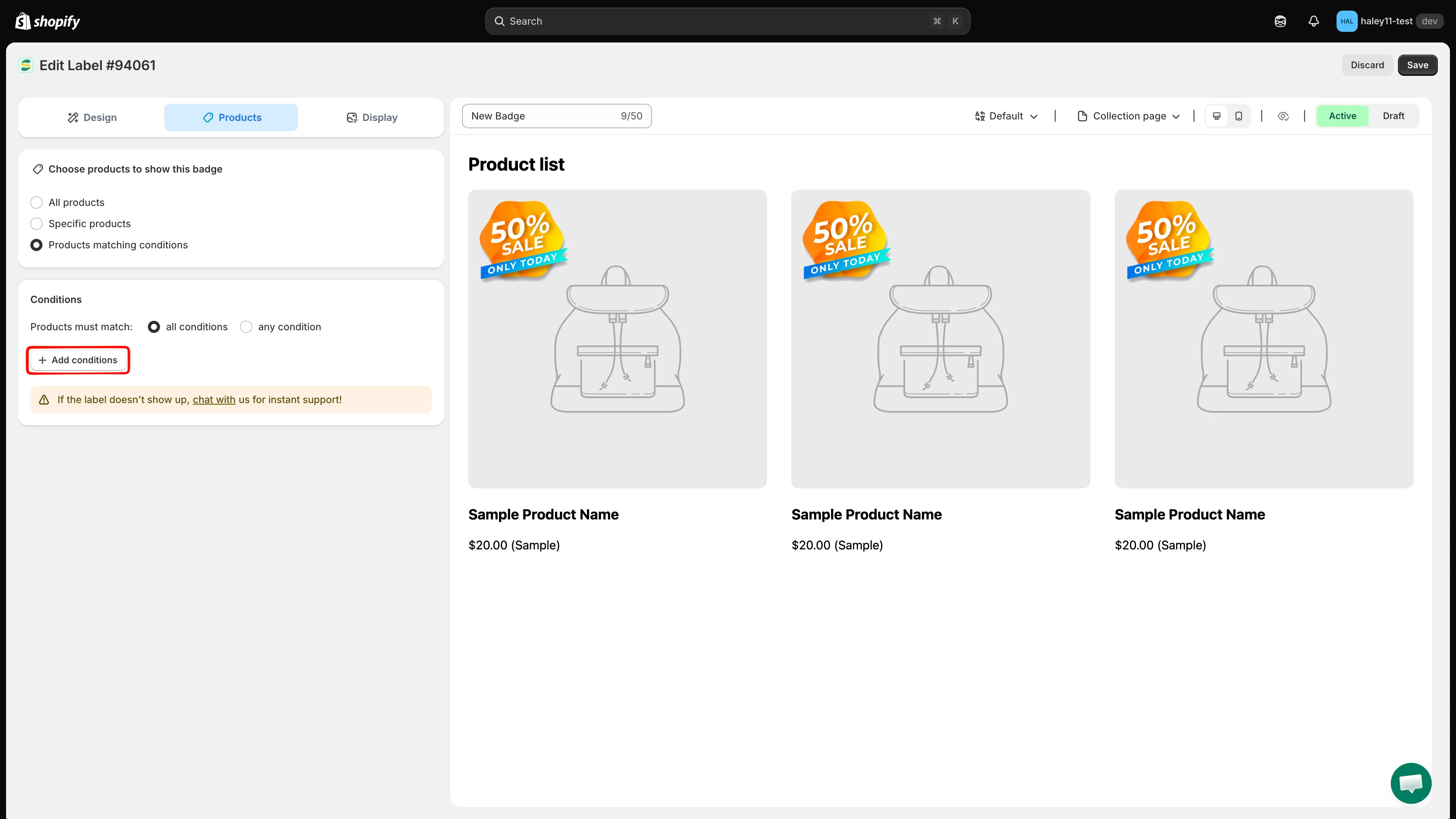
Haz clic en Add conditions para definir una regla de segmentación de productos.
-
Selecciona el tipo de condición
Sección titulada «Selecciona el tipo de condición»Elige en el menú desplegable el atributo al que quieres dirigir la insignia (por ejemplo, Product price o Product type).
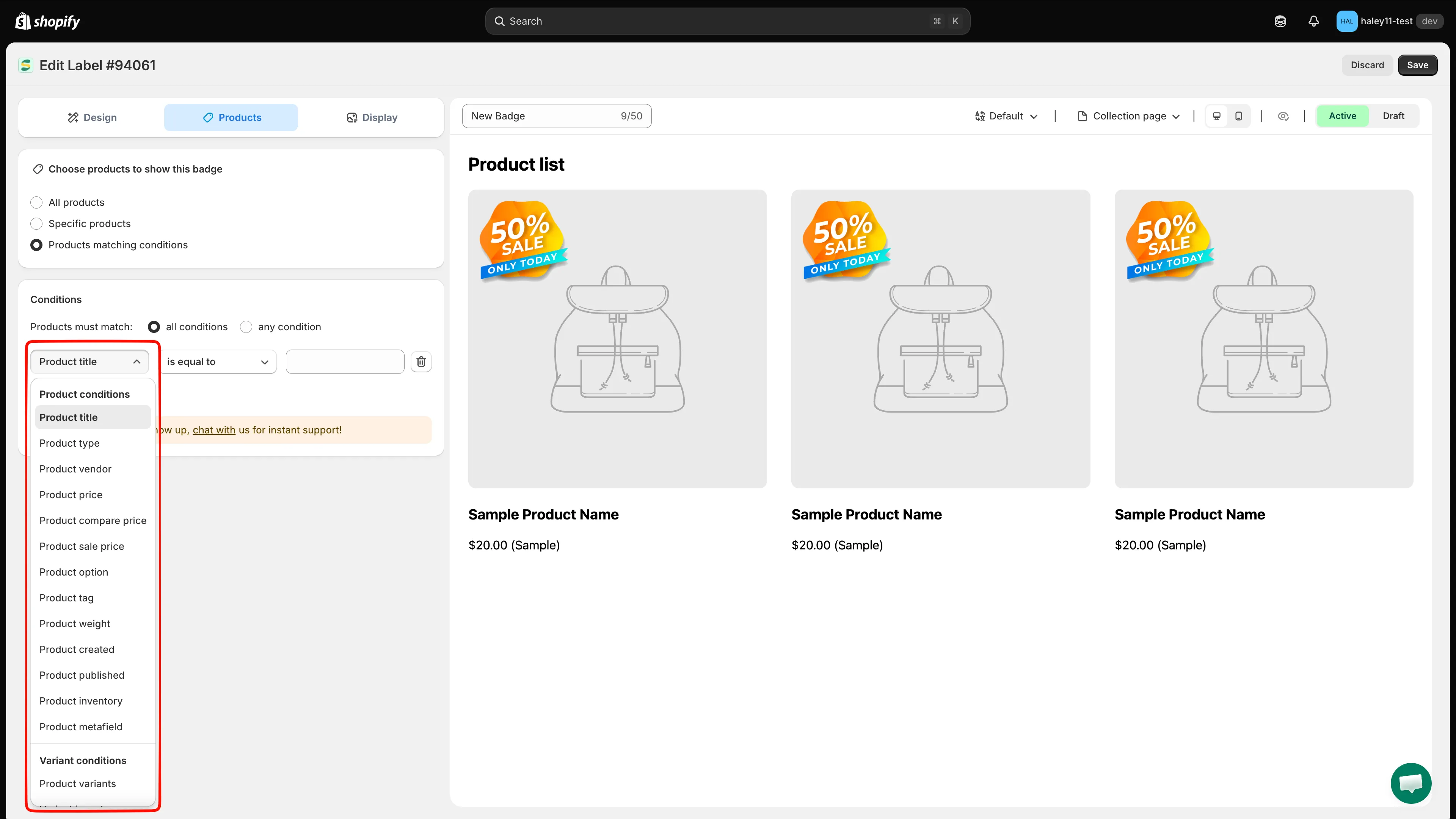
Elige el atributo de producto al que dirigir la insignia.
-
Selecciona el operador
Sección titulada «Selecciona el operador»Elige cómo debe evaluar la condición el atributo. Por ejemplo, selecciona is greater than para una condición de precio o contains para una condición de título.
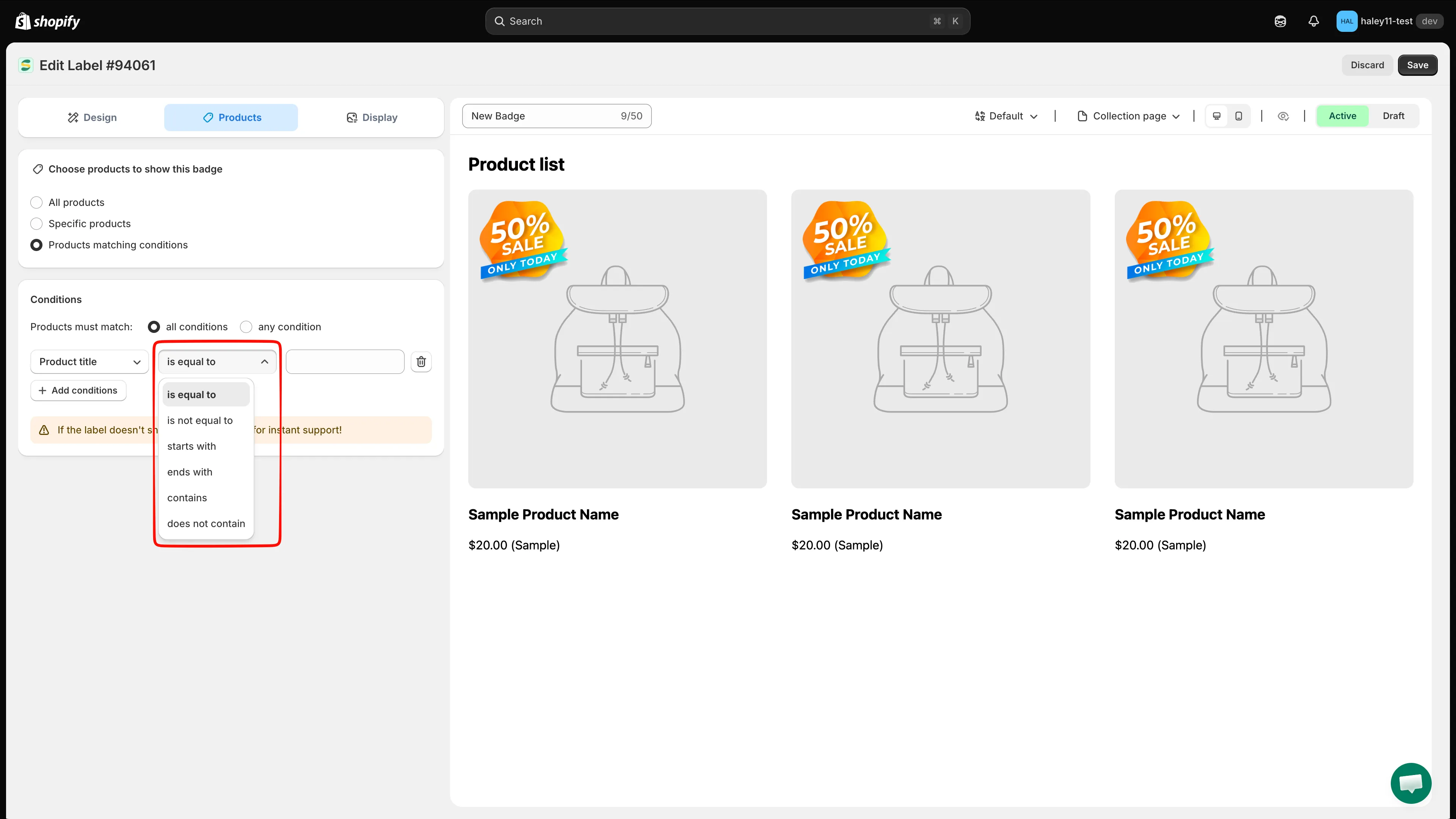
Elige el operador de la condición.
-
Introduce el valor
Sección titulada «Introduce el valor»Escribe el valor con el que comparar. En las condiciones de precio, introduce un número. En las condiciones de texto, como el título o el proveedor, introduce el texto que debe coincidir.
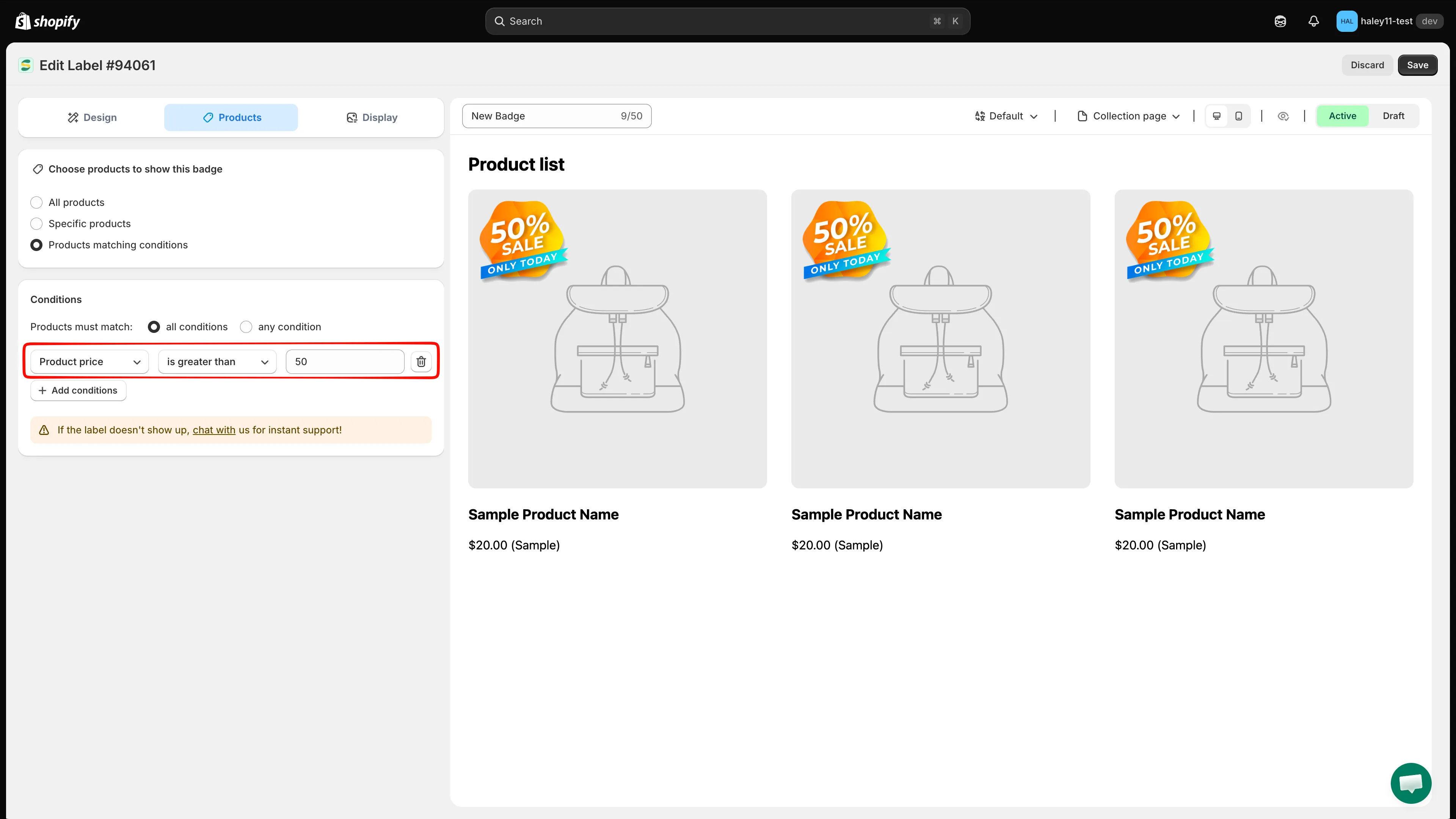
Una regla de condición dirigida a productos con un precio superior a 50.
-
Haz clic en Save para aplicar la condición. Los productos que cumplan tu regla mostrarán la insignia automáticamente.
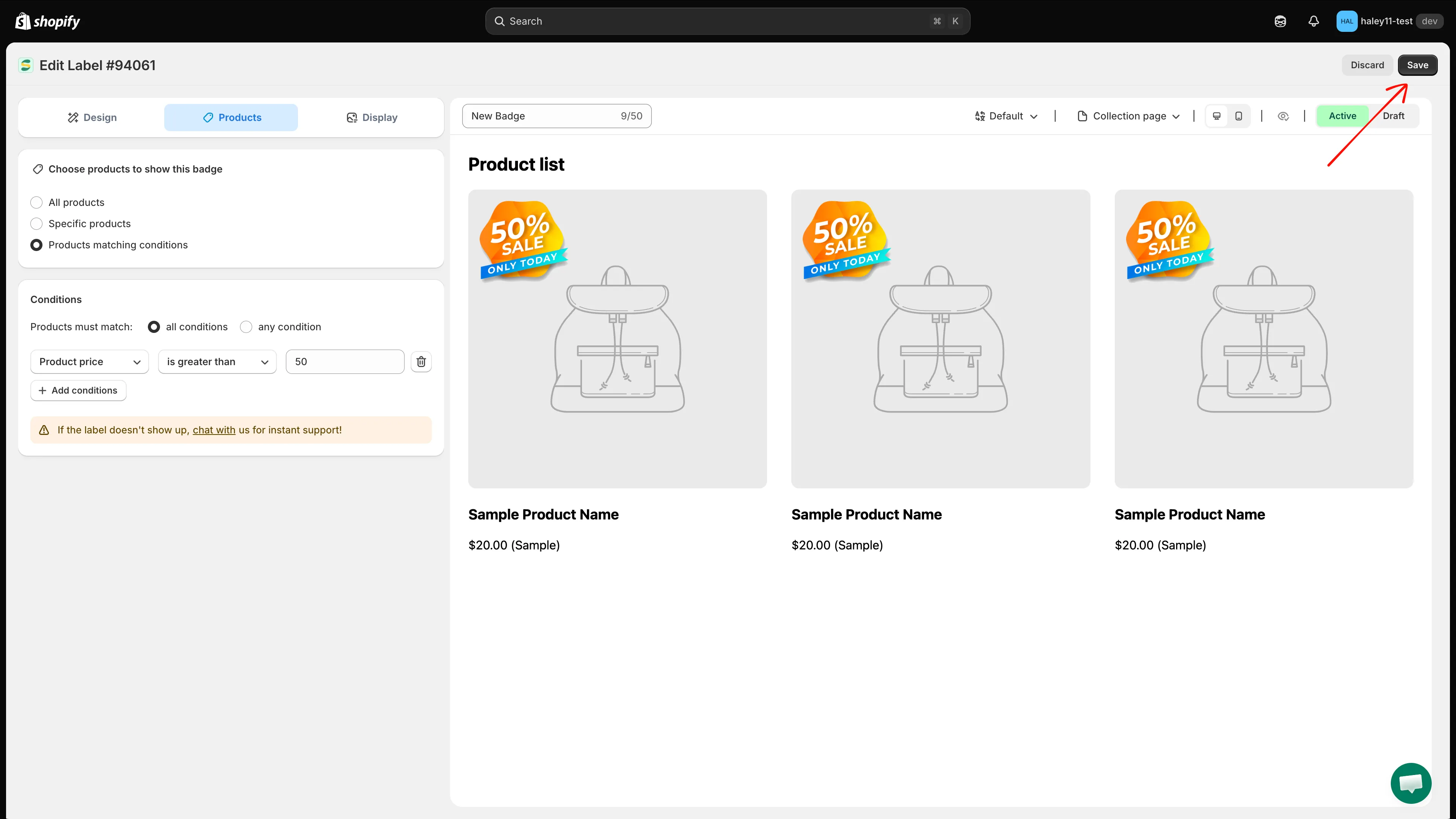
Haz clic en Save para aplicar la regla de condición.
Lógica AND frente a OR
Sección titulada «Lógica AND frente a OR»Cuando agregas varias condiciones, puedes elegir cómo funcionan juntas:
| Modo de lógica | Comportamiento |
|---|---|
| All conditions (AND) | El producto debe cumplir todas las reglas para que aparezca la insignia. Úsalo cuando los productos deban cumplir todos los criterios. |
| Any condition (OR) | El producto solo necesita cumplir una regla. Úsalo para una segmentación más amplia. |
Ejemplos
Sección titulada «Ejemplos»All conditions (AND):
- Product type is equal to “T-Shirt” AND Product price is greater than 30
- Resultado: solo las camisetas con un precio superior a 30 $ muestran la insignia.
Any condition (OR):
- Product vendor is equal to “Nike” OR Product vendor is equal to “Adidas”
- Resultado: todos los productos de Nike y de Adidas muestran la insignia.
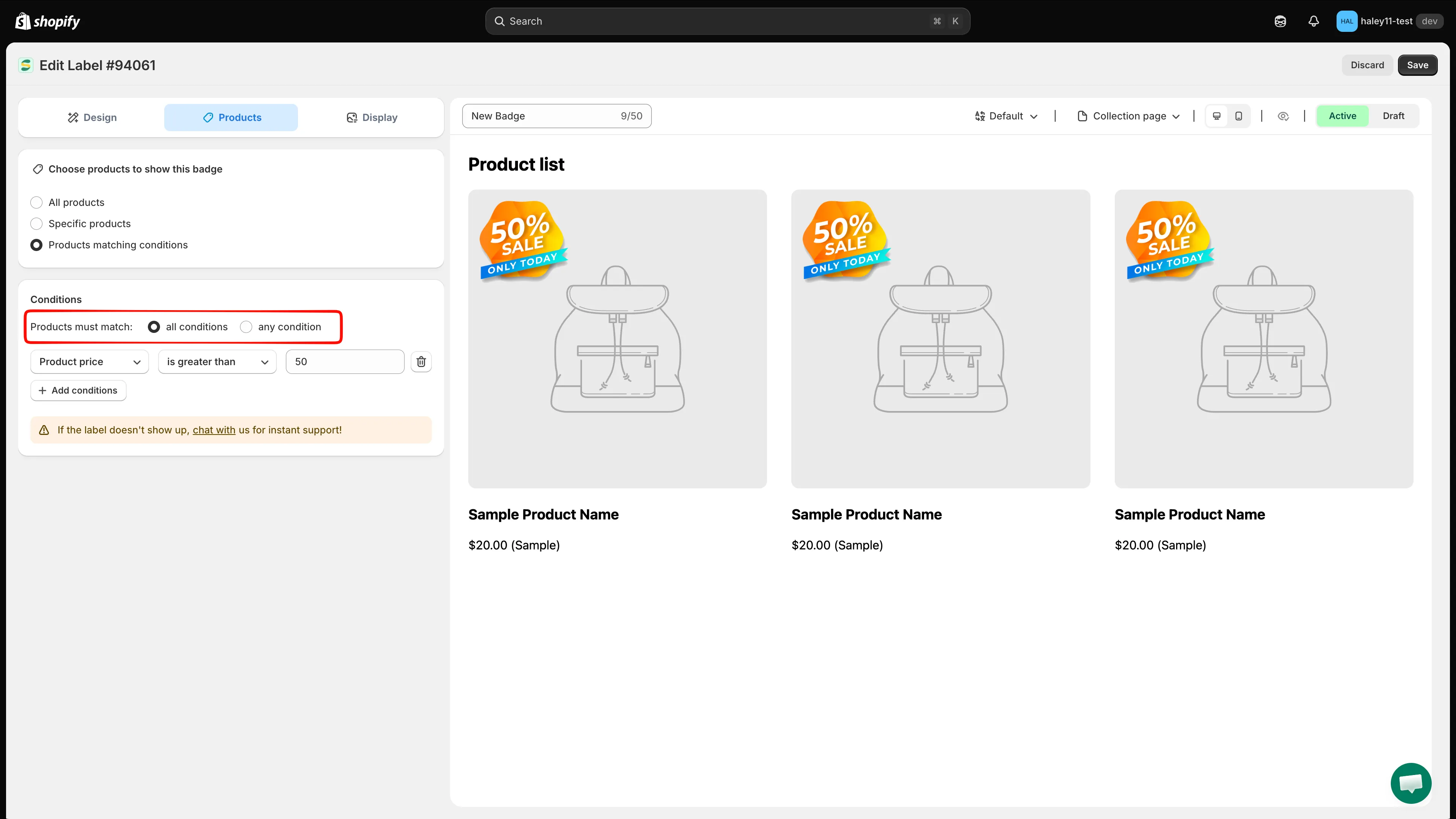
Elige entre la lógica All conditions (AND) o Any condition (OR) para tus reglas.
Casos de uso habituales
Sección titulada «Casos de uso habituales»- Insignia de oferta en artículos rebajados: Product compare price
is greater than0 marca todo lo que tiene una oferta activa. - Aviso de poco stock: Product inventory con
stock availability is less than5 muestra una insignia «Almost Gone». - Novedades: Product created con
is less than30, que coincide con todo lo agregado en los últimos 30 días. - Insignia específica de una colección: Collections
is equal to“Summer Collection”.
Siguientes pasos
Sección titulada «Siguientes pasos»- Referencia de operadores de condición: todos los campos y operadores, y los valores que acepta cada uno.
- Dirigir por cliente: muestra insignias según el estado de inicio de sesión y las etiquetas de cliente.
- Dirigir por país e idioma: muestra insignias para regiones o idiomas concretos.
- Dirigir las insignias a productos: vuelve a la descripción general de la segmentación de productos.