
Colocar un destacado con un shortcode
Coloca un bloque de destacados en una posición exacta de tu tema mediante su shortcode.
De forma predeterminada, un bloque de destacados se muestra en la posición integrada de la aplicación en tus páginas de producto. Si lo necesitas en otro sitio (encima de la descripción, más abajo en la página, en otra plantilla), copia el shortcode del bloque y colócalo tú mismo allí.
Dónde encontrar el shortcode
Sección titulada «Dónde encontrar el shortcode»El shortcode está disponible en dos lugares:
- En el editor: abre el destacado y ve a la pestaña Placement. La tarjeta Shortcode de la parte inferior muestra el fragmento con un botón Copy.
- En la lista: en la página Extra Features, la pestaña Highlights tiene una columna Shortcode con un icono de copiar para cada bloque.
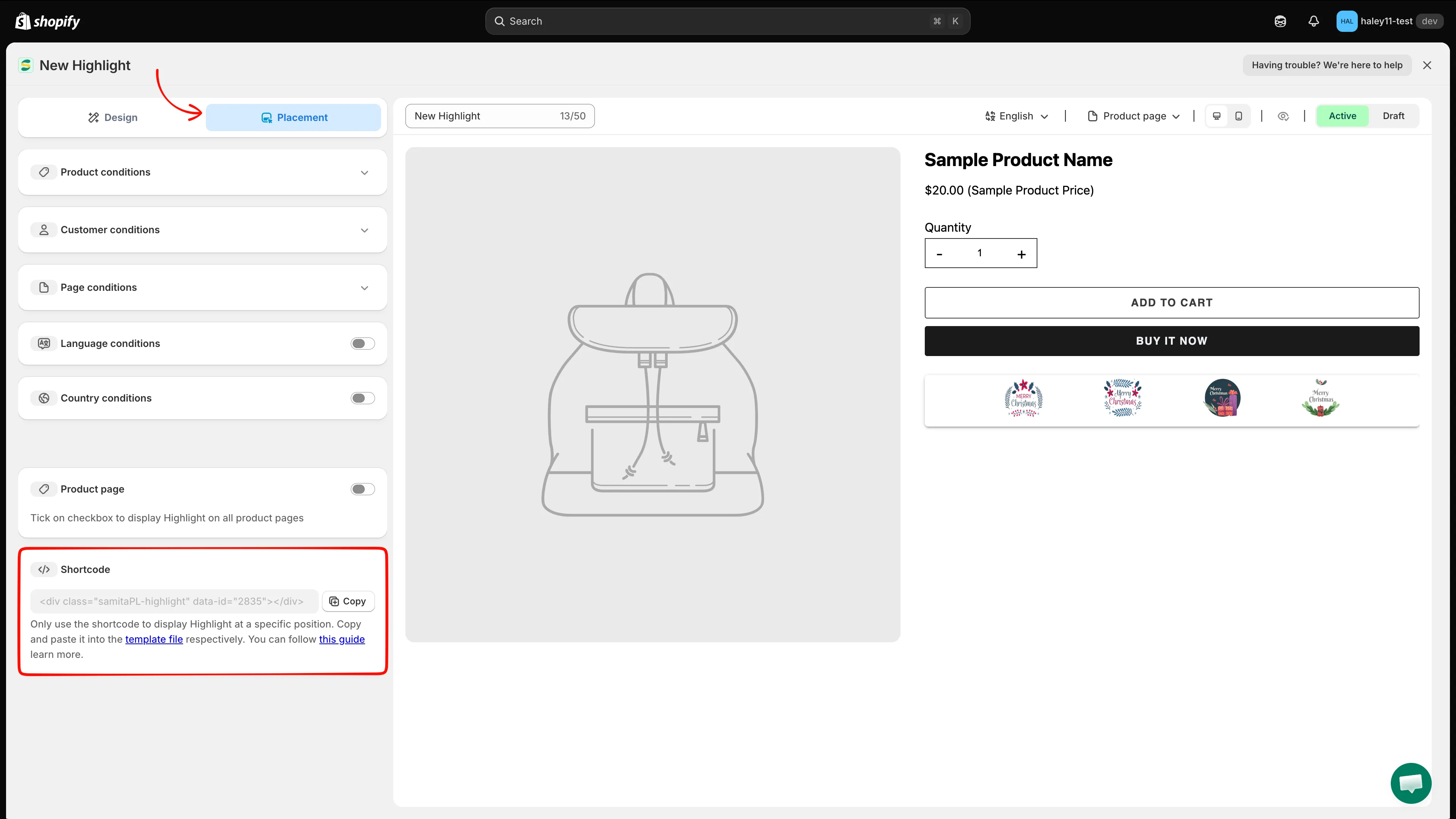
La tarjeta Shortcode está debajo del interruptor Product page en la pestaña Placement.
Coloca el shortcode en tu tema
Sección titulada «Coloca el shortcode en tu tema»-
Copia el shortcode
Sección titulada «Copia el shortcode»Abre el destacado, cambia a la pestaña Placement y haz clic en Copy. El fragmento tiene este aspecto, con el ID propio de tu bloque:
<div class="samitaPL-highlight" data-id="4482"></div>Cada destacado tiene su propio
data-id, así que copia el fragmento del bloque que realmente quieres mostrar. -
Abre el editor de temas
Sección titulada «Abre el editor de temas»En el panel de administración de Shopify, ve a Tienda online y haz clic en Editar tema en el tema que quieras modificar.
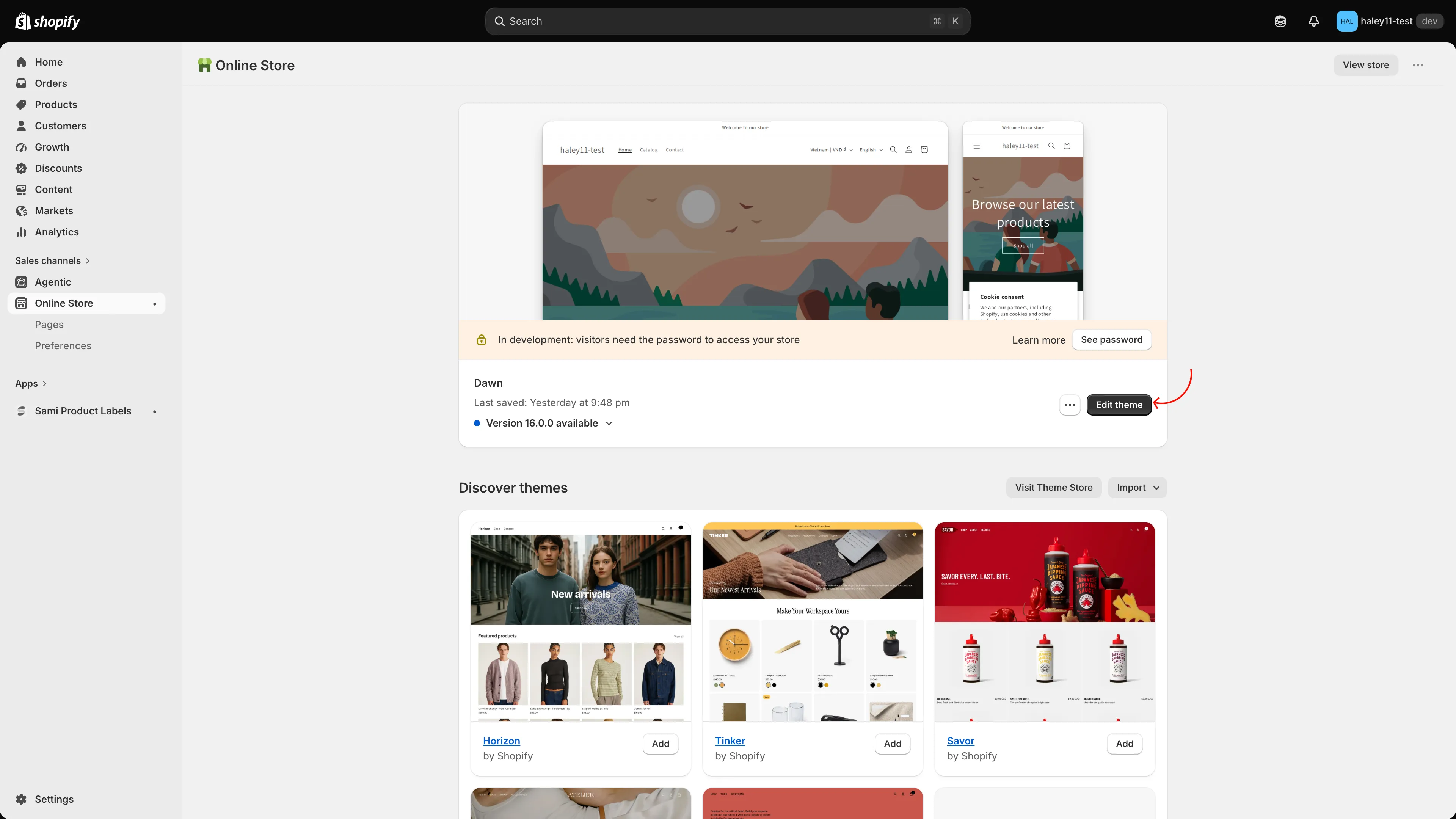
Abre con Editar tema el tema al que quieres agregar el destacado.
-
Agrega el bloque Samita Highlight
Sección titulada «Agrega el bloque Samita Highlight»Ve a la página y la sección donde quieras el bloque, por ejemplo Información del producto en la plantilla de producto. Haz clic en Agregar bloque, cambia a la pestaña Aplicaciones y elige Samita Highlight (de Sami Product Labels). Arrastra el bloque a la posición exacta que quieras, por ejemplo entre Botones de compra y Descripción.
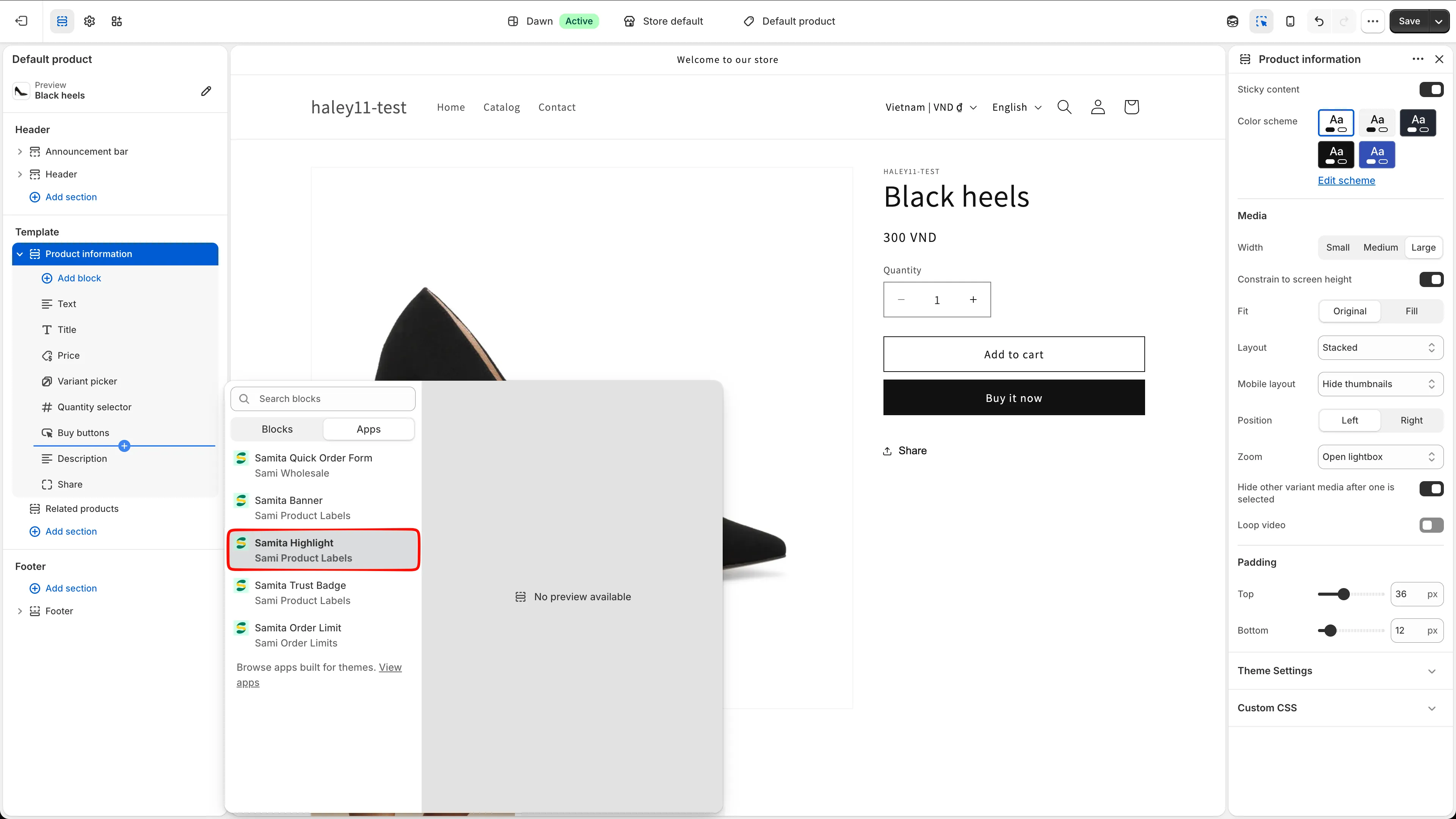
Elige Samita Highlight en la pestaña Aplicaciones del menú Agregar bloque.
-
Pega el shortcode en el bloque
Sección titulada «Pega el shortcode en el bloque»Con el bloque seleccionado, pega el fragmento en su campo Shortcode y haz clic en Guardar.
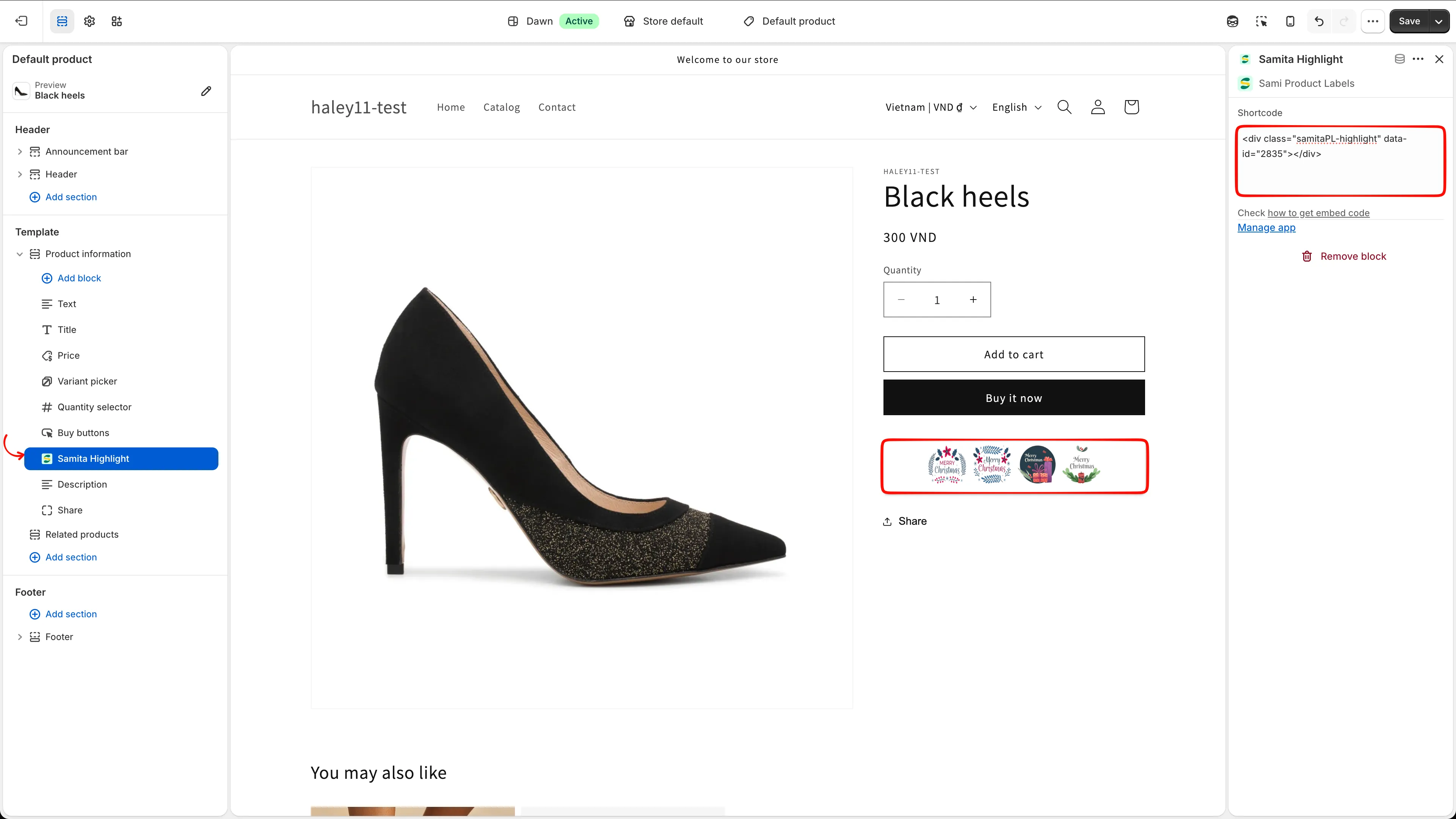
Pega el shortcode del destacado en el campo Shortcode del bloque y guarda.
-
Comprueba tu tienda online
Sección titulada «Comprueba tu tienda online»Abre la página en tu tienda online y confirma que el bloque se muestra en el lugar correcto. Si no aparece nada, comprueba que:
- el estado del destacado sea Active, no Draft;
- el
data-iddel bloque coincida con el del destacado; - las condiciones de la pestaña Placement no excluyan esta página; consulta Segmentar la visualización de los destacados.
Ubicación integrada frente a shortcode
Sección titulada «Ubicación integrada frente a shortcode»| Método | Cómo funciona |
|---|---|
| Product page toggle | Activa Product page en la pestaña Placement para mostrar el destacado en la posición integrada de la aplicación en todas las páginas de producto. No hace falta editar el tema. |
| Shortcode | Pega el fragmento en un bloque de aplicación para obtener una posición exacta. Úsalo cuando la posición integrada no sea donde quieres el bloque. |
Las condiciones de visualización se aplican en ambos casos: el shortcode controla dónde se coloca el bloque y las condiciones controlan si se muestra.
Siguientes pasos
Sección titulada «Siguientes pasos»- Crear un destacado: crea el bloque y da estilo a su cuadrícula.
- Segmentar la visualización de los destacados: controla qué páginas y qué clientela lo ven.
- Colocar una insignia de confianza con un shortcode: el mismo proceso para las insignias de confianza.