
Edición masiva de insignias
Edita hasta 250 insignias a la vez en una cuadrícula tipo hoja de cálculo: cambia el texto, las traducciones, la imagen, la posición, los colores, los productos y las condiciones, la prioridad, los dispositivos y la programación, o define un mismo valor para todas las insignias seleccionadas.
Bulk edit abre las insignias que seleccionas en una cuadrícula tipo hoja de cálculo, con una fila por insignia y una columna por ajuste. Cambia el valor de cualquier celda, o define un mismo valor para toda la columna, y guarda todas las insignias en un solo paso.
Úsala cuando el mismo cambio deba llegar a muchas insignias, por ejemplo una nueva fecha de finalización para todas las insignias del Black Friday, un nuevo color para tus insignias de oferta o el mismo producto agregado a varias insignias.
Abre el editor masivo
Sección titulada «Abre el editor masivo»-
Abre Badges & Labels
Sección titulada «Abre Badges & Labels»En el panel de administración de Shopify, abre Sami Product Labels > Badges & Labels.
-
Selecciona las insignias que quieres editar
Sección titulada «Selecciona las insignias que quieres editar»Marca la casilla al inicio de cada fila de insignia. Para seleccionar todas las insignias de la página, marca la casilla del encabezado de la tabla.
Para editar insignias de más de una página, marca la casilla del encabezado y haz clic en Select all N badges en la barra situada encima de la tabla. La selección sigue tu búsqueda, filtro y orden actuales, y se mantiene al cambiar de página.
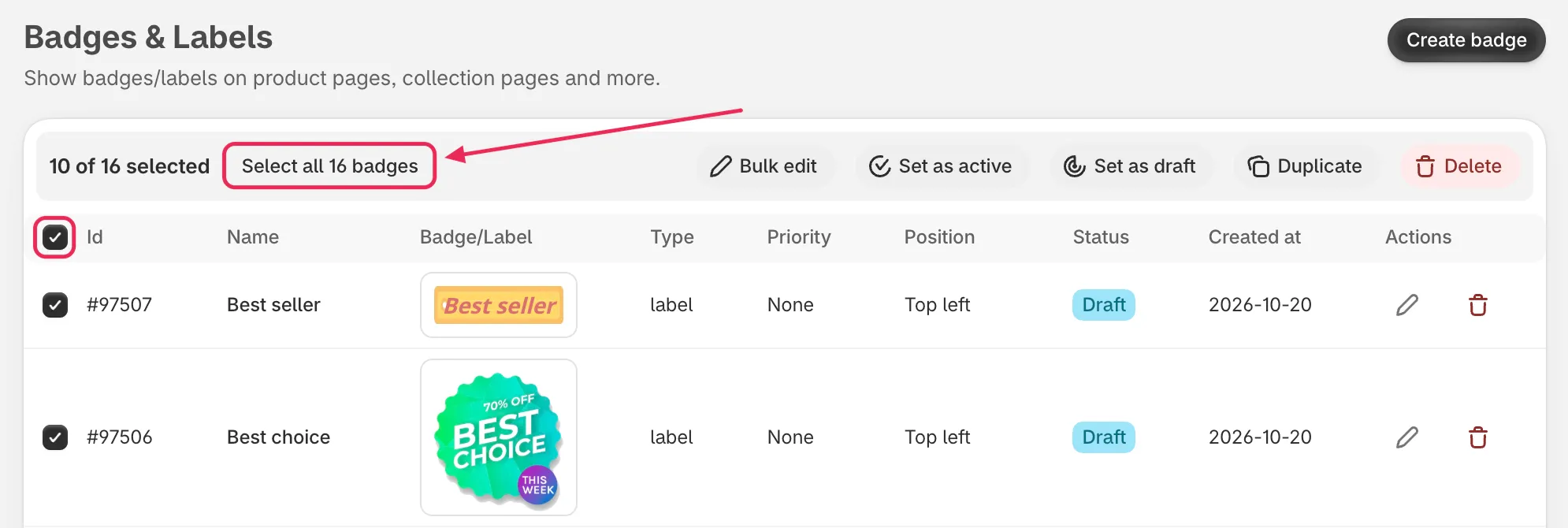
Marca la casilla del encabezado y haz clic en Select all para incluir las insignias de todas las páginas.
-
Haz clic en Bulk edit
Sección titulada «Haz clic en Bulk edit»En la barra de acciones masivas, haz clic en Bulk edit. El editor masivo se abre en una ventana de pantalla completa titulada Editing N badges.
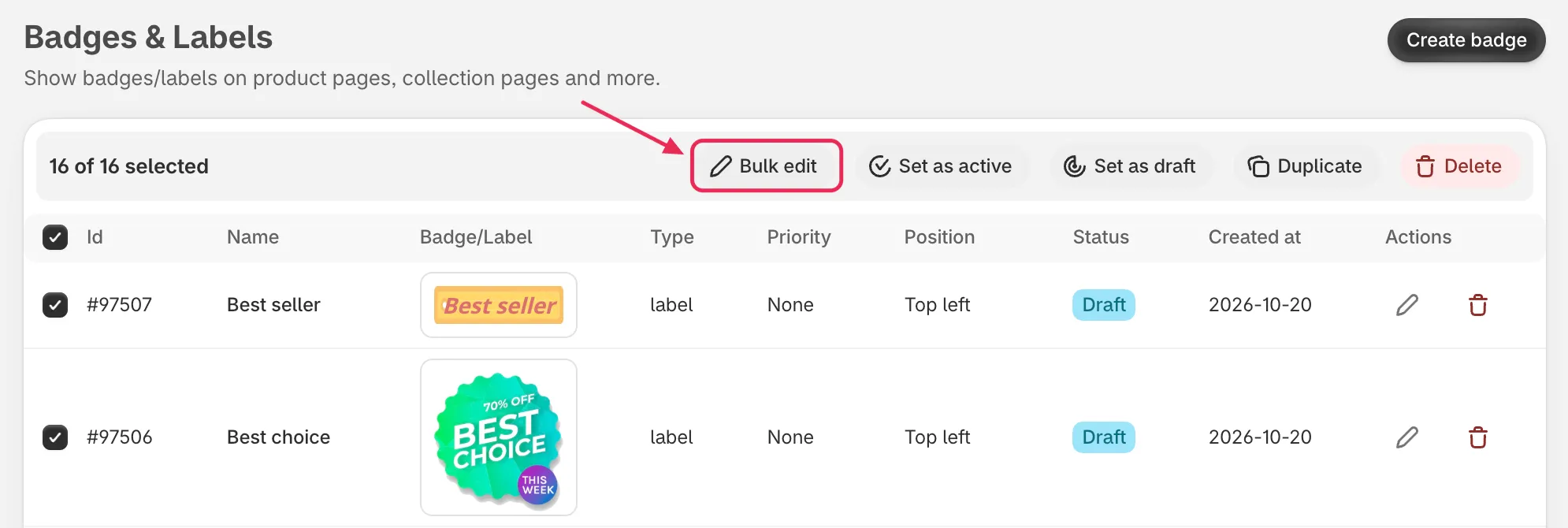
Bulk edit es el primer botón de la barra de acciones masivas.
Conoce la cuadrícula
Sección titulada «Conoce la cuadrícula»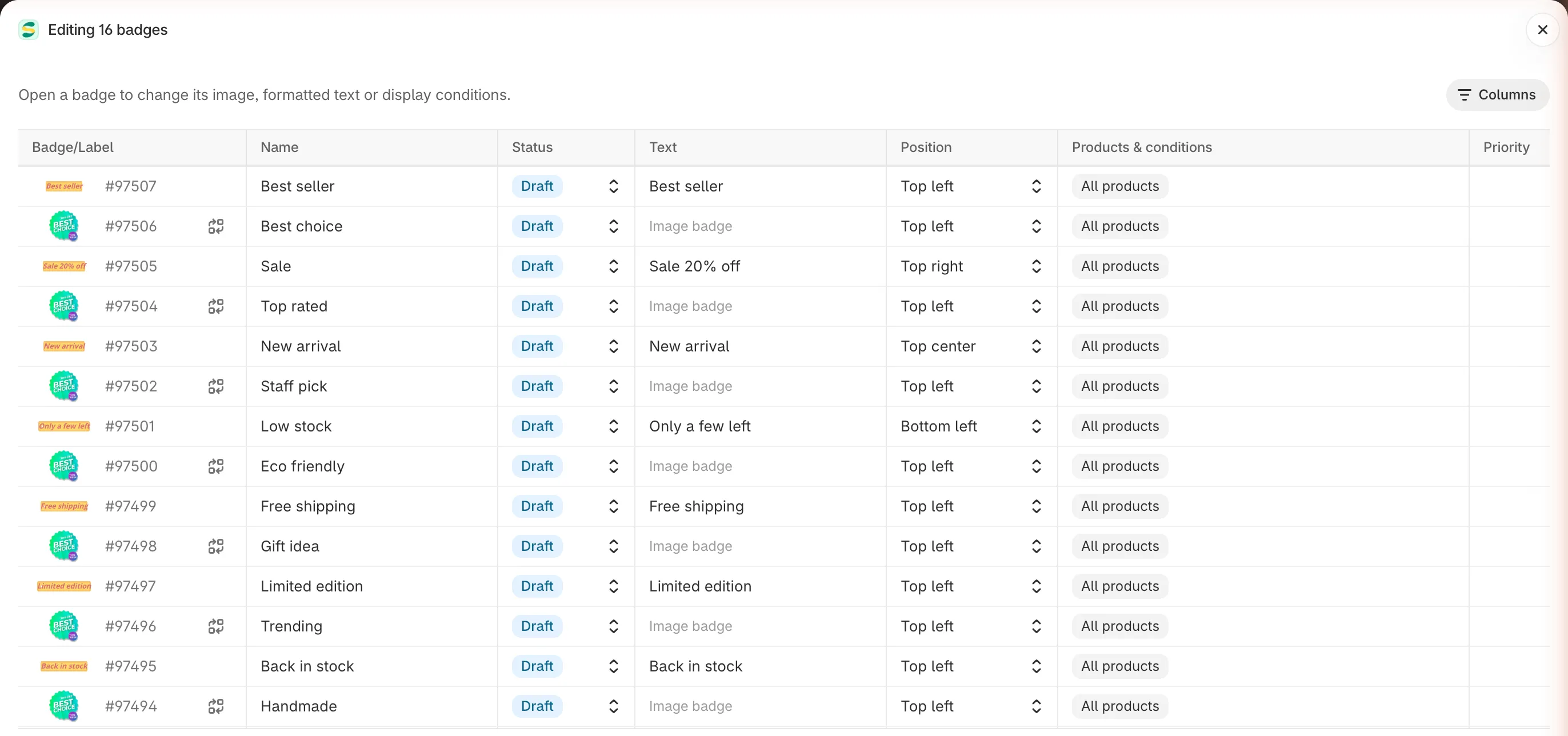
Una fila por insignia, una columna por ajuste.
- Columna Badge/Label: la primera columna muestra el ID y una vista previa de cada insignia. La vista previa se actualiza a medida que editas, así que ves el resultado antes de guardar.
- Subfilas: algunos ajustes tienen más de un valor por insignia, como una insignia de texto con traducciones o una insignia ubicada de forma distinta en las páginas de listado y en la página de producto. Estos valores aparecen como subfilas bajo la insignia. Haz clic en la flecha junto a la vista previa para mostrarlas u ocultarlas.
- Guion gris: una celda con un guion gris no se puede cambiar en el editor masivo. Pasa el cursor por encima para ver el motivo. Consulta Celdas que no puedes editar aquí.
- Celdas resaltadas: cada celda que cambias se resalta hasta que guardes. Debajo de la cuadrícula, Changed: N cuenta las insignias con cambios sin guardar y With errors: N cuenta las insignias que hay que corregir.
Elige qué columnas mostrar
Sección titulada «Elige qué columnas mostrar»La cuadrícula se abre con Name, Status, Text, Position, Products & conditions y Priority. Para agregar o quitar columnas, haz clic en Columns encima de la cuadrícula y marca las que necesites.
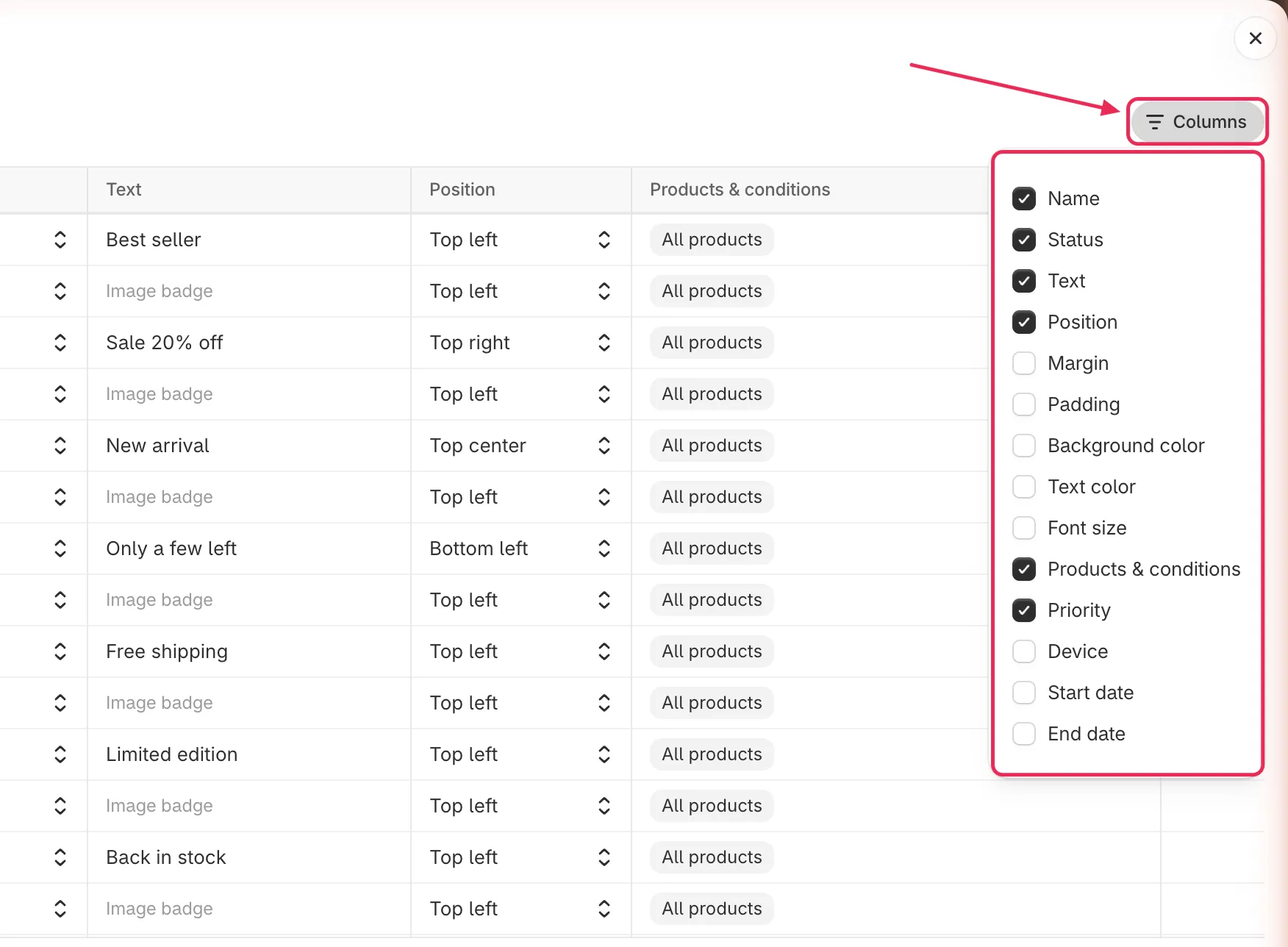
Muestra solo las columnas que vas a cambiar.
Edita una insignia
Sección titulada «Edita una insignia»Haz clic en una celda y escribe, o elige un valor en su menú. Tus cambios permanecen en la cuadrícula hasta que hagas clic en Save.
| Columna | Qué puedes cambiar |
|---|---|
| Name | El nombre de la insignia que se muestra en tu lista. No puede estar vacío. |
| Status | Active para mostrar la insignia en tu tienda o Draft para ocultarla. |
| Text | El texto de una insignia de texto. Cada traducción aparece como una subfila con el nombre de su idioma. Una traducción no puede estar vacía. |
| Position | Dónde se sitúa la insignia. Una insignia dentro de la imagen del producto ofrece las nueve posiciones de la imagen. Una insignia debajo de un elemento de la página de producto ofrece Left, Center y Right. Una insignia ubicada de forma distinta en cada página tiene una subfila para Listing pages y otra para Product page. |
| Margin | El espacio entre la insignia y el borde al que está anclada, de 0 a 500. Solo se pueden cambiar los lados que corresponden a la posición actual, igual que en el editor de insignias. |
| Padding | El espacio interior de la insignia en sus cuatro lados, de 0 a 500. |
| Background color | El fondo de una insignia de texto con fondo sólido. |
| Text color | El color del texto de una insignia de texto. |
| Font size | El tamaño del texto de una insignia de texto, de 1 a 200 px. |
| Products & conditions | Qué productos muestran la insignia. Consulta Cambia los productos y las condiciones. |
| Priority | Un número de 0 a 100. Déjalo vacío para no establecer prioridad. |
| Device | All devices, Desktop o Mobile. |
| Start date y End date | Cuándo empieza y deja de mostrarse la insignia. La fecha de finalización debe ser posterior a la de inicio. |
Cambia la imagen de una insignia de imagen
Sección titulada «Cambia la imagen de una insignia de imagen»-
Haz clic en Change image
Sección titulada «Haz clic en Change image»En la primera columna de una insignia de imagen, haz clic en el botón Change image junto a la vista previa.
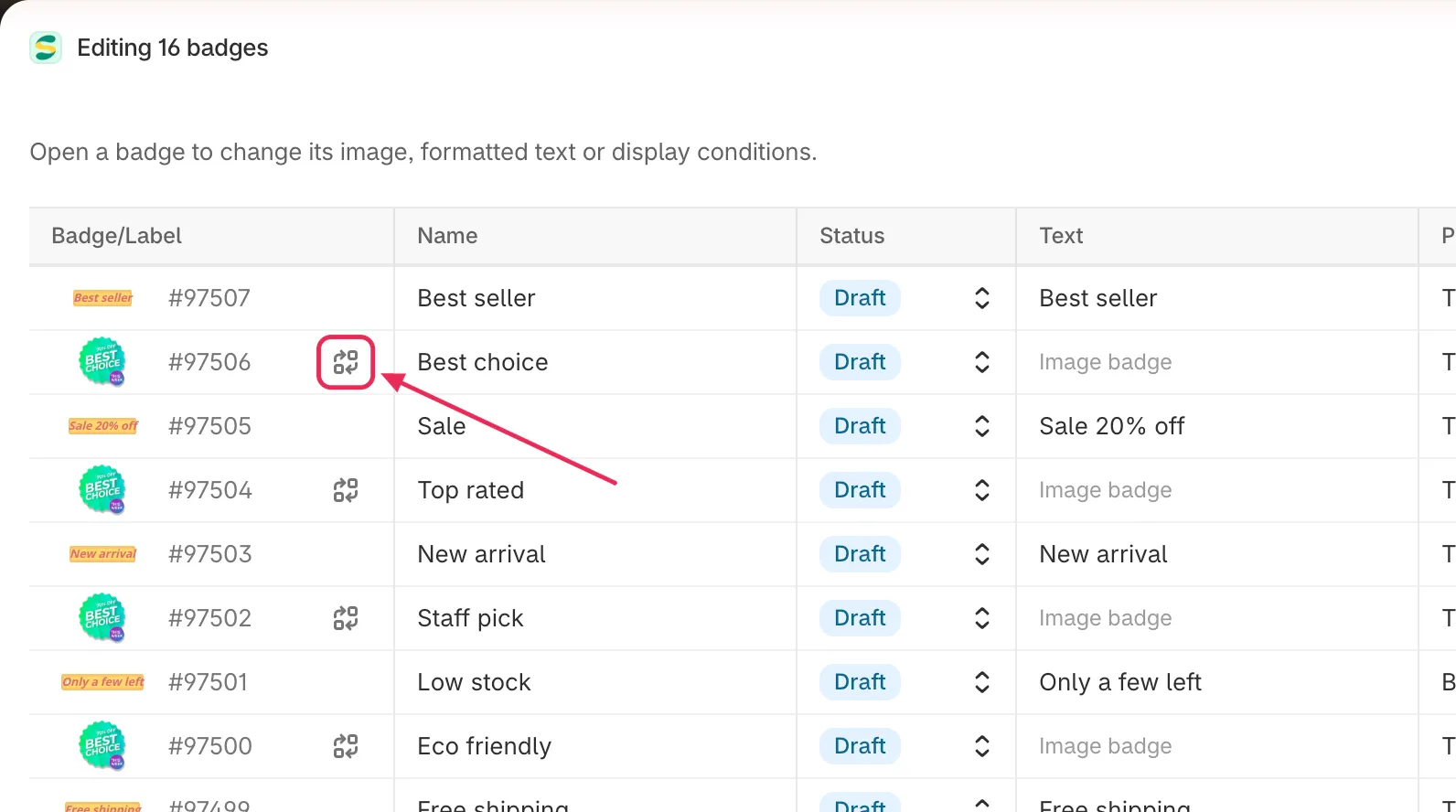
Las insignias de imagen tienen un botón Change image junto a su vista previa.
-
Elige la nueva imagen
Sección titulada «Elige la nueva imagen»Elige una imagen de la biblioteca o genera una con IA, igual que en el editor de insignias. La vista previa de la cuadrícula se actualiza al instante.
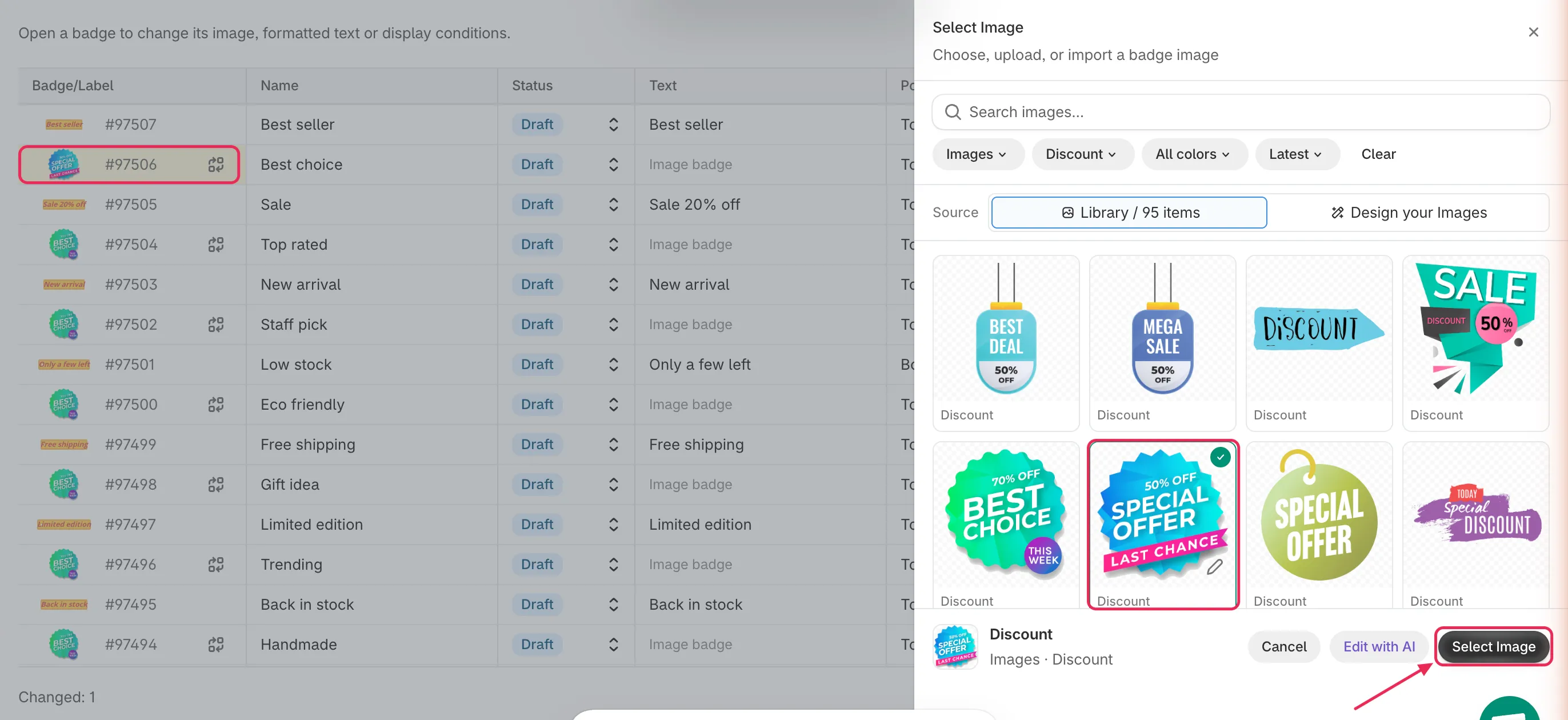
El mismo selector de imagen que en el editor de insignias.
Cambia los productos y las condiciones
Sección titulada «Cambia los productos y las condiciones»La celda Products & conditions resume qué productos muestran la insignia: All products, Specific con el número de productos o Conditions con una lista breve de las reglas.
-
Haz clic en la celda
Sección titulada «Haz clic en la celda»Haz clic en la celda Products & conditions de la insignia. Se abre un panel con las mismas opciones que la pestaña Products del editor de insignias. Su título muestra la vista previa, el ID y el nombre de la insignia.
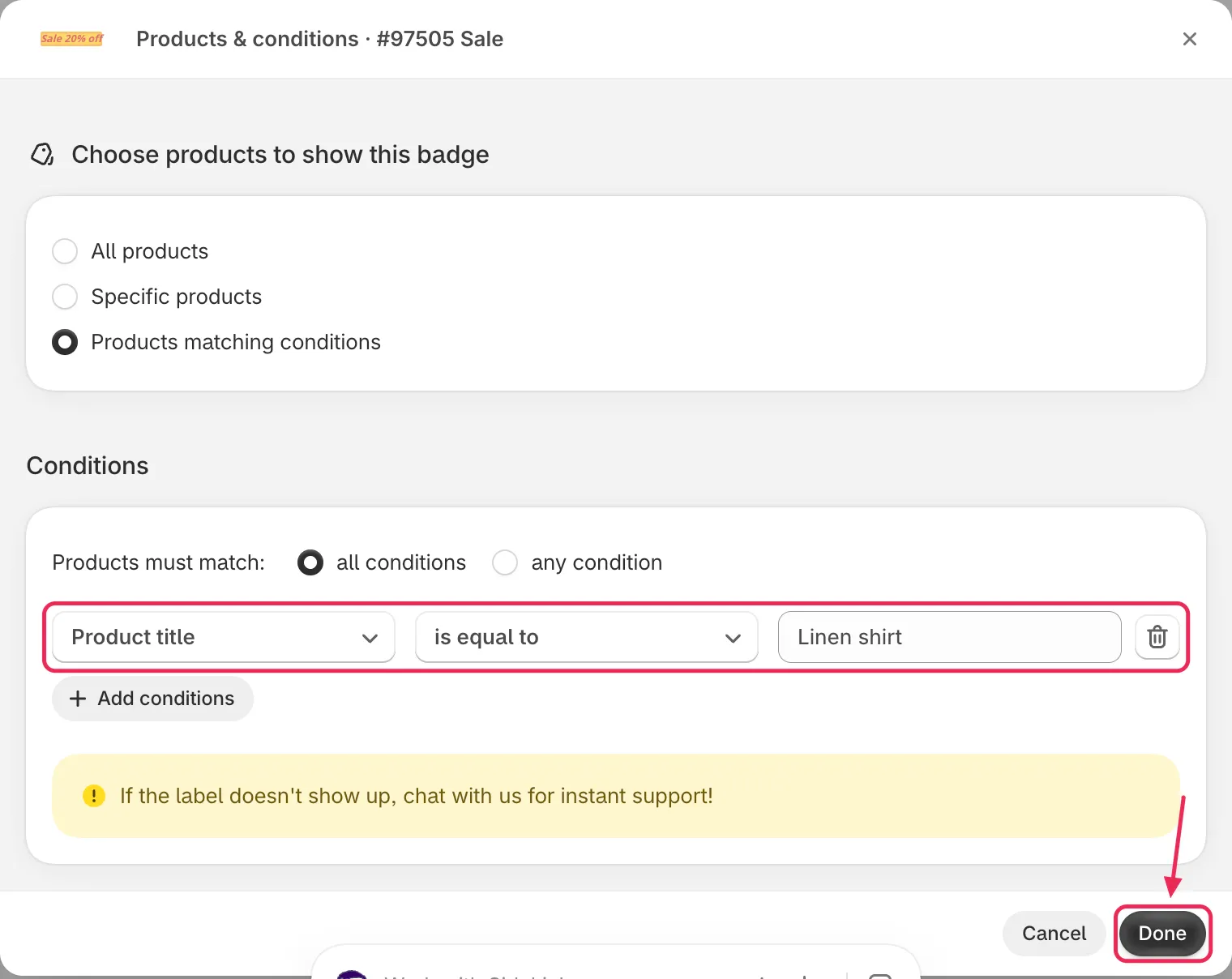
El panel tiene las mismas opciones de producto que el editor de insignias.
-
Cambia los productos o las condiciones
Sección titulada «Cambia los productos o las condiciones»Elige All products, selecciona productos concretos, o agrega, cambia y elimina condiciones. Consulta Segmentar productos concretos para ver cada opción.
-
Haz clic en Done
Sección titulada «Haz clic en Done»Haz clic en Done para aplicar el cambio en la cuadrícula, o en Cancel para cerrar el panel sin cambiar nada. El cambio solo se guarda cuando haces clic en Save.
Define un mismo valor para todas las insignias
Sección titulada «Define un mismo valor para todas las insignias»Para dar el mismo valor a todas las insignias de la cuadrícula, defínelo desde el encabezado de la columna en lugar de celda por celda.
-
Pasa el cursor por el encabezado de la columna
Sección titulada «Pasa el cursor por el encabezado de la columna»Mueve el puntero sobre el encabezado de la columna que quieres cambiar. Aparece un icono de lápiz junto al nombre de la columna.
-
Haz clic en el icono de lápiz
Sección titulada «Haz clic en el icono de lápiz»Se abre un cuadro titulado Set column for all, por ejemplo Set status for all.
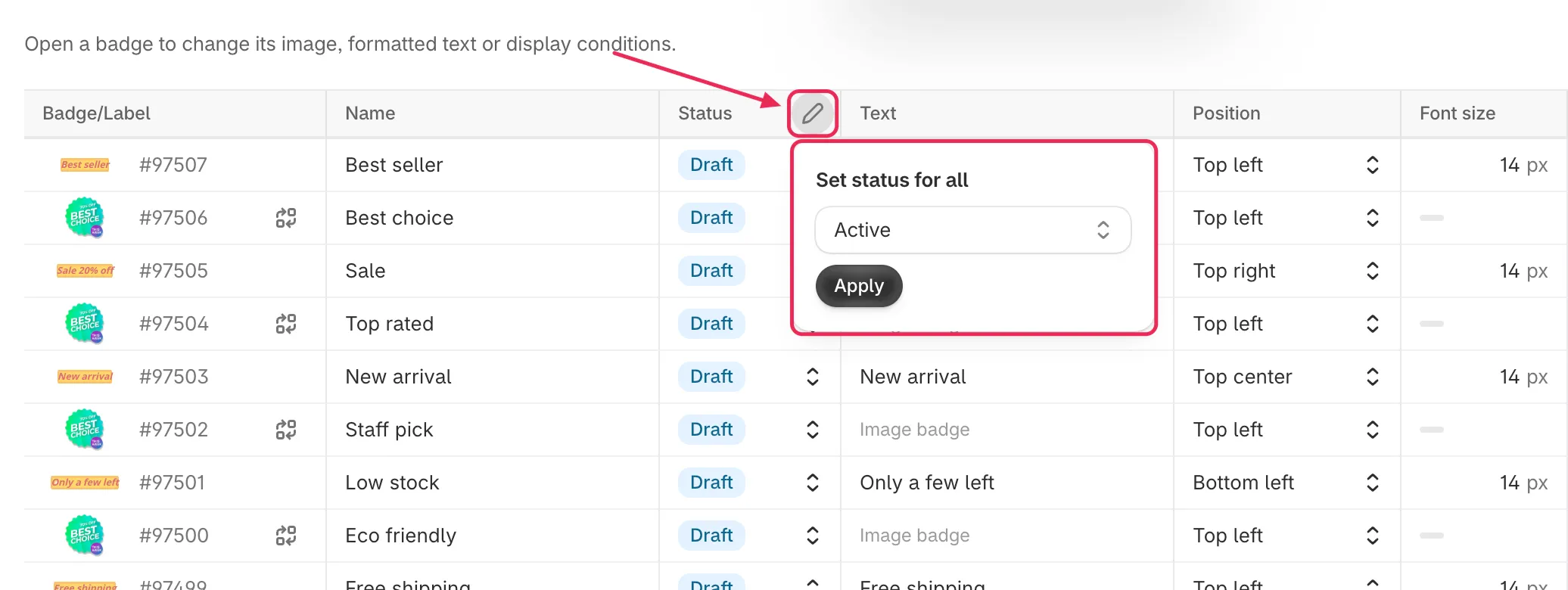
Pasa el cursor por el encabezado de una columna y haz clic en el icono de lápiz.
-
Introduce el valor y haz clic en Apply
Sección titulada «Introduce el valor y haz clic en Apply»Introduce o elige el valor y haz clic en Apply. Todas las insignias de la cuadrícula que admiten este ajuste reciben el nuevo valor, y las celdas modificadas se resaltan.
En Margin y Padding, deja un lado vacío para conservar el valor propio de cada insignia en ese lado.
Agrega o quita productos de todas las insignias
Sección titulada «Agrega o quita productos de todas las insignias»En la columna Products & conditions, el icono de lápiz abre un menú en lugar de un cuadro:
- Add products to all: agrega los productos que elijas a cada insignia que segmenta productos concretos. Cada insignia conserva los productos que ya tenía.
- Remove products from all: quita los productos que elijas de cada insignia que segmenta productos concretos.
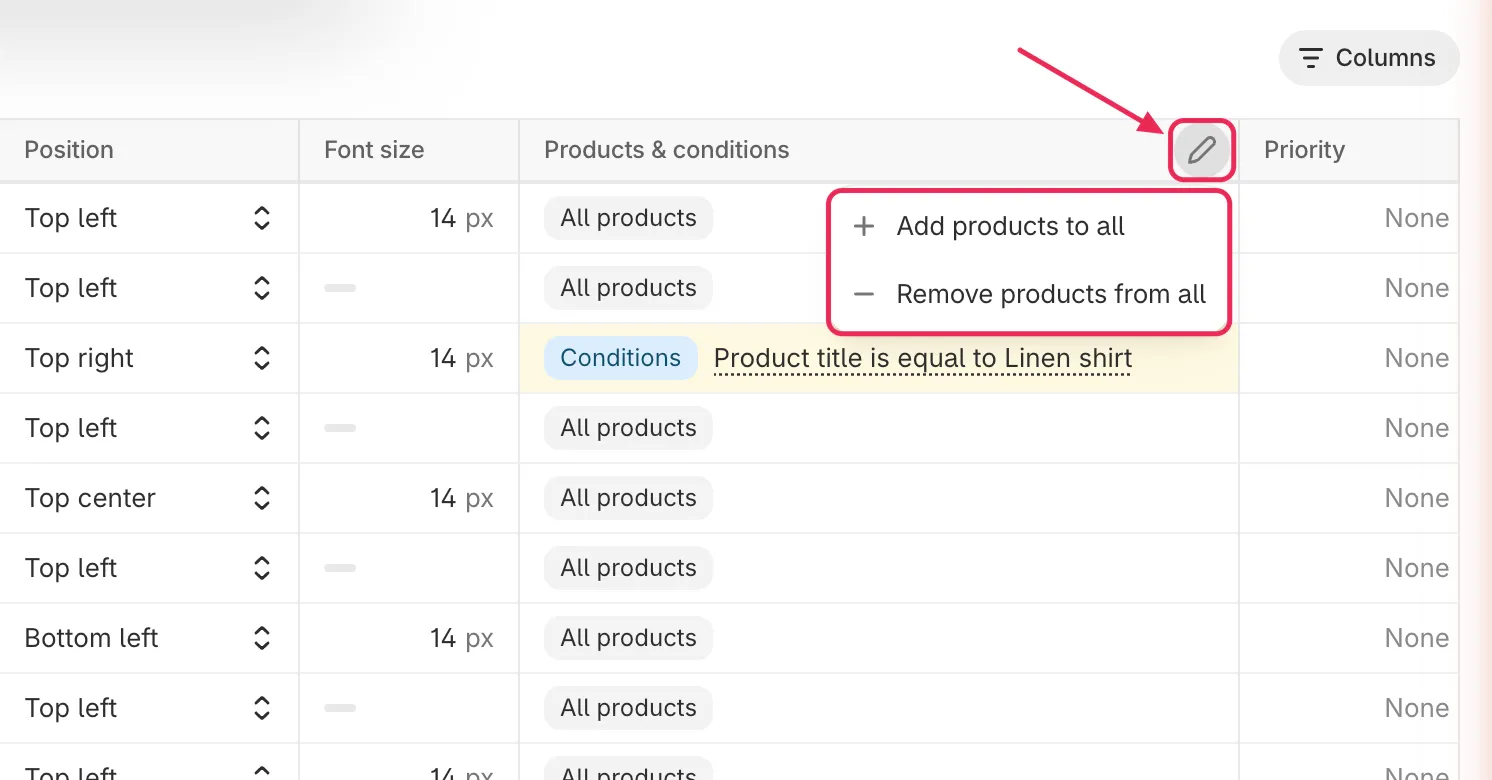
Agrega o quita productos sin reemplazar la lista propia de cada insignia.
Guarda tus cambios
Sección titulada «Guarda tus cambios»Cuando cambias una celda, aparece una barra de guardado en la parte superior de la ventana.
-
Revisa las celdas resaltadas
Sección titulada «Revisa las celdas resaltadas»Si un valor no es válido, la celda recibe un borde rojo y el error aparece debajo. Corrige el valor para eliminar el error. With errors: N, debajo de la cuadrícula, indica cuántas insignias aún hay que corregir.
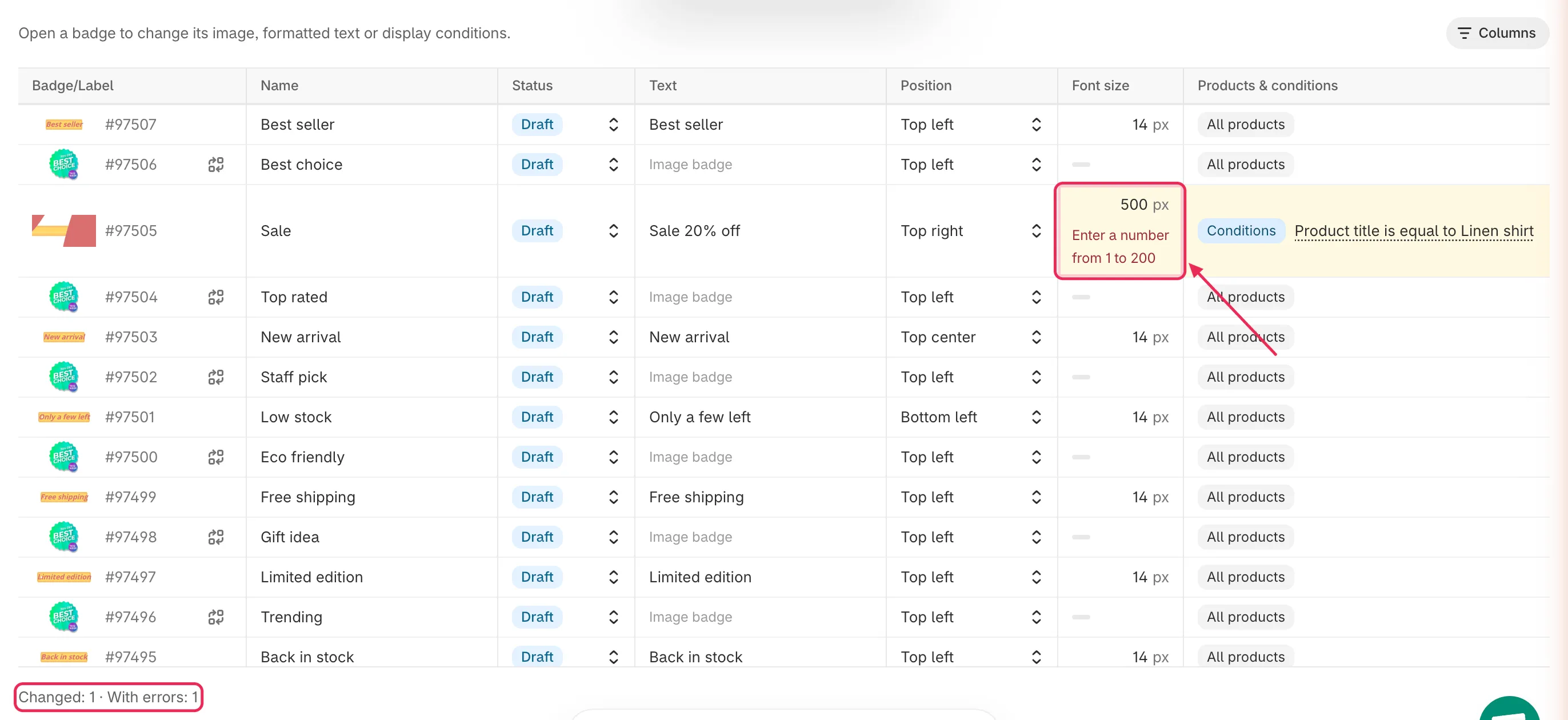
Corrige todas las celdas marcadas en rojo antes de guardar.
-
Haz clic en Save
Sección titulada «Haz clic en Save»Haz clic en Save en la barra de guardado. Cuando aparezca el mensaje Badge/Label updated, todas las insignias modificadas se han guardado y tu tienda online empieza a mostrar los nuevos ajustes.
Para descartar en su lugar todos los cambios sin guardar, haz clic en Discard.
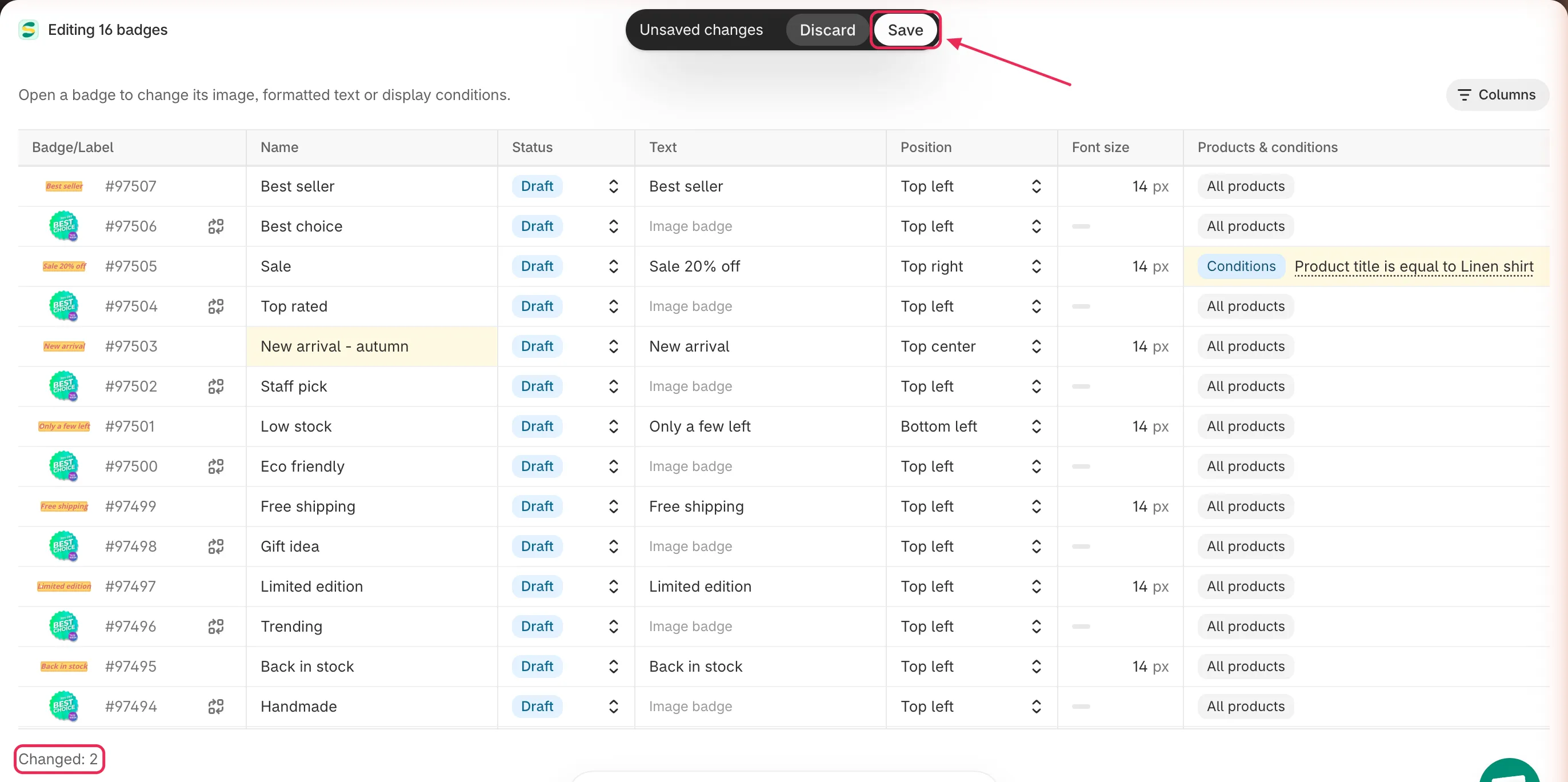
Guarda todas las insignias modificadas a la vez o descarta todos los cambios.
-
Cierra el editor masivo
Sección titulada «Cierra el editor masivo»Cierra la ventana para volver a Badges & Labels. La lista se recarga con tus cambios.
Celdas que no puedes editar aquí
Sección titulada «Celdas que no puedes editar aquí»Algunos ajustes son demasiado detallados para una celda de la cuadrícula. Muestran un guion gris: pasa el cursor por encima para ver el motivo y abre la insignia en el editor de insignias para cambiarlos.
| Motivo | Qué significa |
|---|---|
| Image badge | La columna solo se aplica a insignias de texto, como Text, Text color o Font size. |
| Formatted text, edit in editor | El texto usa formato del editor, como palabras en negrita o varias líneas. Editarlo en una celda eliminaría ese formato. |
| No text | La insignia no tiene texto en este idioma. |
| Shape or image background | La insignia de texto usa una forma o una imagen como fondo, por lo que no tiene un único color de fondo. |
| Custom position | La insignia usa una posición personalizada definida en el editor de insignias. |
| Different per page | La insignia se ubica de forma distinta en las páginas de listado y en la página de producto. Edita en su lugar las subfilas Listing pages y Product page. |
| No margin at this position | La posición actual no tiene un margen que definir, por ejemplo una insignia en el centro de la imagen. |
Para cambiar otros ajustes, como la forma, la animación, el CSS personalizado o las condiciones de visualización por página, haz clic en el icono de edición de la insignia en la lista Badges & Labels.
Solución de problemas
Sección titulada «Solución de problemas»El botón Bulk edit no aparece
Selecciona primero al menos una insignia: el botón está en la barra de acciones masivas, que solo aparece cuando hay una insignia seleccionada. Si hay insignias seleccionadas y el botón sigue sin aparecer, tu ventana es demasiado estrecha. Amplíala o usa una pantalla de escritorio.
El error "Your plan allows up to N products" aparece bajo una celda Products & conditions
La insignia segmenta más productos concretos de los que permite tu plan. Quita algunos productos de la insignia o actualiza tu plan.
Aparece el error "needs the Sami discount condition" o "needs the Product review app condition"
El texto de la insignia usa una variable, como una de descuento o de reseñas, que solo funciona con una condición equivalente en la pestaña Products & conditions. Agrega esa condición a la insignia o quita la variable del texto.
Aparece "Save or discard your changes first"
Hiciste clic en un enlace que sale del editor masivo, como un enlace de actualización, mientras aún tenías cambios sin guardar. Haz clic en Save o Discard y vuelve a intentarlo.
Siguientes pasos
Sección titulada «Siguientes pasos»- Duplicar y gestionar insignias: cambia el estado de las insignias seleccionadas, duplícalas o elimínalas.
- Segmentar productos concretos: descubre todas las opciones de productos y condiciones.
- Programar la visibilidad de las insignias: define programaciones semanales recurrentes y cuentas regresivas en el editor de insignias.