
Dirigir por país e idioma
Muestra insignias según el país de quien visita la tienda o el idioma en el que la está viendo.
Muestra insignias según dónde se encuentre quien visita la tienda o qué versión de idioma de la tienda esté navegando. Es útil para promociones regionales y contenido multilingüe.
Ambos ajustes están en la pestaña Display del editor de insignias, como dos secciones independientes: Language conditions y Country conditions. Cada una es un interruptor que se activa, no una regla que se agrega.
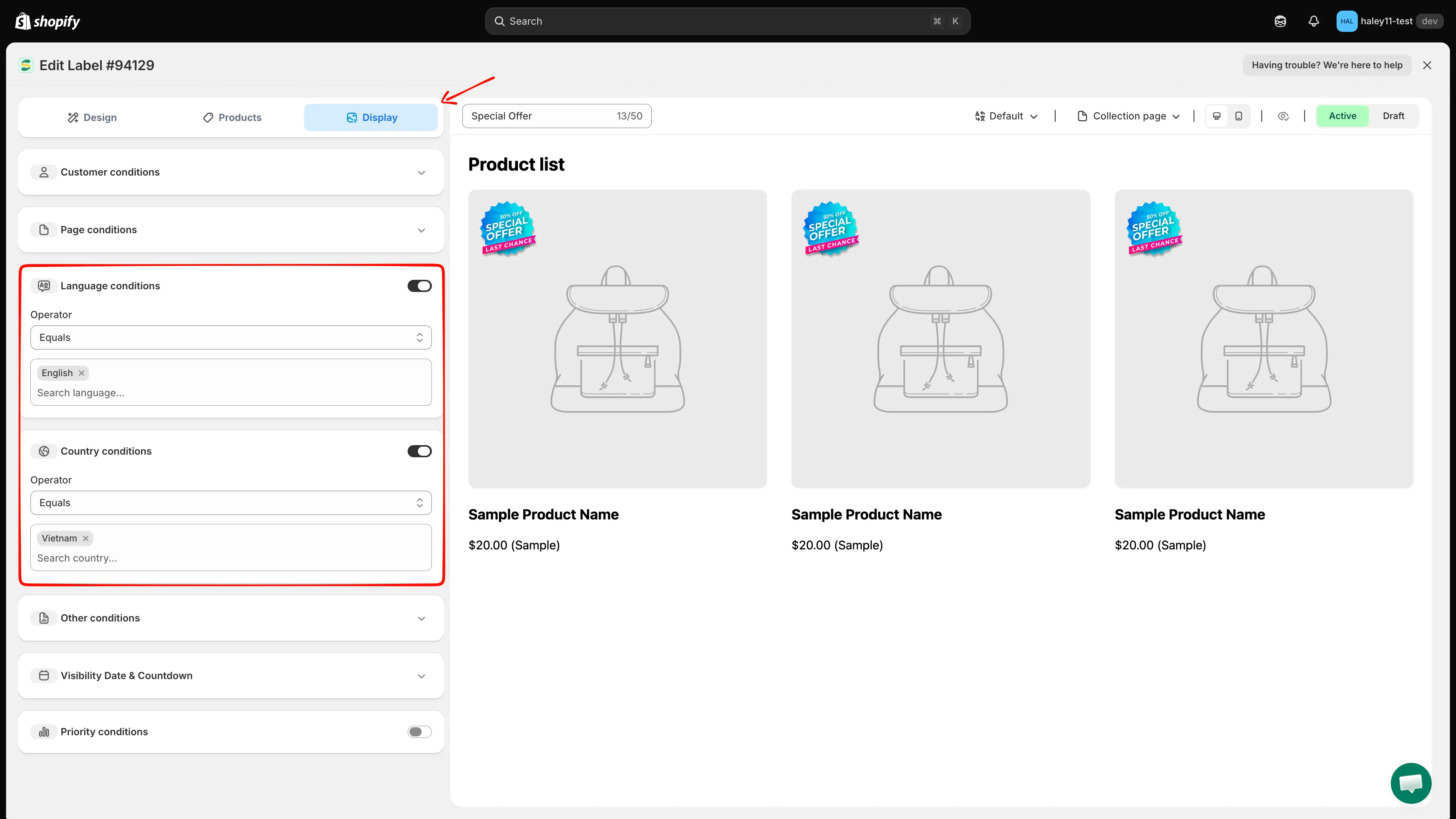
La pestaña Display: Language conditions y Country conditions tienen cada una su propio interruptor de activación.
Segmentación por país
Sección titulada «Segmentación por país»Cómo configurar la segmentación por país
Sección titulada «Cómo configurar la segmentación por país»-
Abre la pestaña Display
Sección titulada «Abre la pestaña Display»En el editor de insignias, abre Display.
-
Activa Country conditions
Sección titulada «Activa Country conditions»Haz clic en el interruptor situado a la derecha de la fila Country conditions. La sección se expande y muestra un menú desplegable Operator y un campo de búsqueda de países.
-
Elige el operador
Sección titulada «Elige el operador»Deja Operator en Equals para mostrar la insignia solo en los países que elijas, o cámbialo a la opción contraria para excluirlos.
-
Selecciona los países
Sección titulada «Selecciona los países»Haz clic en Search country… para abrir la lista de países. Cada país aparece con su código ISO (por ejemplo,
Vietnam (VN),South Africa (ZA)) y una casilla de verificación. Escribe para filtrar la lista y marca los países que quieras.Los países seleccionados aparecen como etiquetas que se pueden quitar dentro del campo. La lista permanece abierta después de cada selección, así que puedes marcar varios países de una vez; para quitar uno, haz clic en la × de su etiqueta.
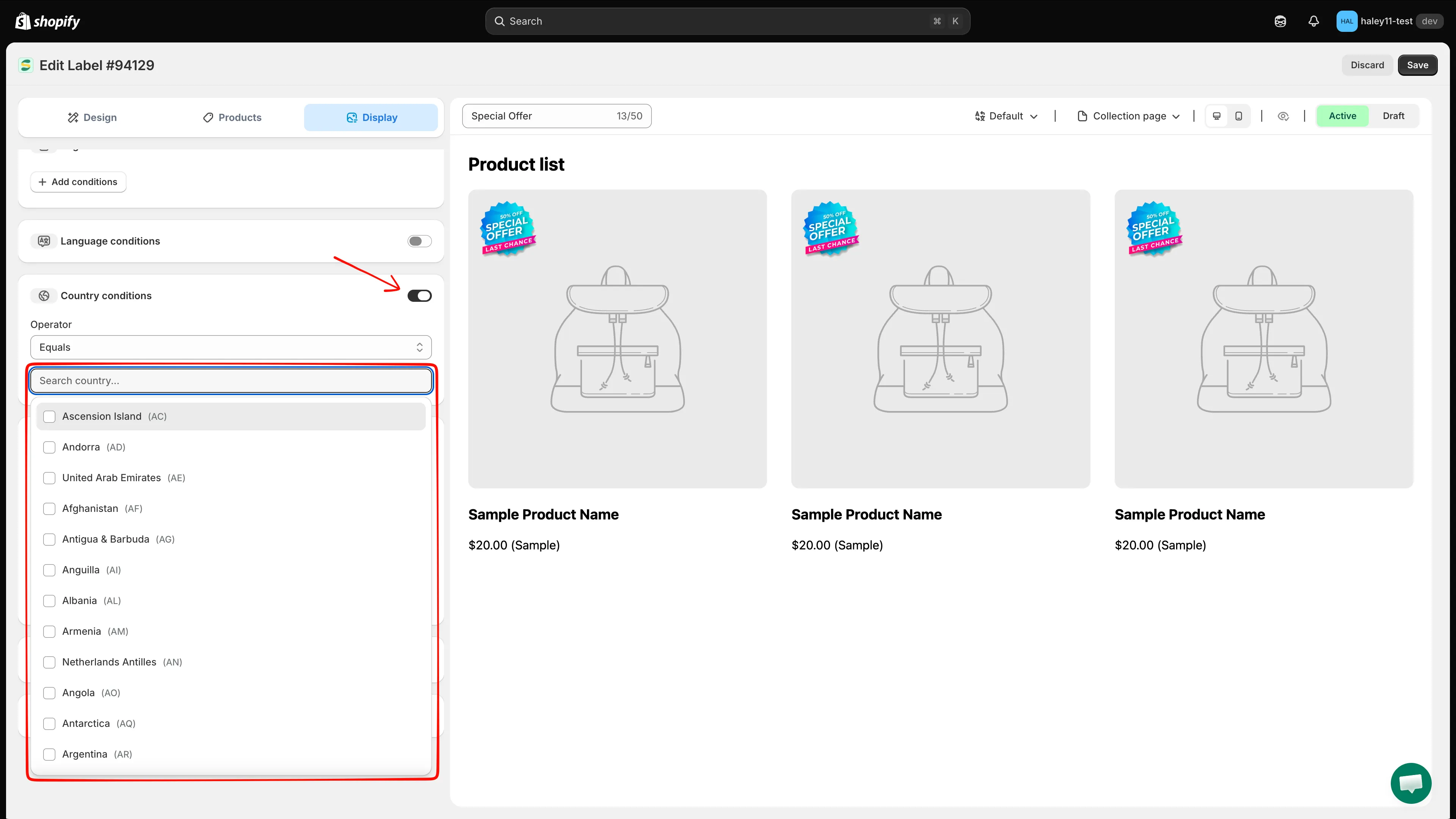
Busca en la lista de países y marca uno o varios. Cada entrada muestra el nombre del país y su código ISO.
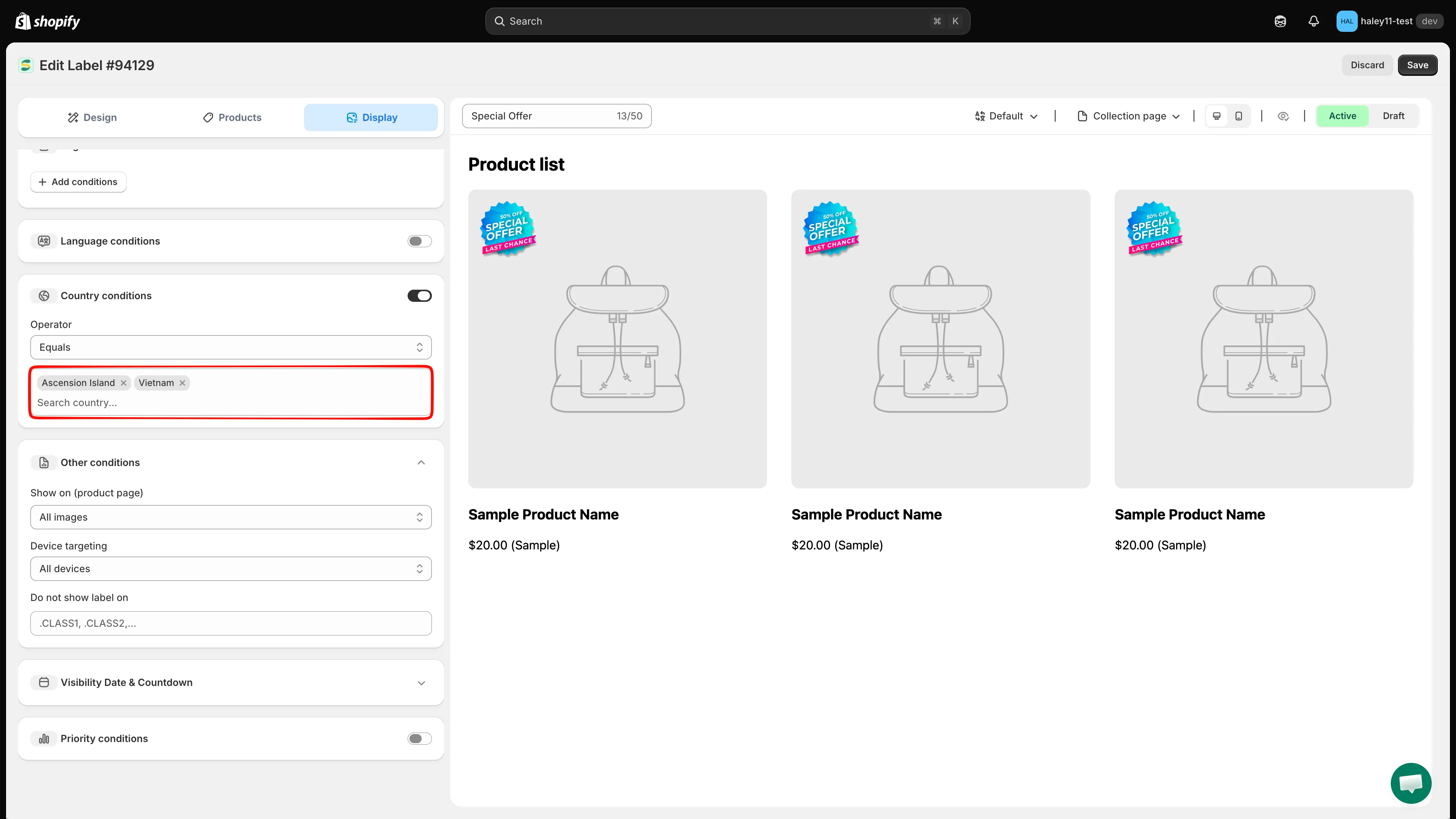
Los países seleccionados aparecen como etiquetas que puedes quitar con el botón ×.
-
Haz clic en Save en la esquina superior derecha. Aparece la confirmación Badge/Label updated y la insignia se mostrará solo a quienes se detecten en los países seleccionados.
Casos de uso de la segmentación por país
Sección titulada «Casos de uso de la segmentación por país»| Caso de uso | Configuración |
|---|---|
| Promoción regional | Mostrar una insignia «Free Shipping to US» solo a quienes visitan la tienda desde EE. UU. |
| Rebajas de un festivo local | Mostrar una insignia festiva solo en los países donde se celebra ese festivo |
| Aviso de cumplimiento normativo | Mostrar una insignia normativa solo en los países donde es obligatoria |
| Insignia de precios por mercado | Mostrar «Best Price in EU» solo a la clientela europea |
Segmentación por idioma
Sección titulada «Segmentación por idioma»La segmentación por idioma muestra las insignias solo cuando la tienda online se ve en un idioma seleccionado.
Cómo configurar la segmentación por idioma
Sección titulada «Cómo configurar la segmentación por idioma»-
Abre la pestaña Display
Sección titulada «Abre la pestaña Display»En el editor de insignias, abre Display. Language conditions está justo encima de Country conditions.
-
Activa Language conditions
Sección titulada «Activa Language conditions»Haz clic en el interruptor de la fila Language conditions. La sección se expande y muestra un menú desplegable Operator y un campo de búsqueda de idiomas.
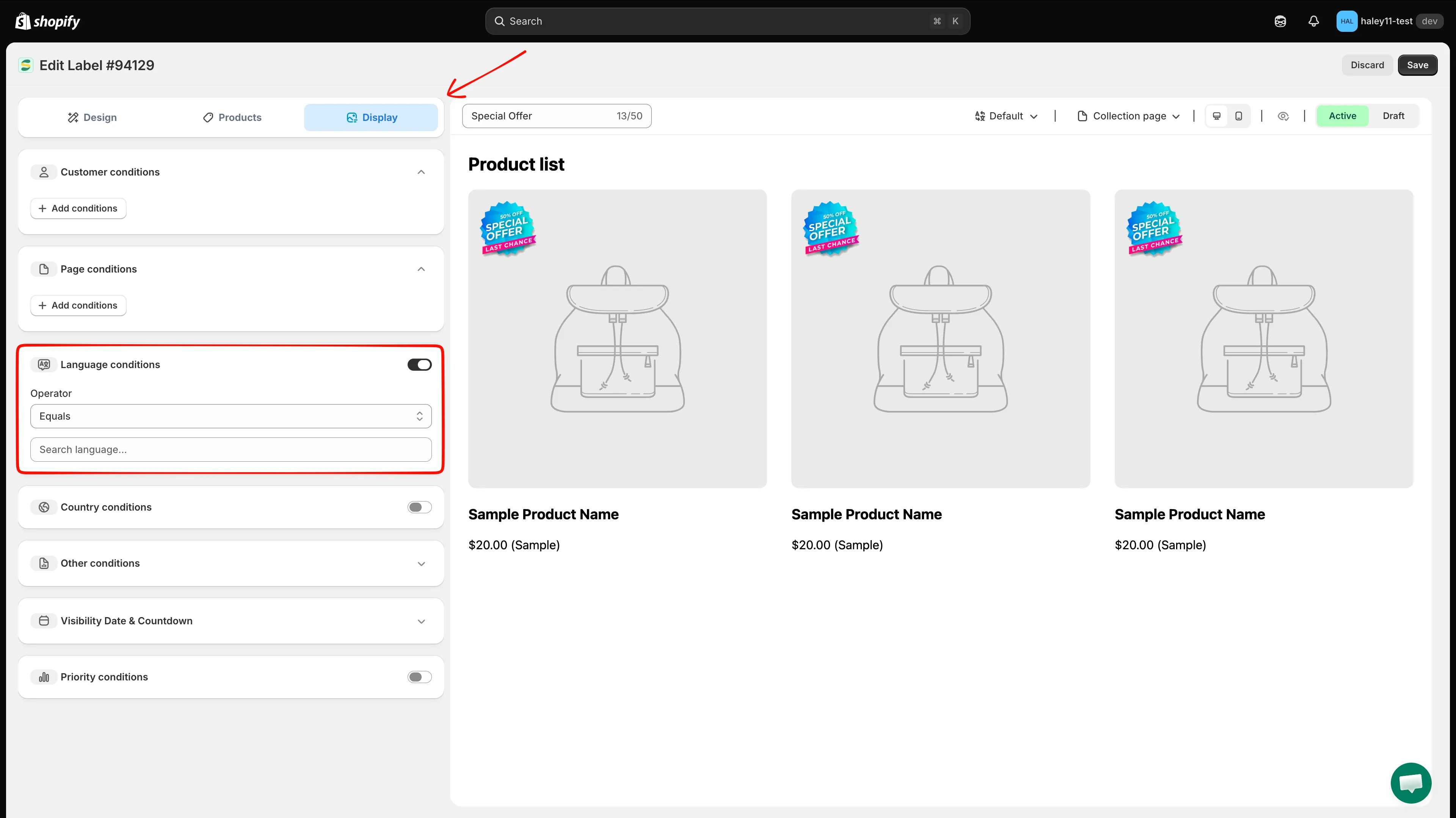
Activa el interruptor Language conditions para mostrar el operador y la lista de idiomas.
-
Elige el operador
Sección titulada «Elige el operador»Deja Operator en Equals para mostrar la insignia solo en los idiomas que elijas, o cámbialo a la opción contraria para excluirlos.
-
Selecciona los idiomas
Sección titulada «Selecciona los idiomas»Haz clic en Search language… para abrir la lista de idiomas. Los idiomas aparecen con sus códigos ISO (
English (en),German (de),Hindi (hi)) y una casilla de verificación cada uno. Escribe para filtrar y marca los idiomas que quieras.Los idiomas seleccionados aparecen como etiquetas que se pueden quitar dentro del campo.
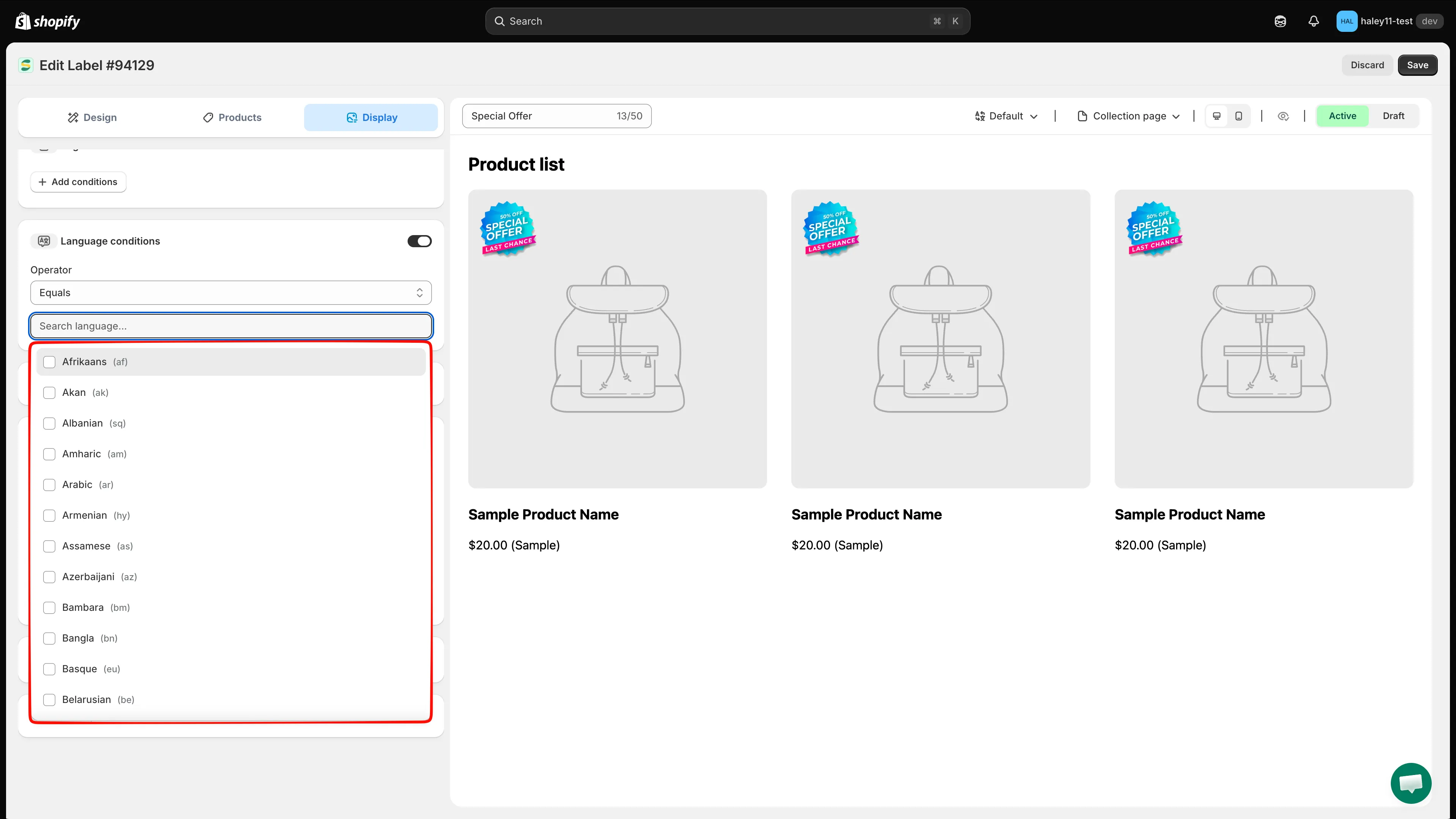
La lista de idiomas abarca todos los idiomas ISO, no solo los publicados en tu tienda.
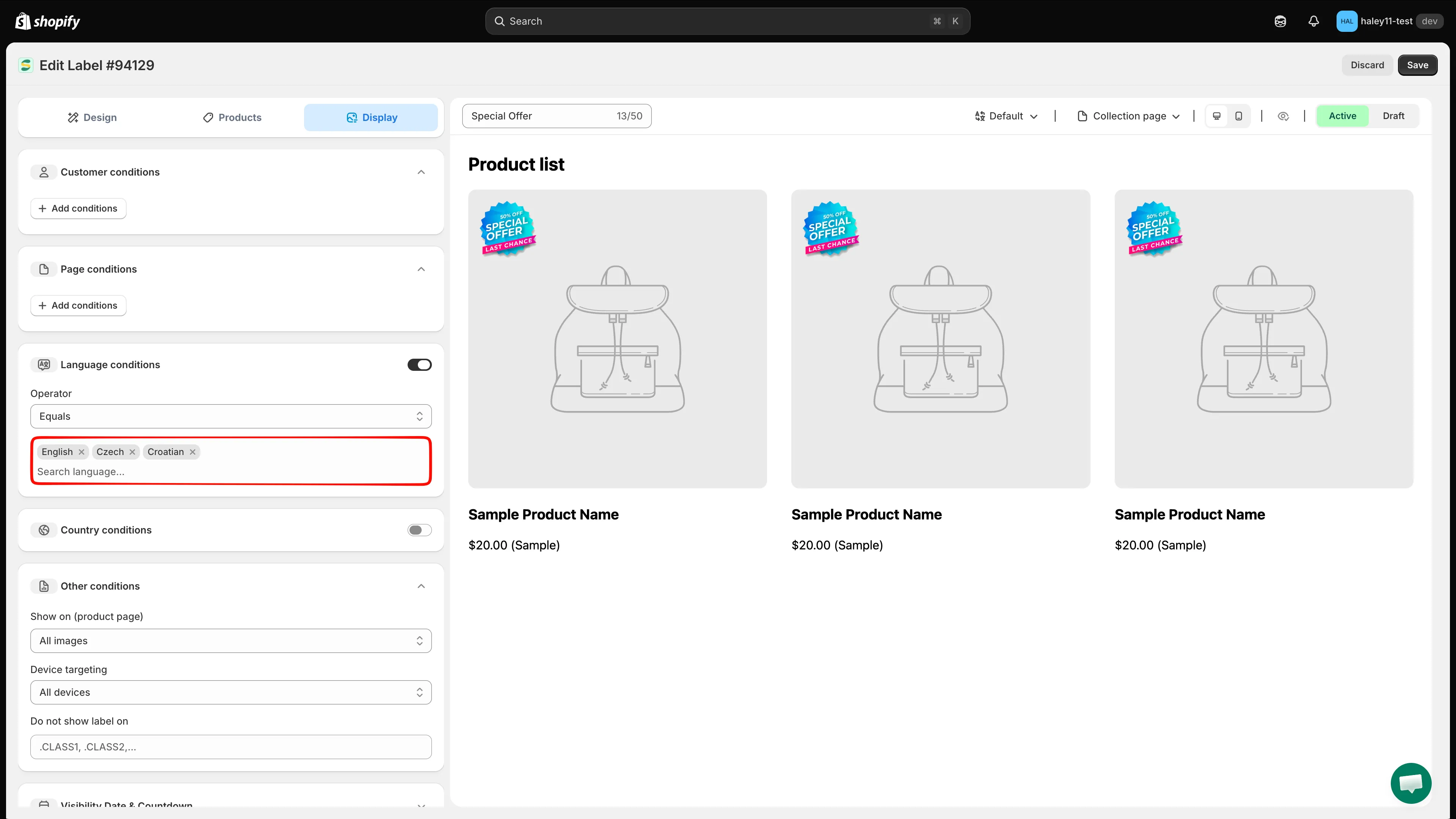
Ejemplo: dirige la insignia a quienes navegan por la versión en inglés de la tienda.
-
Haz clic en Save en la esquina superior derecha. La insignia solo aparecerá cuando la tienda se vea en los idiomas seleccionados.
Casos de uso de la segmentación por idioma
Sección titulada «Casos de uso de la segmentación por idioma»| Caso de uso | Configuración |
|---|---|
| Promoción localizada | Mostrar una insignia con texto en francés solo en la versión francesa de tu tienda |
| Campaña específica por idioma | Lanzar una promoción visible solo para la clientela hispanohablante |
| Contenido de insignia traducido | Crear insignias independientes para cada idioma con el texto traducido correspondiente |
Combinar condiciones de país y de idioma
Sección titulada «Combinar condiciones de país y de idioma»Las condiciones de país y de idioma pueden estar activadas a la vez y se guardan juntas. También funcionan junto con el alcance de productos de la pestaña Products. Por ejemplo:
- Country es «Canada» AND Language es «French»
- Resultado: la insignia aparece solo para quienes visitan desde Canadá y ven la tienda en francés.
Es útil para mercados multilingües como Canadá, Bélgica o Suiza.
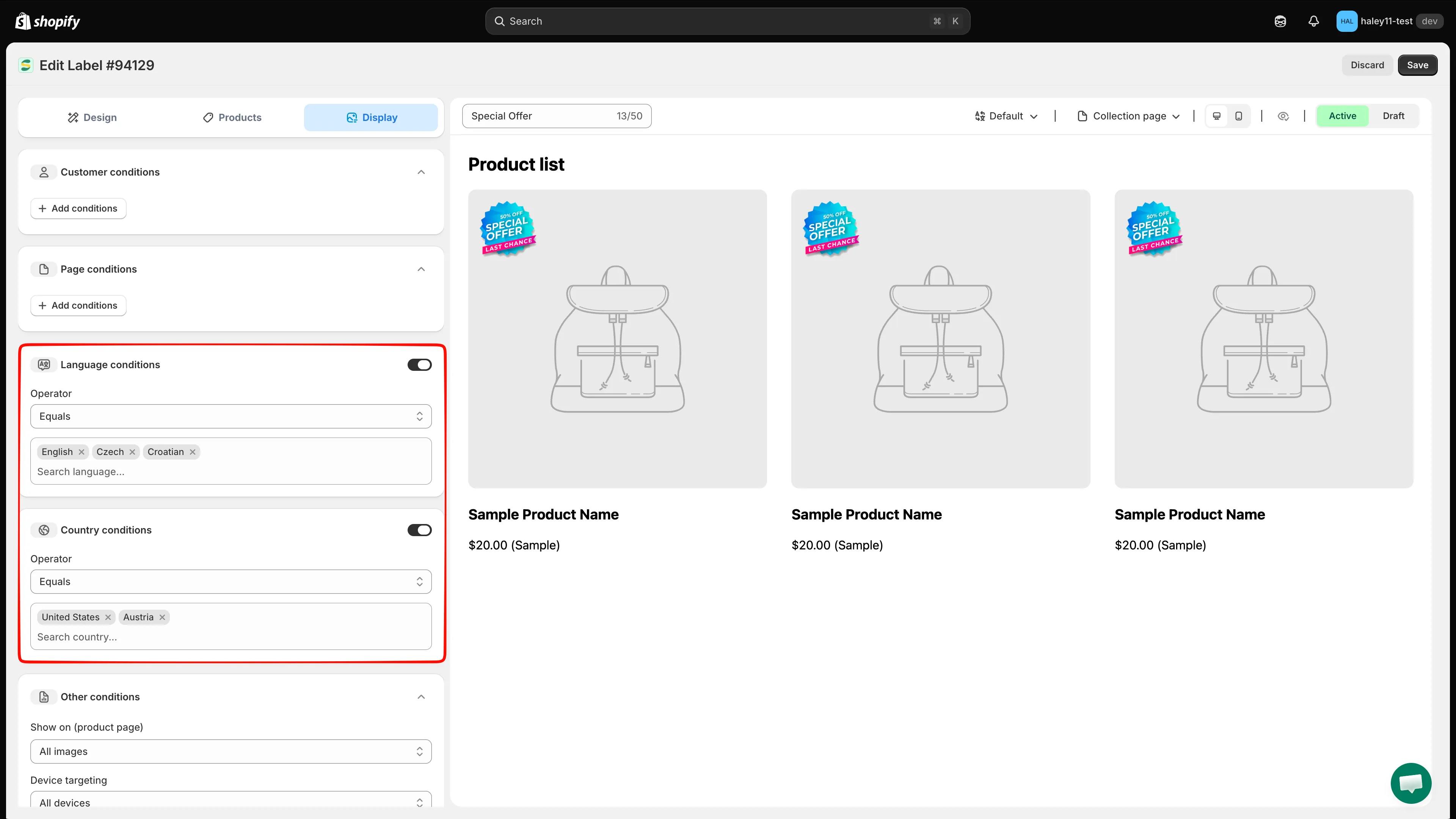
Ambas secciones activadas a la vez: quien visita la tienda debe cumplir la regla de idioma y la de país.
Siguientes pasos
Sección titulada «Siguientes pasos»- Dirigir por variante y metacampo: dirige las insignias según las variantes del producto y los valores de metacampos.
- Dirigir por atributo de producto: filtra las insignias por título, tipo, proveedor, precio de producto y más.