
Variables dinámicas
Referencia de las variables dinámicas que rellenan automáticamente las insignias de texto con datos reales de productos y de clientes.
Las variables dinámicas insertan en tus insignias de texto datos reales de productos, inventario, clientes, descuentos y reseñas. En lugar de escribir un mensaje fijo como «20 % de descuento», usa {sale} y la insignia mostrará automáticamente el porcentaje de descuento correcto para cada producto.
Variables disponibles
Sección titulada «Variables disponibles»Insert dynamic text agrupa las variables en cuatro categorías, y esta tabla sigue la misma agrupación.
Product
Sección titulada «Product»| Variable | Descripción | Ejemplo de resultado |
|---|---|---|
{product_vendor} |
Proveedor del producto | De Nike |
{product_type} |
Tipo de producto | Camiseta |
{product_sku} |
SKU del producto | SKU: TS-BLK-001 |
{inventory} |
Total de artículos disponibles en el inventario | Solo quedan 5 |
{product_variant_count} |
Número de variantes | 3 opciones disponibles |
{product_metafield} |
Valor de un metacampo de producto que elijas | Algodón orgánico |
{variant_metafield} |
Valor de un metacampo de variante que elijas | Talla EU 42 |
Pricing
Sección titulada «Pricing»| Variable | Descripción | Ejemplo de resultado |
|---|---|---|
{sale} |
Porcentaje de descuento sobre el precio de comparación | Ahorra un 20 % |
{sale_amount} |
Importe de descuento sobre el precio de comparación | Ahorra 36,00 $ |
Sami Discount
Sección titulada «Sami Discount»| Variable | Descripción | Ejemplo de resultado |
|---|---|---|
{sami_discount_value_percent} |
Porcentaje del descuento de Sami aplicado al producto | 20 % |
{sami_discount_value_amount} |
Importe del descuento de Sami aplicado al producto | Ahorra 10,00 $ |
{sami_discount_code} |
El código de descuento (solo en descuentos con código) | SUMMER20 |
{sami_new_price} |
El precio después del descuento de Sami | Ahora 40,00 $ |
Advanced
Sección titulada «Advanced»| Variable | Descripción | Ejemplo de resultado |
|---|---|---|
{customer_order_total} |
Número total de pedidos de la persona | 12 pedidos realizados |
{customer_spent_total} |
Gasto total de la persona | 1.250,00 $ gastados |
{product_rating_star} |
Valoración media en estrellas del producto, según tu aplicación de reseñas | 4,8 estrellas |
{product_number_of_star} |
Número de reseñas del producto | 126 reseñas |
{countdown} |
Cuenta regresiva hasta la fecha de fin de visibilidad, Style 1 | 12 días 20 h 50 min 40 s |
{countdown_2} |
La misma cuenta regresiva en Style 2, con cada unidad en un recuadro | 12 : 20 : 50 : 40 |
Los importes siguen el formato de moneda de tu tienda, así que los ejemplos anteriores aparecen en tu propia moneda.
Cómo insertar una variable
Sección titulada «Cómo insertar una variable»-
Abre una insignia de texto
Sección titulada «Abre una insignia de texto»Crea una Text badge o abre una existente. En Design, expande Content y busca el editor Badge text.
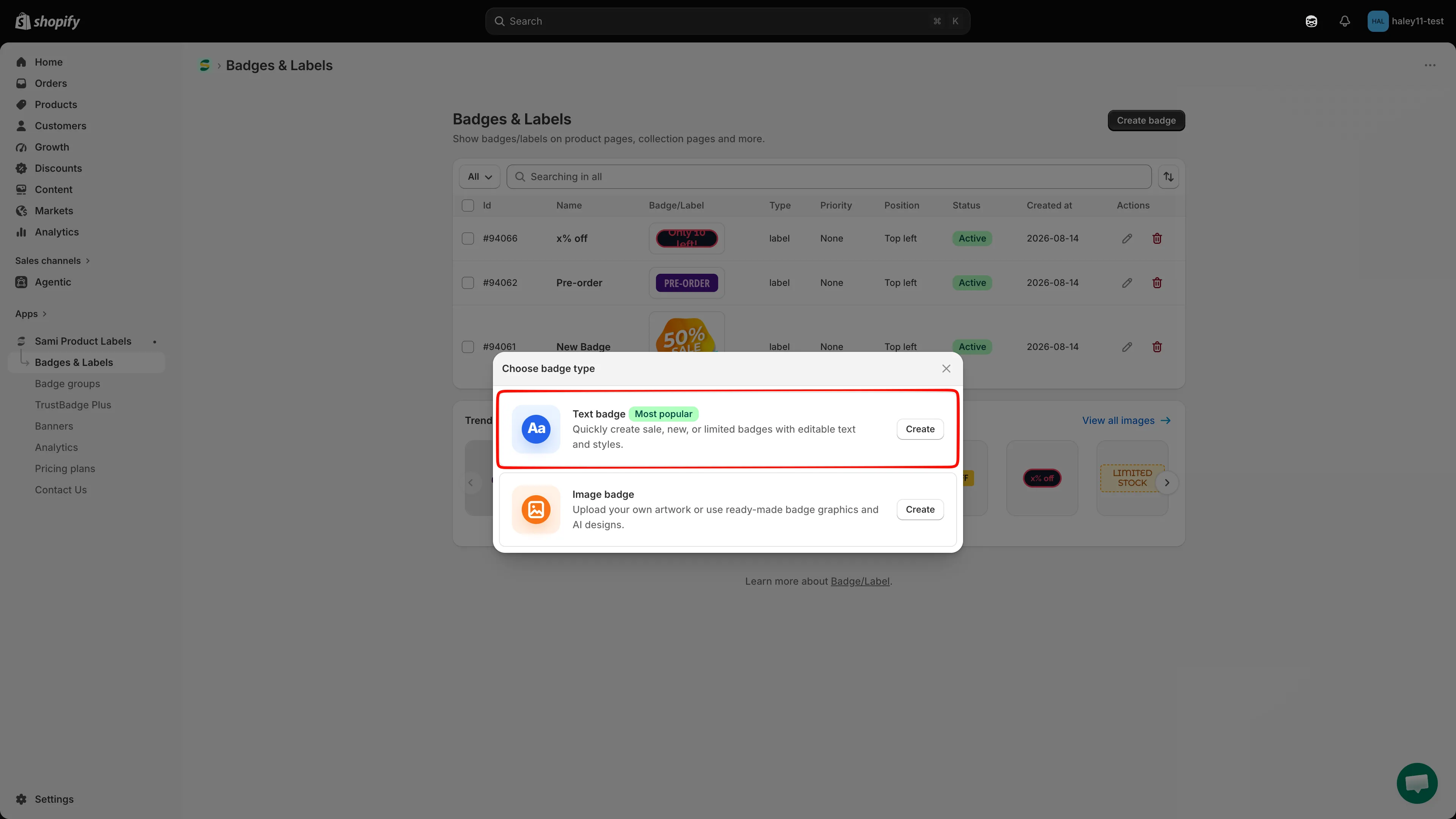
En Choose badge type, selecciona Text badge para crear una insignia compatible con variables dinámicas.
-
Abre Dynamic text
Sección titulada «Abre Dynamic text»Haz clic en Dynamic text en la barra de herramientas de Badge text. Se abre el cuadro de diálogo Insert dynamic text con todas las variables disponibles, cada una con su token, un valor de ejemplo y su función.
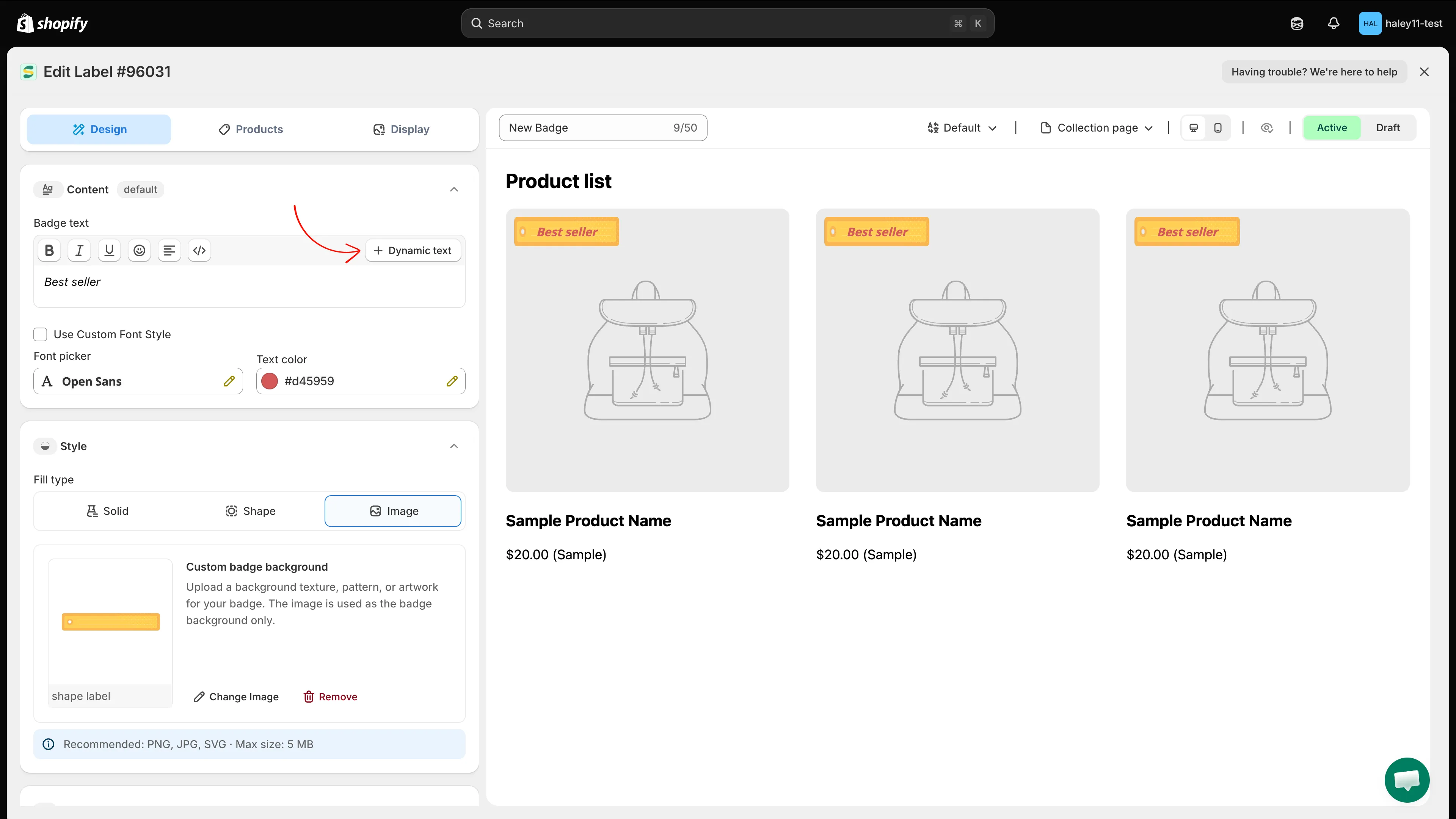
Dynamic text está en la barra de herramientas de Badge text, junto a los botones de formato.
-
Busca la variable que quieres
Sección titulada «Busca la variable que quieres»Hay dos formas de acotar la lista:
- Search: escribe en el campo de la parte superior. Busca por token, descripción y palabras relacionadas, de modo que
stockencuentra{inventory}yratingencuentra{product_rating_star}. - Pestañas de categoría: All, Pricing, Sami Discount, Product y Advanced, cada una con el número de variables que contiene. All mantiene las categorías como grupos con encabezado para que la lista sea fácil de leer.
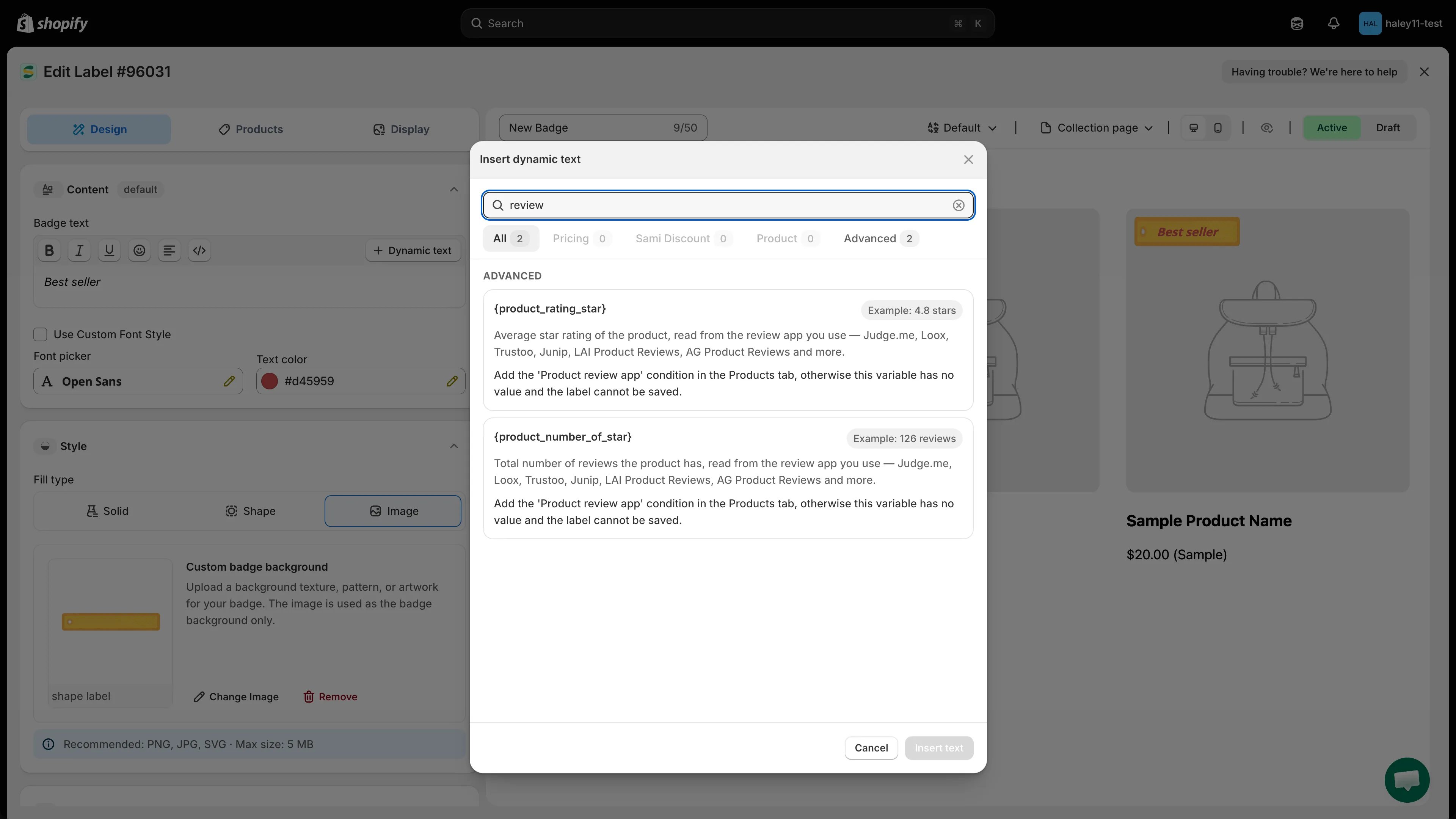
Busca por palabra clave o cambia de pestaña para acotar una lista larga.
- Search: escribe en el campo de la parte superior. Busca por token, descripción y palabras relacionadas, de modo que
-
Selecciona la variable
Sección titulada «Selecciona la variable»Haz clic en la fila de la variable. Se resalta para indicar que es la que se insertará.
Algunas variables tienen opciones en su fila; consulta Variables que requieren configuración más abajo.
-
Haz clic en Insert text
Sección titulada «Haz clic en Insert text»Insert text es el botón principal del cuadro de diálogo y permanece desactivado hasta que seleccionas algo. Al hacer clic, el cuadro de diálogo se cierra y la variable se agrega al final del texto de la insignia, así que lo que ya habías escrito se queda donde está.
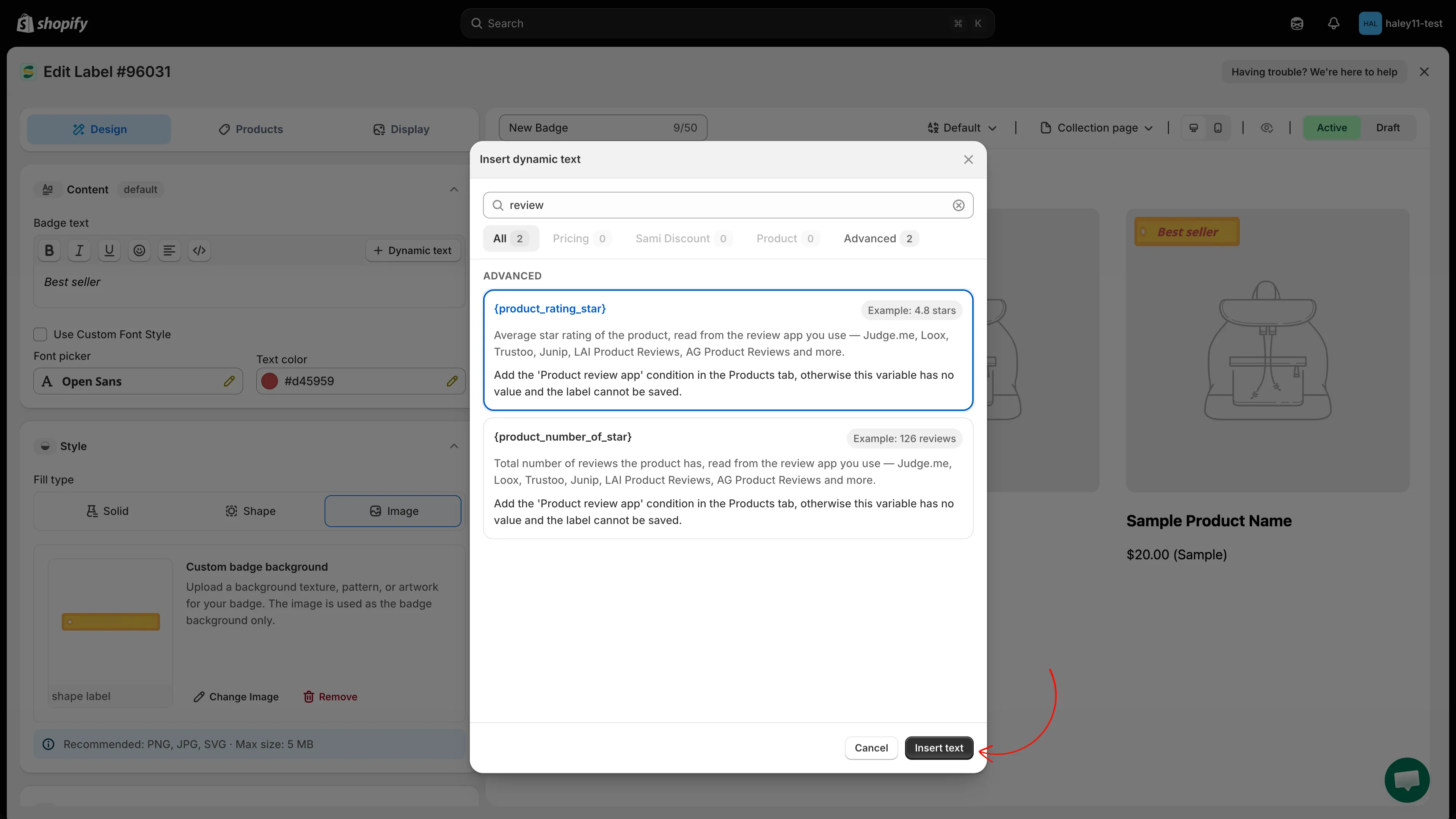
Insert text agrega la variable al final del texto de la insignia y cierra el cuadro de diálogo.
Colócala arrastrando el token en el editor, o escribe el resto del mensaje alrededor.
-
Obtén una vista previa y guarda
Sección titulada «Obtén una vista previa y guarda»Revisa la vista previa de la insignia: las variables muestran valores de ejemplo, no los datos reales. Configura Products y Display según lo necesites y haz clic en Save & Enable.
También puedes escribir un token como {sale} o {inventory} directamente en el editor, tal como aparece, con las llaves incluidas. Usa Dynamic text para los metacampos y los estilos de cuenta regresiva, porque esos tokens se generan por ti.
Variables que requieren configuración
Sección titulada «Variables que requieren configuración»Cuatro tipos de variables necesitan algo configurado antes de poder resolverse.
Metacampos de producto y de variante
Sección titulada «Metacampos de producto y de variante»Selecciona la fila {product_metafield} o {variant_metafield} y se expandirá con las definiciones de metacampos de tu tienda, sin necesidad de escribir espacio de nombres ni clave. Marca los que quieras, usa el buscador del propio panel para acotar una lista larga y haz clic en Load more para ver el resto. Una marca en la fila indica cuántos has seleccionado.
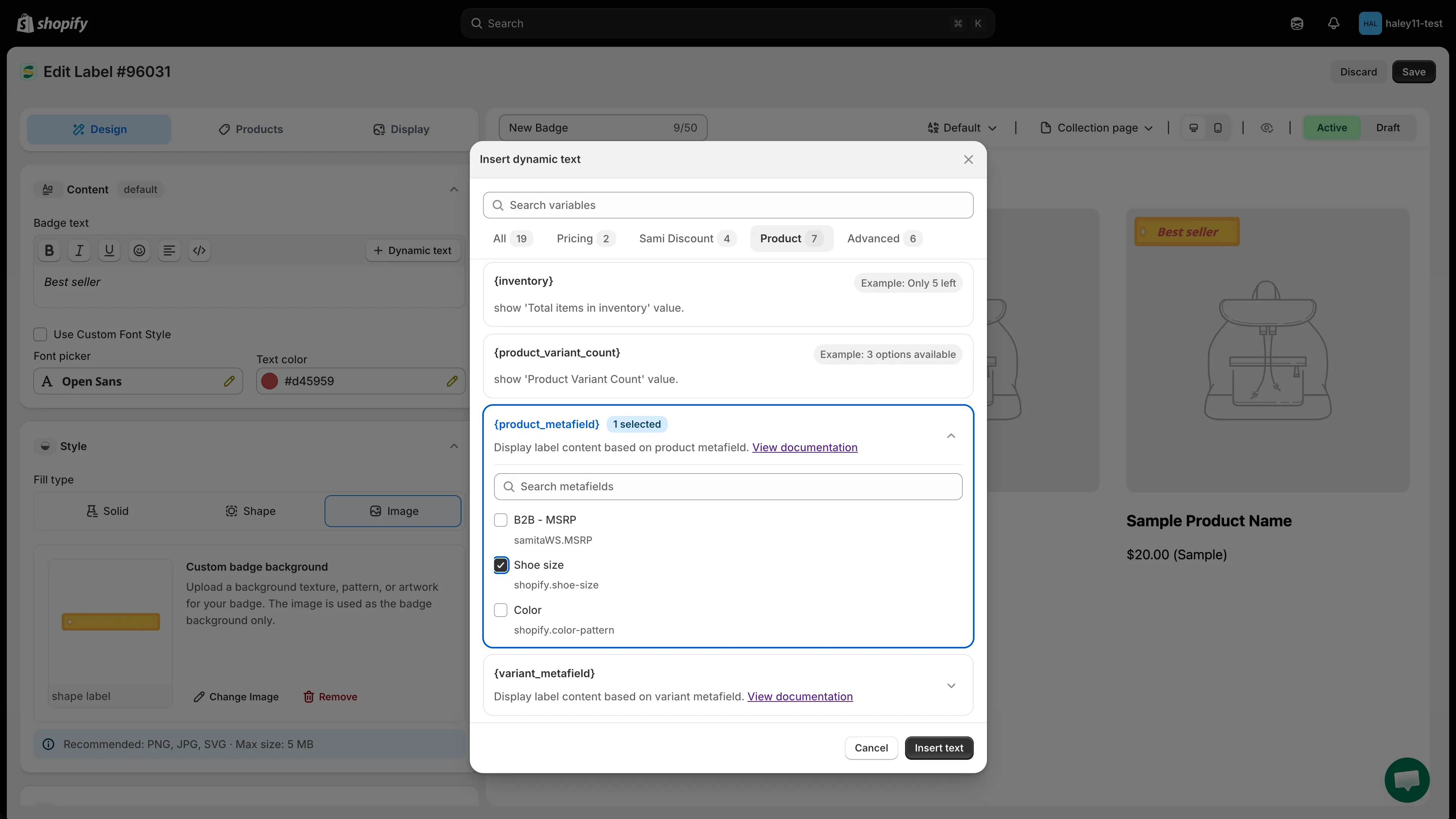
Marca un metacampo para asociarlo a la insignia; el panel muestra las definiciones que ya existen en tu tienda.
Insert text escribe entonces un token por cada metacampo marcado, en el formato propio de la aplicación ({product.metafields.custom.material} en lugar del genérico {product_metafield}). Marca un metacampo cada vez si quieres colocarlos por separado en el texto.
Countdown
Sección titulada «Countdown»La cuenta regresiva se ofrece con dos tokens distintos, indicados como Style 1 y Style 2, con una vista previa de cada uno en la fila. Elige el estilo que quieras antes de insertar: {countdown} muestra la serie de unidades sin más, y {countdown_2} coloca cada número en un recuadro.
Ambos leen la fecha de fin de Display > Visibility Date & Countdown, así que configura esa fecha o la cuenta regresiva no tendrá hasta cuándo contar.
Sami discount
Sección titulada «Sami discount»Las cuatro variables {sami_discount_*} leen un descuento que creaste en la página Discounts, por lo que la insignia debe estar vinculada a él: la pestaña Products necesita Products matching conditions con la condición Sami discount. Si guardas un descuento y haces clic en Create badge, esto se configura por ti.
Sin la condición, la fila de la variable muestra una advertencia en rojo y no se puede guardar.
Product review
Sección titulada «Product review»{product_rating_star} y {product_number_of_star} leen tu aplicación de reseñas, por lo que la insignia necesita la condición Product review app en la pestaña Products. Se aplican la misma advertencia en rojo y el mismo bloqueo al guardar. Consulta Mostrar insignias según tu aplicación de reseñas.
Sale auto-hide
Sección titulada «Sale auto-hide»{sale} y {sale_amount} incluyen cada una en su fila la casilla Hide label if the product/variant is not on sale. Márcala y la insignia desaparecerá en los productos a precio completo, en lugar de mostrar «Ahorra un 0 %».
Notas importantes
Sección titulada «Notas importantes»Ejemplos de uso
Sección titulada «Ejemplos de uso»Estas son algunas formas habituales de usar variables dinámicas en las insignias de texto:
| Texto de la insignia | Lo que ve la clientela | Caso de uso |
|---|---|---|
| ¡Ahorra {sale}! | ¡Ahorra un 25 %! | Destacar el porcentaje de descuento en artículos rebajados |
| ¡Solo quedan {inventory}! | ¡Solo quedan 3! | Crear urgencia con avisos de poco stock |
| Enviado por {product_vendor} | Enviado por Nike | Mostrar el proveedor del producto en tiendas con varios proveedores |
| {product_variant_count} opciones disponibles | 5 opciones disponibles | Informar de que un producto está disponible en varias variantes |
| ¡Quedan {countdown}! | ¡Quedan 2d 05h 30m! | Crear urgencia con una cuenta regresiva hasta el final de una oferta |
| VIP: {customer_order_total} pedidos | VIP: 8 pedidos | Recompensar a la clientela fiel con insignias personalizadas |
| Has gastado {customer_spent_total} | Has gastado 450,00 $ | Mostrar a la clientela su historial de gasto en programas de fidelidad |
| {product_rating_star} estrellas | 4,8 estrellas | Poner en la insignia la valoración del propio producto como prueba social |
| Querido por {product_number_of_star} clientes | Querido por 126 clientes | Convertir un gran número de reseñas en un motivo de compra |
| Usa {sami_discount_code} y obtén un {sami_discount_value_percent} de descuento | Usa SUMMER20 y obtén un 20 % de descuento | Anunciar un código de descuento en los productos a los que se aplica |
Siguientes pasos
Sección titulada «Siguientes pasos»- Referencia de variables dinámicas: consulta la lista completa de variables y las notas sobre disponibilidad.
- Crear una insignia de texto: crea una insignia de texto e inserta variables dinámicas.
- Programar la visibilidad de las insignias: define fechas de inicio y fin para controlar cuándo aparecen las insignias y combínalas con la variable de cuenta regresiva.
- Dirigir las insignias a productos: controla qué productos muestran cada insignia mediante condiciones.
- Mostrar insignias según tu aplicación de reseñas: dirige las insignias según la valoración e imprime la puntuación en la insignia.