
Editar una imagen con IA
Modifica la imagen actual de una insignia con IA: quita el fondo, cambia los colores o dale otro estilo.
El cuadro de diálogo Edit AI Image cambia la imagen que ya tiene tu insignia, tanto si la subiste, como si la elegiste de la biblioteca o la generaste con IA. Usa los mismos campos guiados que el generador, además de una Preview en vivo del resultado.
-
Abre el selector de imagen de la insignia
Sección titulada «Abre el selector de imagen de la insignia»Abre tu insignia en Sami Product Labels. En el panel Content de la pestaña Design, haz clic en Change Image, debajo de la imagen de la insignia. El panel Select Image aparece deslizándose desde la derecha.
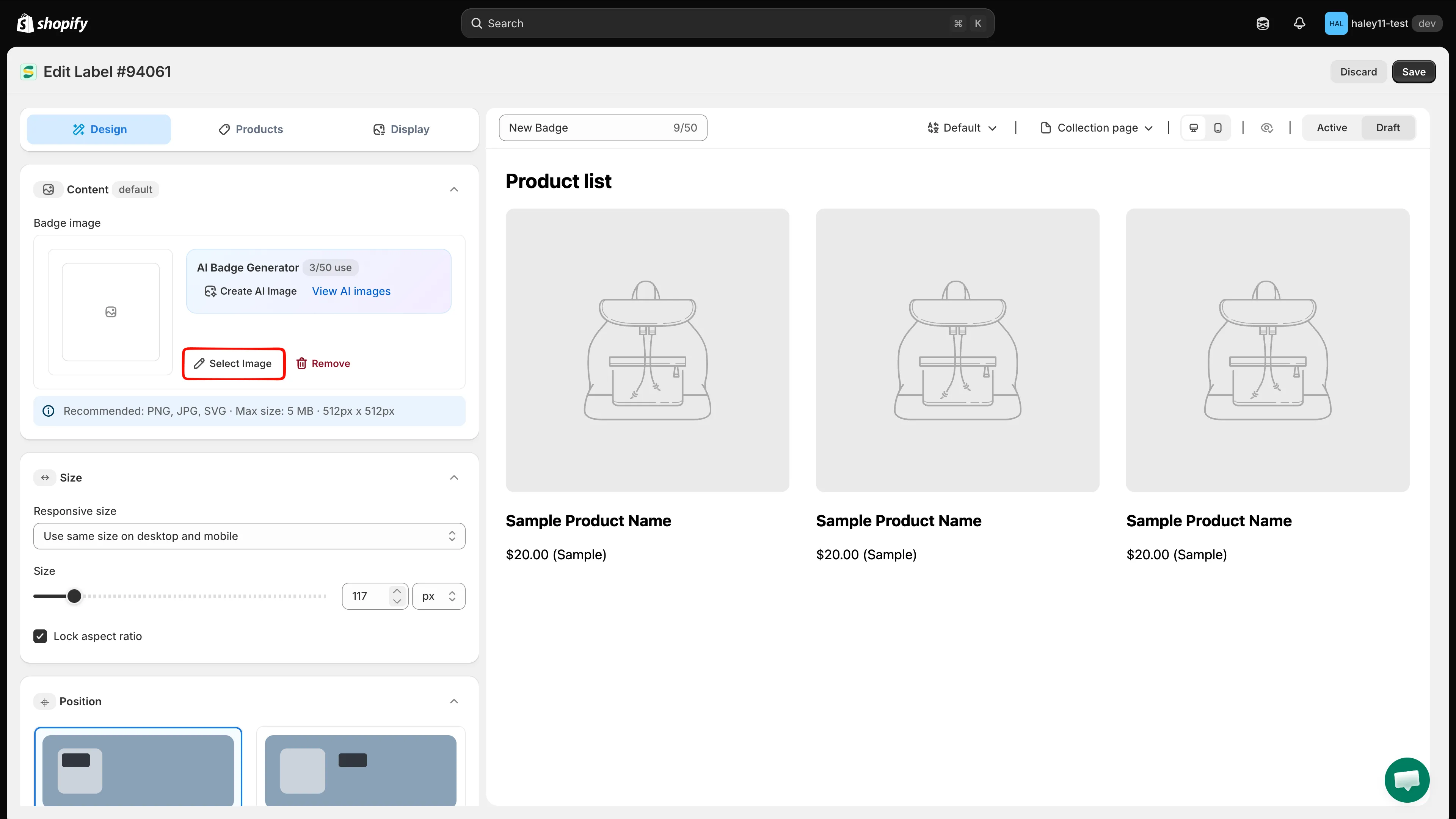
Haz clic en Change Image para abrir el selector de imagen.
-
Haz clic en Edit with AI
Sección titulada «Haz clic en Edit with AI»En la parte inferior del panel Select Image, junto a Cancel y Select Image, haz clic en Edit with AI. Se abre el cuadro de diálogo Edit AI Image con tu imagen actual ya cargada en el panel Preview de la derecha.
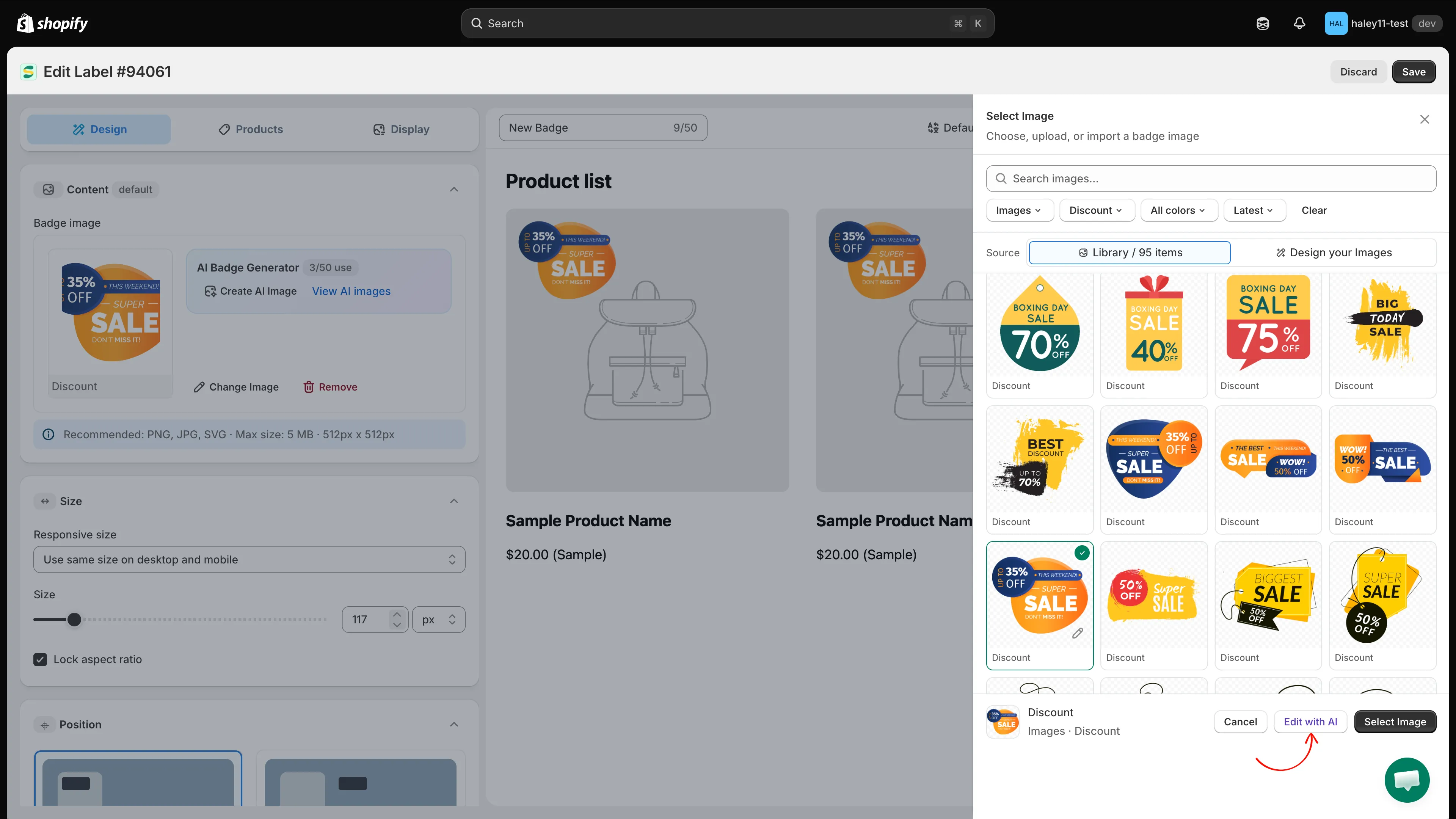
Edit with AI está en el pie del selector de imagen.
-
Describe el cambio con los campos guiados
Sección titulada «Describe el cambio con los campos guiados»Rellena los campos que describan cómo quieres que quede la imagen. Deja el resto en blanco.
Campo Ejemplo Background color Rojo, verde, azul, etc. Shape Círculo, esquinas redondeadas, etc. Text Save 36% Text color Blanco, negro, etc. Illustration Relacionada con el Black Friday 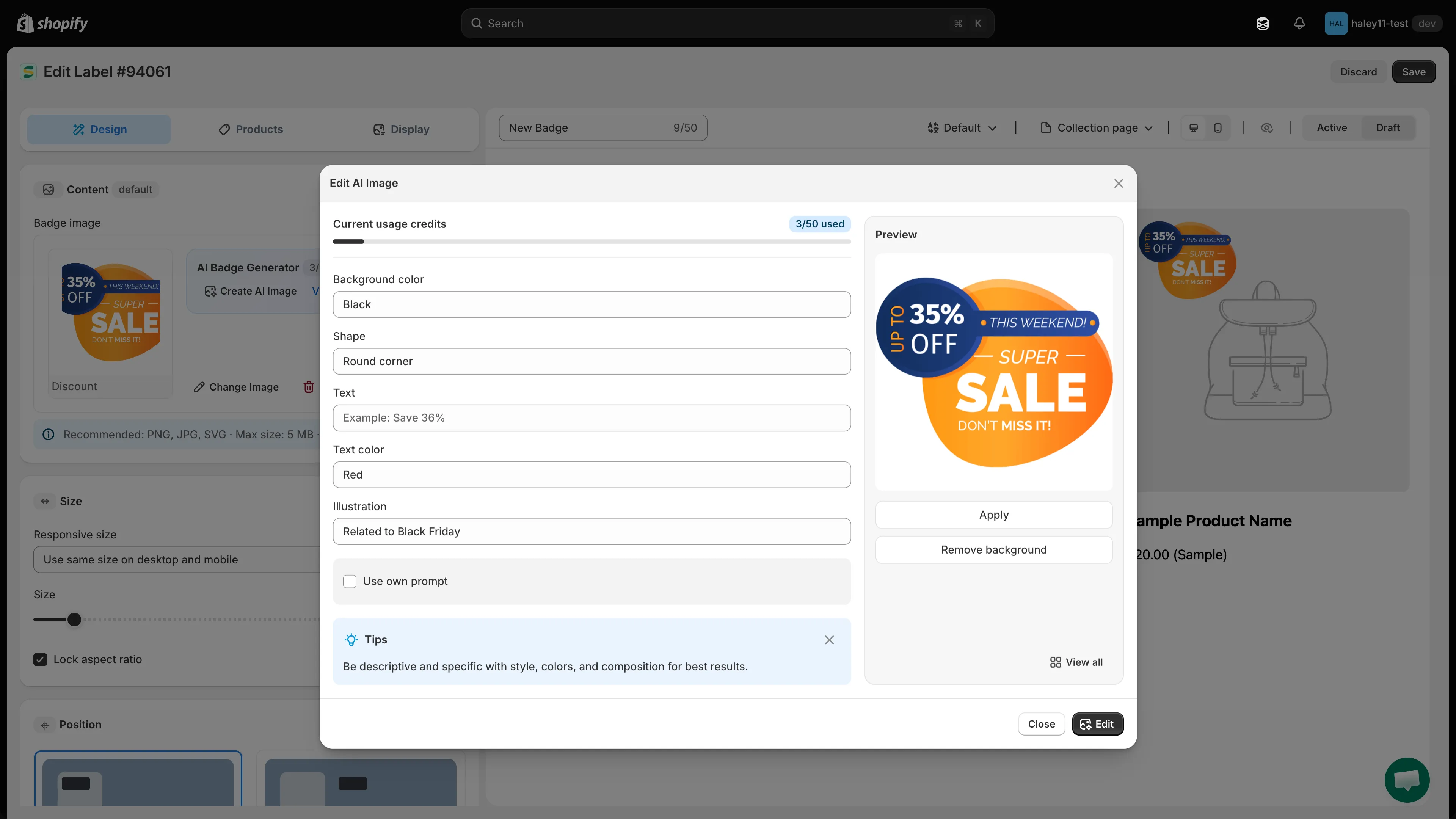
Describe el cambio a la izquierda; la imagen actual aparece en la vista previa de la derecha.
-
(Opcional) Escribe tu propia instrucción
Sección titulada «(Opcional) Escribe tu propia instrucción»Marca Use own prompt para describir la edición en un único área de texto libre, por ejemplo: «haz que la cinta sea dorada» o «simplifica esto en un estilo minimalista».
-
Haz clic en Edit
Sección titulada «Haz clic en Edit»Haz clic en Edit en la parte inferior del cuadro de diálogo. Close lo cierra sin cambiar nada.
-
Revisa y aplica
Sección titulada «Revisa y aplica»Comprueba el resultado en el panel Preview. Si no es lo que esperabas, ajusta los campos o la instrucción y vuelve a hacer clic en Edit.
Acción Resultado Apply Usa la imagen editada en tu insignia. Remove background Quita el fondo de la imagen actual. View all Abre tu galería All AI images. Una vez aplicada, sigue ajustando el tamaño, la posición y el resto de la insignia en el editor y, después, haz clic en Save.
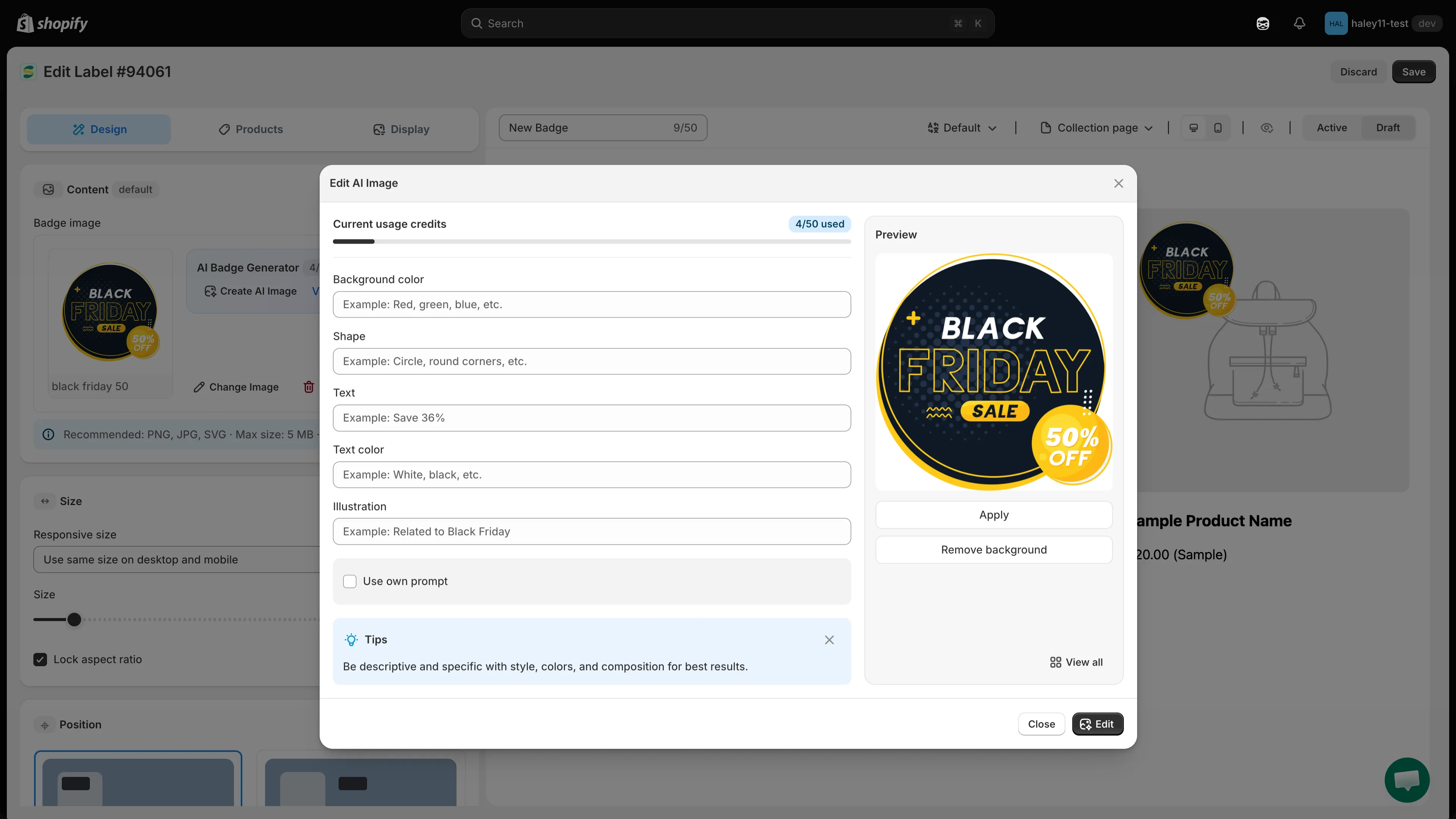
Revisa la imagen editada antes de aplicarla a la insignia.
Casos de uso habituales de edición
Sección titulada «Casos de uso habituales de edición»| Caso de uso | Cómo hacerlo |
|---|---|
| Quitar el fondo | Haz clic en Remove background; no necesitas instrucción. |
| Ajustar el color | Background color o Text color, o una instrucción como «cambia los elementos rojos a azul». |
| Cambiar la forma | Shape, por ejemplo «círculo» o «esquinas redondeadas». |
| Cambiar el texto | Text y Text color. |
| Cambiar el estilo | Tu propia instrucción, por ejemplo «haz que la imagen tenga un aspecto más minimalista». |
Siguientes pasos
Sección titulada «Siguientes pasos»- Generar una imagen con IA: crea una imagen de insignia totalmente nueva a partir de una descripción.
- Descripción general de las funciones de IA: vuelve al centro de funciones de IA.