
Colocar una insignia de confianza con un shortcode
Coloca una insignia de confianza en una posición exacta de tu tema de Shopify mediante su shortcode.
Activa Product page en el editor de insignias de confianza cuando la posición integrada de la aplicación te sirva para tu tienda. Si necesitas la insignia de confianza en otro sitio, por ejemplo justo debajo de los botones de compra, copia su shortcode y agrega el bloque de aplicación Samita Trust Badge en esa posición exacta de tu tema.
Dónde encontrar el shortcode
Sección titulada «Dónde encontrar el shortcode»El shortcode está disponible en dos lugares:
- Tabla de insignias de confianza: abre Sami Product Labels → Extra Features → Trust Badges. Copia el fragmento de la columna Shortcode de la insignia de confianza que quieras colocar.
- Editor de insignias de confianza: haz clic en la acción de editar de la fila, abre Placement y haz clic en Copy en la sección Shortcode.
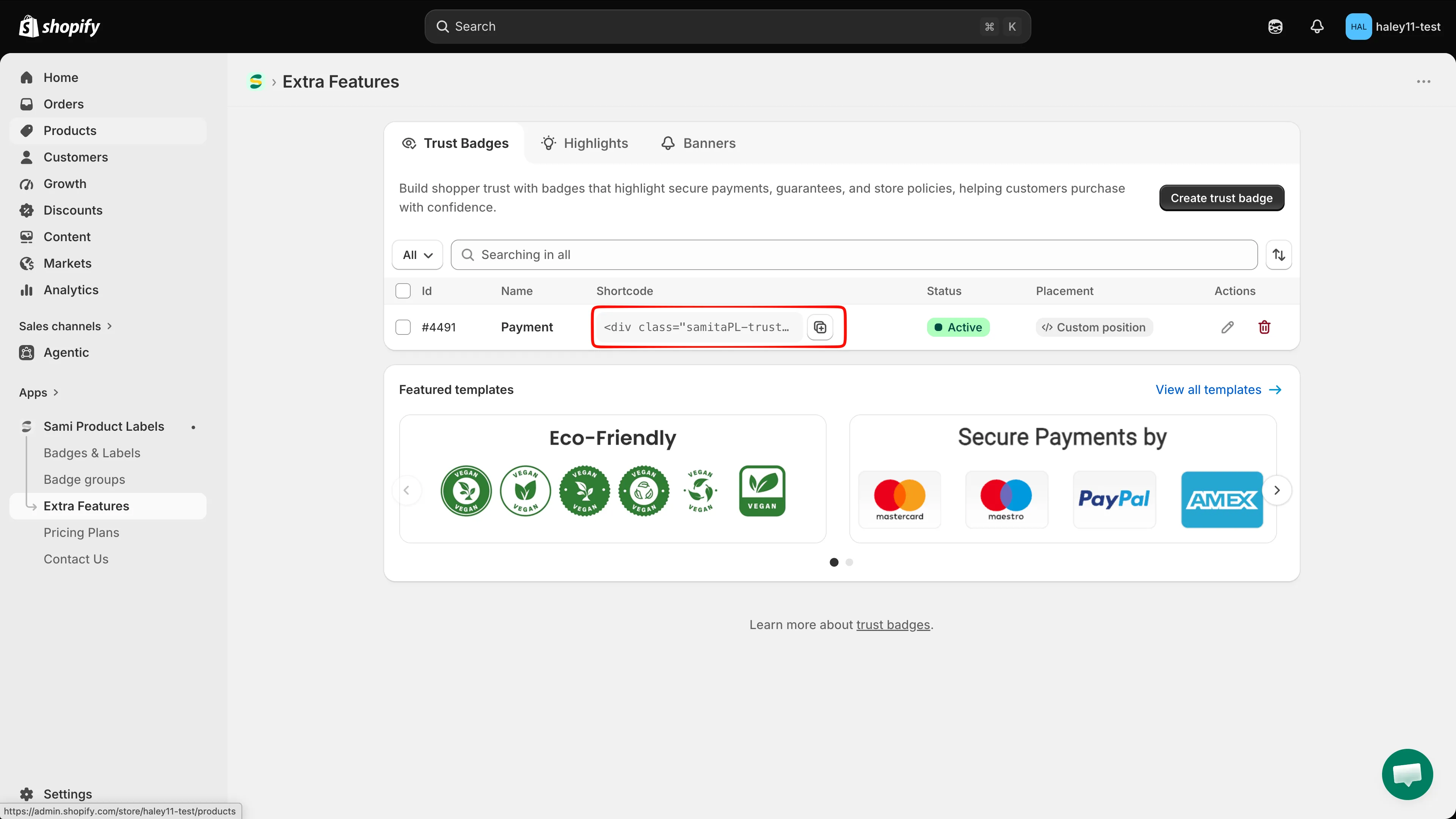
Copia el shortcode directamente desde la tabla Trust Badges actualizada.
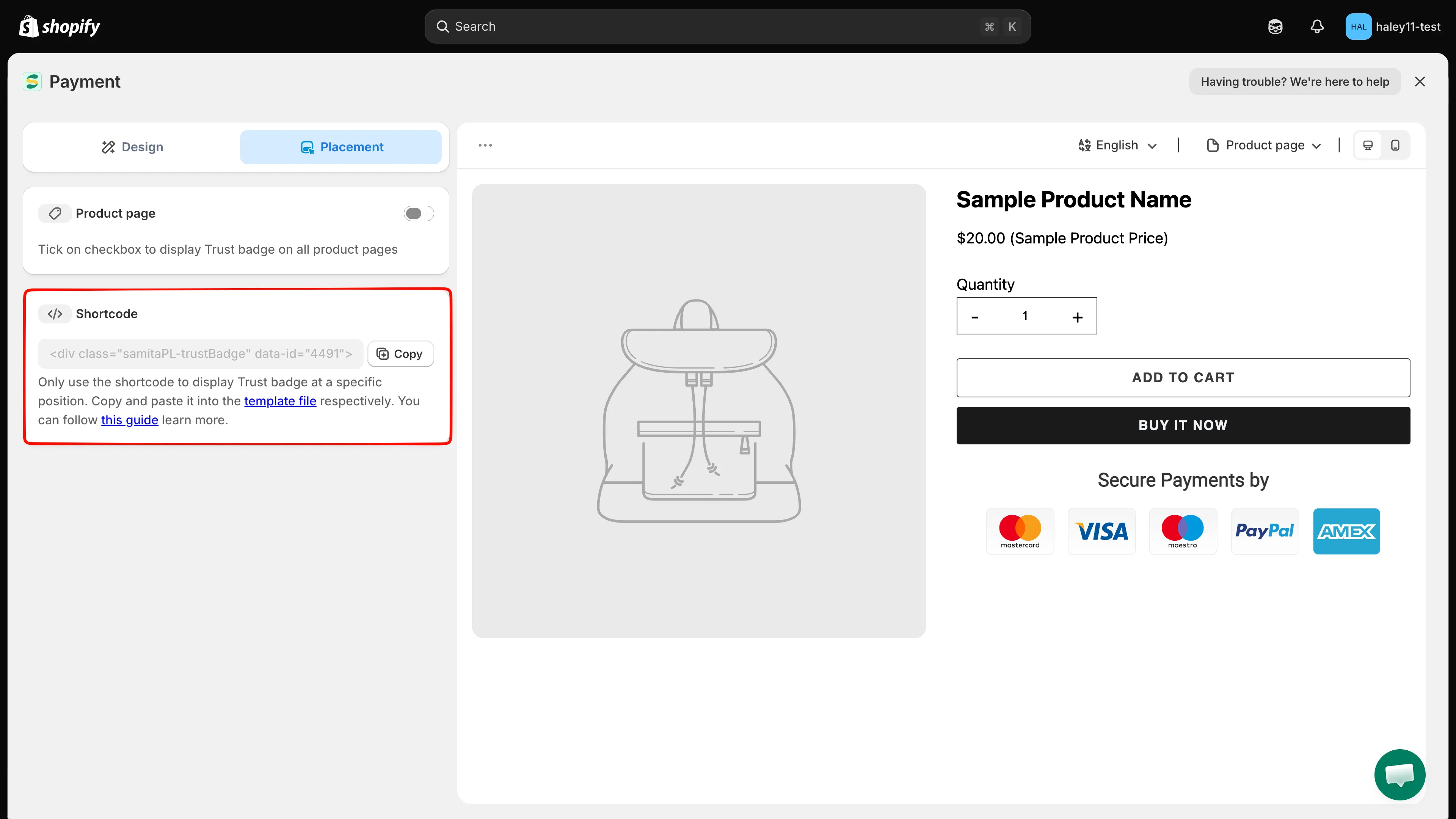
La pestaña Placement también ofrece el shortcode y un botón Copy.
Coloca el shortcode en tu tema
Sección titulada «Coloca el shortcode en tu tema»-
Copia el shortcode de la insignia de confianza guardada
Sección titulada «Copia el shortcode de la insignia de confianza guardada»Copia el fragmento de la tabla o del editor. Tiene este aspecto, con un ID único para tu insignia de confianza:
<div class="samitaPL-trustBadge" data-id="4477"></div>No reutilices el fragmento de otra fila. Cada insignia de confianza tiene su propio
data-id. -
Abre el editor de temas
Sección titulada «Abre el editor de temas»En el panel de administración de Shopify, abre Tienda online. Busca el tema que quieres actualizar y haz clic en Editar tema.
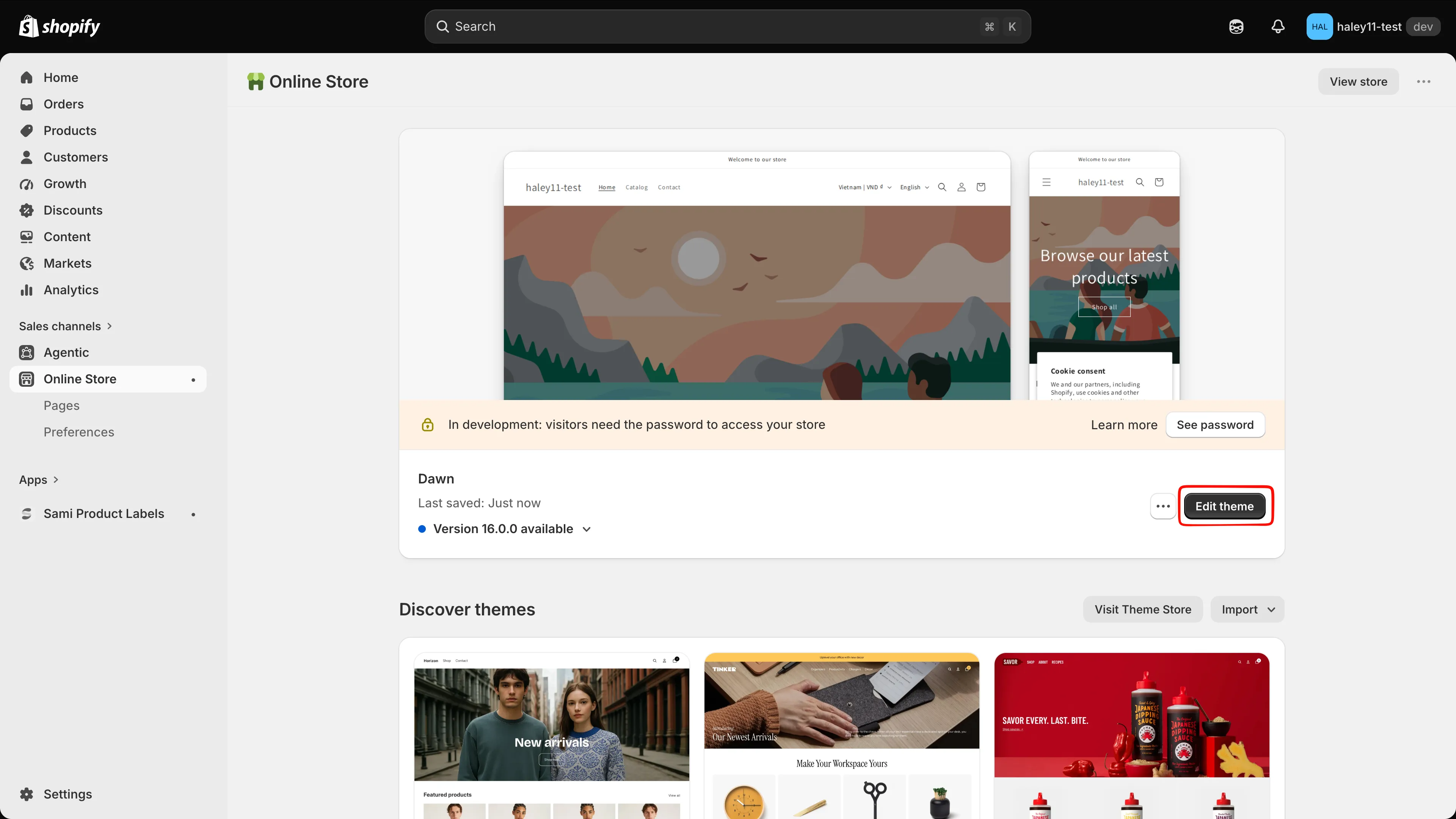
Abre el tema que debe mostrar la insignia de confianza.
-
Abre la plantilla de producto
Sección titulada «Abre la plantilla de producto»Usa el selector de páginas de la parte superior del editor de temas y elige Productos → Producto predeterminado u otra plantilla de producto que use tu tienda.
En el panel de secciones, expande Información del producto. Los bloques existentes, como Título, Precio, Botones de compra y Descripción, indican dónde se puede insertar la insignia de confianza.
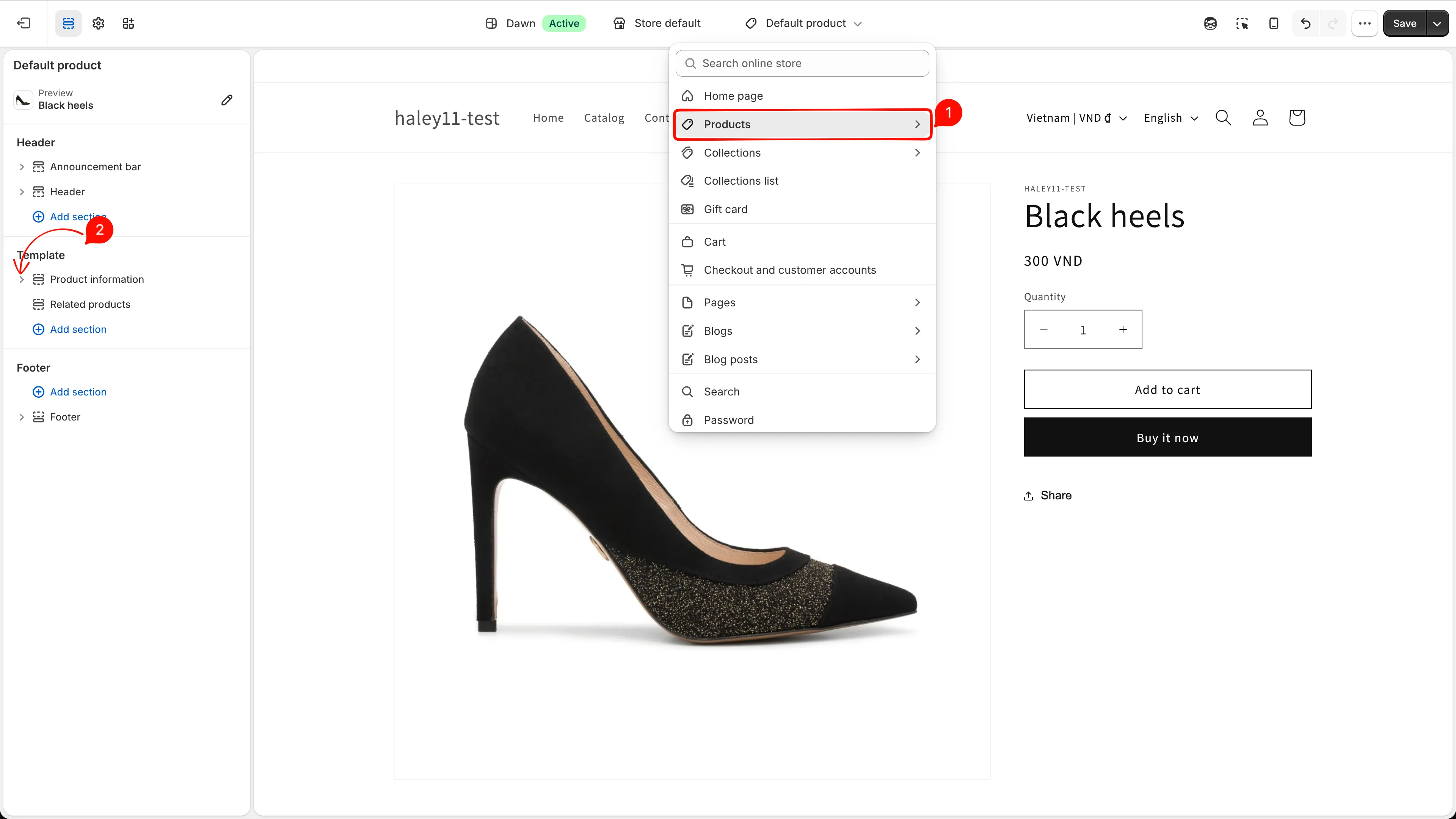
Abre la plantilla de producto y expande Información del producto antes de agregar el bloque de aplicación.
-
Agrega el bloque Samita Trust Badge
Sección titulada «Agrega el bloque Samita Trust Badge»Haz clic en Agregar bloque, selecciona la pestaña Aplicaciones y elige Samita Trust Badge de Sami Product Labels. Arrastra el nuevo bloque a la posición que quieras, por ejemplo justo debajo de Botones de compra.
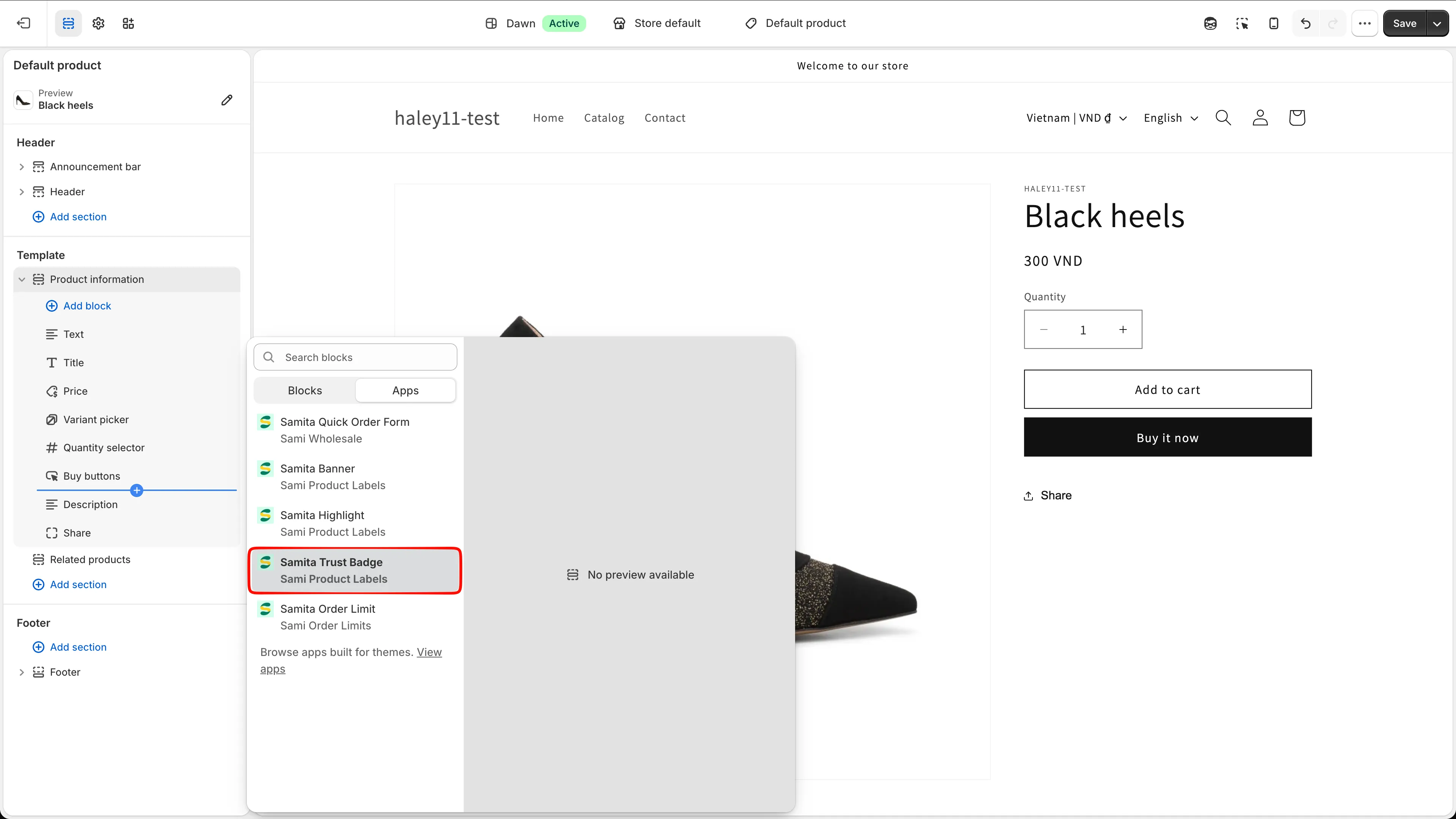
Selecciona Samita Trust Badge en la lista de aplicaciones y colócalo en Información del producto.
-
Pega el shortcode y guarda el tema
Sección titulada «Pega el shortcode y guarda el tema»Selecciona el bloque Samita Trust Badge y pega el fragmento completo en su campo Shortcode. Haz clic en Guardar en el editor de temas.
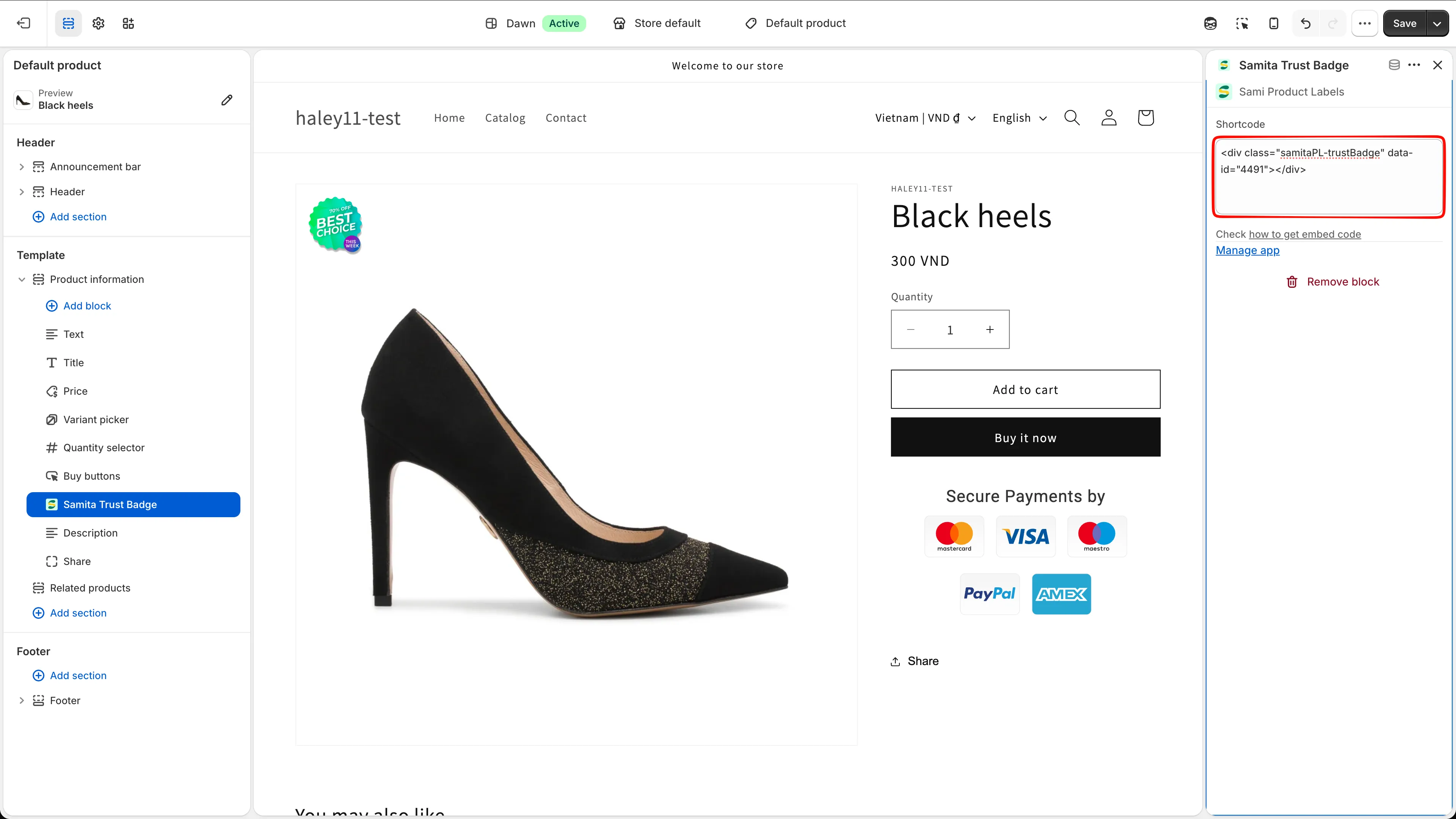
Pega el shortcode completo en el bloque de aplicación y guarda el tema.
-
Comprueba la tienda online
Sección titulada «Comprueba la tienda online»Abre un producto que use la plantilla editada y confirma que la insignia de confianza aparece en la posición prevista.
Si no aparece, verifica que:
- la insignia de confianza esté Active, no Draft;
- el shortcode contenga el
data-idexacto de la insignia de confianza guardada; - el fragmento completo
<div class="samitaPL-trustBadge" ...></div>esté en el campo Shortcode; - el producto use la plantilla de tema que editaste;
- el bloque Samita Trust Badge esté visible y los cambios del tema se hayan guardado.
Ubicación integrada frente a shortcode
Sección titulada «Ubicación integrada frente a shortcode»| Método | Cómo funciona |
|---|---|
| Product page | Activa el interruptor en Placement para mostrar la insignia de confianza en la posición integrada de la aplicación en todas las páginas de producto. No hace falta editar el tema. |
| Shortcode | Pega el fragmento de la insignia de confianza guardada en un bloque de aplicación Samita Trust Badge para controlar su posición exacta. |
Si activas ambos métodos en la misma plantilla de producto, la insignia de confianza puede aparecer dos veces. Usa el interruptor de la página de producto para la posición integrada o el bloque de aplicación con shortcode para una posición personalizada.
Siguientes pasos
Sección titulada «Siguientes pasos»- Crear una insignia de confianza: crea el contenido y el diseño antes de colocarla.
- Descripción general de las insignias de confianza: gestiona las insignias de confianza guardadas y copia shortcodes desde la tabla.