
Crear una insignia de texto
Guía paso a paso para crear una insignia de texto con texto, forma y colores personalizados.
Las insignias de texto te permiten mostrar un mensaje personalizado sobre un fondo sólido, de forma o de imagen directamente en las imágenes de tus productos. Sigue estos pasos para crear una en Sami Product Labels.
-
Ve a Badges & Labels
Sección titulada «Ve a Badges & Labels»En la navegación de Sami Product Labels, haz clic en Badges & Labels para abrir la página de la lista de insignias.
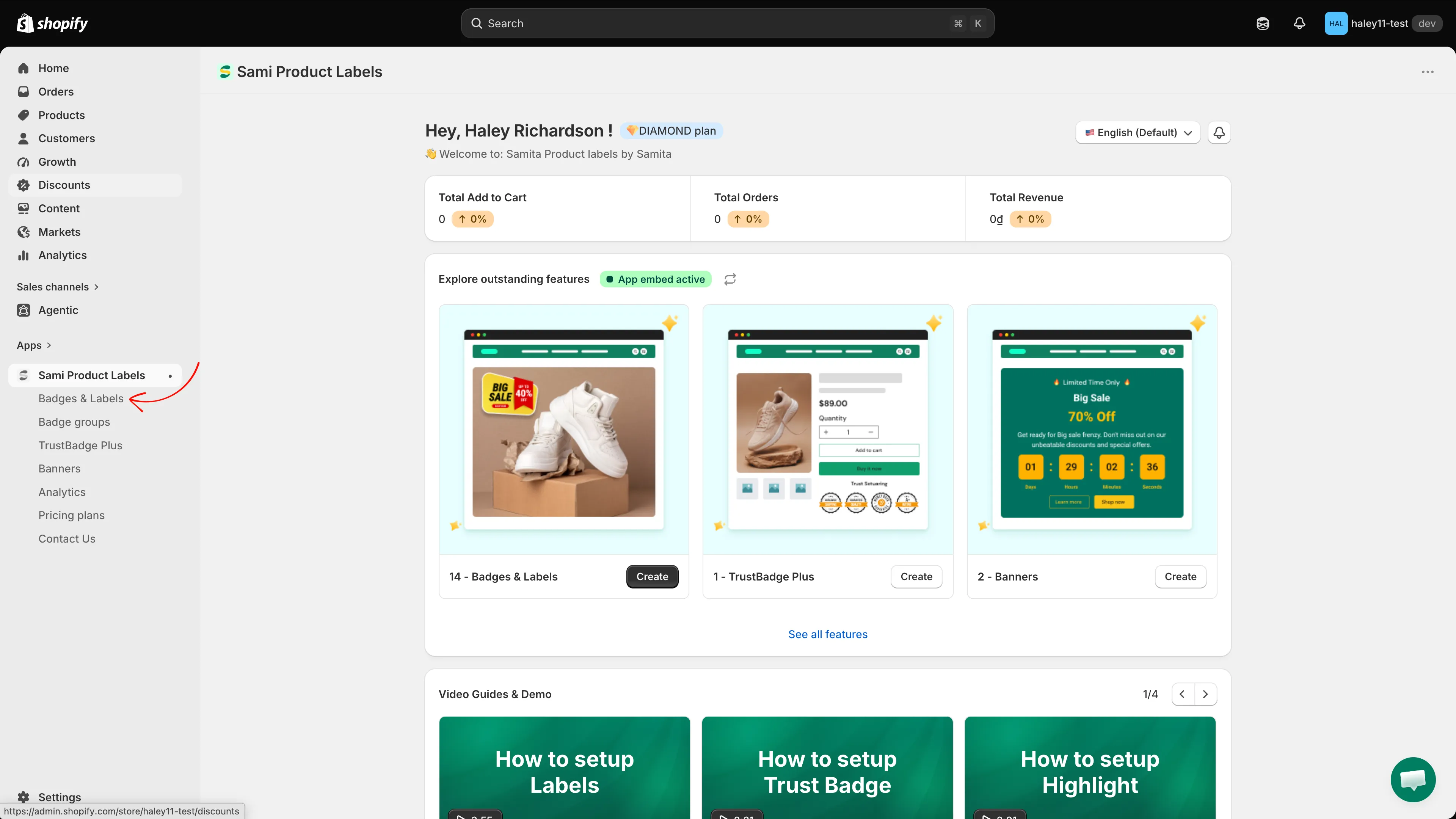
Selecciona Badges & Labels en la navegación de la barra lateral.
-
Empieza una insignia nueva
Sección titulada «Empieza una insignia nueva»Si la lista está vacía, haz clic en Add a new label/badge. Si ya tienes insignias, haz clic en Create badge.

Haz clic en Create para empezar a crear una insignia nueva.
-
Selecciona «Text badge»
Sección titulada «Selecciona «Text badge»»En Choose badge type, busca Text badge y haz clic en Create.
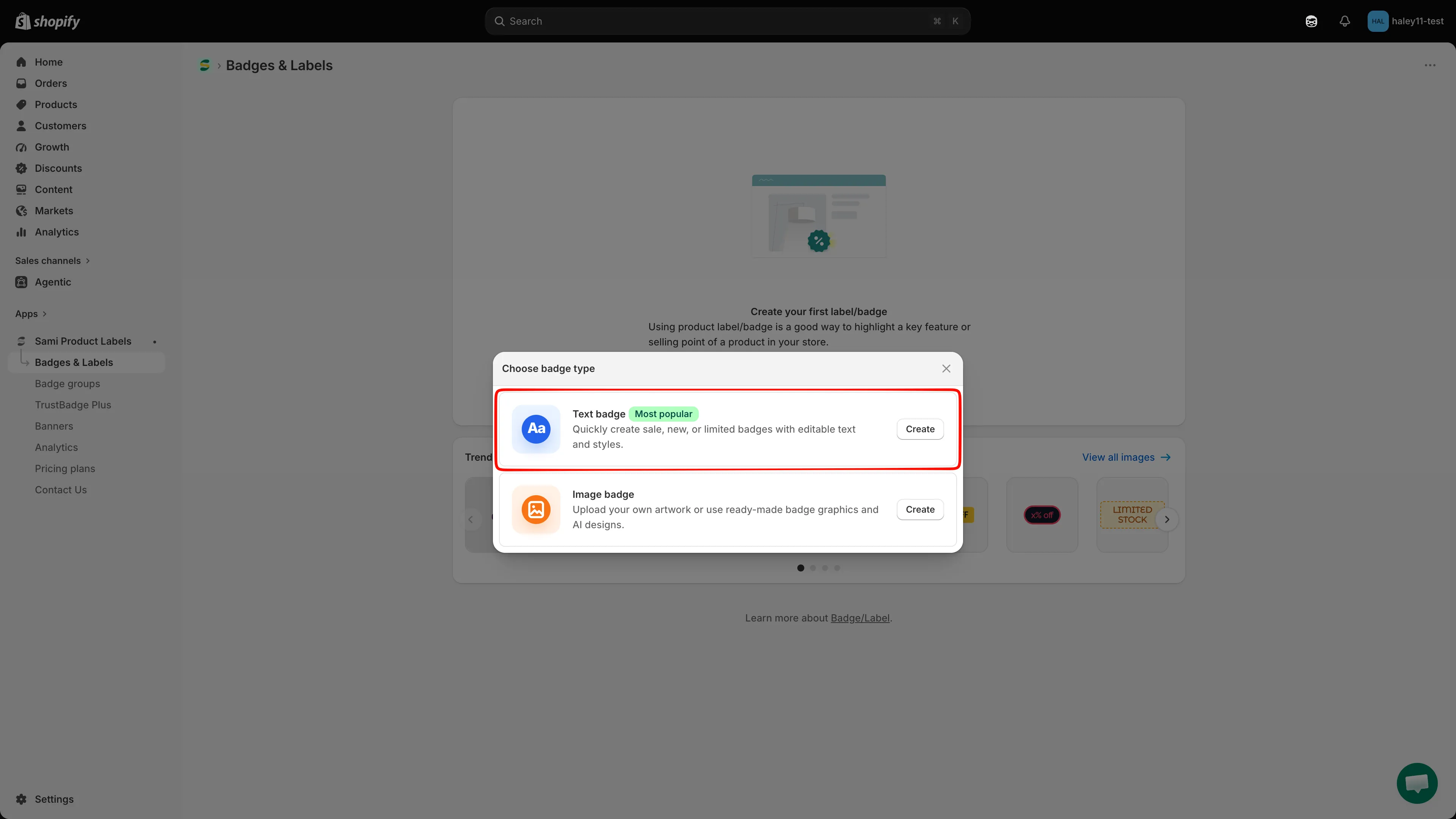
Elige Text para crear una insignia basada en texto.
-
Ponle nombre a la insignia
Sección titulada «Ponle nombre a la insignia»El editor se abre con un nombre por defecto como New Badge. El campo del nombre está en la barra de herramientas situada encima de la vista previa: haz clic en él y escribe un nombre interno descriptivo, como «Summer Sale» o «Low Stock Warning», de hasta 50 caracteres. Un contador junto al campo muestra cuántos has usado. Este nombre nunca aparece en tu tienda online.
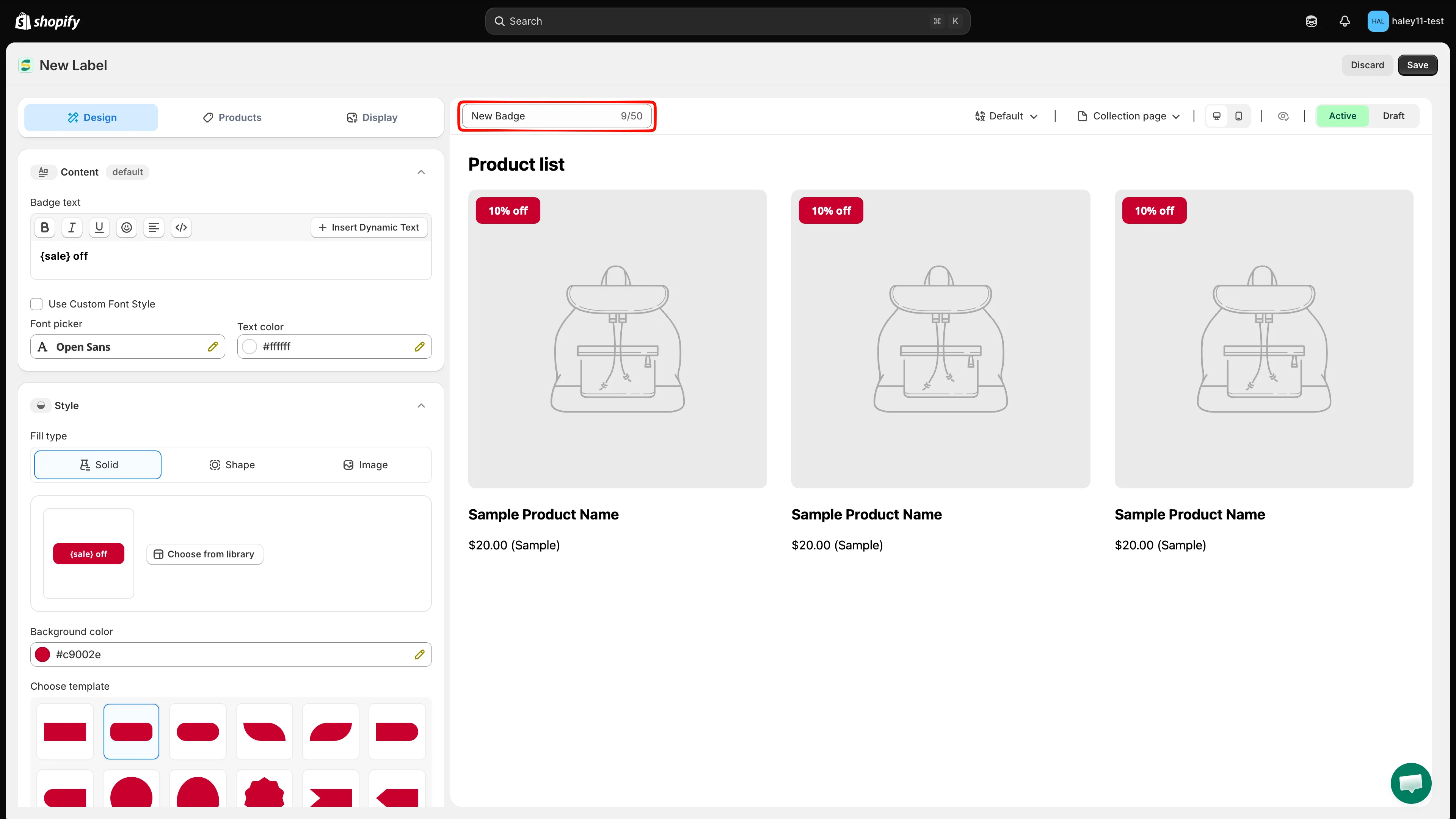
Introduce un nombre descriptivo para identificar tu insignia.
-
Edita el contenido del texto
Sección titulada «Edita el contenido del texto»Usa el editor de texto enriquecido para escribir el mensaje de tu insignia, con negrita, cursiva y otras opciones de formato.
Para mostrar datos del producto en tiempo real, inserta variables dinámicas como
{sale}para el porcentaje de descuento o{inventory}para el número de unidades en stock. Las variables se sustituyen por valores reales en tu tienda online.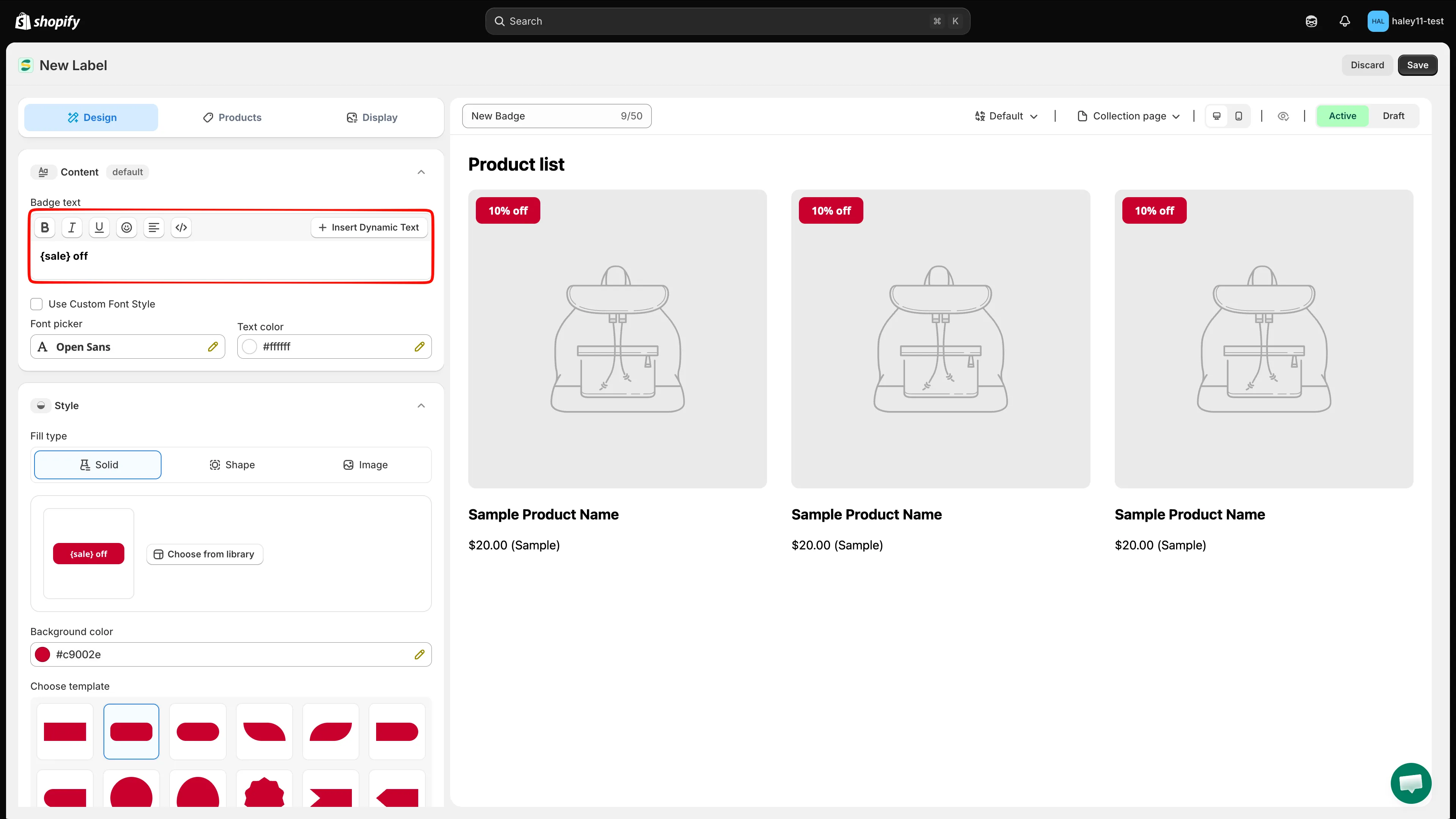
Escribe el texto de tu insignia e inserta variables dinámicas para obtener datos del producto en tiempo real.
-
Elige un fondo de plantilla
Sección titulada «Elige un fondo de plantilla»En Fill type, selecciona Shape y haz clic en Choose from library. La Template gallery incluye filtros como Sales, Autotext, Stock, Free shipping y Pre-order. Elige una plantilla y sigue personalizándola en el editor.
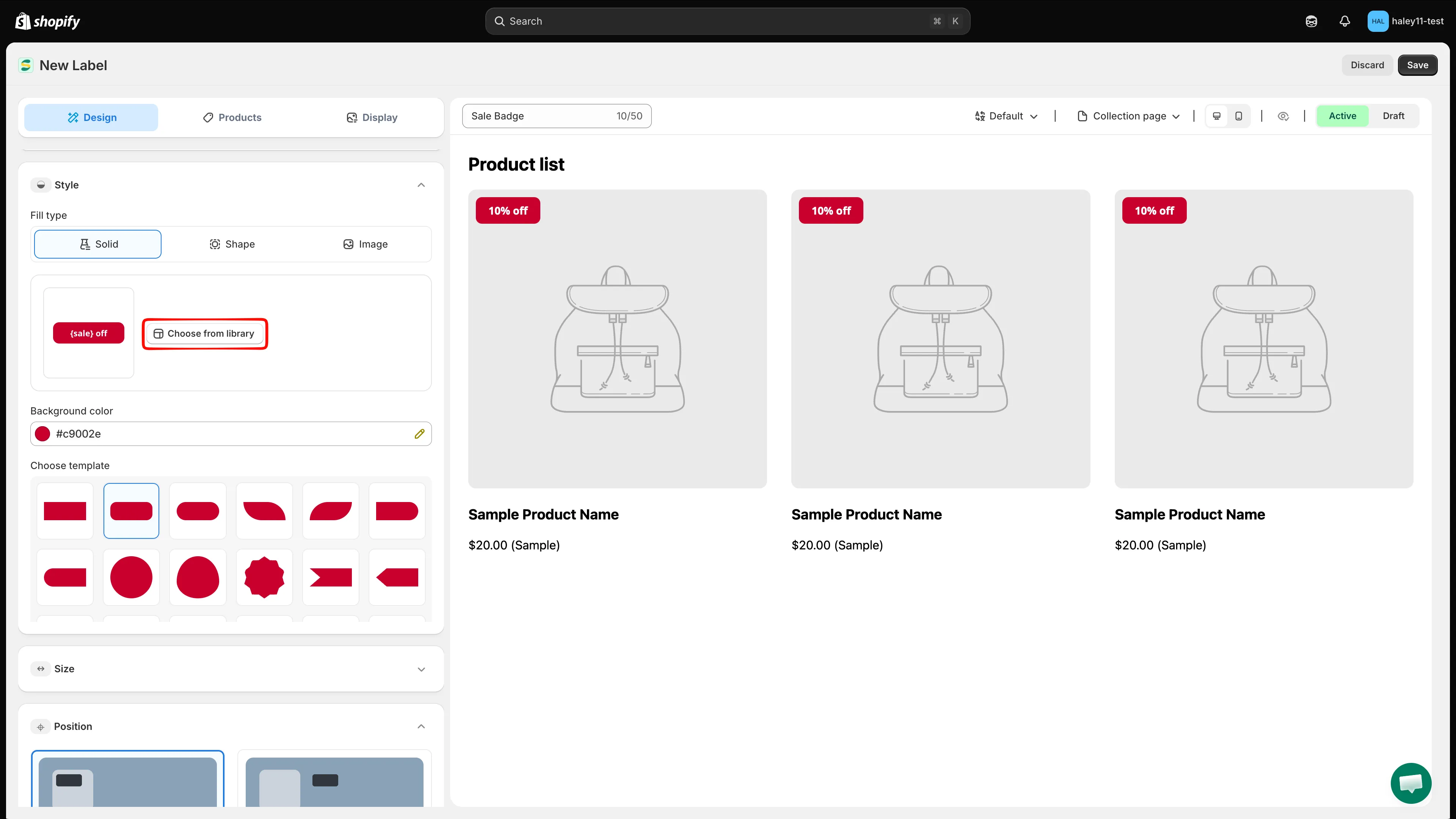
En Style, haz clic en Choose from library para abrir la Template gallery.
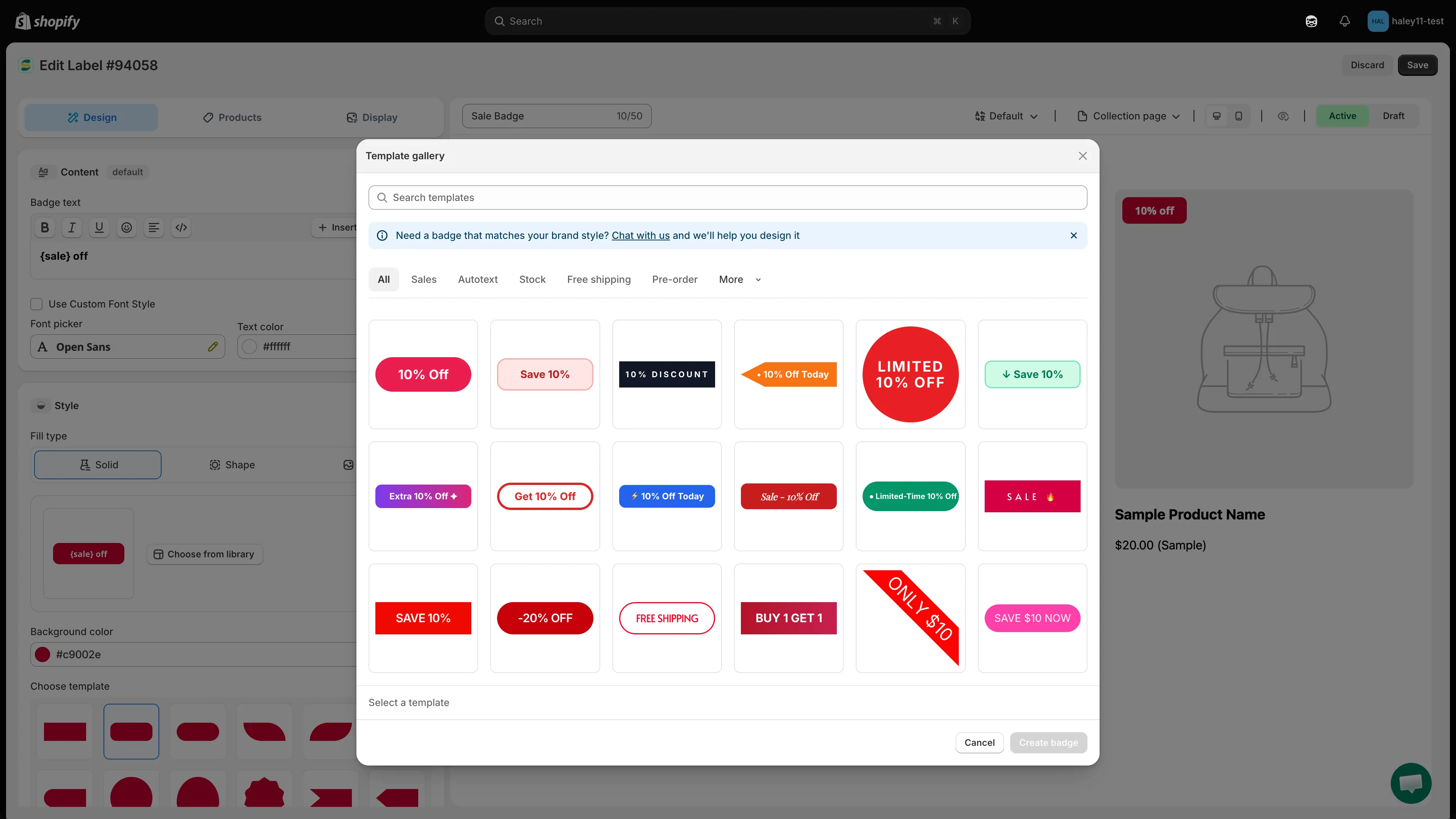
Explora la Template gallery y selecciona un fondo predefinido.
-
Define el color de fondo
Sección titulada «Define el color de fondo»Para un fondo sólido, selecciona Solid y elige su color. Para un degradado, selecciona Shape, define el Start color y el End color y elige después una Gradient direction.
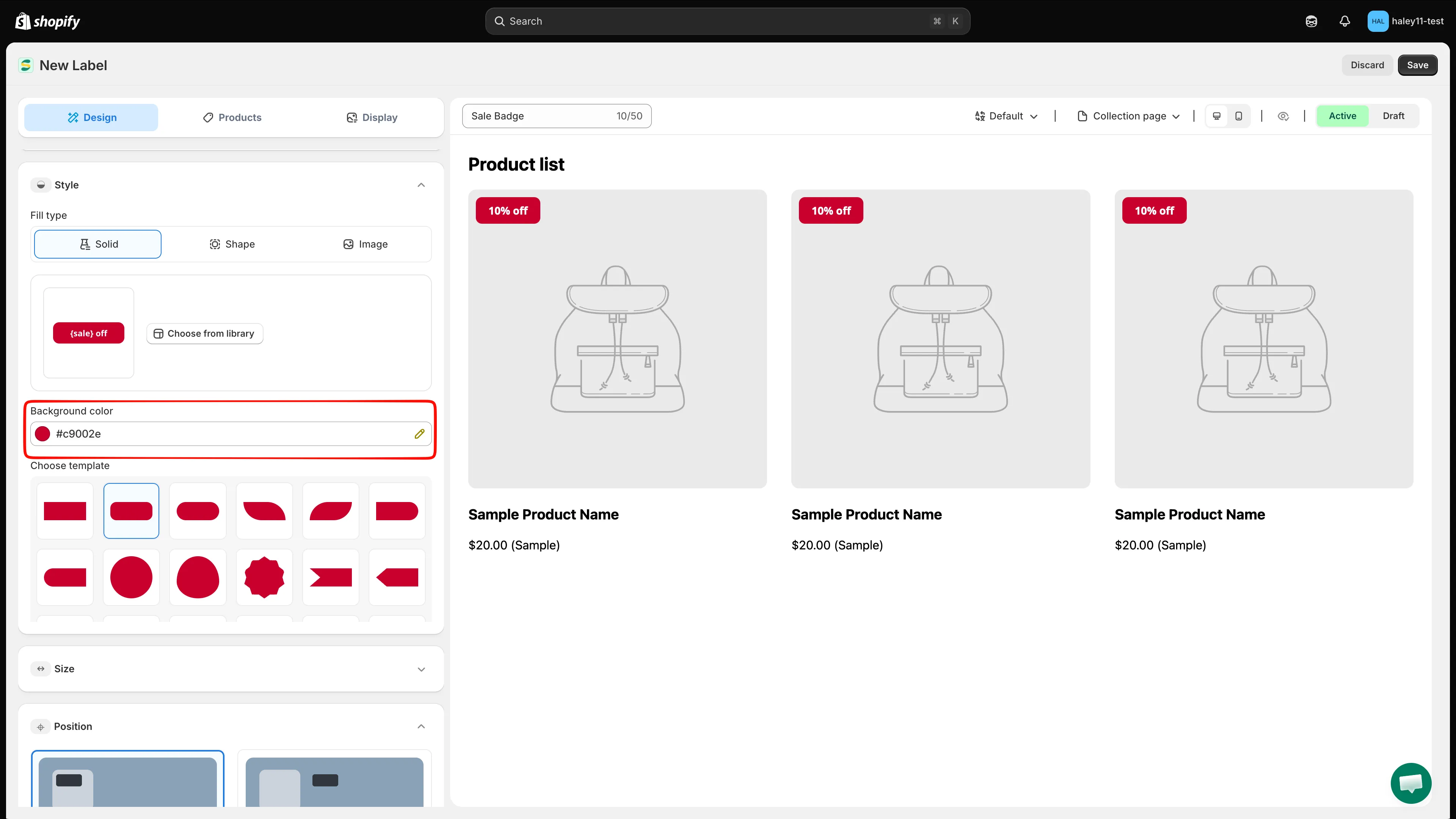
Define un color sólido o un degradado para el fondo de tu insignia.
-
Define el color del texto
Sección titulada «Define el color del texto»Elige un color de texto que contraste bien con el color de fondo para que el texto de tu insignia se lea con facilidad.
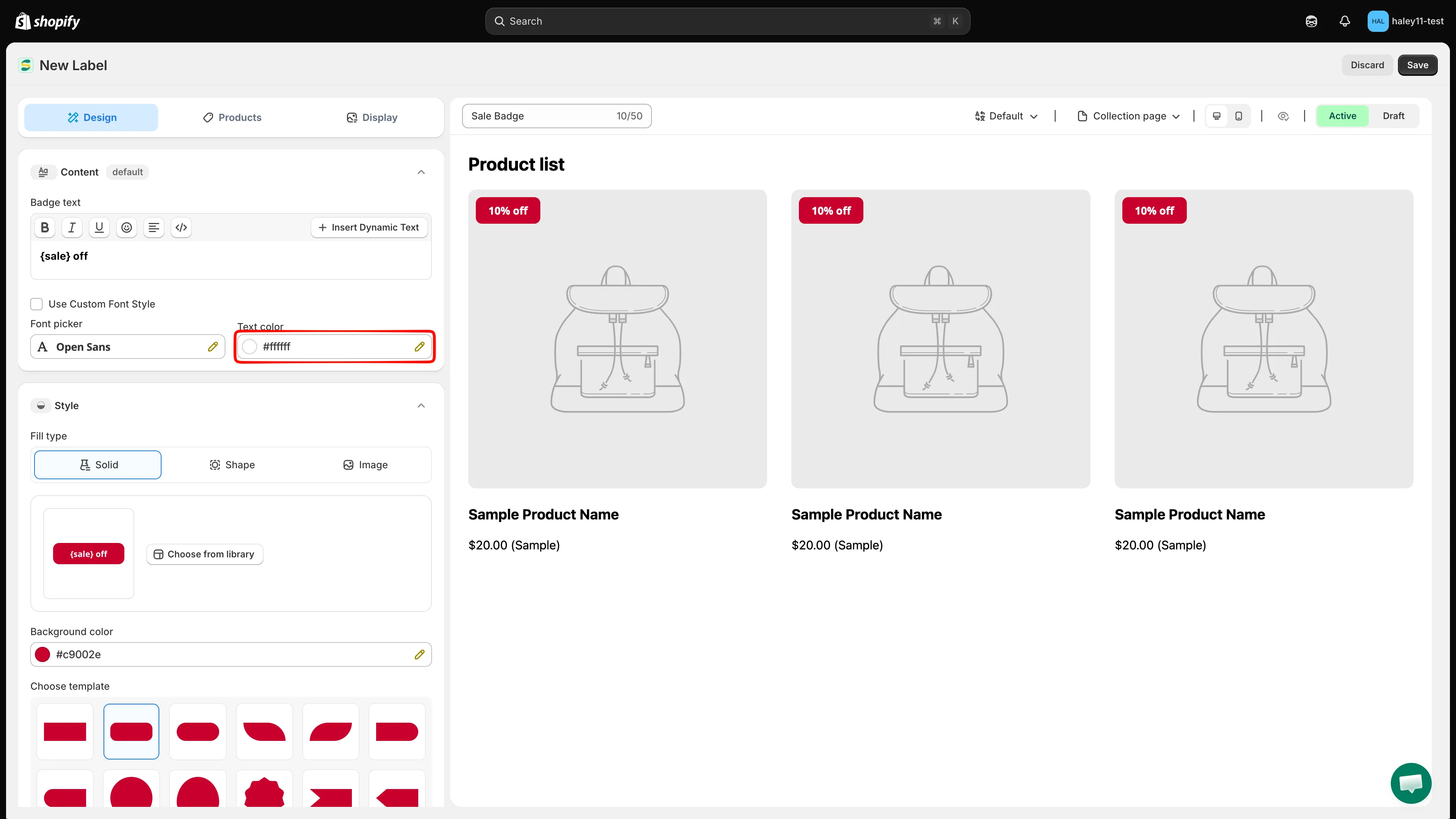
Elige un color de texto que destaque sobre el fondo.
-
Elige qué productos muestran la insignia
Sección titulada «Elige qué productos muestran la insignia»Abre Products y elige un modo de segmentación:
- All products: muestra la insignia en todos los productos de tu tienda.
- Specific products: haz clic en Browse, busca o filtra tu catálogo, marca las casillas de los productos y haz clic en Select. También puedes usar el campo Search products para encontrar productos directamente.
- Products matching conditions: haz clic en Add conditions, crea una o varias reglas y elige si los productos deben cumplir all conditions o any condition.
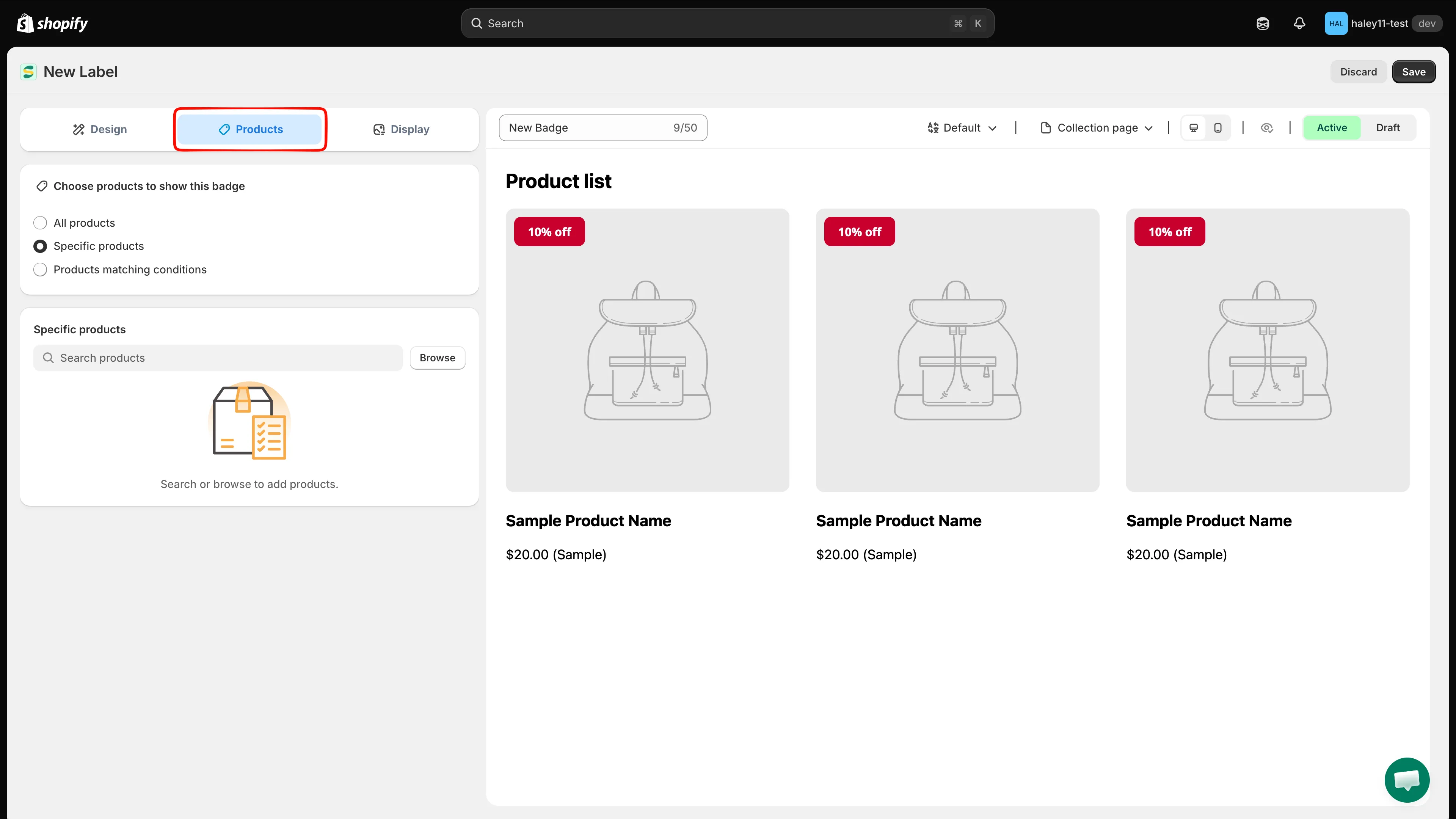
Elige el ámbito de productos de tu insignia de texto.
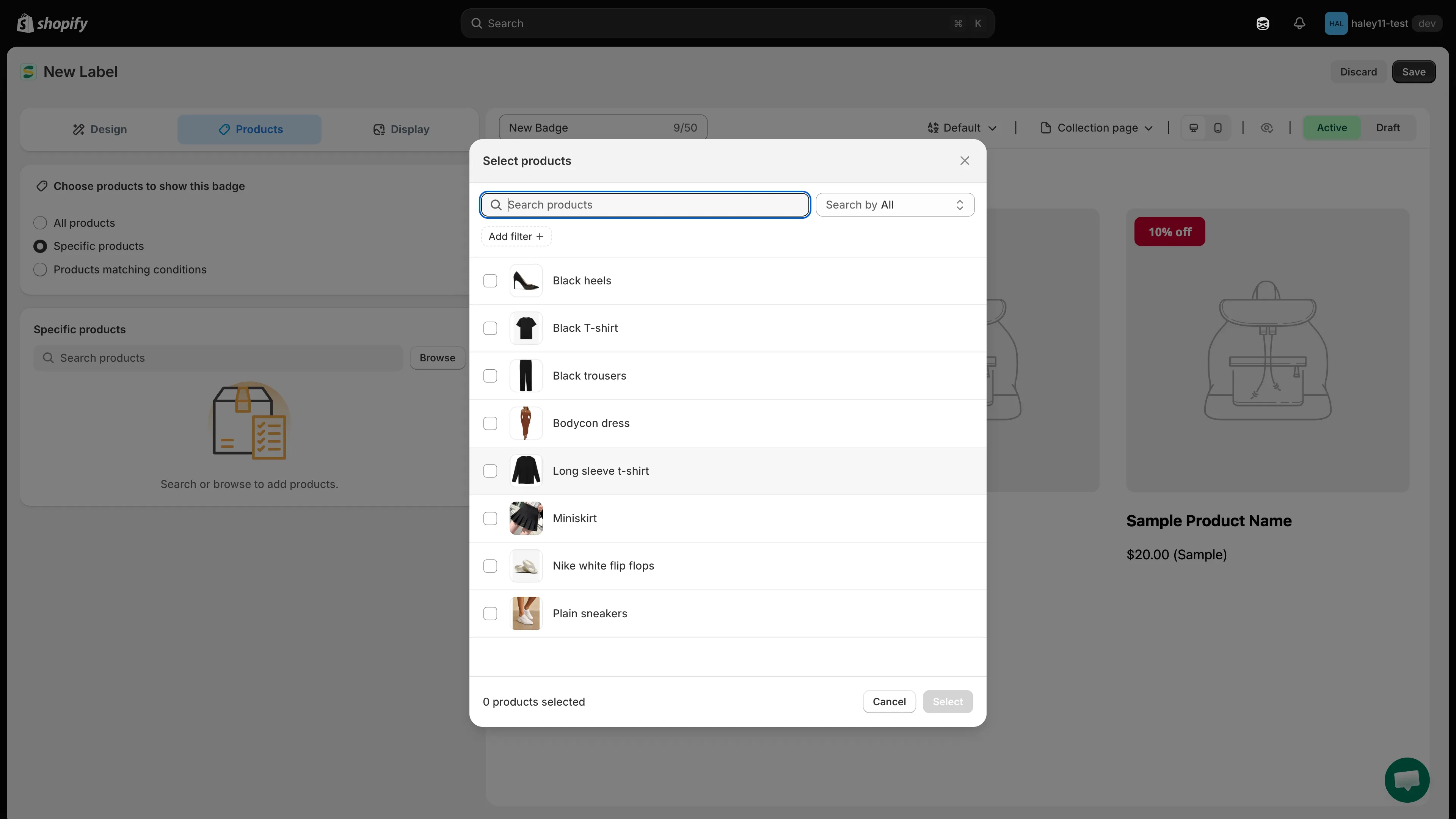
En Specific products, selecciona productos en el selector y haz clic en Select.
-
Guarda tu insignia
Sección titulada «Guarda tu insignia»Pon el interruptor de estado situado encima de la vista previa en Active y haz clic en Save en la esquina superior derecha. Déjalo en Draft si la insignia aún no está lista para tu tienda online: se guarda sin publicarse.
Los ajustes de cliente, página, idioma, país, dispositivo, programación y prioridad están en la pestaña Display.
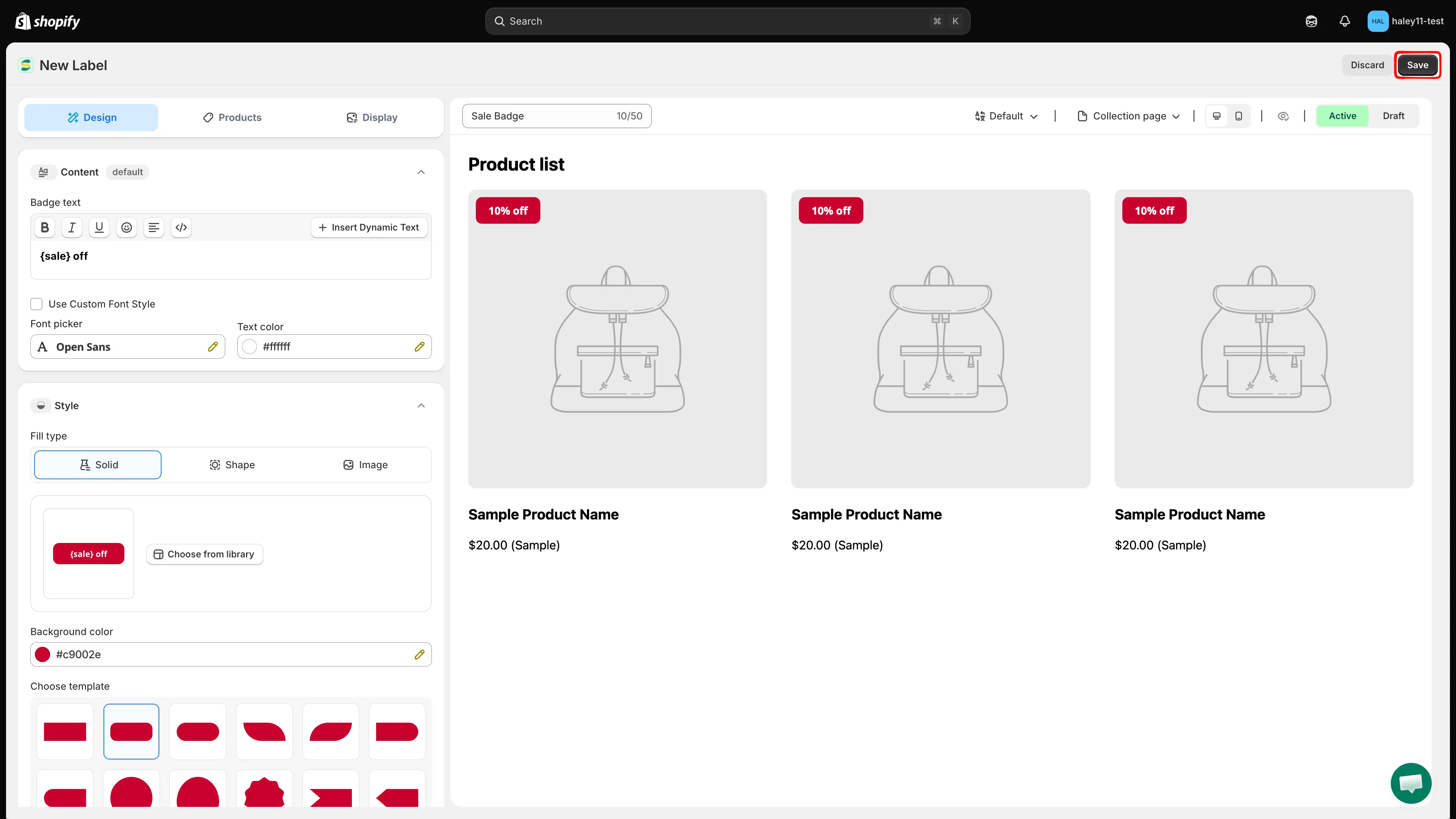
Haz clic en Save para terminar de crear tu insignia de texto.
Siguientes pasos
Sección titulada «Siguientes pasos»- Segmentar productos concretos: descubre más sobre la selección manual de productos y la segmentación basada en condiciones.
- Usar variables dinámicas: inserta en el texto de tu insignia datos de producto en tiempo real, como porcentajes de descuento y unidades en inventario.
- Cambiar la posición de la insignia: mueve tu insignia a la ubicación exacta que quieras en la imagen del producto.
- Cambiar el estilo de la insignia: personaliza las fuentes, la opacidad, la animación y otros ajustes visuales.