
Duplicar y gestionar insignias
Duplica insignias y usa las acciones masivas disponibles en la lista Badges & Labels: establecer como activas, establecer como borrador y eliminar.
La lista Badges & Labels de Sami Product Labels te permite duplicar insignias, cambiar su estado o eliminarlas, tanto una sola como varias a la vez.
Duplica insignias
Sección titulada «Duplica insignias»Duplicar crea una copia exacta de una o varias insignias, con todos los ajustes de diseño, las reglas de segmentación y las opciones de visualización.
-
Abre Badges & Labels
Sección titulada «Abre Badges & Labels»En el panel de administración de Shopify, abre Sami Product Labels > Badges & Labels.
-
Selecciona las insignias que quieres duplicar
Sección titulada «Selecciona las insignias que quieres duplicar»Marca la casilla al inicio de cada fila de insignia. Para seleccionar todas las insignias de la página, marca la casilla del encabezado de la tabla.
Encima de la tabla aparece una barra que indica cuántas insignias hay seleccionadas, por ejemplo 1 of 8 selected.
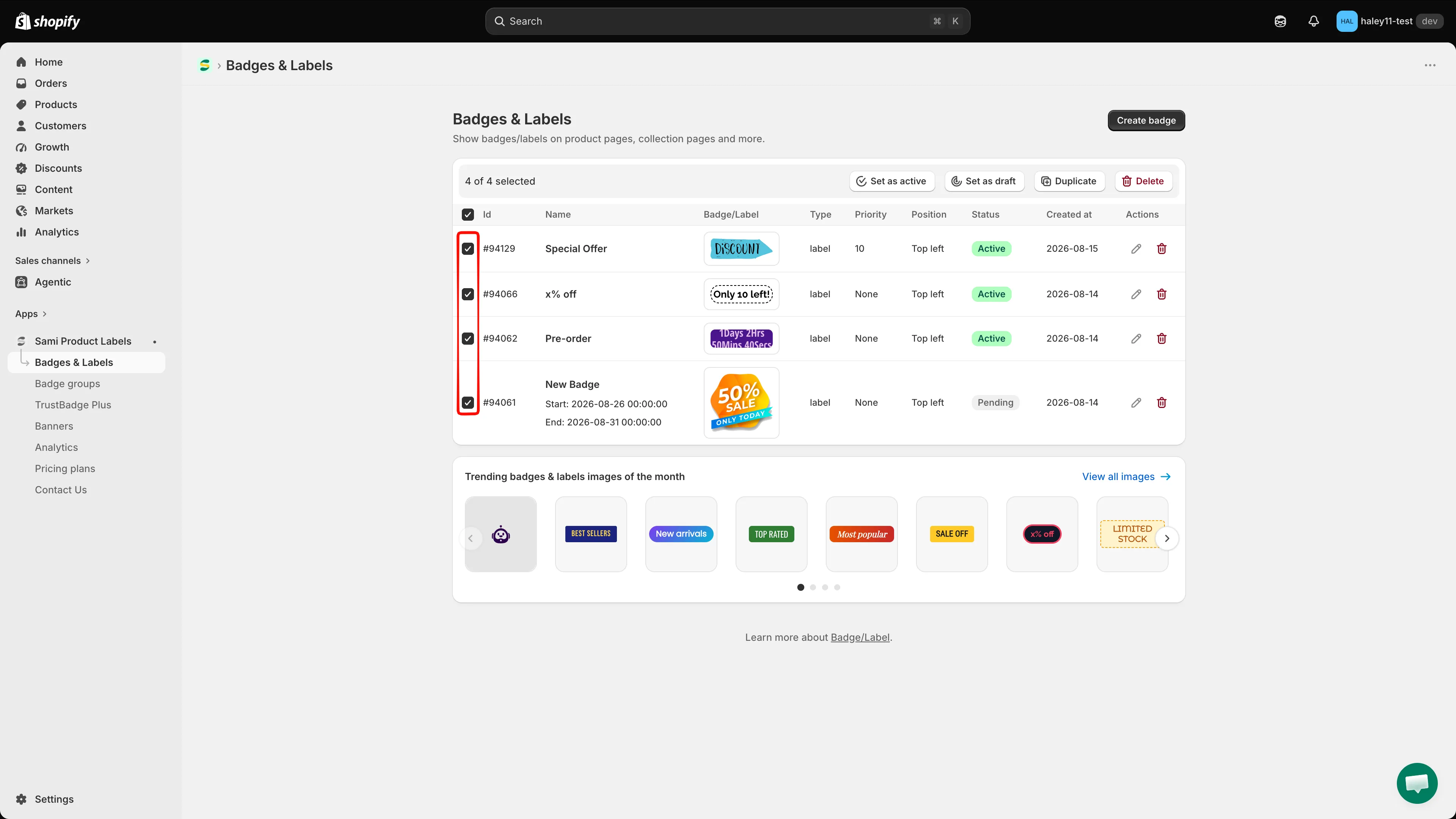
Marca una o varias filas para mostrar la barra de acciones masivas.
-
Haz clic en Duplicate
Sección titulada «Haz clic en Duplicate»En la barra de acciones masivas, haz clic en Duplicate. No hay cuadro de diálogo de confirmación: las copias se crean de inmediato y aparece el mensaje Badges/Labels duplicated.
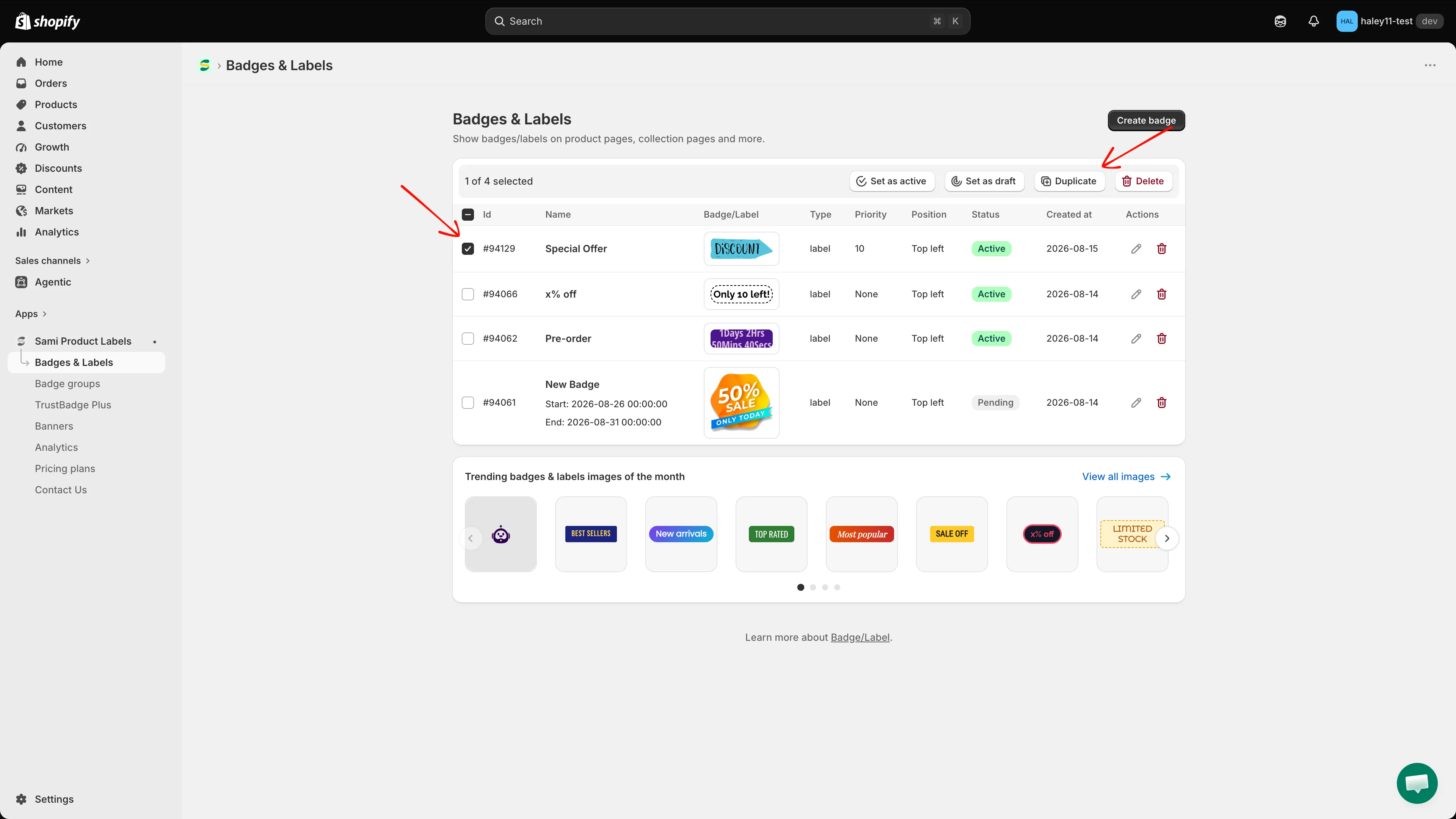
Haz clic en Duplicate para copiar todas las insignias seleccionadas.
-
Edita la insignia duplicada
Sección titulada «Edita la insignia duplicada»Cada copia aparece al principio de la lista con un Id nuevo, la fecha de hoy en Created at, el mismo nombre que el original y el mismo estado que el original.
Si el original estaba Active, la copia está activa de inmediato y ya puede mostrarse en tu tienda. Haz clic en el icono de lápiz (Edit) en la fila de la copia para cambiarle el nombre y ajustar su diseño o su segmentación.
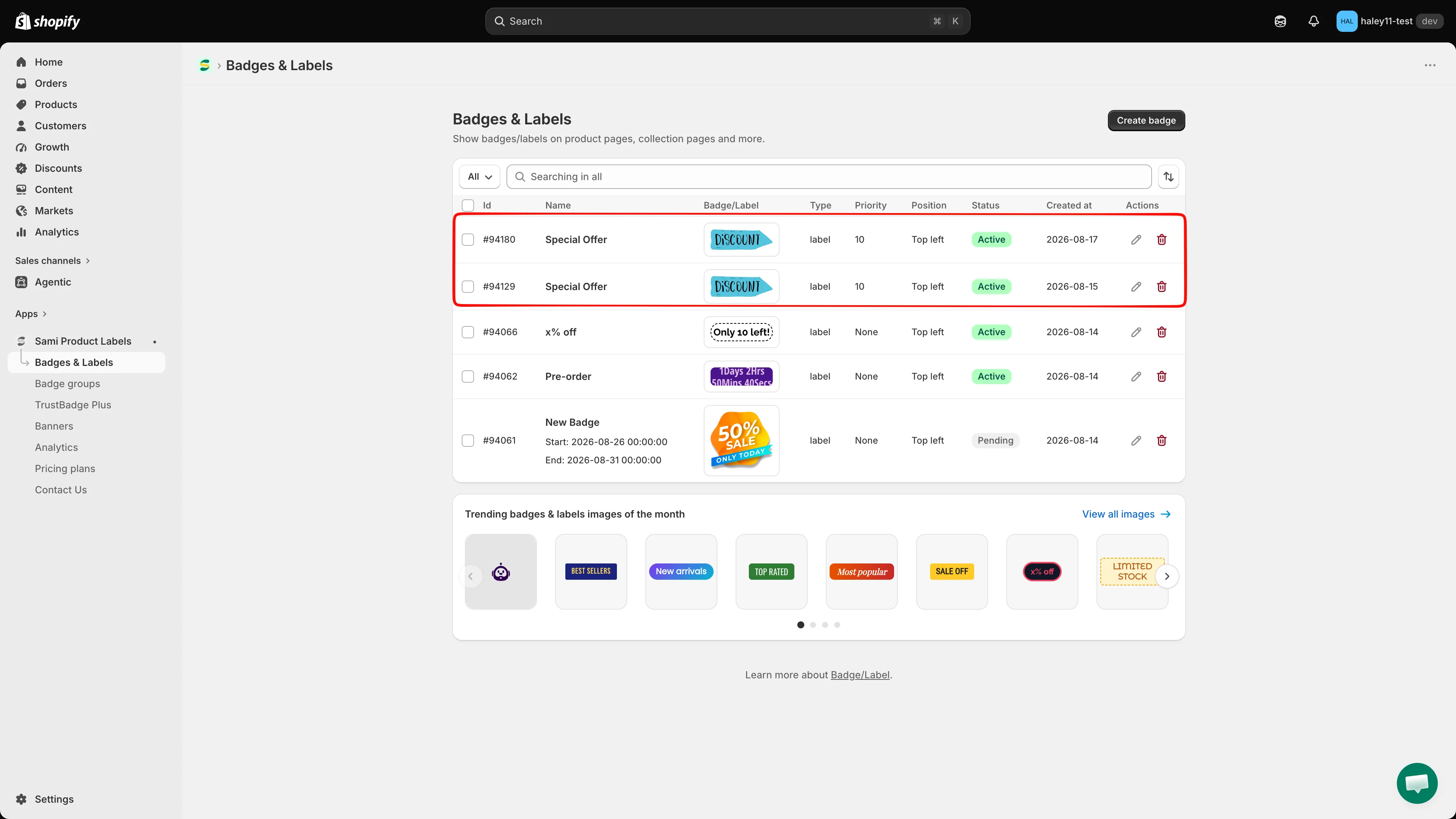
La copia conserva el nombre original, así que cámbiaselo para distinguirlas.
Acciones masivas
Sección titulada «Acciones masivas»La barra de acciones masivas aparece en cuanto hay al menos una insignia seleccionada.
| Acción | Descripción | Confirmación |
|---|---|---|
| Bulk edit | Abre las insignias seleccionadas en una cuadrícula para cambiar sus ajustes a la vez; consulta Edición masiva de insignias | No |
| Set as active | Establece todas las insignias seleccionadas como Active para que puedan aparecer en tu tienda | Sí |
| Set as draft | Establece todas las insignias seleccionadas como Draft: dejan de mostrarse, pero no se eliminan | Sí |
| Duplicate | Crea una copia de cada insignia seleccionada | No |
| Delete | Elimina de forma permanente todas las insignias seleccionadas | Sí |
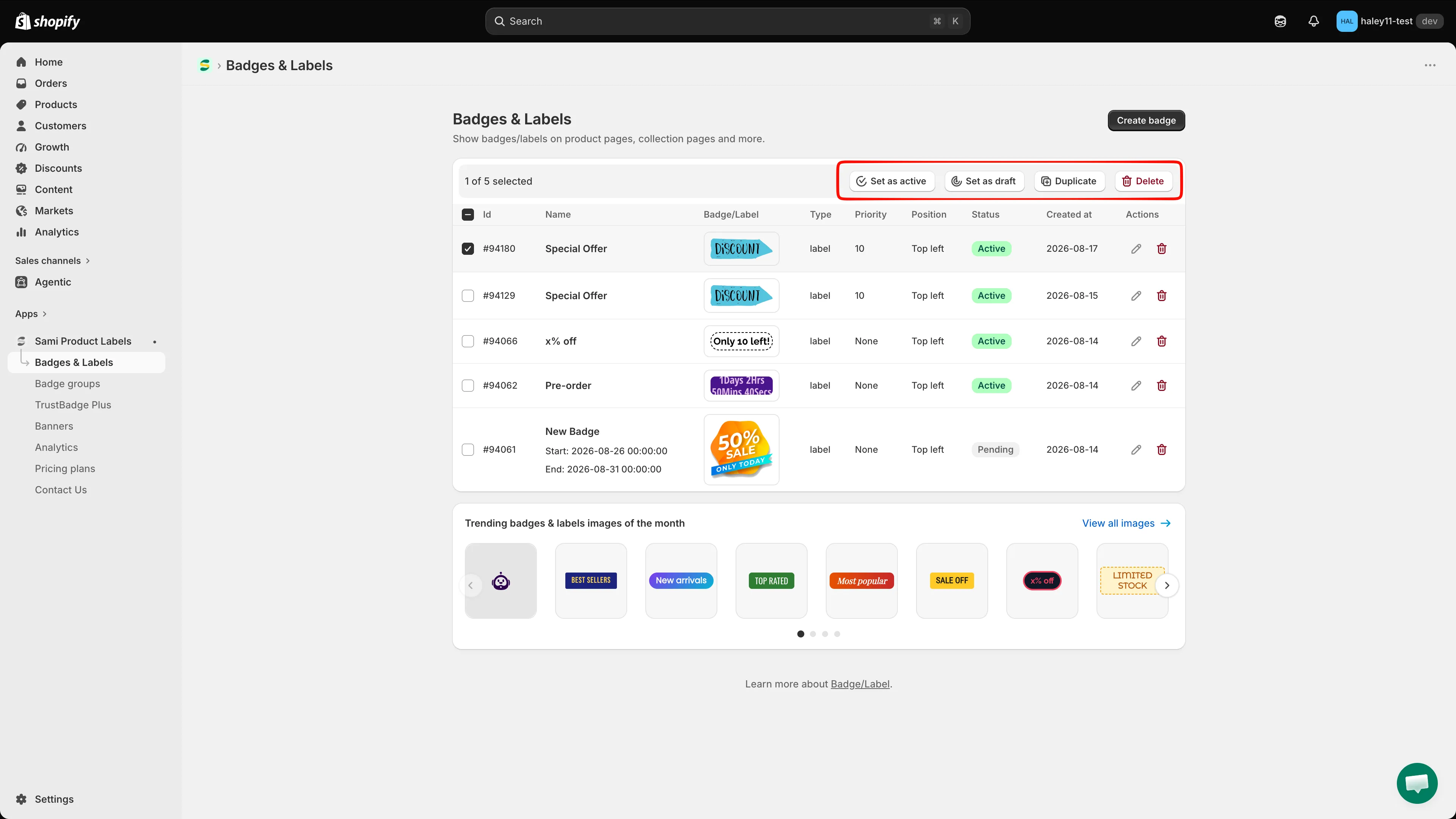
La barra de acciones masivas: Set as active, Set as draft, Duplicate, Delete.
Cambia el estado de varias insignias
Sección titulada «Cambia el estado de varias insignias»-
Selecciona las insignias
Sección titulada «Selecciona las insignias»Marca las insignias cuyo estado quieres cambiar.
-
Haz clic en Set as active o Set as draft
Sección titulada «Haz clic en Set as active o Set as draft»Se abre un cuadro de diálogo de confirmación, por ejemplo Set 1 badge(s)/label(s) as draft?.
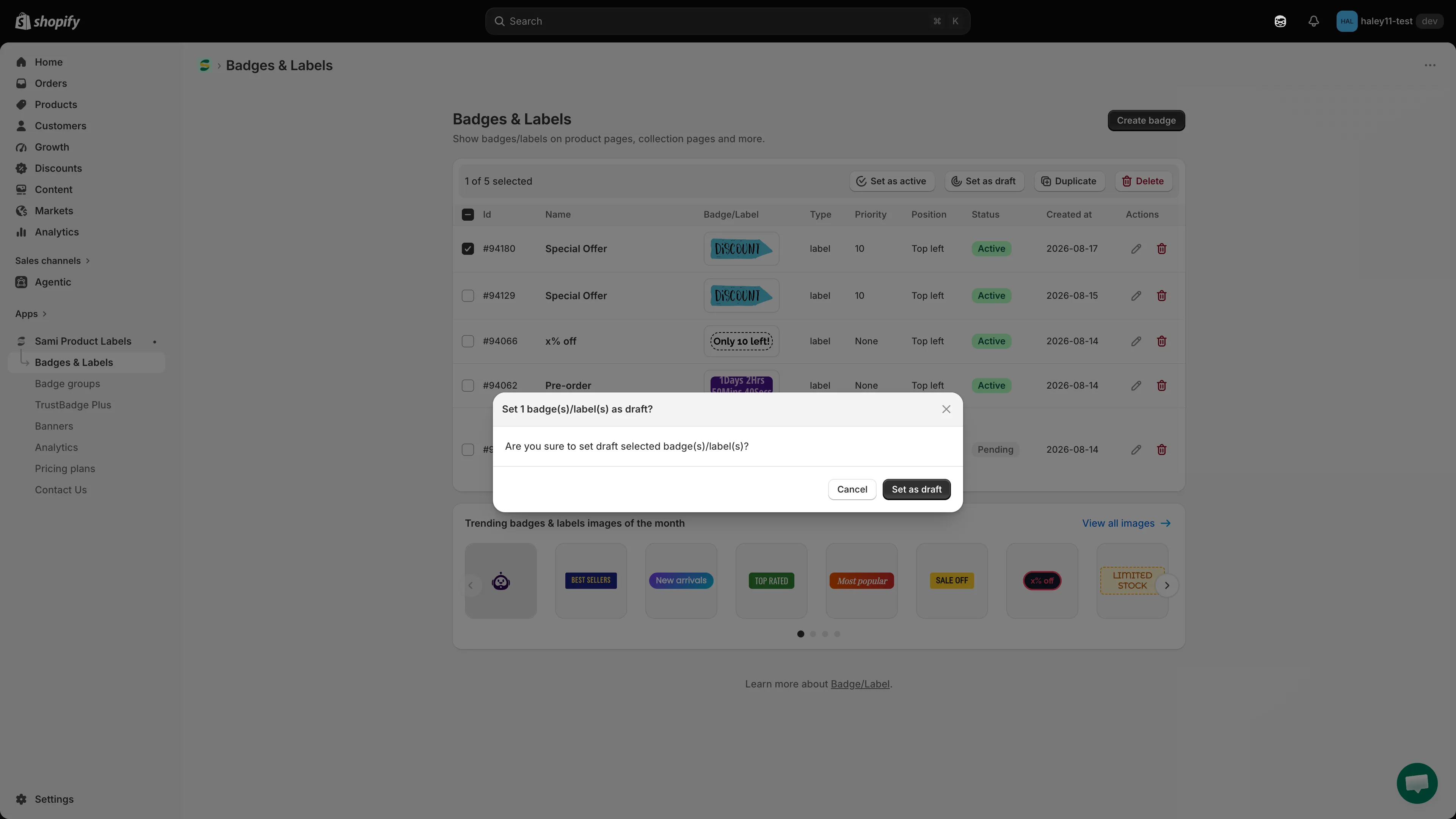
Confirma el cambio de estado en el cuadro de diálogo.
-
Confirma
Sección titulada «Confirma»Haz clic en Set as draft (o Set as active) en el cuadro de diálogo. Aparece el mensaje Badge/Label updated y la columna Status cambia en todas las filas seleccionadas.
Elimina insignias
Sección titulada «Elimina insignias»-
Selecciona las insignias
Sección titulada «Selecciona las insignias»Marca las insignias que quieres quitar. Para eliminar una sola insignia sin seleccionarla, haz clic en su lugar en el icono de la papelera de su fila.
-
Haz clic en Delete
Sección titulada «Haz clic en Delete»Se abre el cuadro de diálogo Delete selected badge(s)/label(s)?, que advierte de que la acción no se puede deshacer.
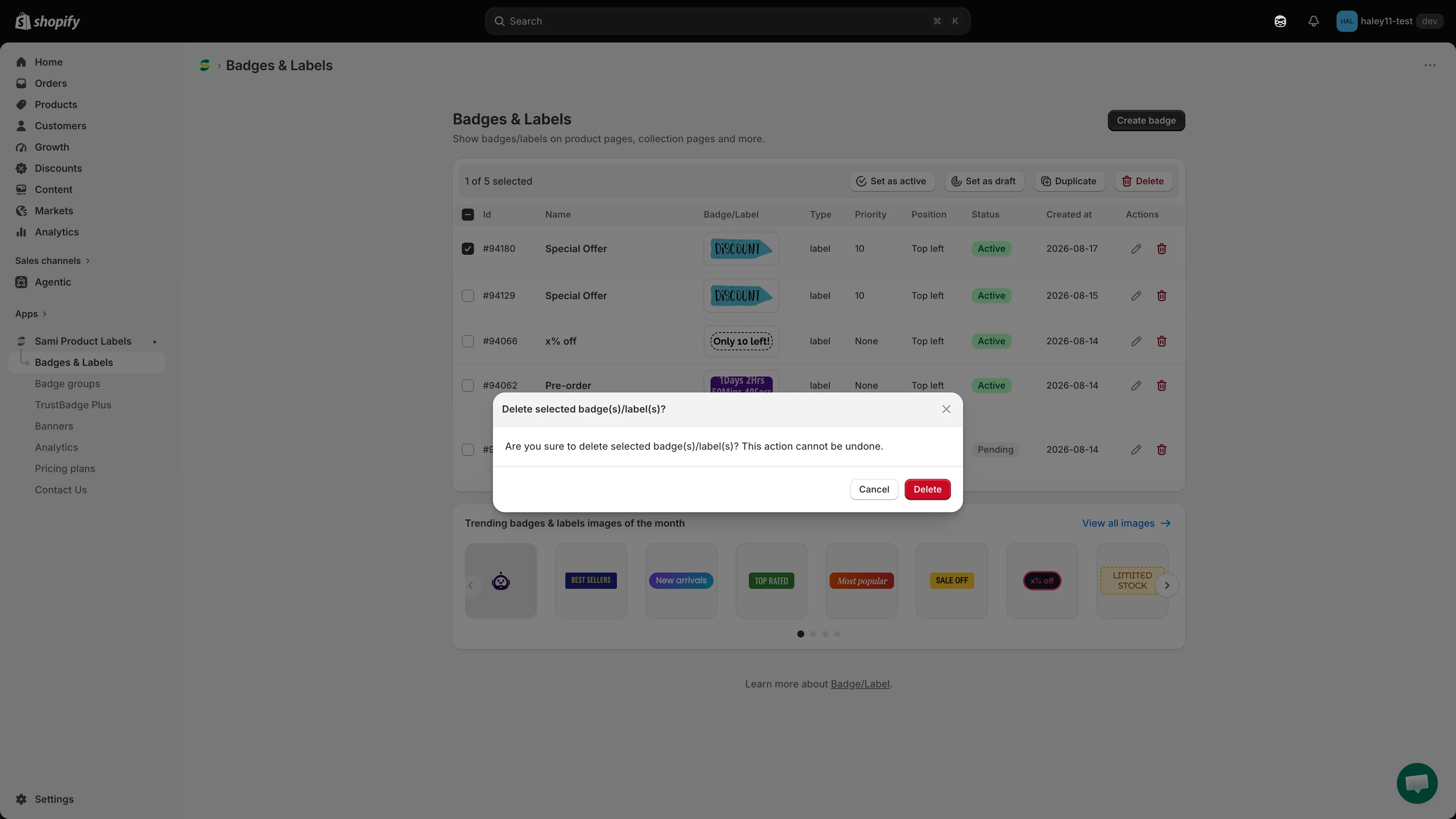
Eliminar insignias no se puede deshacer.
-
Confirma
Sección titulada «Confirma»Haz clic en Delete. Aparece el mensaje Badges/Labels deleted y las insignias desaparecen de la lista.
Siguientes pasos
Sección titulada «Siguientes pasos»- Descripción general de Badges & Labels: vuelve a la descripción general principal de las insignias y etiquetas.
- Crear una insignia de texto: aprende a crear desde cero una insignia de texto nueva.