
Mostrar por dispositivo y página
Controla en qué páginas y dispositivos aparece tu insignia, excluye elementos del tema y decide qué insignia prevalece cuando varias se aplican al mismo producto.
La pestaña Display del editor de insignias decide dónde y cuándo se muestra una insignia, después de que la pestaña Products haya decidido a qué productos se aplica.
La pestaña es una lista de secciones plegables:
| Sección | Qué controla | Documentado en |
|---|---|---|
| Customer conditions | Quién ve la insignia (con sesión iniciada, etiquetas, clientes concretos) | Segmentar por cliente |
| Page conditions | En qué tipos de página aparece la insignia | Esta página |
| Language conditions | El idioma de la tienda online en el que navega la persona | Segmentar por país e idioma |
| Country conditions | El país de la persona que visita la tienda | Segmentar por país e idioma |
| Other conditions | Imagen del producto, dispositivo y elementos del tema excluidos | Esta página |
| Visibility Date & Countdown | Fechas de inicio y fin y temporizadores de cuenta regresiva | Programar la visibilidad |
| Priority conditions | Qué insignia prevalece cuando varias se aplican a un producto | Esta página |
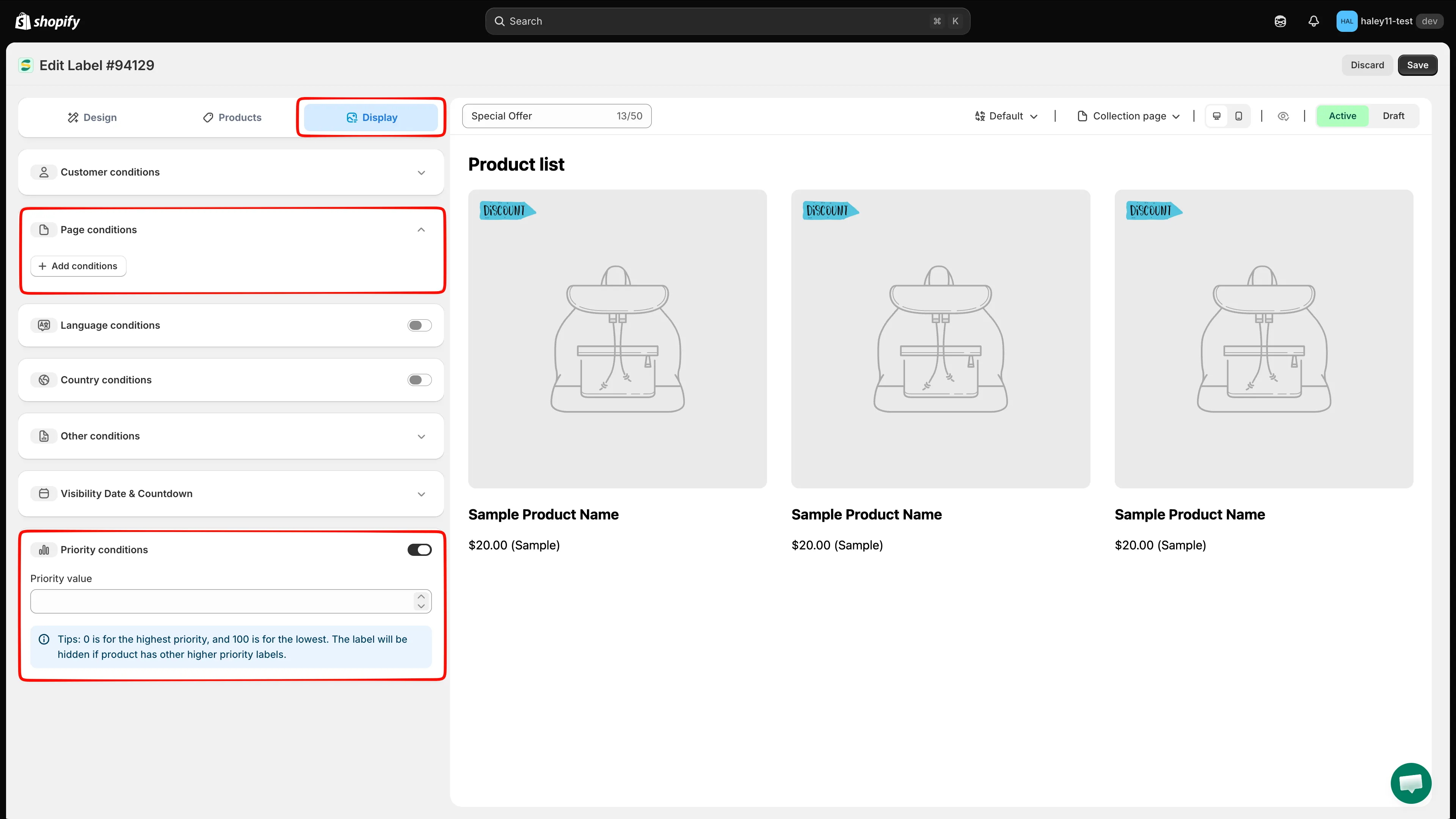
La pestaña Display. Las secciones con un chevron se expanden; las secciones con un interruptor se activan primero.
Abre la pestaña Display
Sección titulada «Abre la pestaña Display»-
Abre la aplicación
Sección titulada «Abre la aplicación»En tu panel de administración de Shopify, ve a Apps → Sami Product Labels.
-
Abre Badges & Labels
Sección titulada «Abre Badges & Labels»En el menú izquierdo de la aplicación, haz clic en Badges & Labels. La lista muestra cada insignia con su Id, nombre, vista previa, tipo, prioridad, posición y estado.
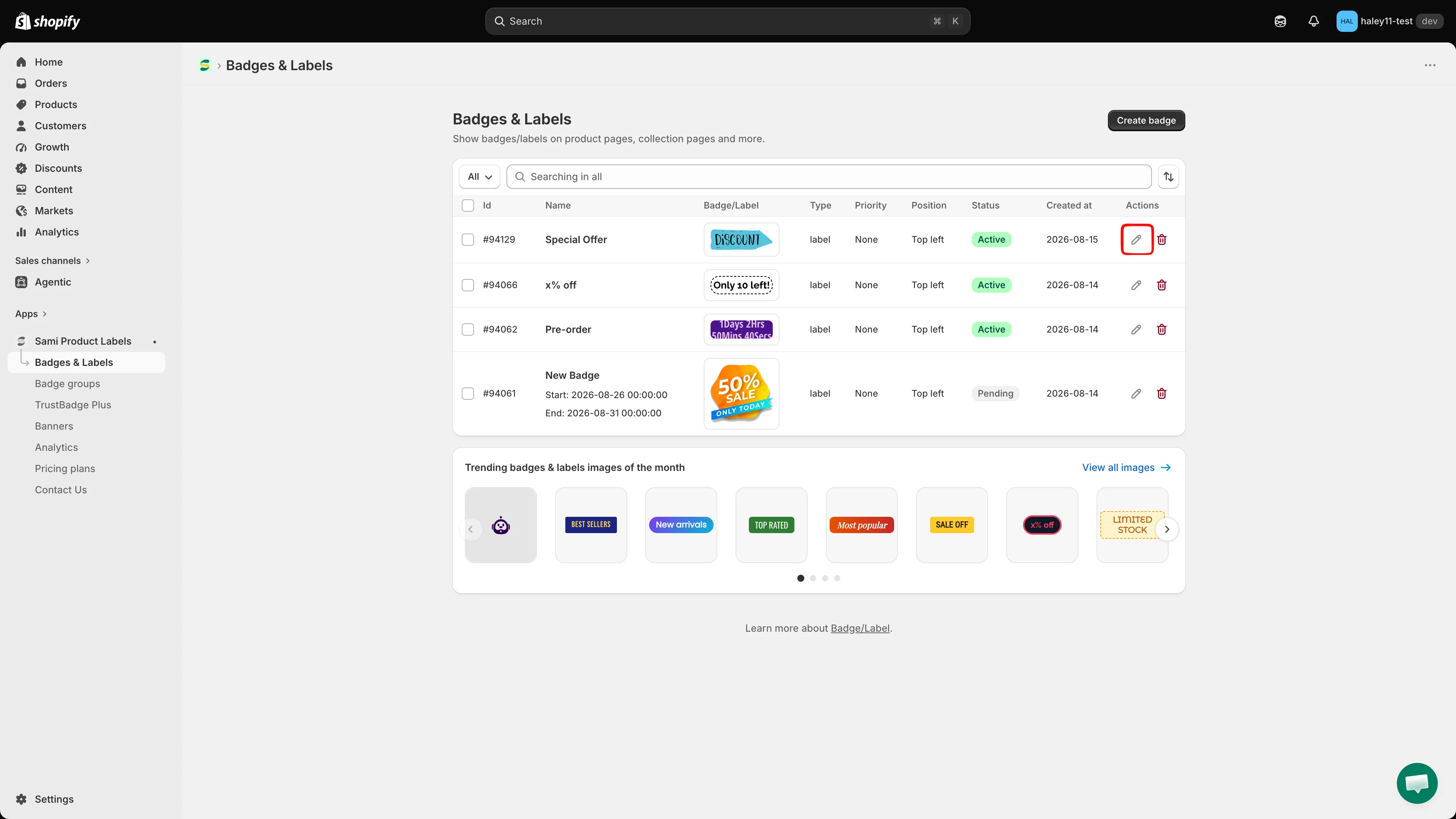
La lista Badges & Labels. Haz clic en el icono de lápiz de la columna Actions para editar una insignia.
-
Edita la insignia
Sección titulada «Edita la insignia»Haz clic en el icono de lápiz de la columna Actions de la insignia que quieras configurar. El editor se abre con tres pestañas: Design, Products, Display.
-
Ve a Display
Sección titulada «Ve a Display»Haz clic en la pestaña Display.
Page conditions
Sección titulada «Page conditions»Por defecto, una insignia se muestra en todas las páginas donde aparece el producto. Agrega una condición de página para limitarla a determinados tipos de página.
Cómo agregar una condición de página
Sección titulada «Cómo agregar una condición de página»-
Expande Page conditions
Sección titulada «Expande Page conditions»Haz clic en la fila Page conditions para expandirla. Aparece un botón + Add conditions.
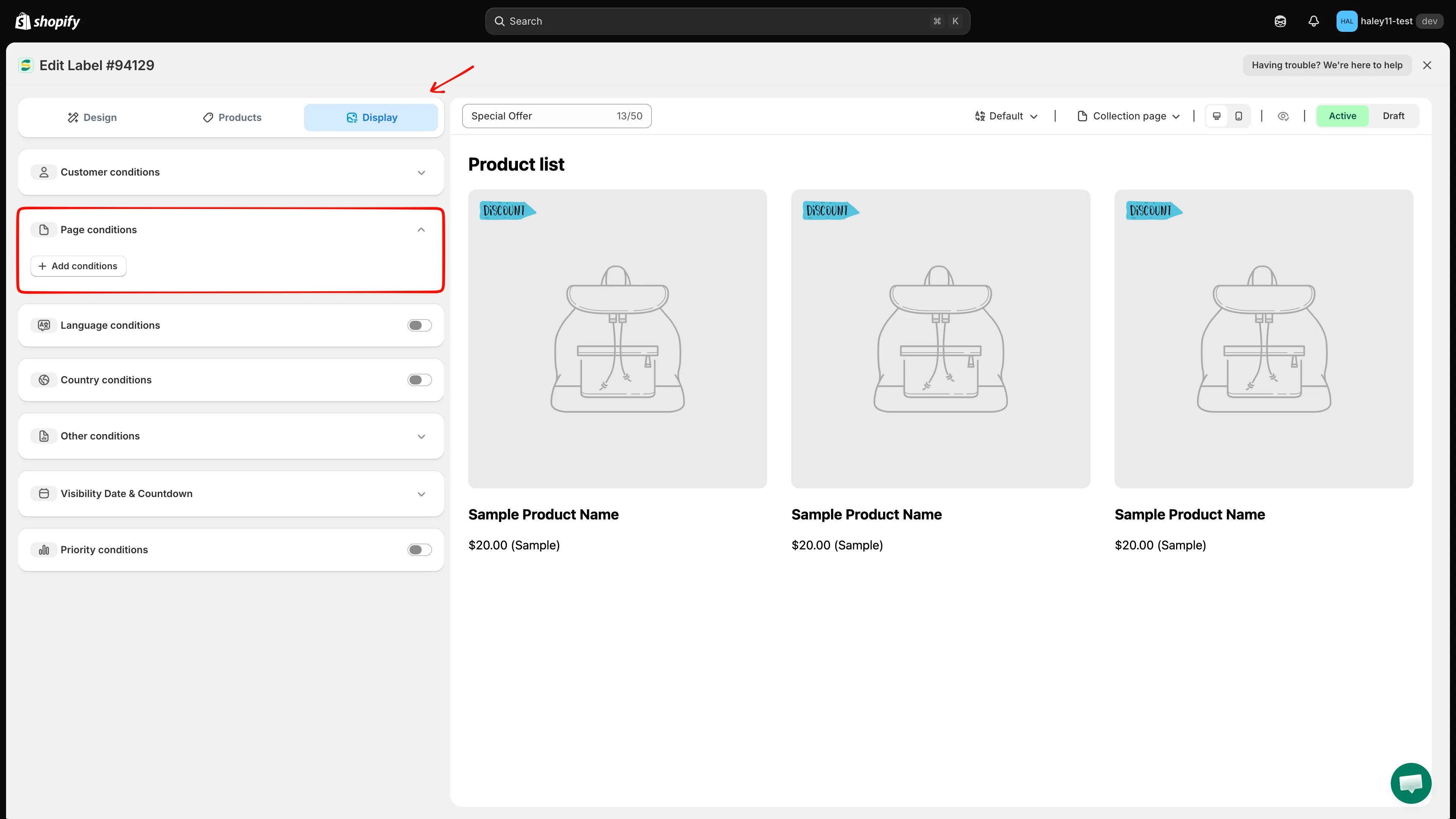
Una sección Page conditions vacía: aún no hay ninguna regla, así que la insignia se muestra en todas partes.
-
Haz clic en + Add conditions
Sección titulada «Haz clic en + Add conditions»Aparece una fila de condición con tres campos: Page (fijo), un operador y un tipo de página. Los valores por defecto son
Pageis equal toIndex page.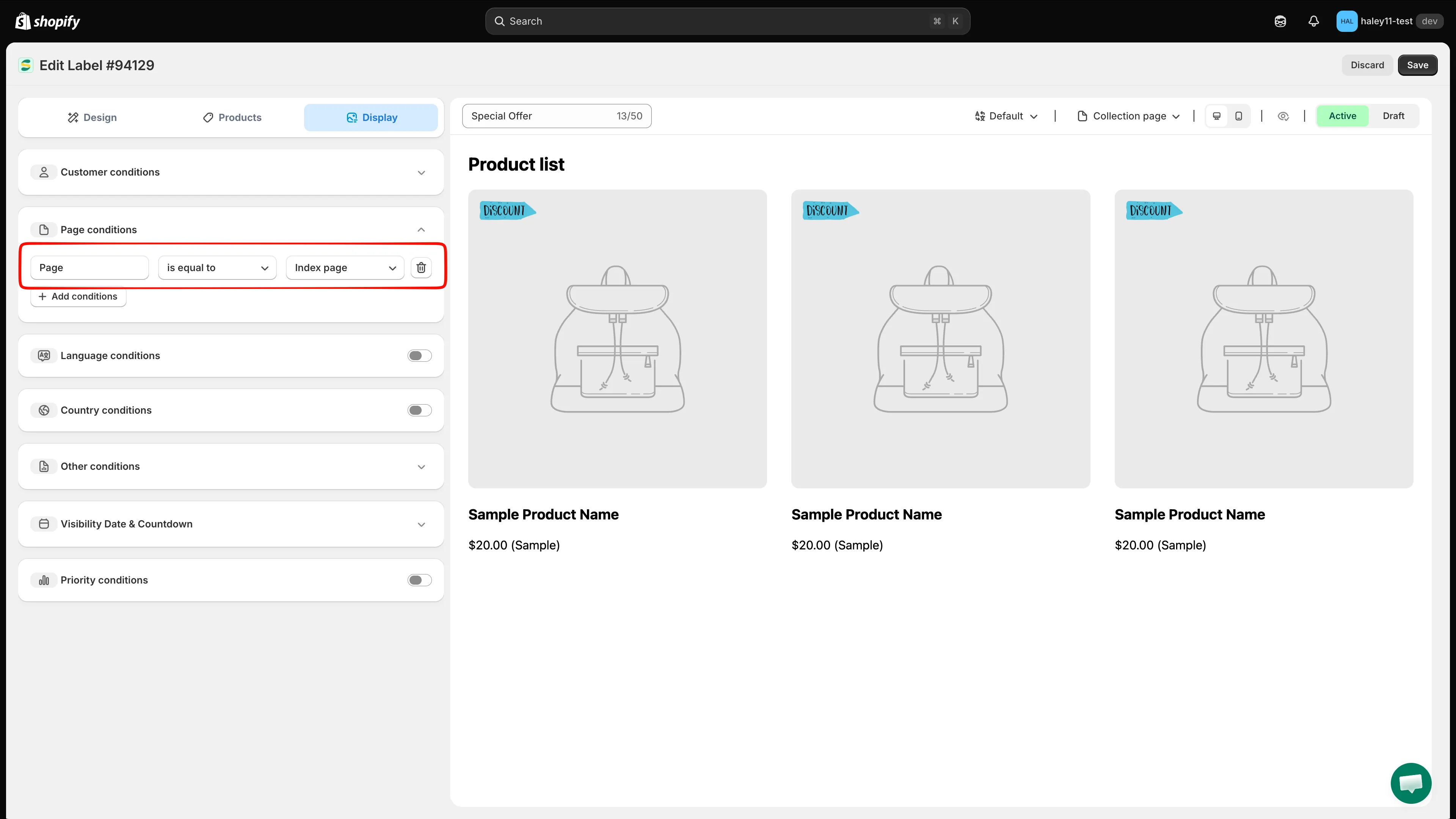
Cada clic en + Add conditions agrega una fila. Usa el icono de la papelera al final de una fila para eliminarla.
-
Elige el operador
Sección titulada «Elige el operador»- is equal to: muestra la insignia solo en el tipo de página seleccionado.
- is not equal to: muestra la insignia en todas partes excepto en el tipo de página seleccionado.
-
Elige el tipo de página
Sección titulada «Elige el tipo de página»Opción Dónde aparece la insignia Index page La página de inicio de tu tienda online Collection page Páginas de listado de colecciones o categorías Product page Páginas de producto individuales Article Page Páginas de artículos del blog Blog page Páginas de listado del blog Cart page (including cart drawer) La página del carrito y el panel lateral del carrito Search page Páginas de resultados de búsqueda Specific pages Solo la URL exacta que introduzcas (consulta el paso siguiente) 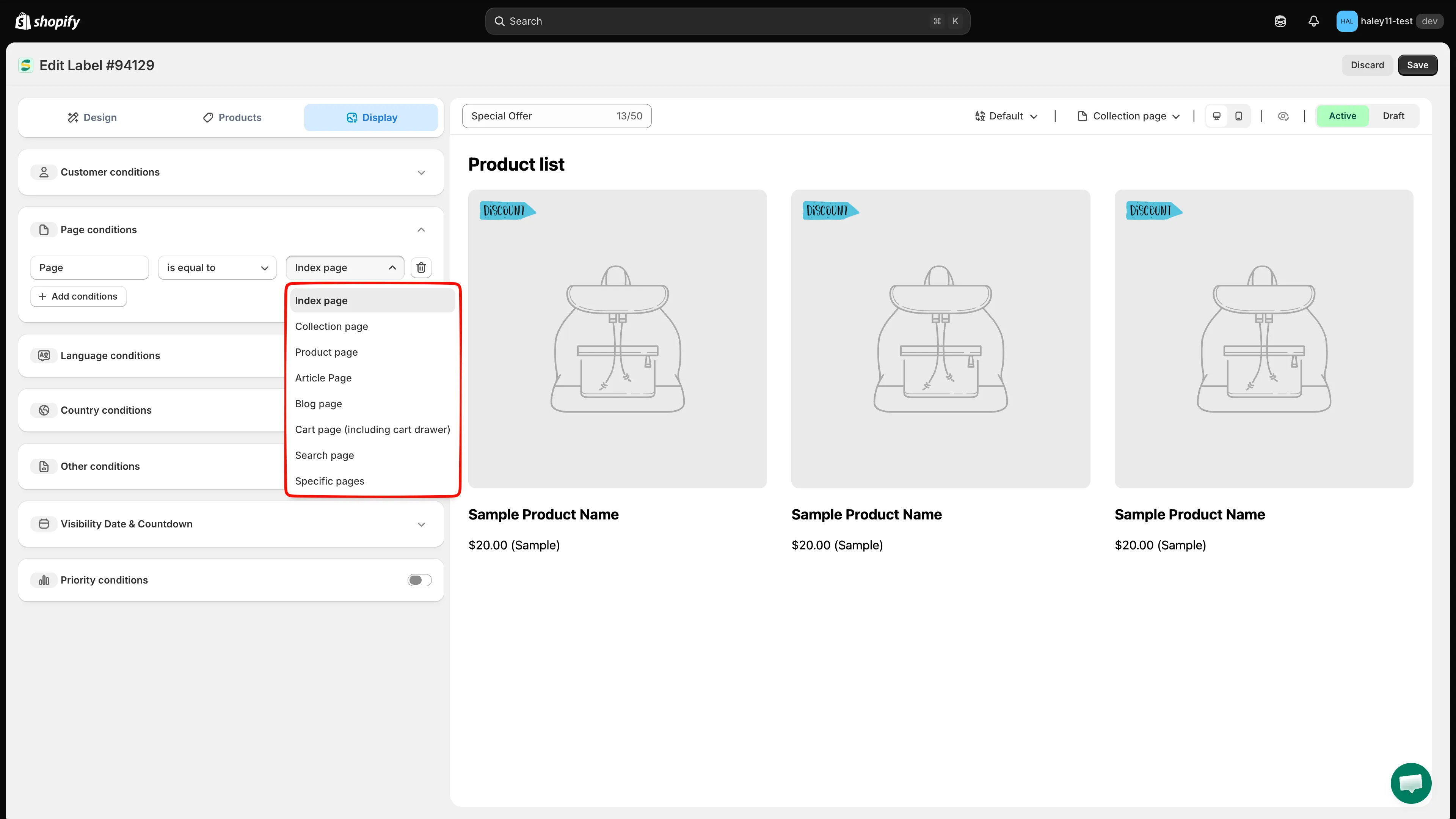
Los ocho tipos de página disponibles para una condición de página.
-
Para Specific pages, introduce la URL
Sección titulada «Para Specific pages, introduce la URL»Al elegir Specific pages se agrega un cuarto campo. Introduce la URL completa de la página de tu tienda online, por ejemplo
https://your-store.myshopify.com/pages/summer-sale. El texto de ejemplo muestra la URL de tu propia tienda como guía.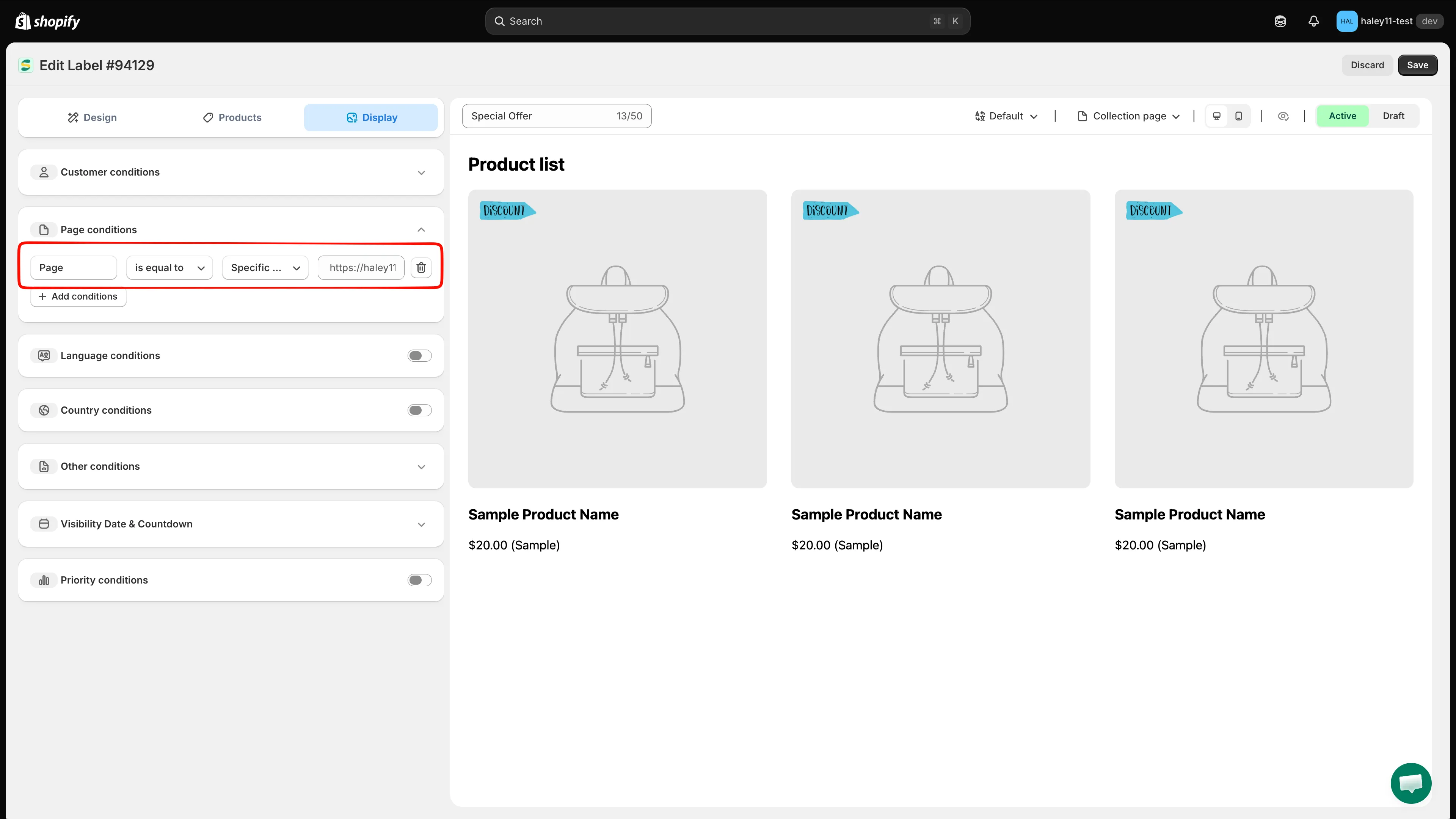
Specific pages agrega un campo de URL: pega la URL completa de la página, no solo la ruta.
-
Haz clic en Save en la esquina superior derecha.
Other conditions
Sección titulada «Other conditions»Expande Other conditions para controlar qué imagen del producto lleva la insignia, qué dispositivos la ven y qué elementos del tema omitir.
| Ajuste | Opciones | Comportamiento |
|---|---|---|
| Show on (product page) | All images / First image | Muestra la insignia en todas las imágenes de la galería o solo en la primera imagen (principal) del producto. |
| Device targeting | All devices / Desktop / Mobile | Limita la insignia a quienes compran desde escritorio o desde móvil, o la muestra en todos los dispositivos. |
| Do not show label on | CSS class list — .CLASS1, .CLASS2,... |
La insignia no se muestra en ningún elemento que coincida con estas clases. Es útil cuando un control deslizante, una vista rápida o una sección de ventas adicionales de tu tema no se presta a la colocación de insignias. |
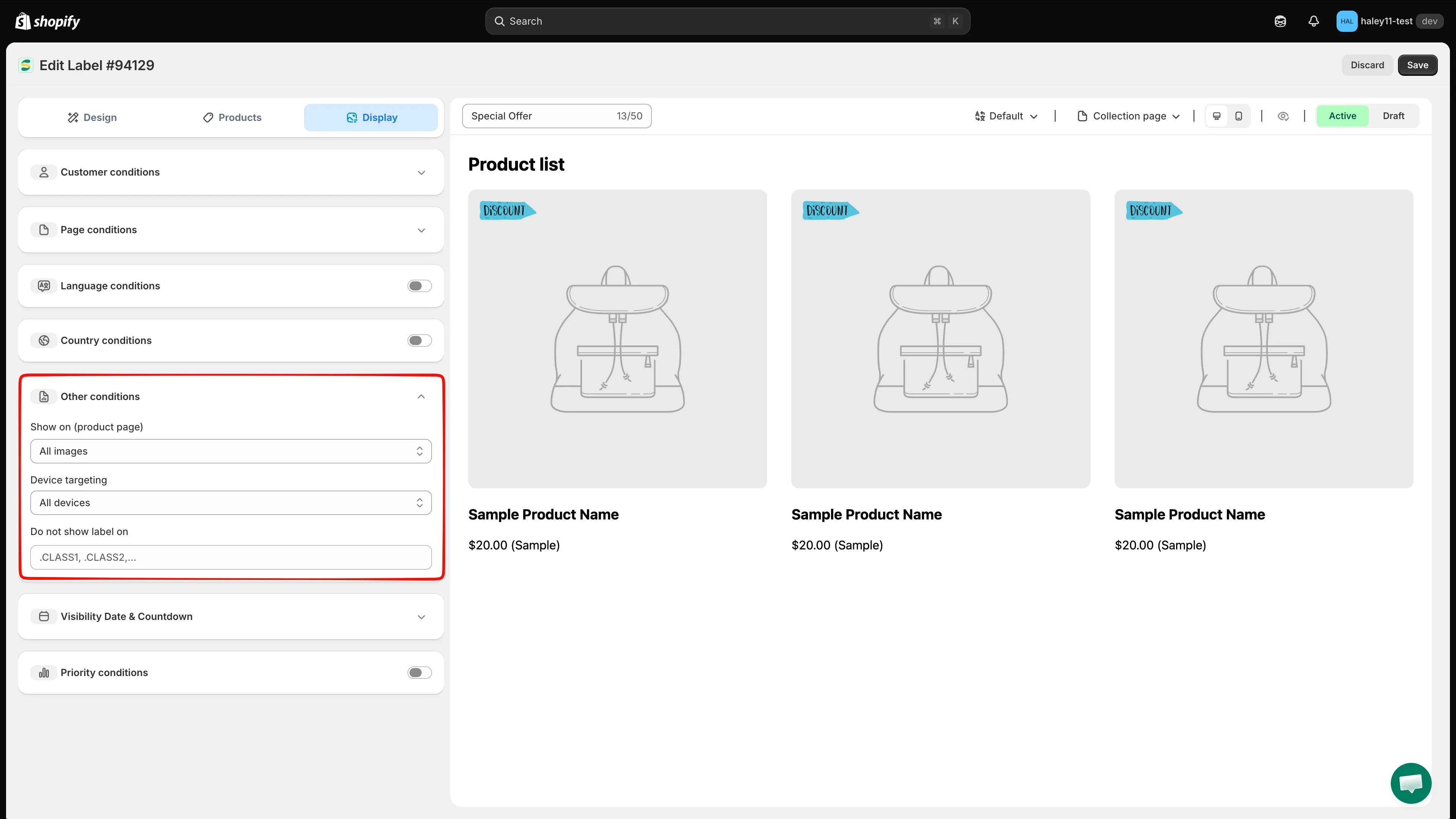
Los ajustes de imagen, dispositivo y exclusión están en Other conditions.
Priority conditions
Sección titulada «Priority conditions»Cuando varias insignias coinciden con el mismo producto, la prioridad decide cuál se muestra.
-
Activa Priority conditions
Sección titulada «Activa Priority conditions»Haz clic en el interruptor de la fila Priority conditions. Aparece un campo Priority value.
-
Introduce un valor de prioridad
Sección titulada «Introduce un valor de prioridad»Escribe un número de 0 a 100. 0 es la prioridad más alta y 100 la más baja. La aplicación muestra el mismo consejo debajo del campo.
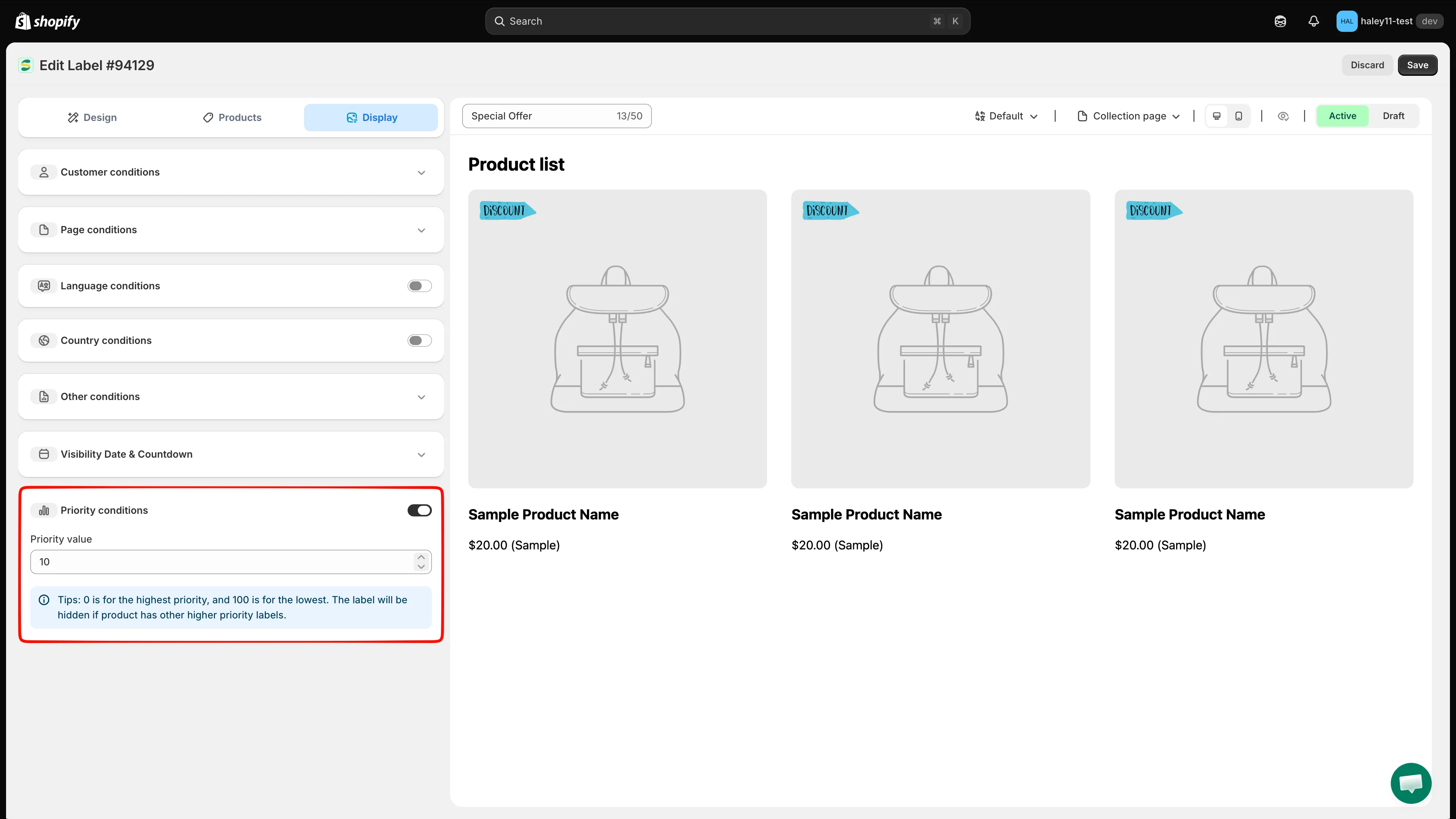
Número más bajo = prioridad más alta. Una insignia se oculta si el producto ya tiene una insignia de mayor prioridad.
-
Haz clic en Save. El valor aparece ahora en la columna Priority de la lista Badges & Labels, de modo que puedes comparar todas tus insignias de un vistazo.
Ejemplo de prioridad
Sección titulada «Ejemplo de prioridad»| Insignia | Valor de prioridad | Resultado en un producto que coincide con ambas |
|---|---|---|
| Sale off | 0 |
Se muestra |
| Best seller | 10 |
Oculta |
Siguientes pasos
Sección titulada «Siguientes pasos»- Cambiar la posición de la insignia: ajusta dónde se sitúa la insignia en la imagen del producto.
- Segmentar productos: elige qué productos muestran tu insignia.
- Programar la visibilidad: define fechas de inicio y fin para una insignia.