
Crear el borrador de una insignia de texto con Sidekick
Describe una insignia de texto a Shopify Sidekick y abre el editor de insignias ya rellenado con tu texto y tus colores, listo para que lo revises y lo guardes.
Dile a Sidekick qué debe decir una insignia y qué colores usar. Sidekick abre el editor de insignias de Sami Product Labels con la insignia de texto ya rellenada: tú la revisas, eliges los productos y la guardas.
-
Describe la insignia
Sección titulada «Describe la insignia»Abre Sidekick en el panel de administración de Shopify y describe la insignia. Incluye el texto y, si quieres, los colores como códigos hexadecimales.
Prueba a preguntar:
- «Crea una insignia que diga Top rated, con texto negro sobre un fondo #FFD400.»
- «Haz una insignia que diga Free shipping con texto blanco sobre #1A7F37.»
- «Redacta el borrador de una insignia que diga Last chance, con texto #FFFFFF, fondo #D72C0D y un borde #000000.»
Puedes definir Cómo indicarlo Text El texto exacto, por ejemplo Top rated. Obligatorio. Text color Un código hexadecimal, por ejemplo #000000.Background color Un código hexadecimal, por ejemplo #FFD400.Border color Un código hexadecimal. Omítelo para no tener borde. -
Abre el borrador
Sección titulada «Abre el borrador»Sidekick responde con un enlace Review the … badge draft. Haz clic en él para abrir el editor de insignias en Sami Product Labels.
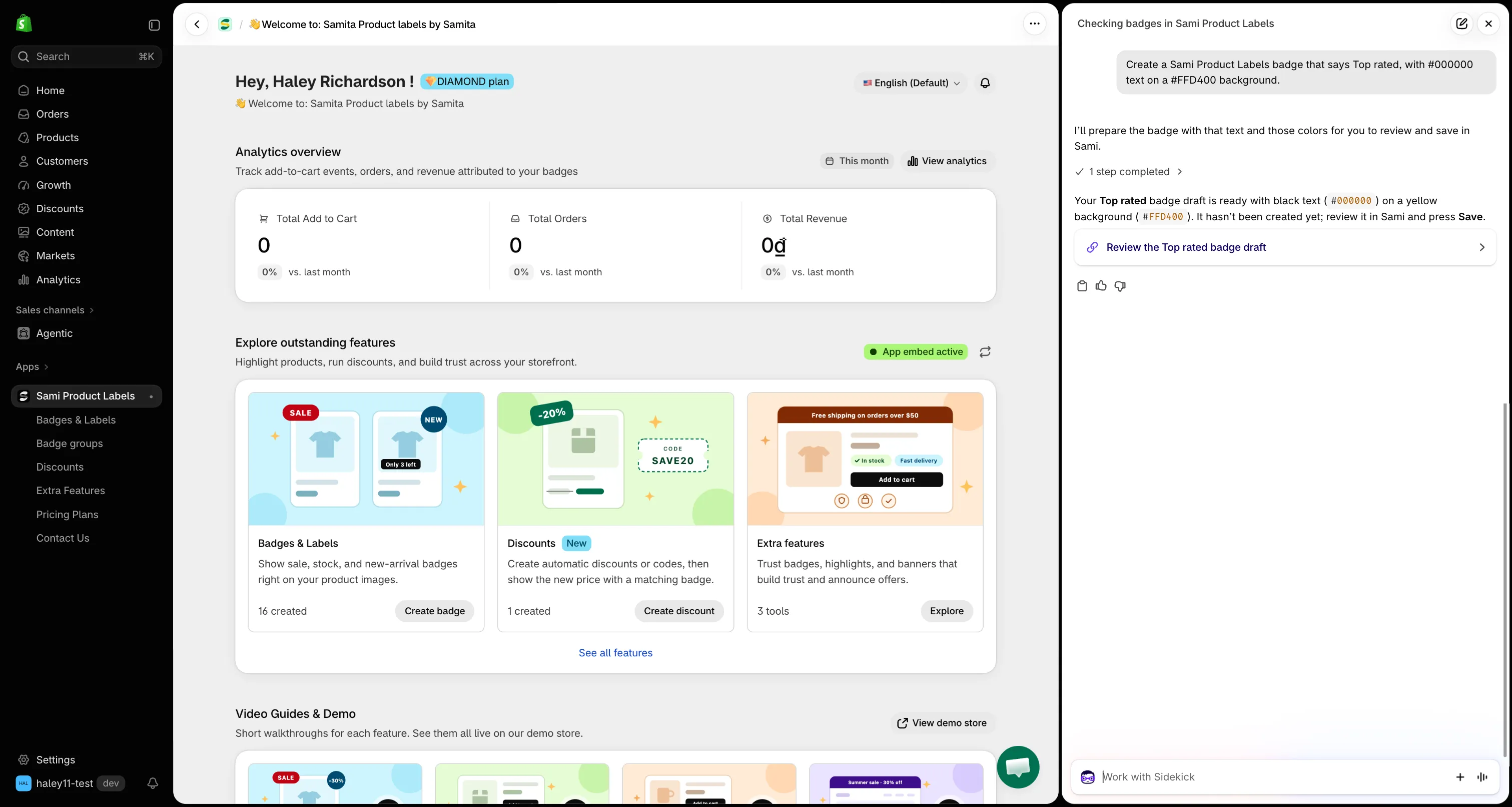
Haz clic en el enlace para abrir el borrador ya rellenado.
Si no indicaste qué debe decir la insignia, Sidekick te pide primero el texto.
-
Revisa la insignia en el editor
Sección titulada «Revisa la insignia en el editor»El editor abre una nueva insignia de texto con:
- El nombre y el texto con tu redacción.
- Tu color de texto, color de fondo y borde aplicados. El borde se dibuja con 2 px de grosor en el color que elegiste.
Cambia lo que quieras (fuente, forma, tamaño, posición o animación) exactamente como harías con cualquier insignia. Consulta Crear una insignia de texto.
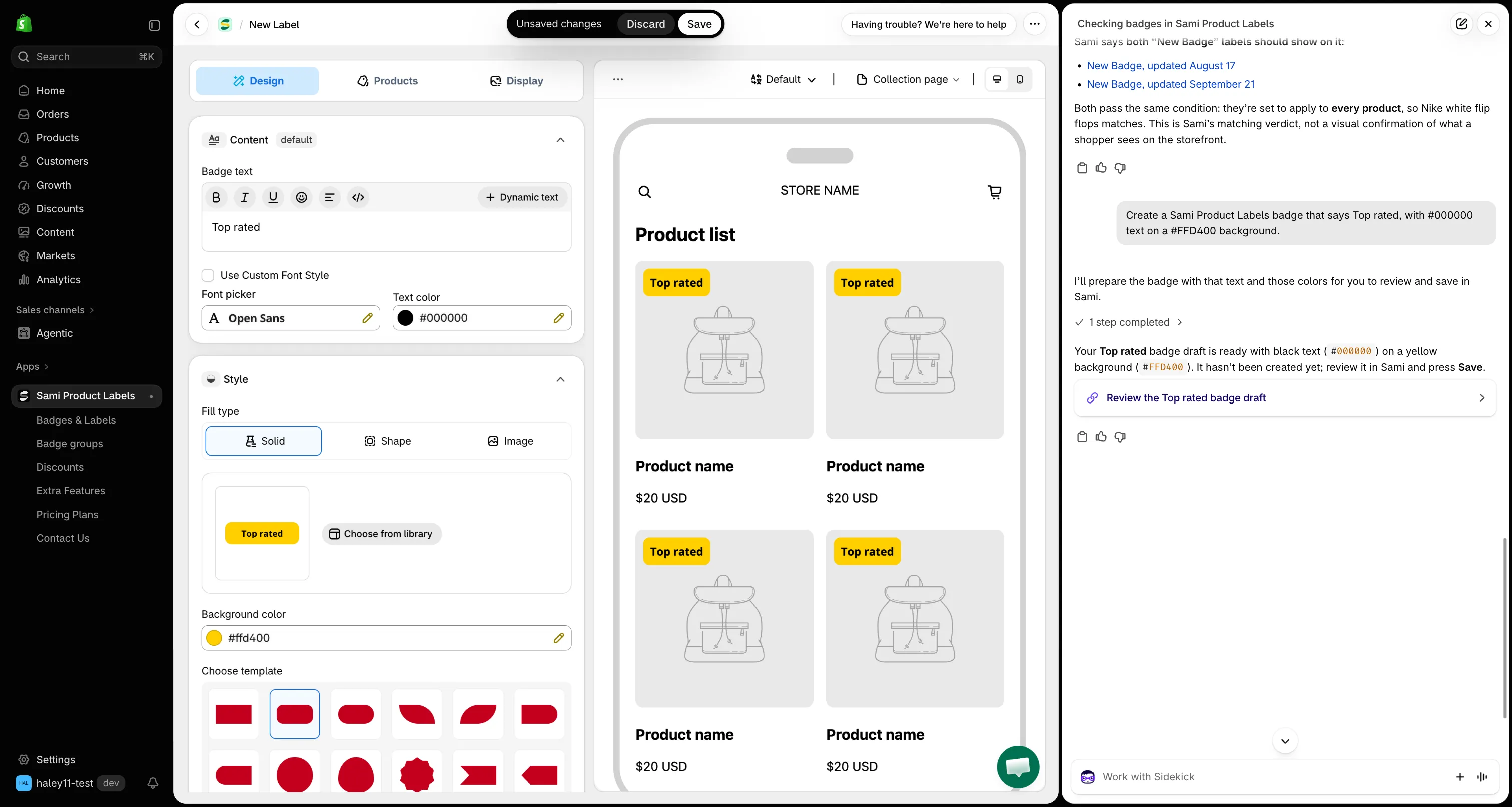
El borrador se abre con tu texto y tus colores ya aplicados.
-
Elige los productos
Sección titulada «Elige los productos»En la pestaña Products, elige qué productos muestran la insignia. Sidekick no define la segmentación por ti. Consulta Segmentar productos concretos.
-
Guarda la insignia
Sección titulada «Guarda la insignia»Define el interruptor de estado situado sobre la vista previa en Active y haz clic en Save en la barra Unsaved changes de la parte superior de la página. Déjalo en Draft si la insignia aún no está lista para tu tienda online.
Haz clic en Discard, o sal de la página sin guardar, para descartar el borrador.
Conviene saber
Sección titulada «Conviene saber»- Solo insignias de texto: Sidekick redacta borradores de insignias de texto. Para las insignias de imagen, consulta Crear una insignia de imagen o Generar una imagen de insignia con IA.
- Variables dinámicas: puedes añadir variables como
{sami_discount_value_percent}al texto en el editor después de que se abra el borrador. Consulta Usar variables dinámicas.
Siguientes pasos
Sección titulada «Siguientes pasos»- Pregunta a Sidekick por los datos de tu aplicación — más preguntas que puedes hacer.
- Averiguar por qué no se muestra una insignia — comprueba que tu nueva insignia aparece.