
Generar una imagen con IA
Genera una imagen de insignia personalizada a partir de una descripción breve o de tu propia instrucción, con el AI Image Generator.
El AI Image Generator crea una imagen de insignia a partir de una descripción, sin necesidad de conocimientos de diseño. Rellena cinco campos guiados breves o cambia a una única instrucción libre.
-
Abre una insignia de imagen
Sección titulada «Abre una insignia de imagen»En Sami Product Labels, ve a Badges & Labels y abre una insignia que use una imagen, o haz clic en Create badge para empezar una nueva. El editor se abre en la pestaña Design.
-
Haz clic en Create AI image
Sección titulada «Haz clic en Create AI image»En el panel Content, busca el cuadro AI Badge Generator, justo al lado de la imagen de la insignia. Muestra tus créditos restantes y dos enlaces: Create AI image y View AI images.
Haz clic en Create AI image para abrir el cuadro de diálogo AI Image Generator.
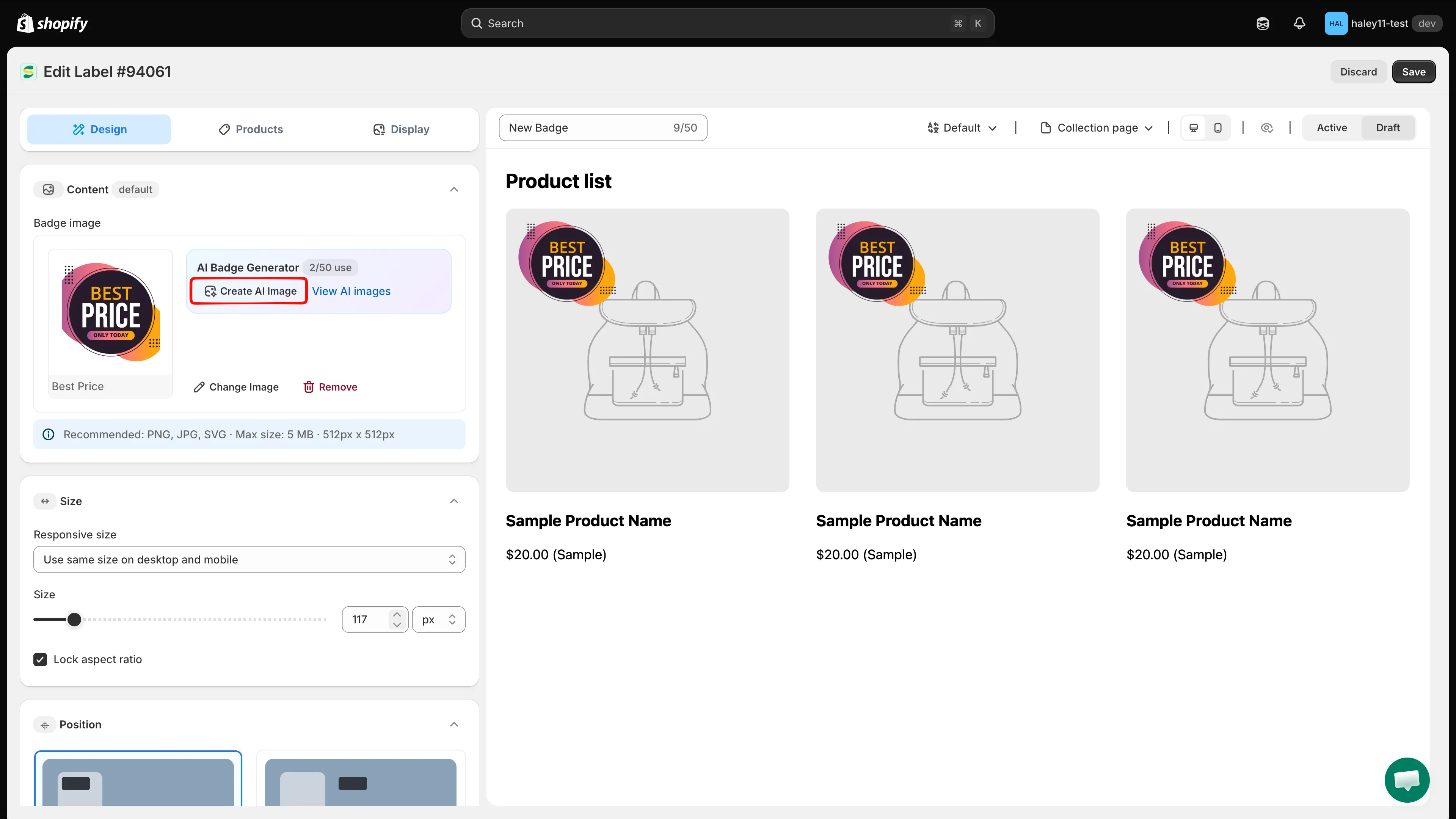
El cuadro AI Badge Generator está junto a la imagen de la insignia en el panel Content.
-
Describe la insignia con los campos guiados
Sección titulada «Describe la insignia con los campos guiados»Rellena los cinco campos que correspondan. Cada uno admite una descripción breve en texto libre; no hay una lista fija entre la que elegir.
Campo Ejemplo Background color Rojo, verde, azul, etc. Shape Círculo, esquinas redondeadas, etc. Text Save 36% Text color Blanco, negro, etc. Illustration Relacionada con el Black Friday 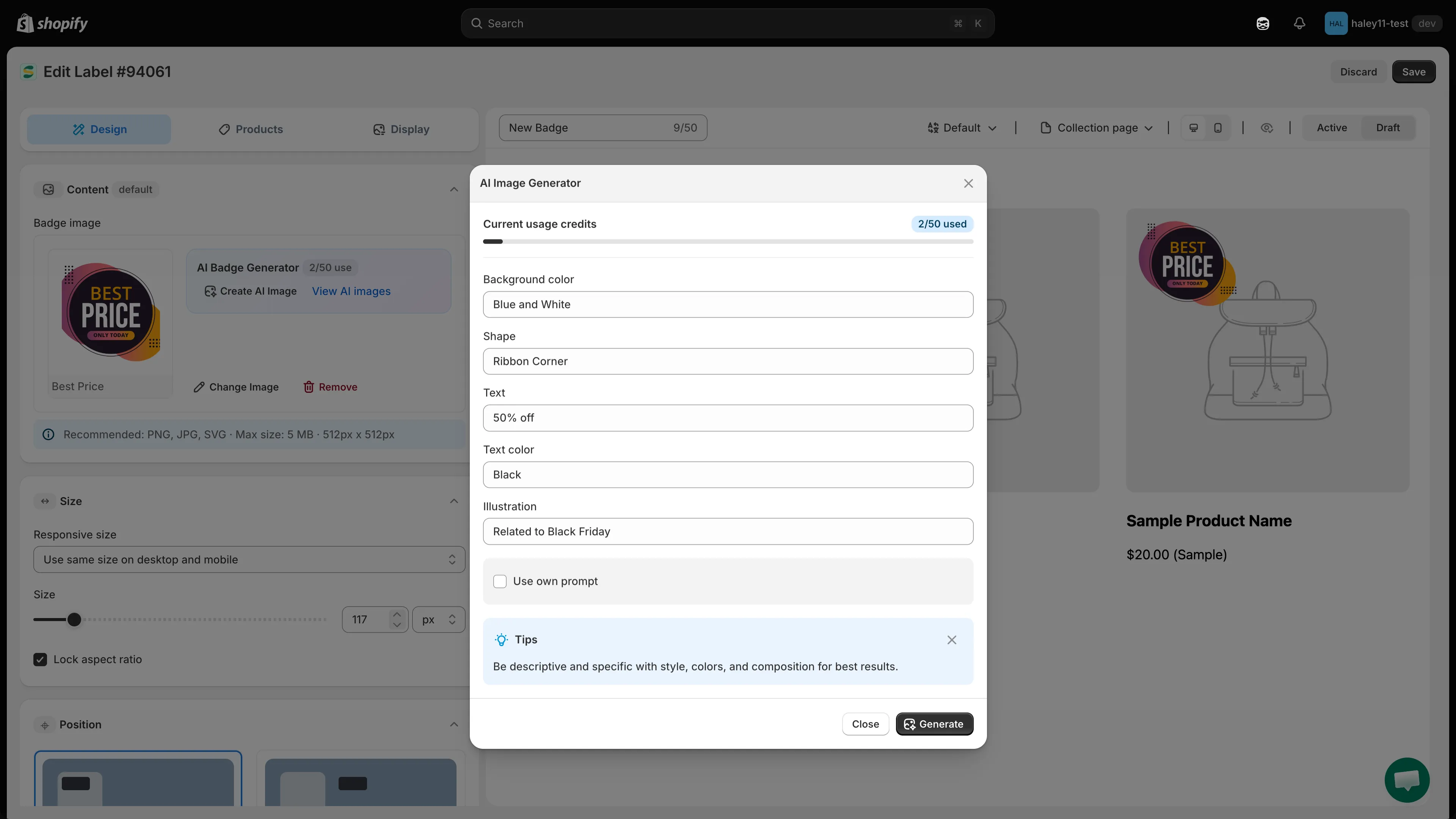
Describe la insignia que quieres y haz clic en Generate.
-
(Opcional) Escribe tu propia instrucción
Sección titulada «(Opcional) Escribe tu propia instrucción»Marca Use own prompt. Los cinco campos guiados se atenúan y, en su lugar, aparece un único área de texto Type your prompt here… que te da pleno control sobre la descripción que se envía a la IA.
-
Haz clic en Generate
Sección titulada «Haz clic en Generate»Haz clic en Generate en la parte inferior del cuadro de diálogo. Close lo descarta sin generar nada.
-
Aplica el resultado
Sección titulada «Aplica el resultado»Cuando la imagen esté lista, usa el panel de vista previa para terminar:
Acción Resultado Apply Usa la imagen en tu insignia y cierra el cuadro de diálogo. Remove background Quita primero el fondo de la imagen generada. View all Abre tu galería completa All AI images. 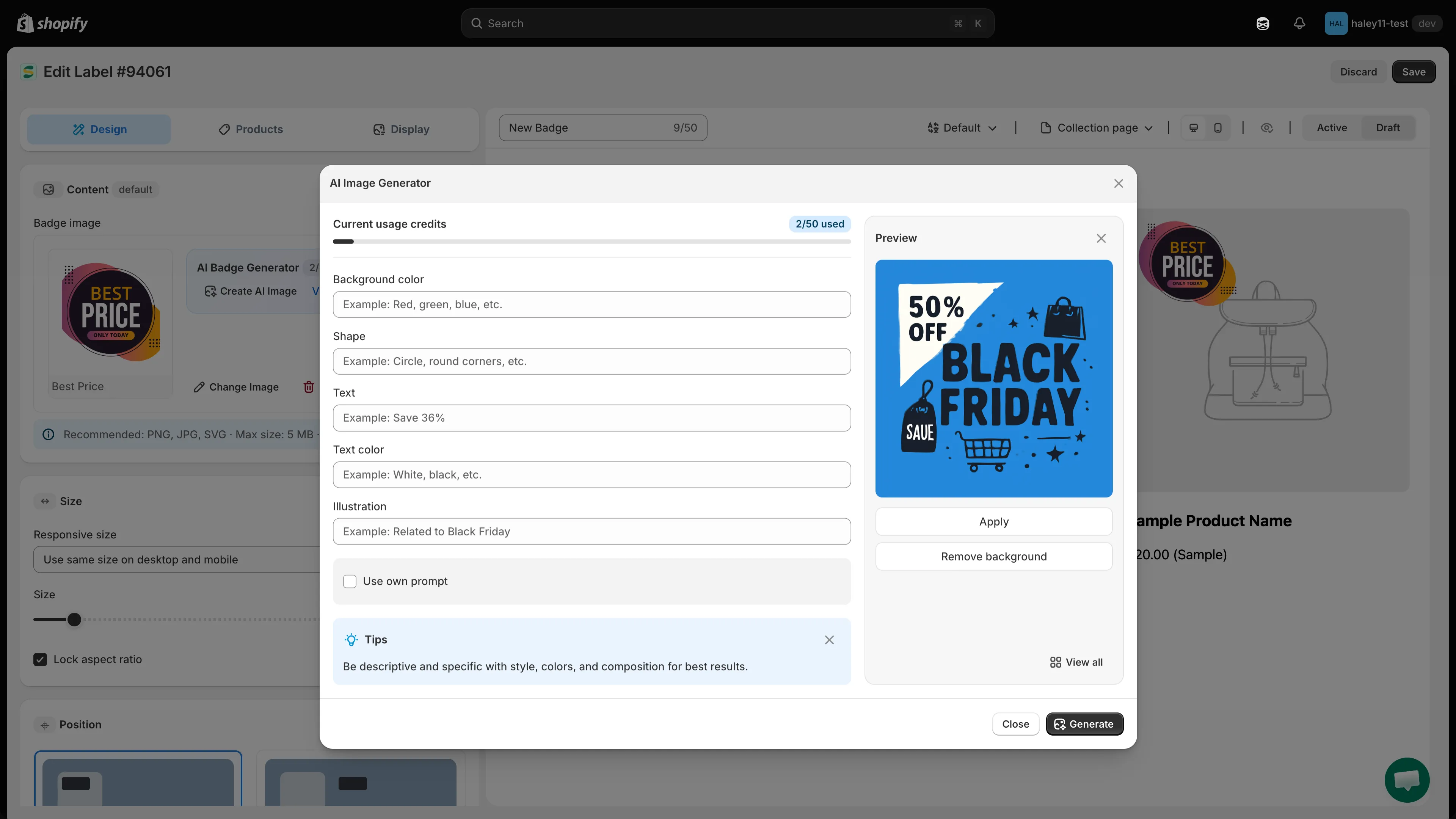
Revisa la imagen generada y aplícala a la insignia.
-
Reutiliza imágenes de All AI images
Sección titulada «Reutiliza imágenes de All AI images»Cada imagen que generas se guarda. Haz clic en View AI images en el cuadro AI Badge Generator para abrir la galería All AI images, elige cualquier imagen anterior y haz clic en Apply: desde cualquier insignia y en cualquier momento, sin gastar otro crédito.
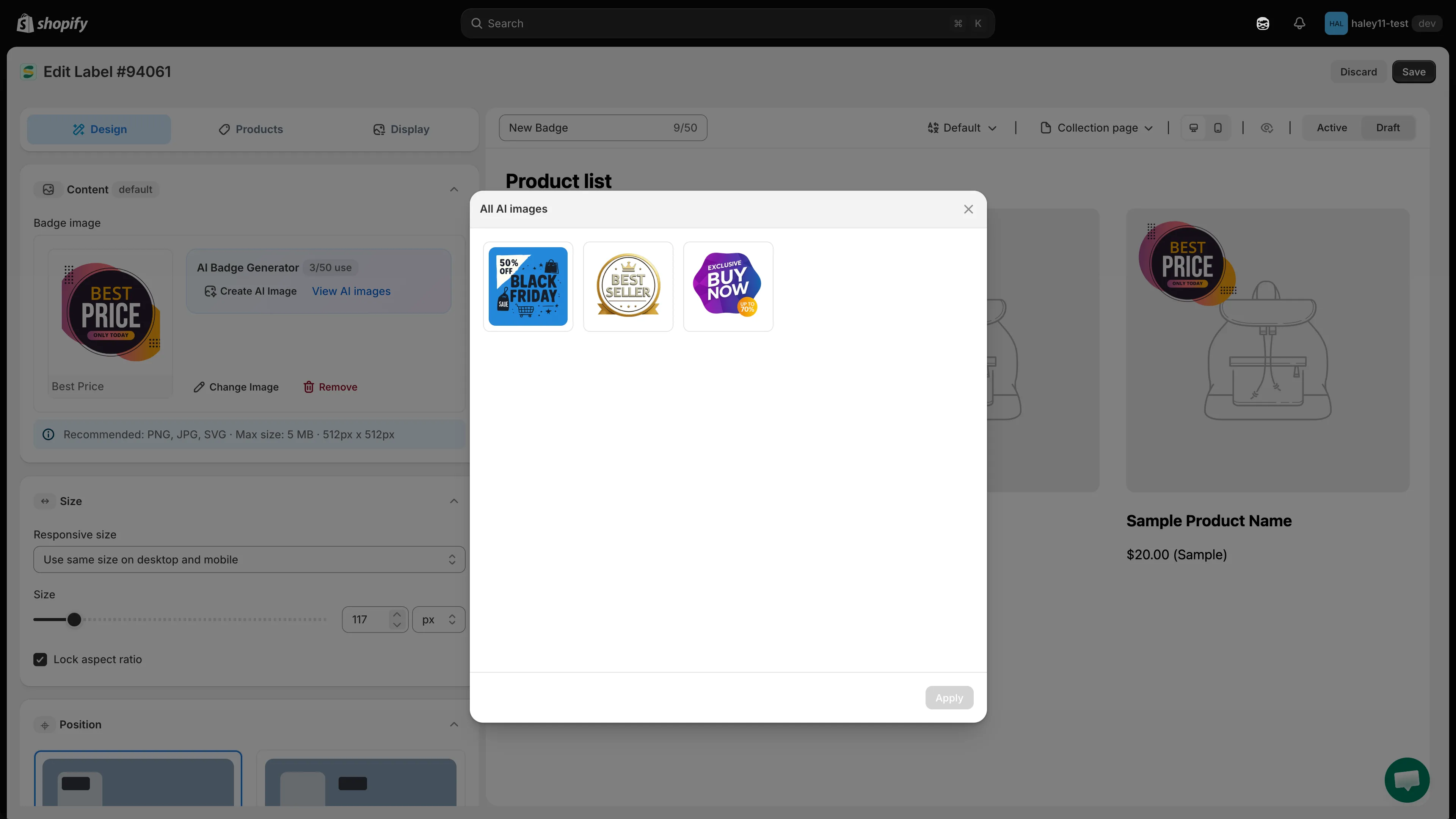
Reutiliza una imagen generada anteriormente en lugar de gastar un crédito nuevo.
Consejos para obtener mejores resultados
Sección titulada «Consejos para obtener mejores resultados»- Sé concreto. Rellena todos los campos guiados que puedas, o indica colores, formas, texto y estilo en tu propia instrucción.
- Pide un fondo transparente. Las insignias se integran mejor en tu tema sin un fondo sólido; también puedes usar Remove background después.
- Repite el proceso. Si el primer resultado no es el esperado, ajusta la descripción y genera de nuevo.
- Consulta antes la galería. Reutilizar una imagen de All AI images no cuesta ningún crédito.
Siguientes pasos
Sección titulada «Siguientes pasos»- Editar una imagen con IA: perfecciona una imagen generada o cambia una existente.
- Crear una insignia de imagen: configura una insignia basada en una imagen.