
Créer un badge texte
Guide pas à pas pour créer un badge texte avec un texte, une forme et des couleurs personnalisés.
Les badges texte vous permettent d’afficher un message personnalisé sur un arrière-plan uni, en forme ou en image, directement sur vos images de produits. Suivez ces étapes pour en créer un dans Sami Product Labels.
-
Accéder à Badges & Labels
Section intitulée « Accéder à Badges & Labels »Dans la navigation de Sami Product Labels, cliquez sur Badges & Labels pour ouvrir la page de liste des badges.
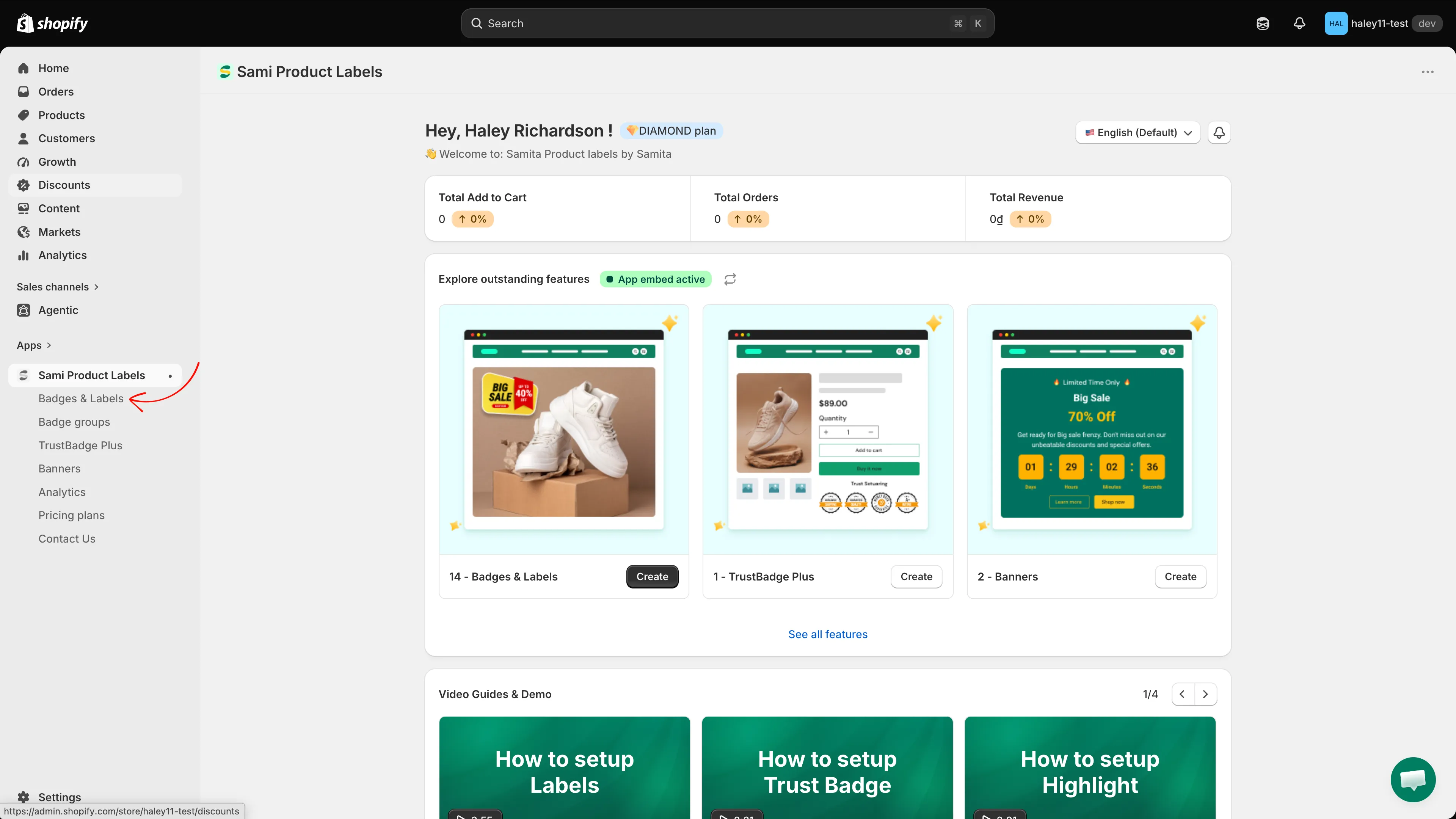
Sélectionnez Badges & Labels dans la navigation de la barre latérale.
-
Commencer un nouveau badge
Section intitulée « Commencer un nouveau badge »Si la liste est vide, cliquez sur Add a new label/badge. Si vous avez déjà des badges, cliquez sur Create badge.

Cliquez sur Create pour commencer à créer un nouveau badge.
-
Sélectionner « Text badge »
Section intitulée « Sélectionner « Text badge » »Dans Choose badge type, repérez Text badge et cliquez sur Create.
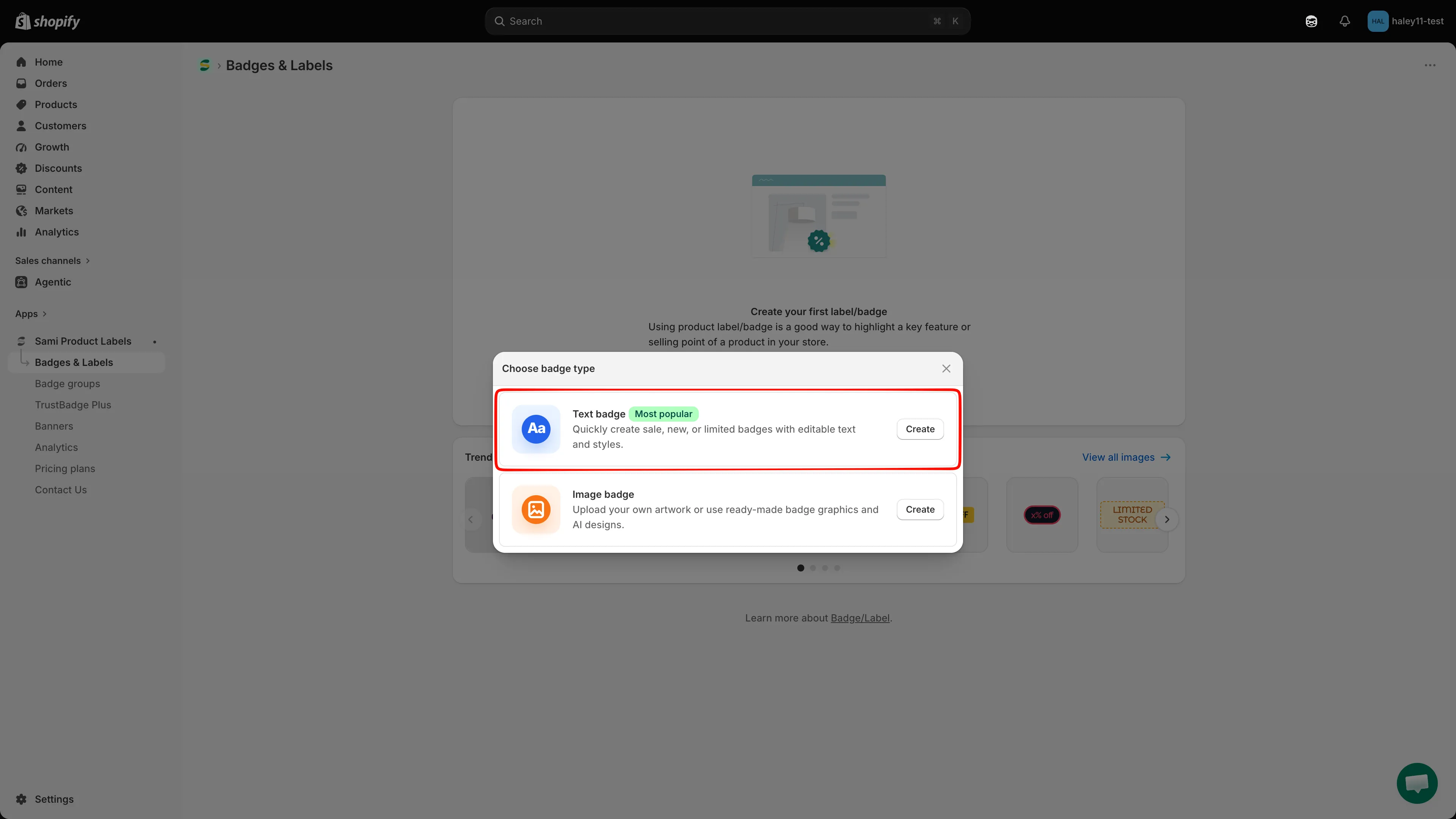
Choisissez Text pour créer un badge basé sur du texte.
-
Nommer le badge
Section intitulée « Nommer le badge »L’éditeur s’ouvre avec un nom par défaut tel que New Badge. Le champ du nom se trouve dans la barre d’outils au-dessus de l’aperçu : cliquez dessus et saisissez un nom interne descriptif, comme « Summer Sale » ou « Low Stock Warning », de 50 caractères maximum. Un compteur à côté du champ indique combien vous en avez utilisé. Ce nom n’apparaît jamais sur votre vitrine.
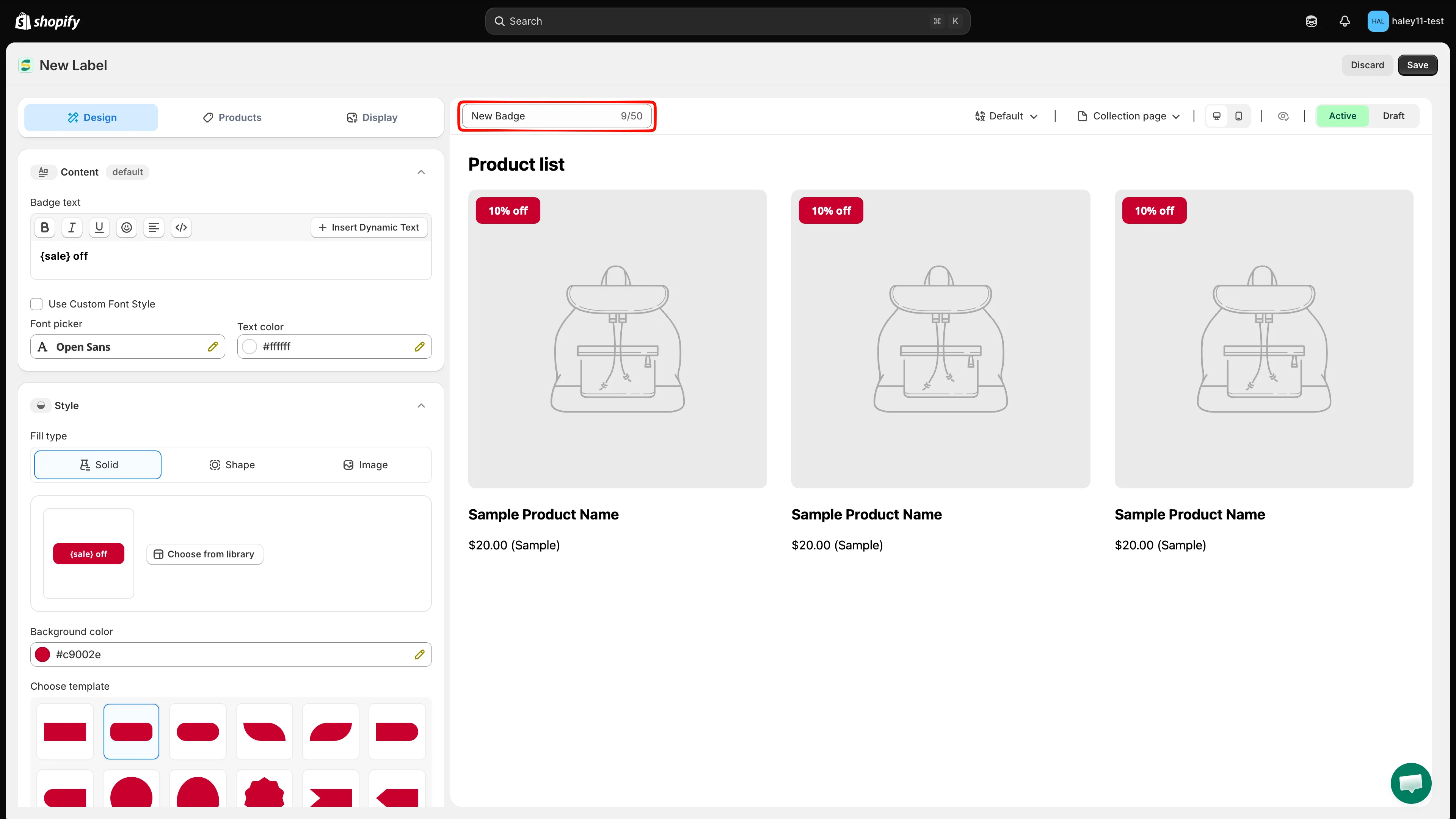
Saisissez un nom descriptif pour identifier votre badge.
-
Modifier le contenu du texte
Section intitulée « Modifier le contenu du texte »Utilisez l’éditeur de texte enrichi pour rédiger le message de votre badge, avec du gras, de l’italique et d’autres options de style.
Pour afficher des données produit en direct, insérez des variables dynamiques comme
{sale}pour le pourcentage de réduction ou{inventory}pour le stock. Les variables sont remplacées par des valeurs réelles sur votre vitrine.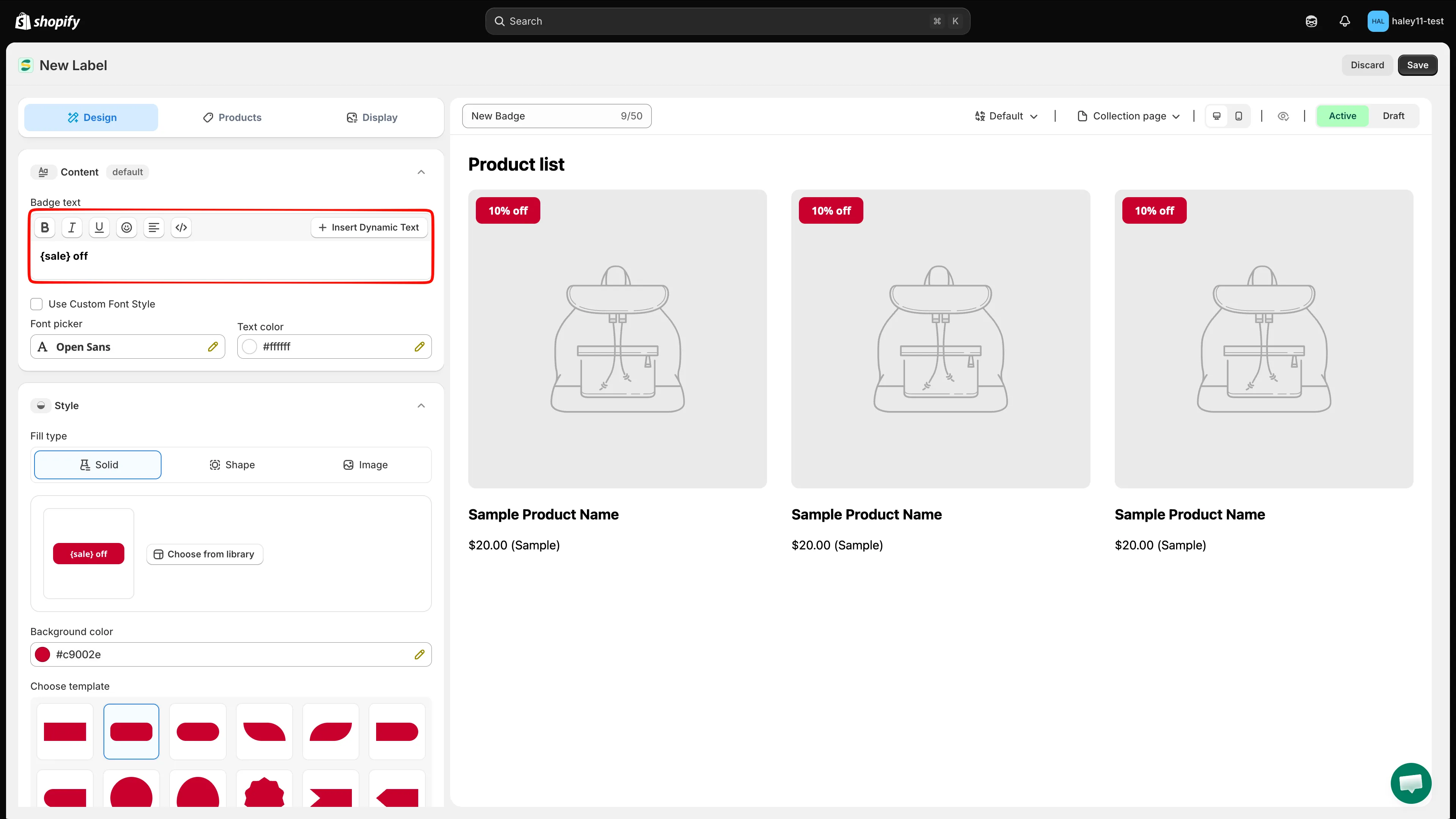
Rédigez le texte de votre badge et insérez des variables dynamiques pour les données produit en direct.
-
Choisir un arrière-plan de modèle
Section intitulée « Choisir un arrière-plan de modèle »Sous Fill type, sélectionnez Shape, puis cliquez sur Choose from library. La Template gallery inclut des filtres comme Sales, Autotext, Stock, Free shipping et Pre-order. Choisissez un modèle et continuez à le personnaliser dans l’éditeur.
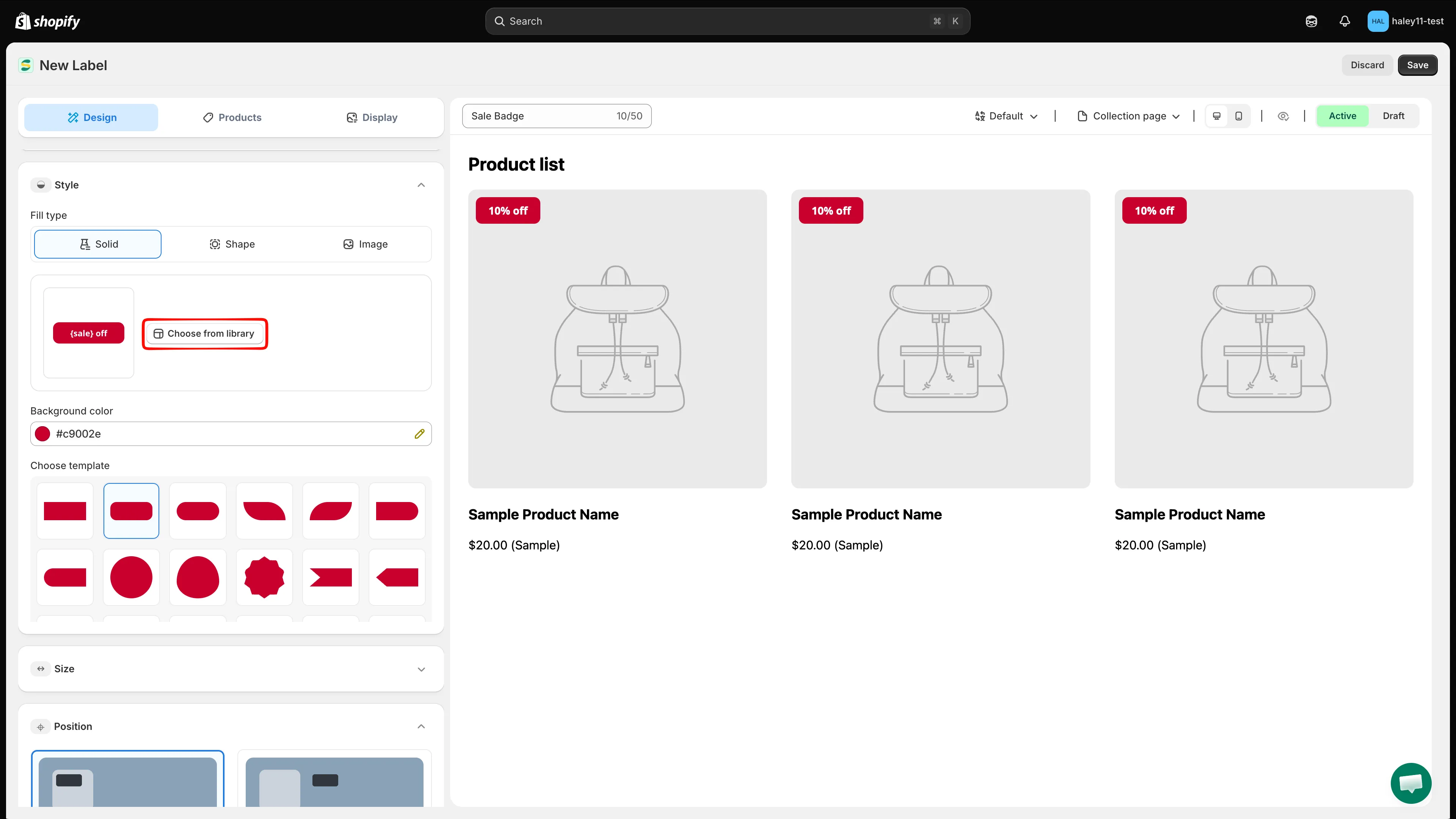
Dans Style, cliquez sur Choose from library pour ouvrir la Template gallery.
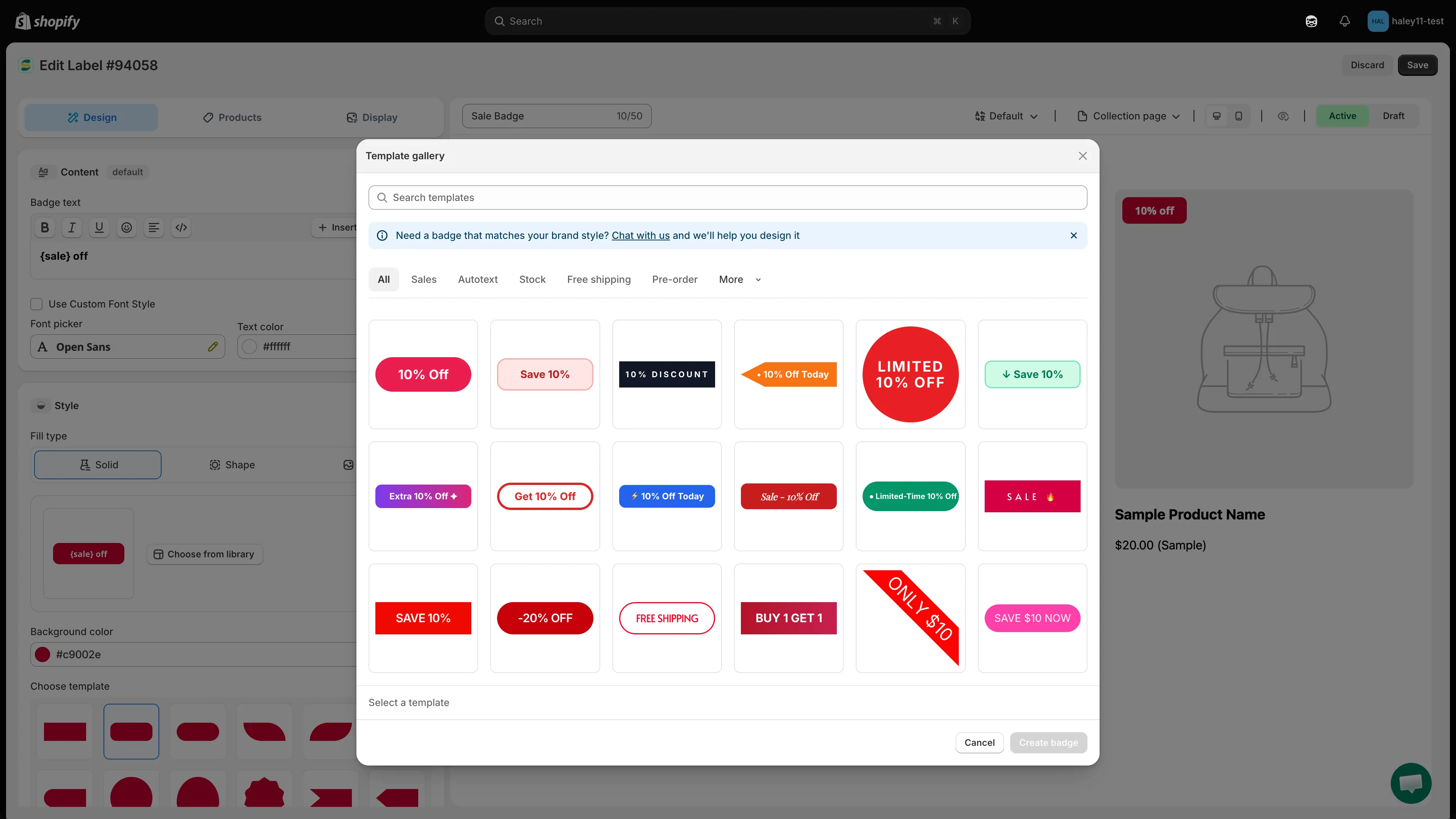
Parcourez la Template gallery et sélectionnez un préréglage d’arrière-plan.
-
Définir la couleur d’arrière-plan
Section intitulée « Définir la couleur d’arrière-plan »Pour un arrière-plan uni, sélectionnez Solid et choisissez sa couleur. Pour un dégradé, sélectionnez Shape, définissez Start color et End color, puis choisissez une Gradient direction.
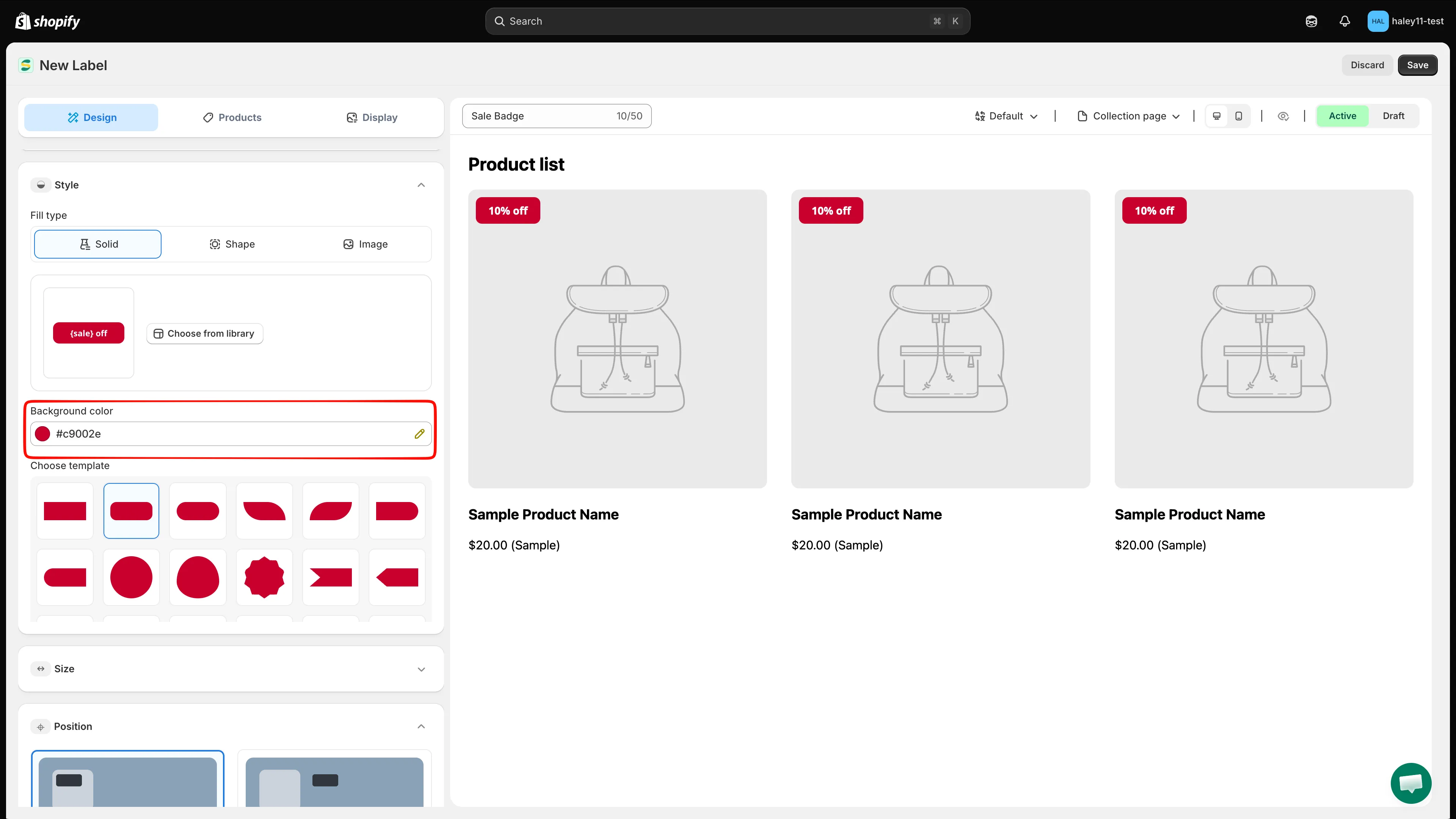
Définissez une couleur unie ou un dégradé pour l’arrière-plan de votre badge.
-
Définir la couleur du texte
Section intitulée « Définir la couleur du texte »Choisissez une couleur de texte bien contrastée avec la couleur d’arrière-plan pour que le texte de votre badge reste facile à lire.
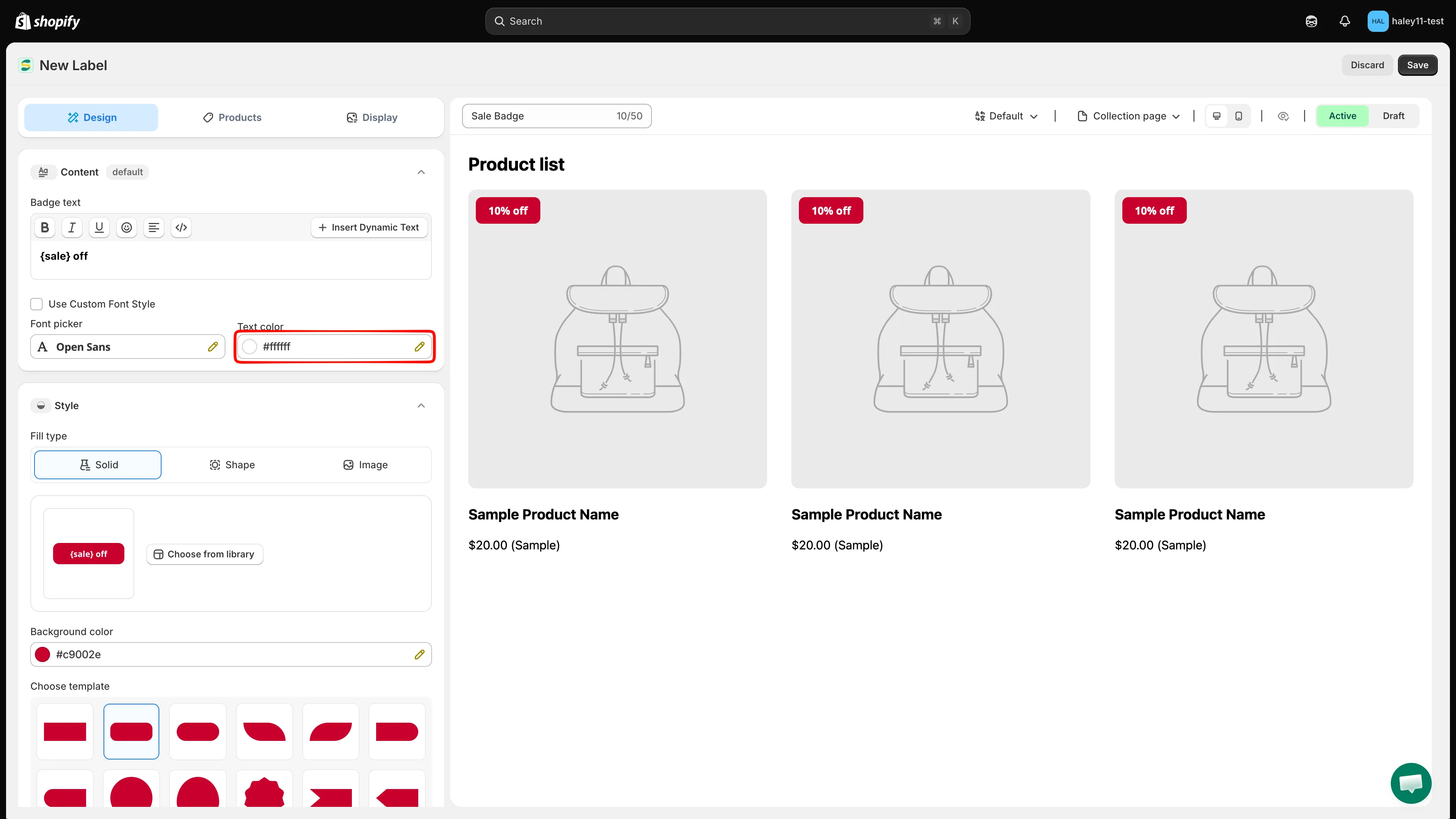
Choisissez une couleur de texte qui ressort sur l’arrière-plan.
-
Choisir les produits qui affichent le badge
Section intitulée « Choisir les produits qui affichent le badge »Ouvrez Products, puis choisissez un mode de ciblage :
- All products : affichez le badge sur chaque produit de votre boutique.
- Specific products : cliquez sur Browse, recherchez ou filtrez votre catalogue, cochez les cases des produits, puis cliquez sur Select. Vous pouvez aussi utiliser le champ Search products pour trouver directement des produits.
- Products matching conditions : cliquez sur Add conditions, créez une ou plusieurs règles, puis choisissez si les produits doivent correspondre à all conditions ou à any condition.
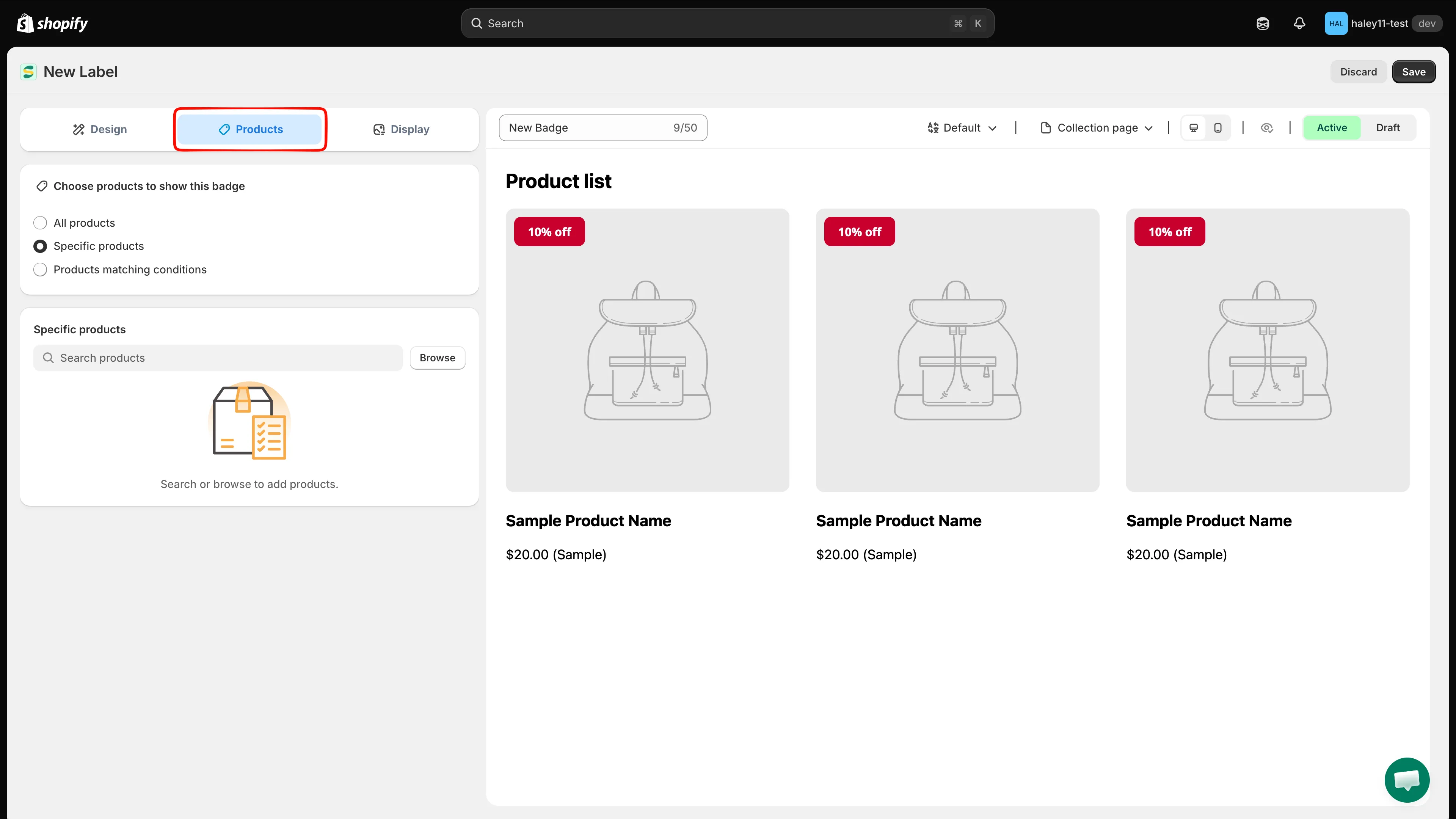
Choisissez le périmètre de produits de votre badge texte.
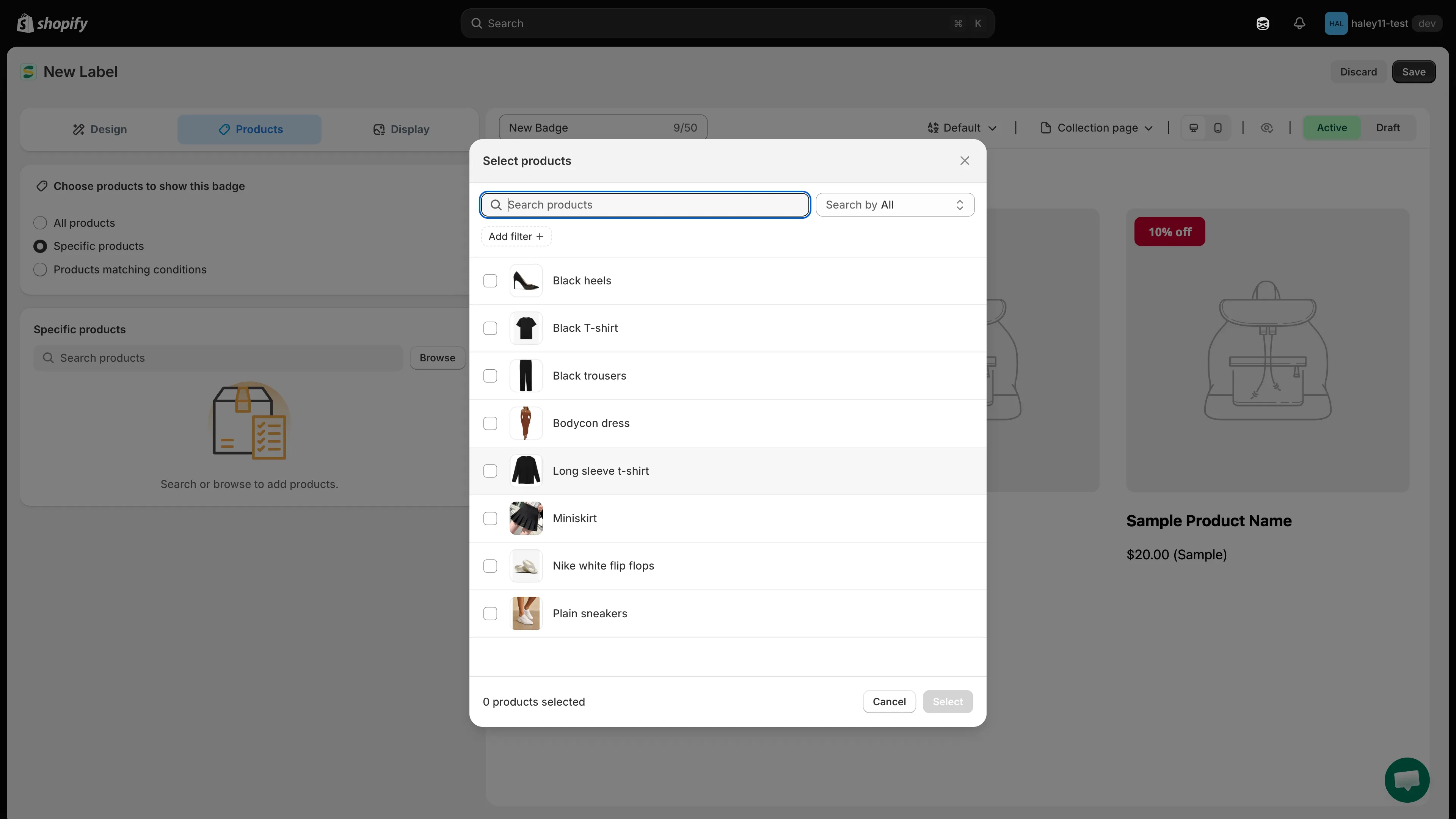
Pour Specific products, sélectionnez des produits dans le sélecteur et cliquez sur Select.
-
Enregistrer votre badge
Section intitulée « Enregistrer votre badge »Réglez le commutateur d’état au-dessus de l’aperçu sur Active, puis cliquez sur Save dans le coin supérieur droit. Laissez-le sur Draft si le badge n’est pas prêt pour votre vitrine : il est enregistré sans être mis en ligne.
Les paramètres de client, de page, de langue, de pays, d’appareil, de planification et de priorité se trouvent dans l’onglet Display.
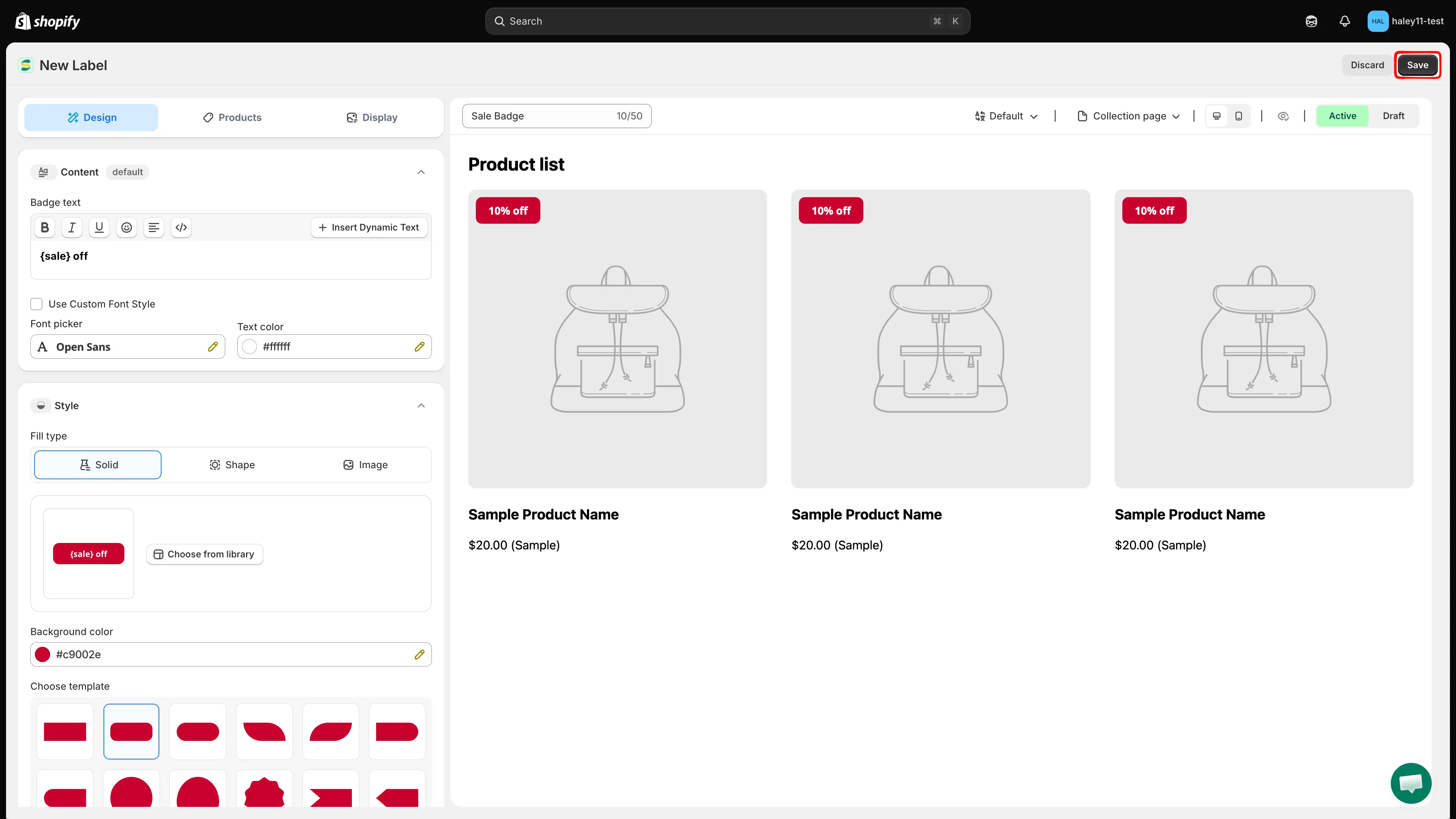
Cliquez sur Save pour terminer la création de votre badge texte.
Étapes suivantes
Section intitulée « Étapes suivantes »- Cibler des produits spécifiques : en savoir plus sur la sélection manuelle de produits et le ciblage par conditions.
- Utiliser les variables dynamiques : insérez des données produit en direct, comme des pourcentages de réduction et des niveaux de stock, dans le texte de votre badge.
- Modifier la position du badge : déplacez votre badge à l’endroit exact souhaité sur l’image du produit.
- Modifier le style du badge : personnalisez les polices, l’opacité, l’animation et d’autres paramètres visuels.