
Een tekstbadge maken
Stapsgewijze handleiding voor het maken van een tekstbadge met eigen tekst, vorm en kleuren.
Met tekstbadges toon je een eigen bericht op een effen, vormachtergrond of afbeeldingsachtergrond direct op je productafbeeldingen. Volg deze stappen om er een te maken in Sami Product Labels.
-
Ga naar Badges & Labels
Section titled “Ga naar Badges & Labels”Klik in de navigatie van Sami Product Labels op Badges & Labels om de lijstpagina met badges te openen.
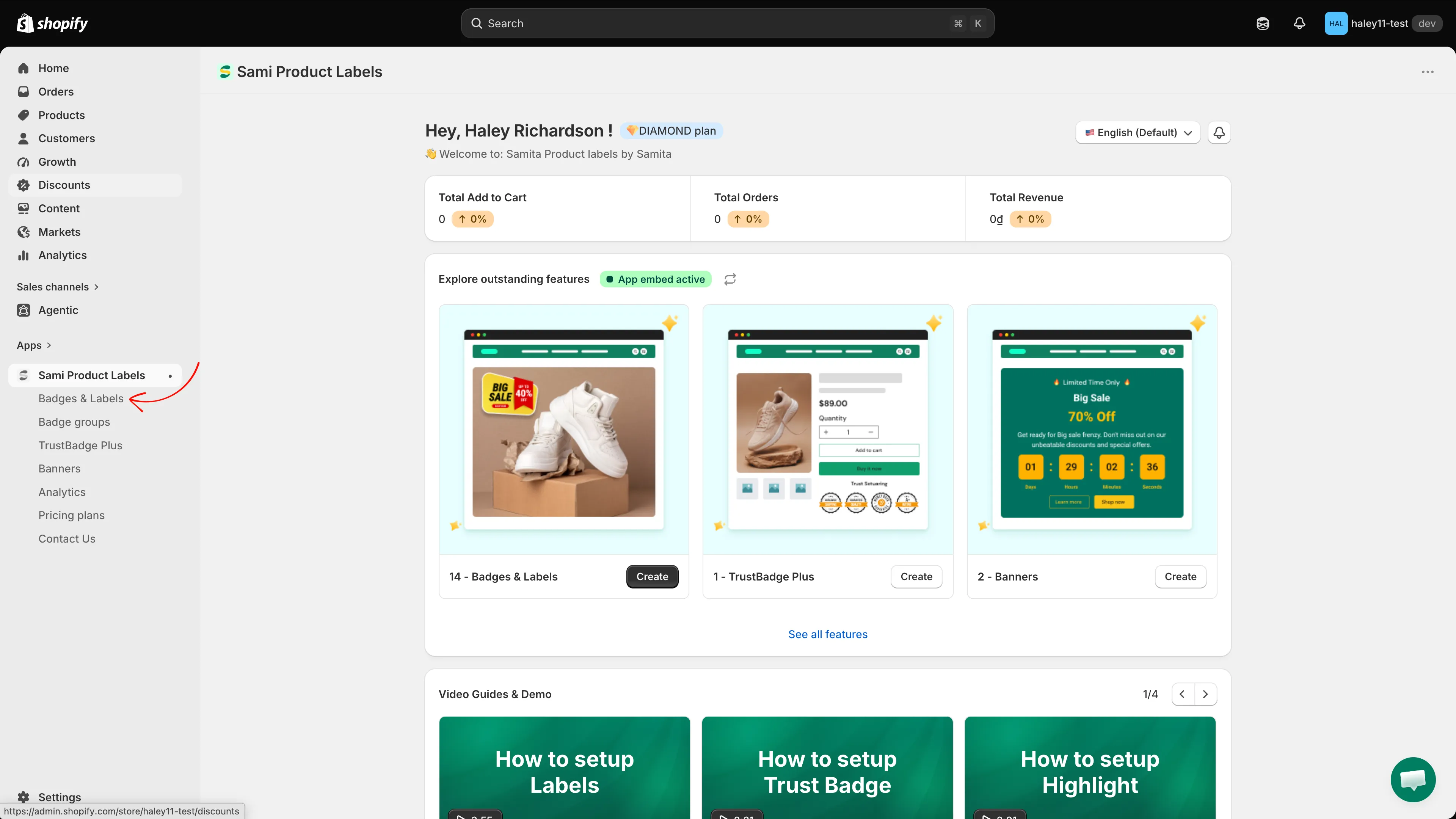
Selecteer Badges & Labels in de navigatie in de zijbalk.
-
Begin met een nieuwe badge
Section titled “Begin met een nieuwe badge”Als de lijst leeg is, klik je op Add a new label/badge. Als je al badges hebt, klik je op Create badge.

Klik op Create om een nieuwe badge te maken.
-
Selecteer “Text badge”
Section titled “Selecteer “Text badge””Zoek in Choose badge type de optie Text badge en klik op Create.
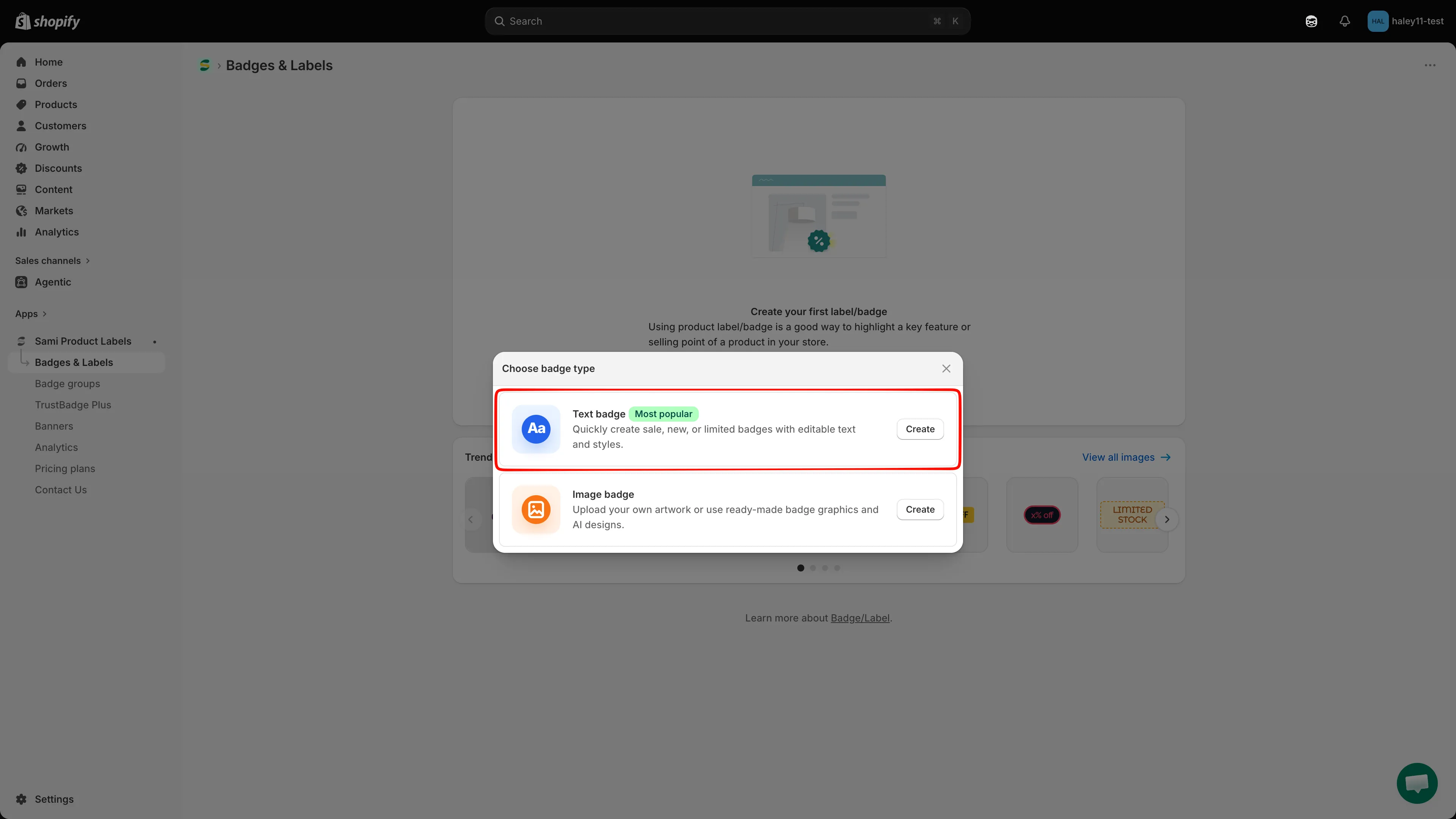
Kies Text om een badge op basis van tekst te maken.
-
Geef de badge een naam
Section titled “Geef de badge een naam”De editor opent met een standaardnaam zoals New Badge. Het naamveld staat in de werkbalk boven het voorbeeld. Klik erop en typ een beschrijvende interne naam, zoals “Summer Sale” of “Low Stock Warning”, van maximaal 50 tekens. Een teller naast het veld toont hoeveel tekens je hebt gebruikt. Deze naam verschijnt nooit in je webshop.
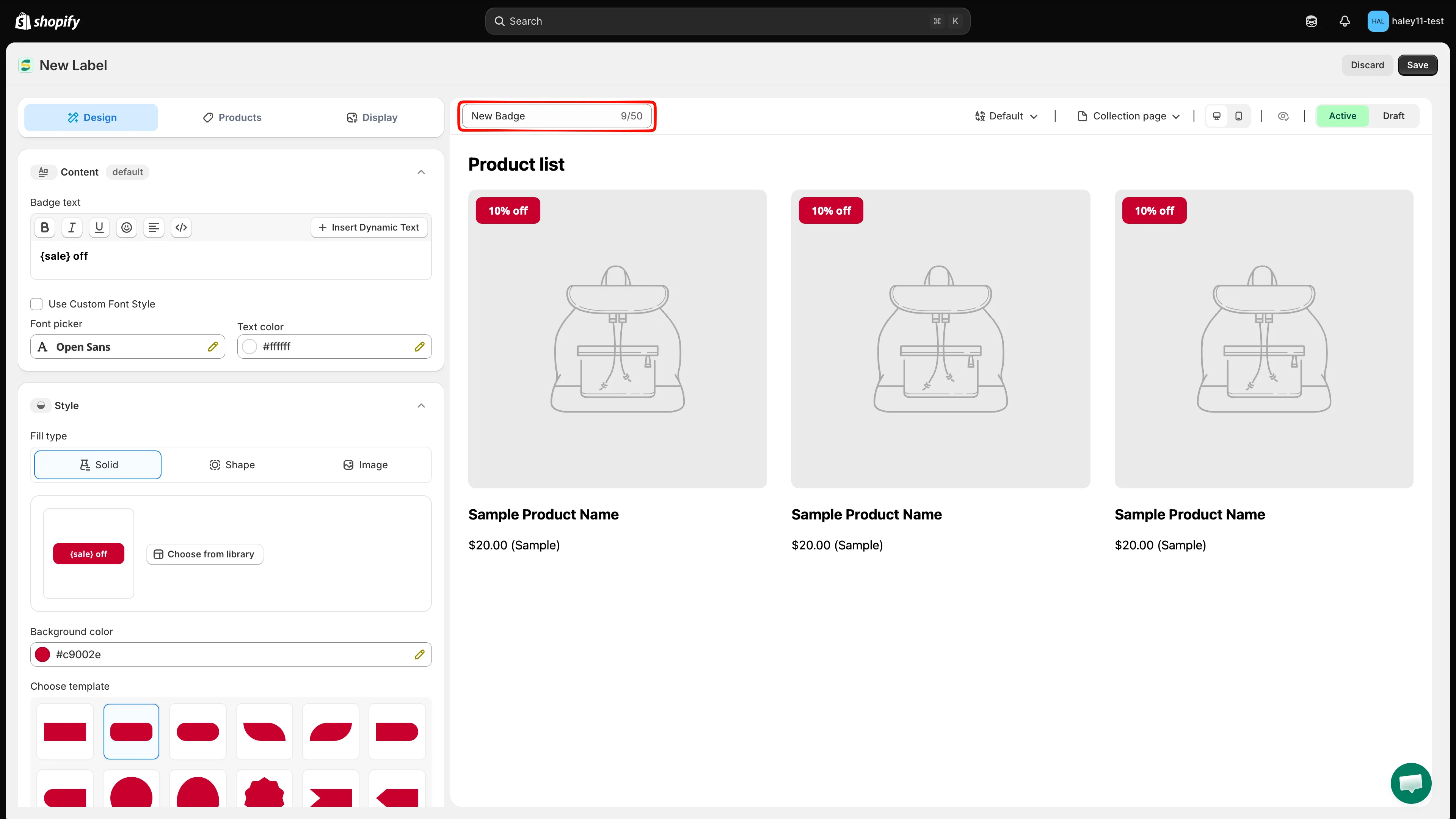
Voer een beschrijvende naam in om je badge te herkennen.
-
Bewerk de tekst
Section titled “Bewerk de tekst”Gebruik de teksteditor om het bericht van je badge te schrijven, met vet, cursief en andere opmaakopties.
Om live productgegevens te tonen, voeg je dynamische variabelen in, zoals
{sale}voor het kortingspercentage of{inventory}voor de voorraad. Variabelen worden in je webshop vervangen door echte waarden.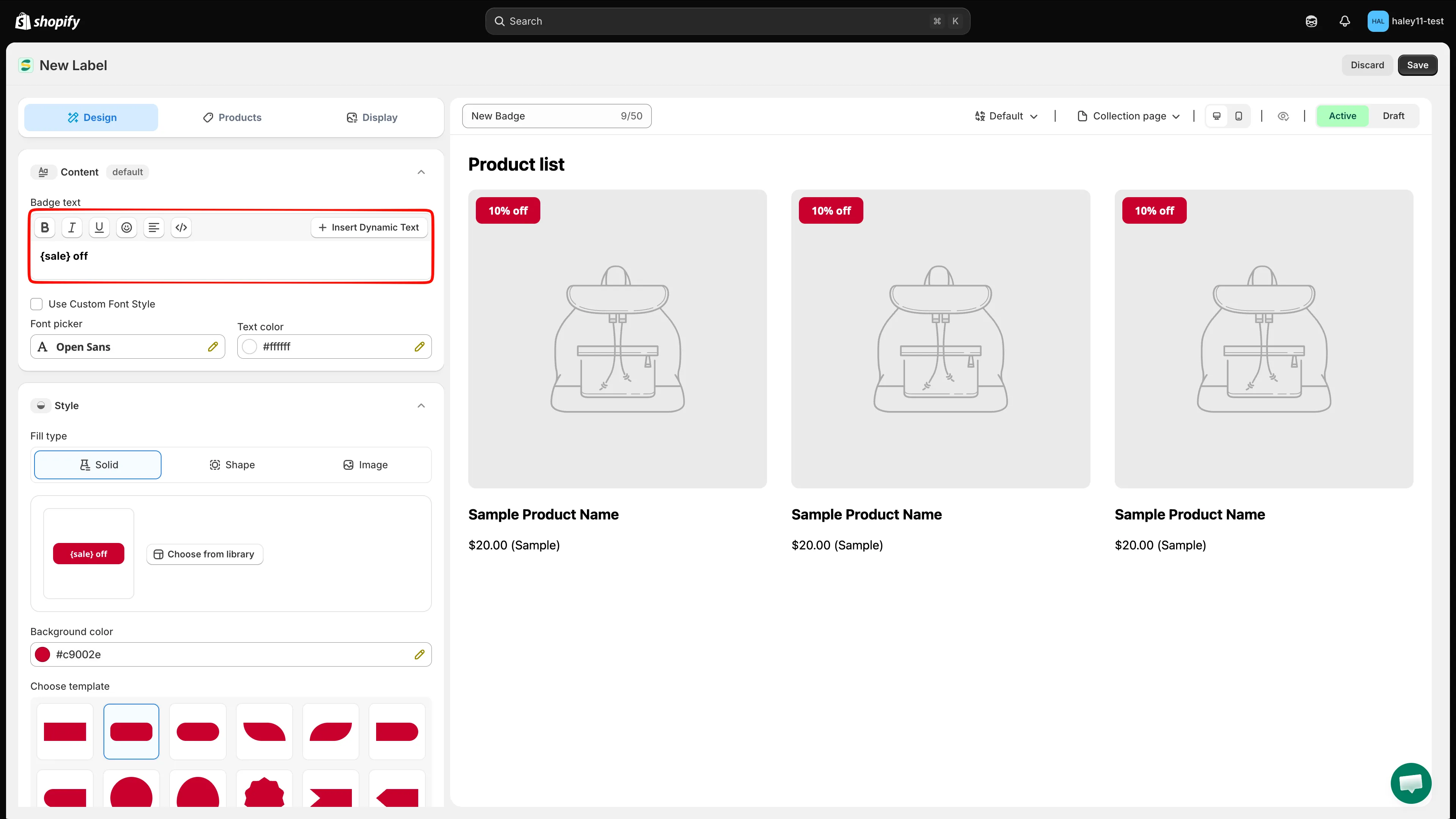
Schrijf de tekst van je badge en voeg dynamische variabelen in voor live productgegevens.
-
Kies een sjabloonachtergrond
Section titled “Kies een sjabloonachtergrond”Selecteer onder Fill type de optie Shape en klik op Choose from library. De Template gallery bevat filters zoals Sales, Autotext, Stock, Free shipping en Pre-order. Kies een sjabloon en pas het verder aan in de editor.
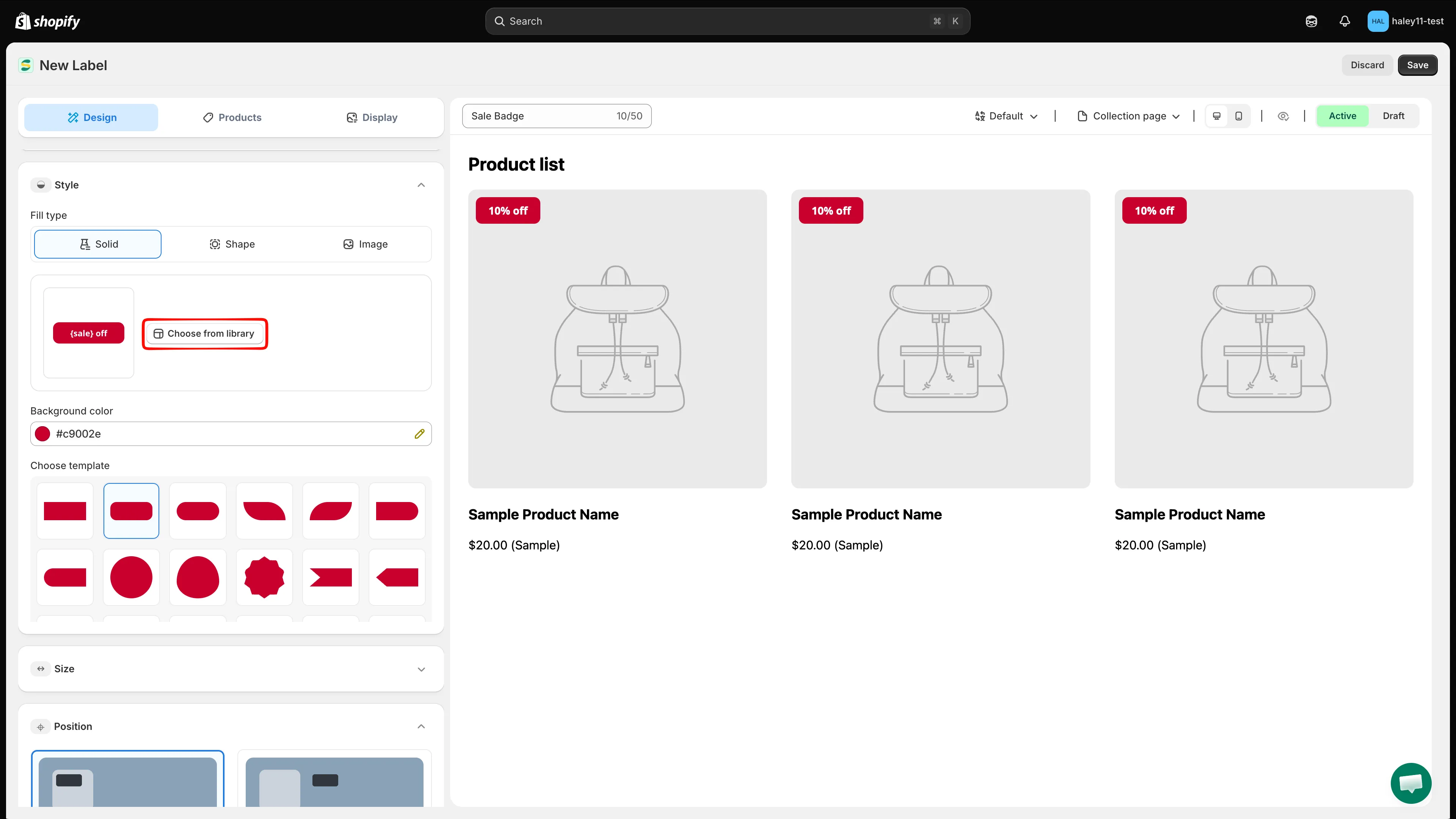
Klik in Style op Choose from library om de Template gallery te openen.
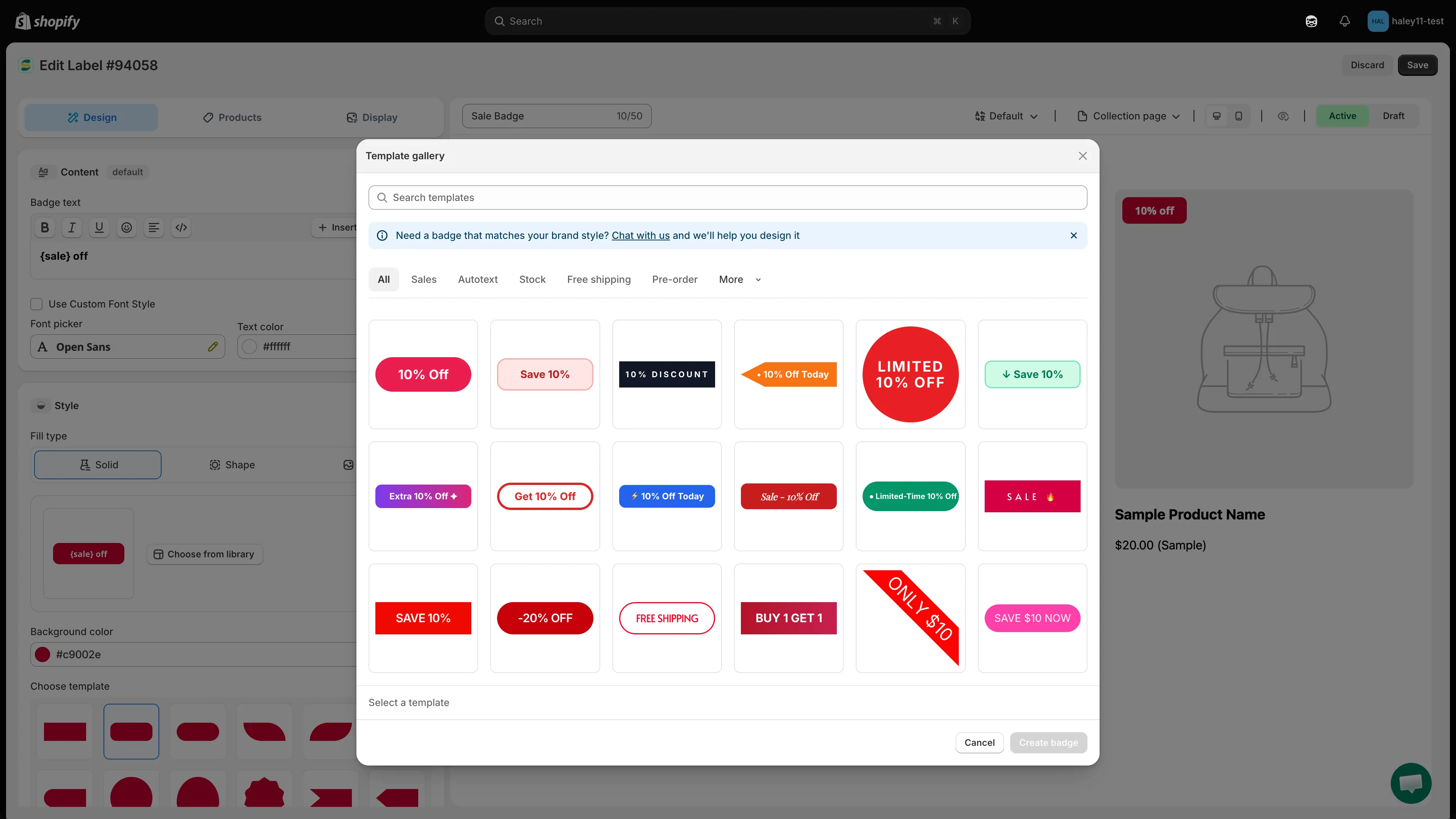
Blader door de Template gallery en selecteer een achtergrondvoorinstelling.
-
Stel de achtergrondkleur in
Section titled “Stel de achtergrondkleur in”Selecteer voor een effen achtergrond Solid en kies de kleur. Selecteer voor een verloop Shape, stel de Start color en End color in en kies een Gradient direction.
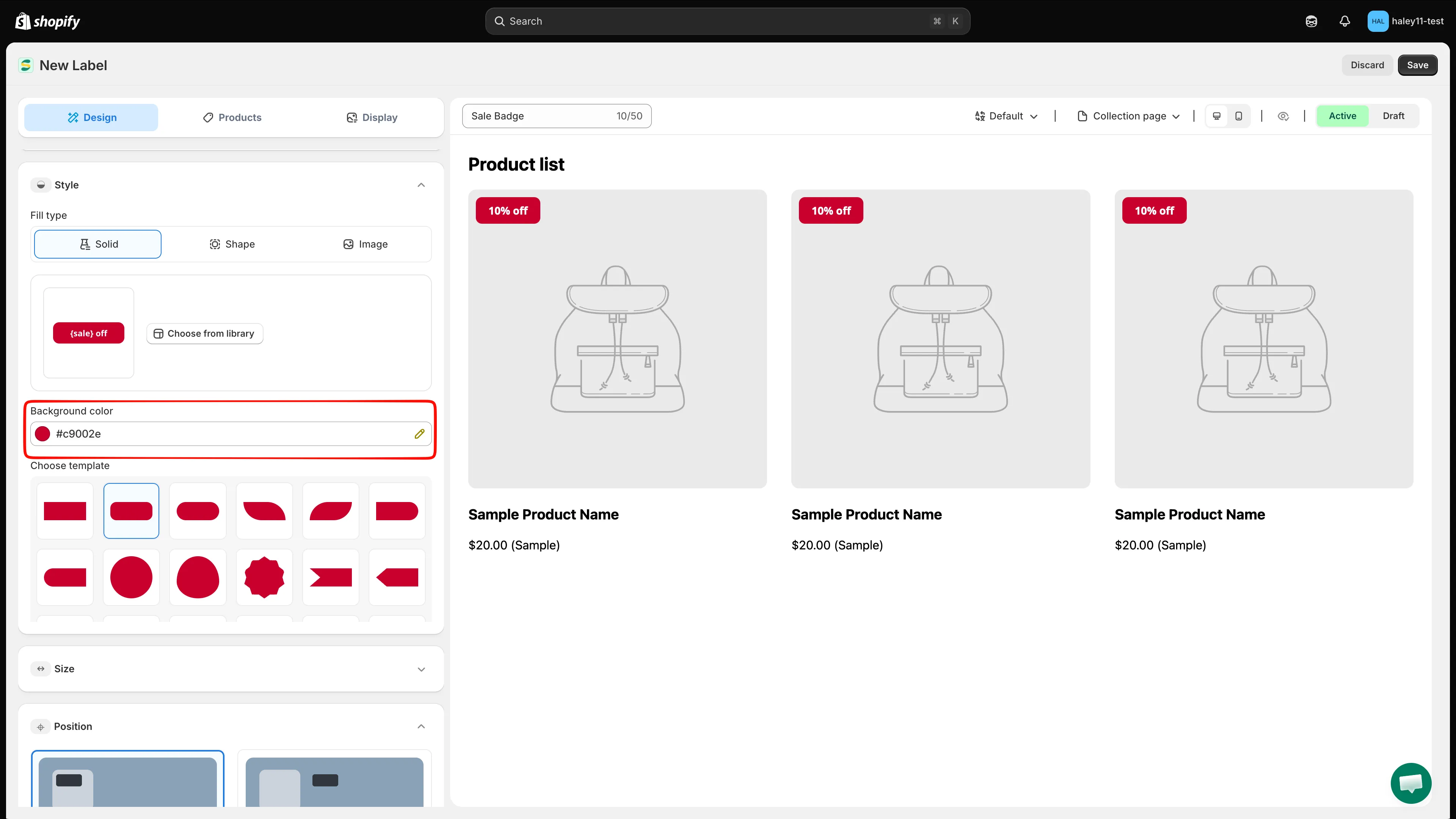
Stel een effen kleur of verloop in voor de achtergrond van je badge.
-
Stel de tekstkleur in
Section titled “Stel de tekstkleur in”Kies een tekstkleur die goed contrasteert met de achtergrondkleur, zodat de tekst van je badge makkelijk leesbaar blijft.
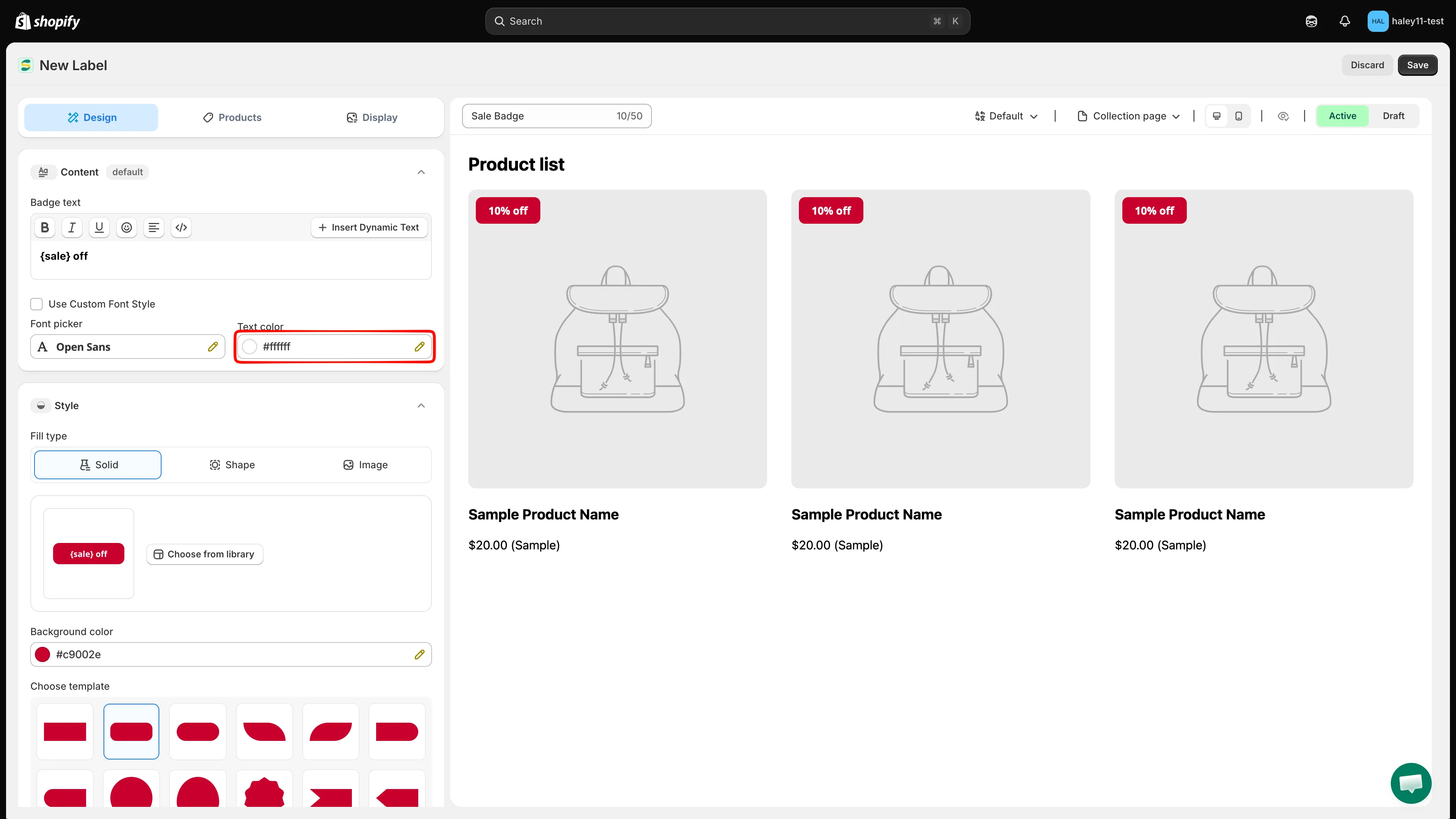
Kies een tekstkleur die goed opvalt tegen de achtergrond.
-
Kies welke producten de badge tonen
Section titled “Kies welke producten de badge tonen”Open Products en kies een targetingmodus:
- All products: toon de badge bij elk product in je winkel.
- Specific products: klik op Browse, zoek of filter in je catalogus, vink de selectievakjes van de producten aan en klik op Select. Je kunt ook het veld Search products gebruiken om direct producten te vinden.
- Products matching conditions: klik op Add conditions, maak een of meer regels en kies of producten aan all conditions of aan any condition moeten voldoen.
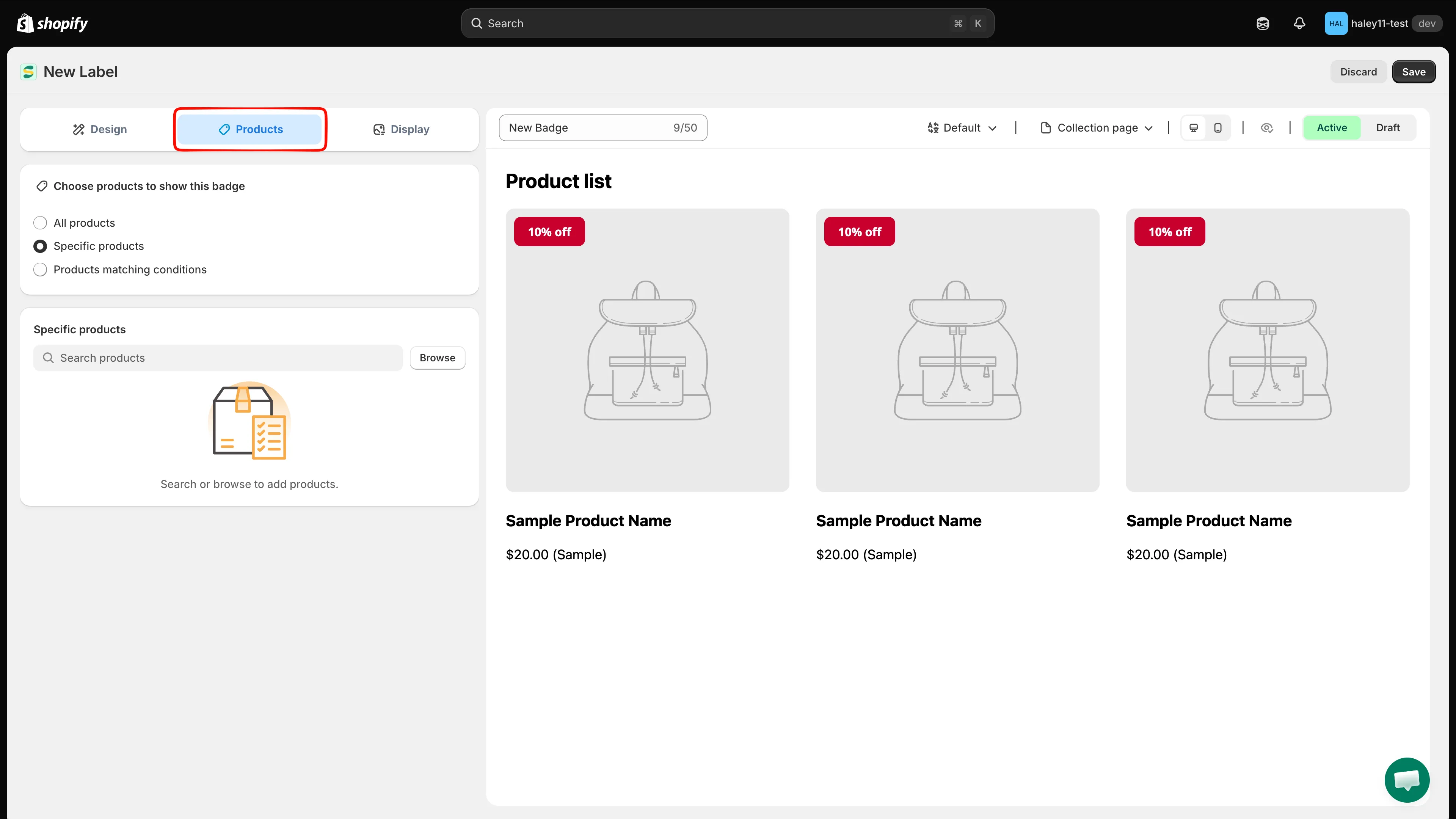
Kies het productbereik voor je tekstbadge.
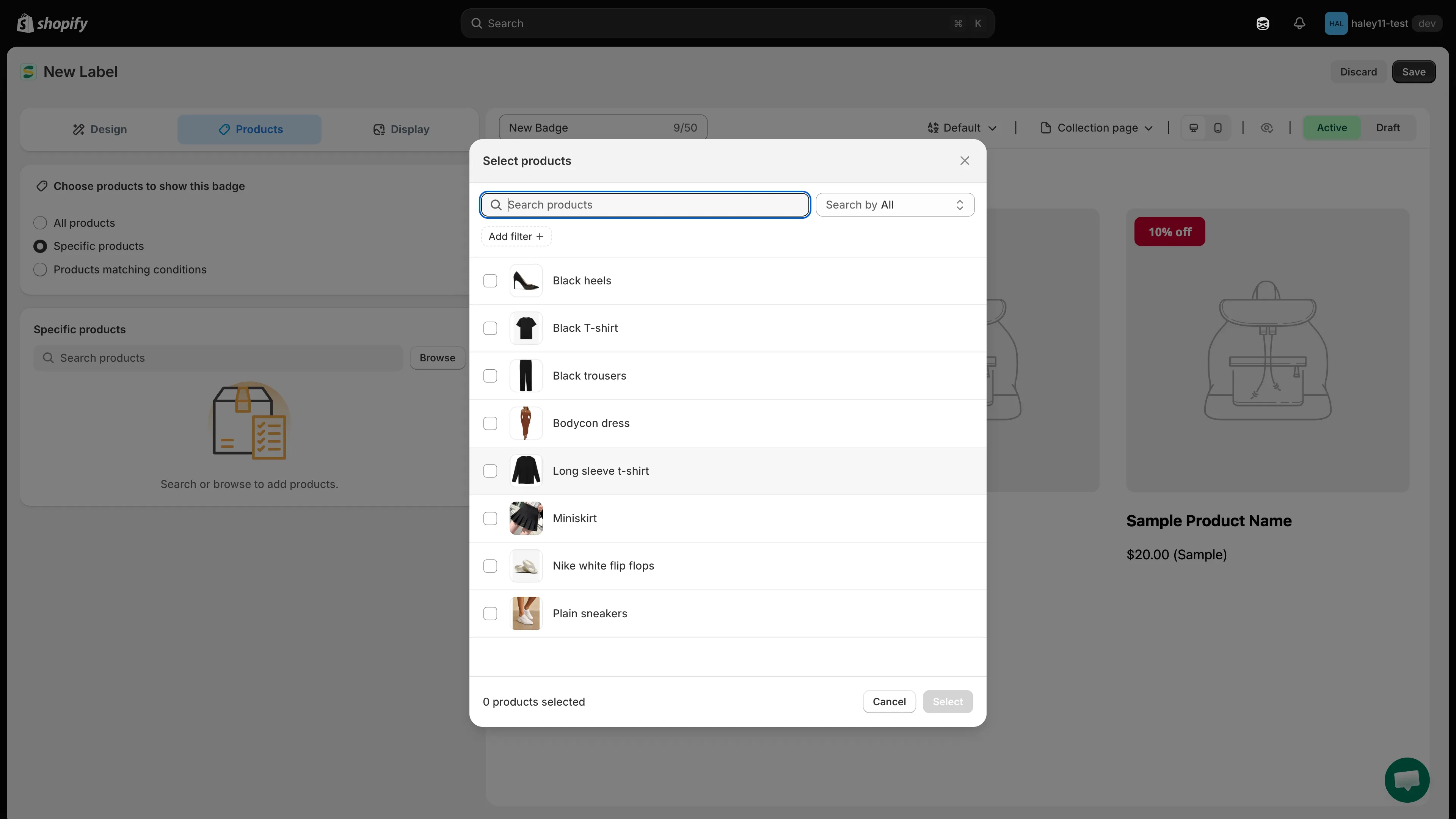
Selecteer bij Specific products producten in de kiezer en klik op Select.
-
Sla je badge op
Section titled “Sla je badge op”Zet de statusschakelaar boven het voorbeeld op Active en klik rechtsboven op Save. Laat de status op Draft staan als de badge nog niet klaar is voor je webshop. Hij wordt dan opgeslagen zonder live te gaan.
Instellingen voor klant, pagina, taal, land, apparaat, planning en prioriteit staan op het tabblad Display.
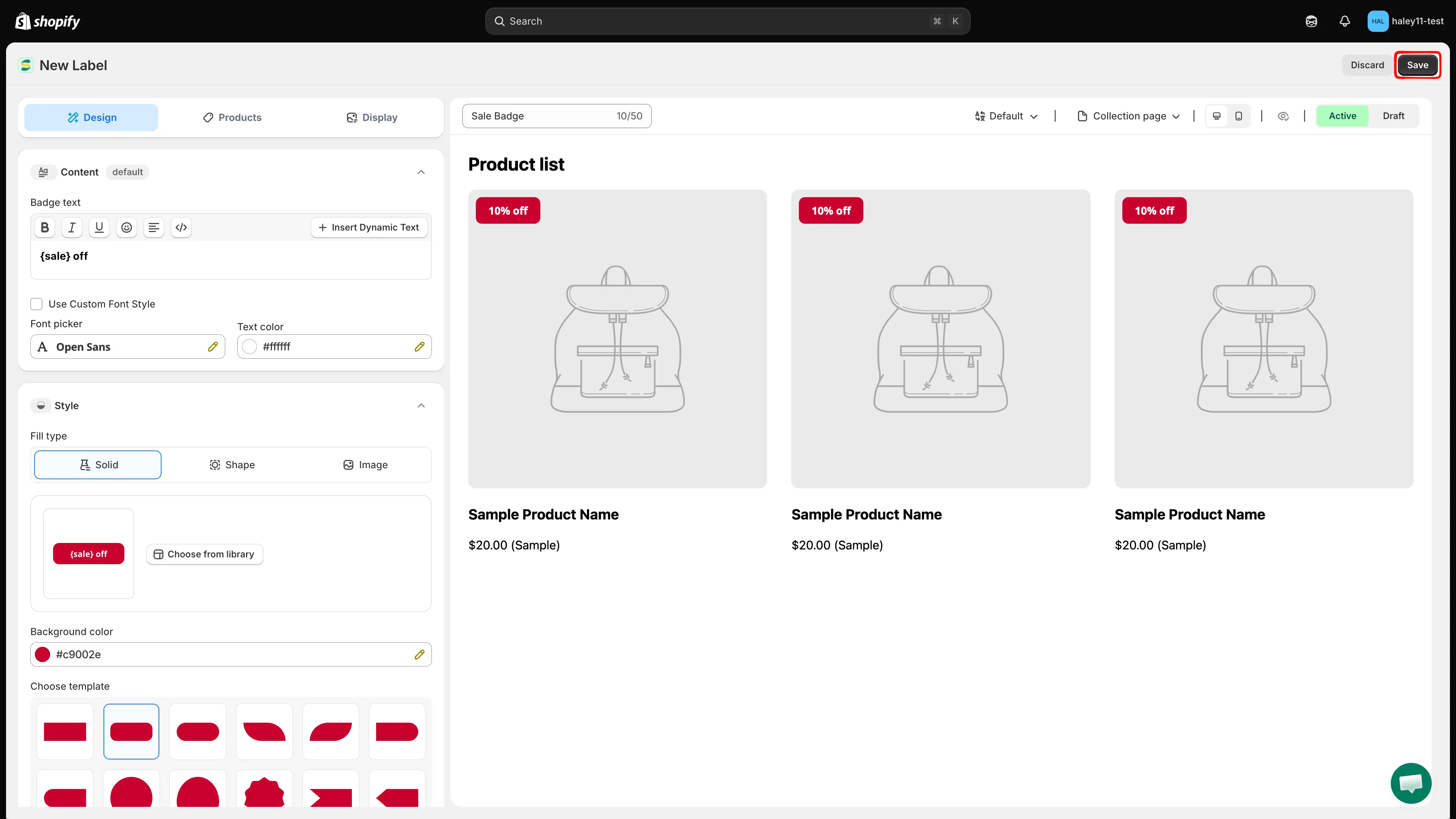
Klik op Save om het maken van je tekstbadge af te ronden.
Volgende stappen
Section titled “Volgende stappen”- Specifieke producten targeten: lees meer over handmatige productselectie en targeting op basis van voorwaarden.
- Dynamische variabelen gebruiken: voeg live productgegevens zoals kortingspercentages en voorraadaantallen toe aan de tekst van je badge.
- Badgepositie wijzigen: verplaats je badge naar de gewenste plek op de productafbeelding.
- Badgestijl wijzigen: pas lettertypen, doorzichtigheid, animatie en andere visuele instellingen aan.