
Tworzenie plakietki tekstowej
Przewodnik krok po kroku po tworzeniu plakietki tekstowej z własnym tekstem, kształtem i kolorami.
Plakietki tekstowe pozwalają wyświetlać własny komunikat na jednolitym tle, tle z kształtem lub obrazem bezpośrednio na obrazach produktów. Wykonaj poniższe kroki, aby utworzyć taką plakietkę w Sami Product Labels.
-
Przejdź do Badges & Labels
Dział zatytułowany „Przejdź do Badges & Labels”W nawigacji Sami Product Labels kliknij Badges & Labels, aby otworzyć listę plakietek.
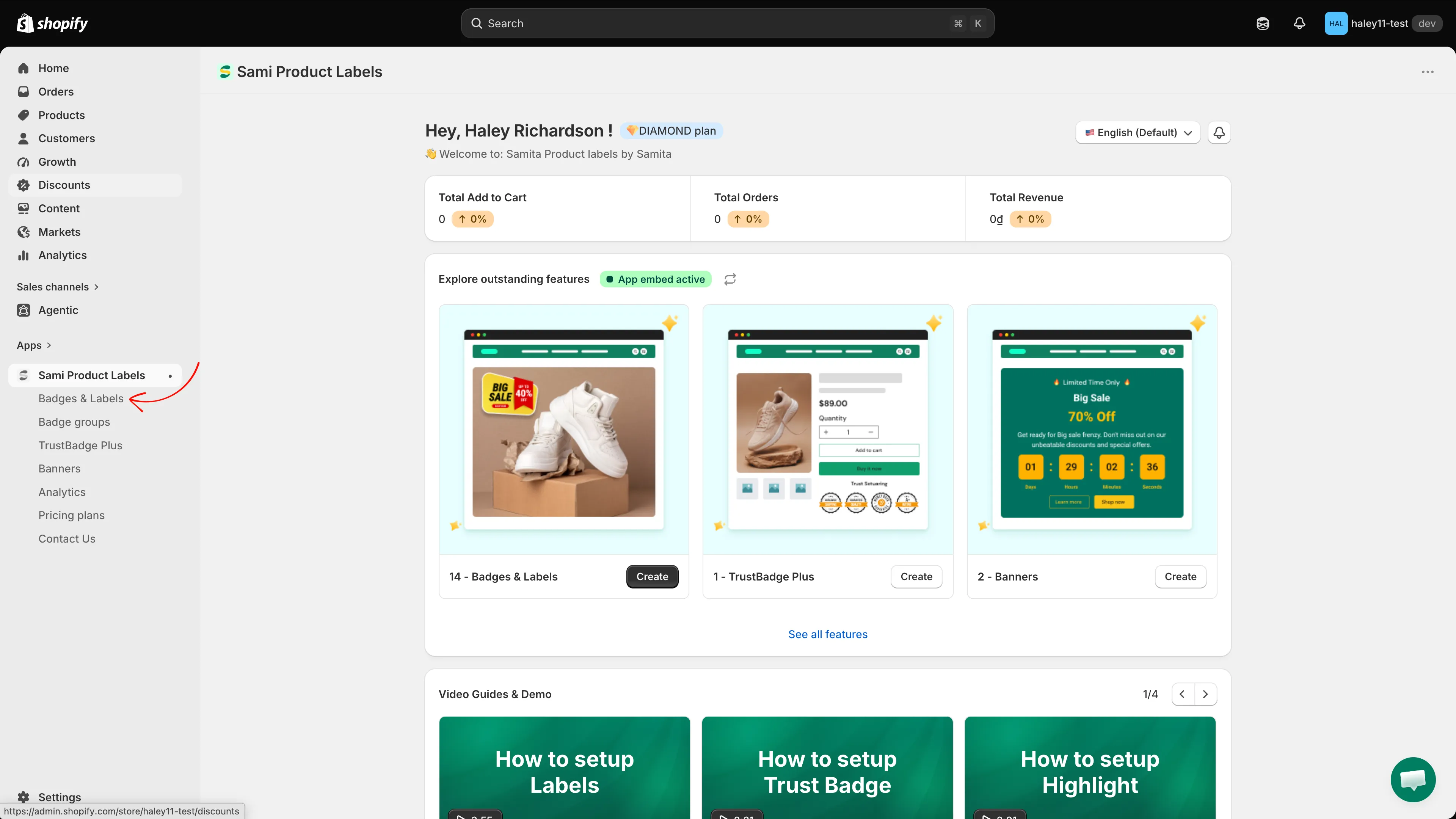
Wybierz Badges & Labels w nawigacji na pasku bocznym.
-
Zacznij nową plakietkę
Dział zatytułowany „Zacznij nową plakietkę”Jeśli lista jest pusta, kliknij Add a new label/badge. Jeśli masz już plakietki, kliknij Create badge.

Kliknij Create, aby zacząć tworzyć nową plakietkę.
-
Wybierz „Text badge”
Dział zatytułowany „Wybierz „Text badge””W Choose badge type znajdź Text badge i kliknij Create.
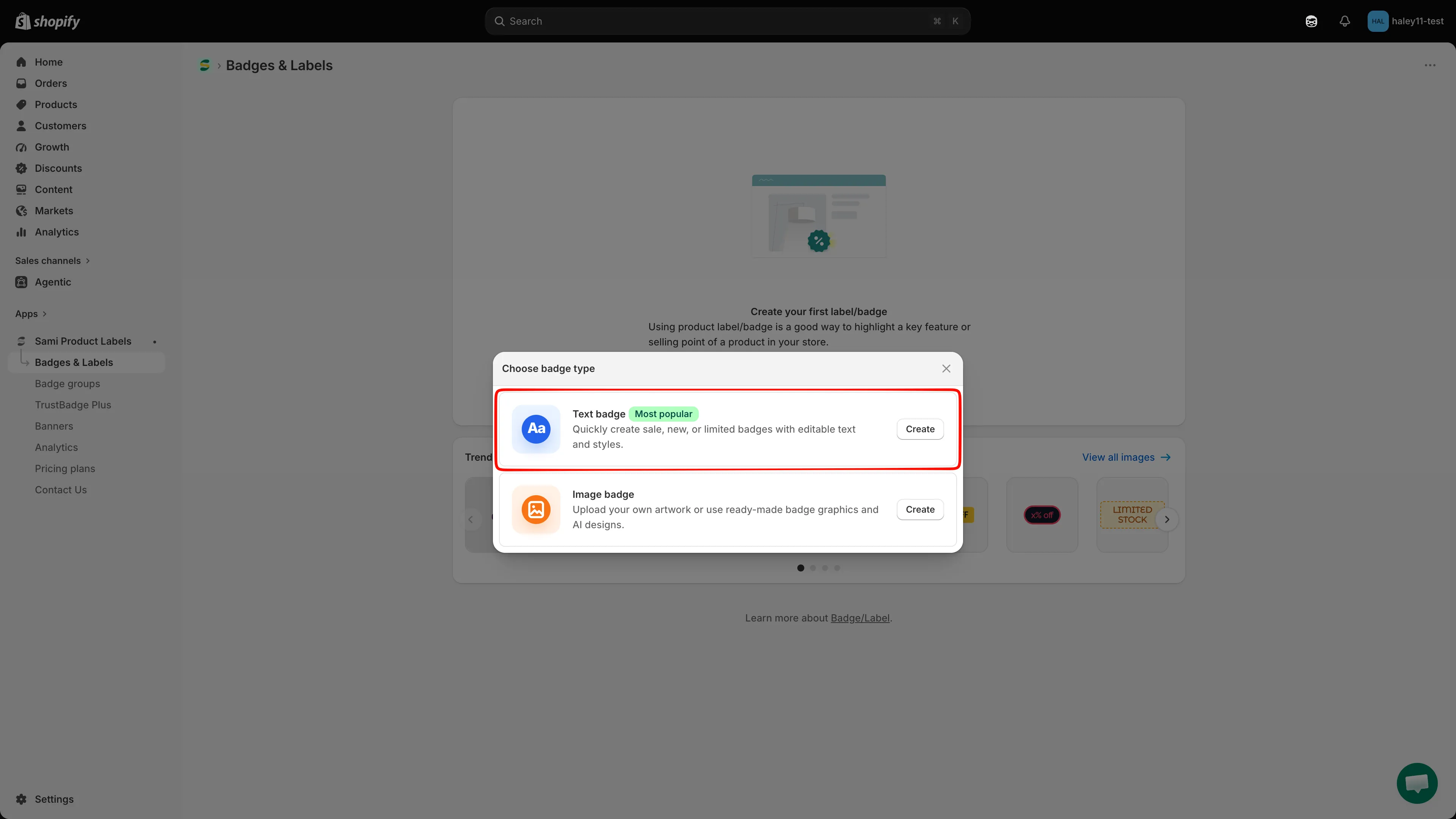
Wybierz Text, aby utworzyć plakietkę tekstową.
-
Nazwij plakietkę
Dział zatytułowany „Nazwij plakietkę”Edytor otwiera się z domyślną nazwą, taką jak New Badge. Pole nazwy znajduje się na pasku narzędzi nad podglądem – kliknij je i wpisz opisową nazwę wewnętrzną, na przykład „Summer Sale” lub „Low Stock Warning”, do 50 znaków. Licznik obok pola pokazuje, ile znaków już wykorzystano. Ta nazwa nigdy nie pojawia się w Twoim sklepie.
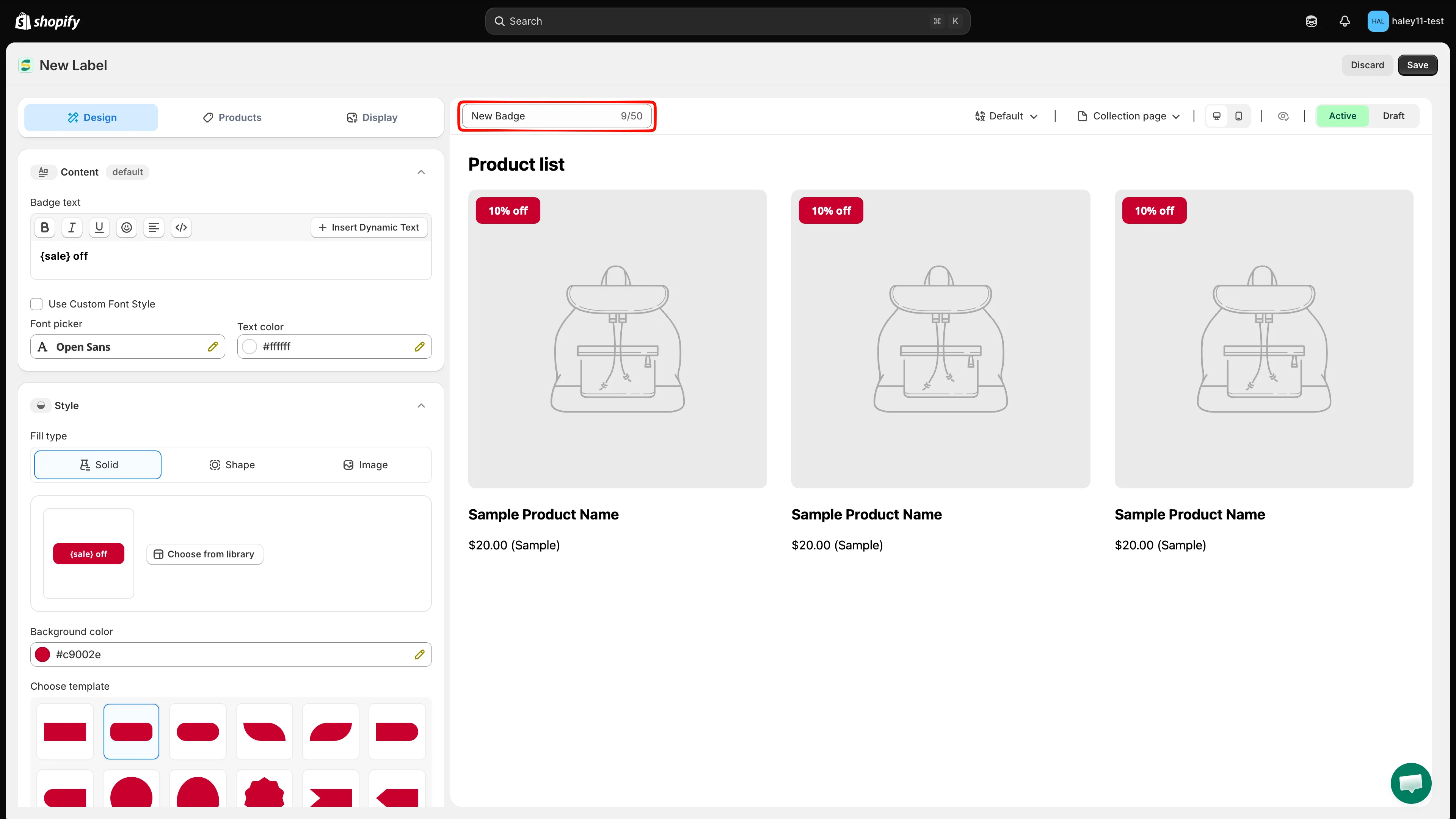
Wpisz opisową nazwę, aby rozpoznawać plakietkę.
-
Edytuj treść tekstu
Dział zatytułowany „Edytuj treść tekstu”Użyj edytora tekstu sformatowanego, aby napisać komunikat plakietki, korzystając z pogrubienia, kursywy i innych opcji stylizacji.
Aby pokazywać dane produktu na żywo, wstaw zmienne dynamiczne, takie jak
{sale}dla procentu rabatu lub{inventory}dla stanu magazynowego. Zmienne są zastępowane rzeczywistymi wartościami w Twoim sklepie.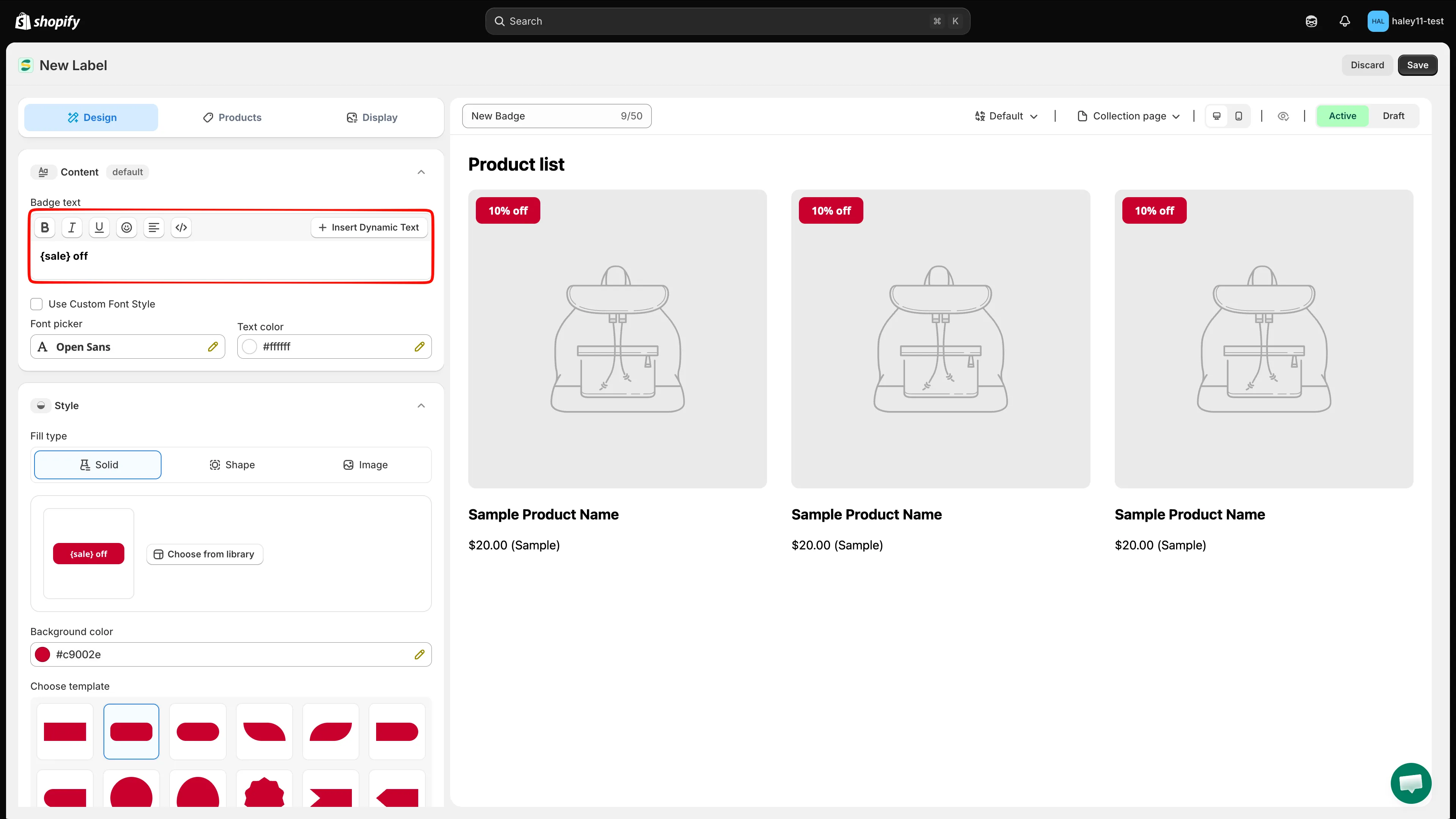
Napisz tekst plakietki i wstaw zmienne dynamiczne dla danych produktu na żywo.
-
Wybierz tło z szablonu
Dział zatytułowany „Wybierz tło z szablonu”W Fill type wybierz Shape, a następnie kliknij Choose from library. Template gallery zawiera filtry, takie jak Sales, Autotext, Stock, Free shipping i Pre-order. Wybierz jeden szablon i dalej dostosowuj go w edytorze.
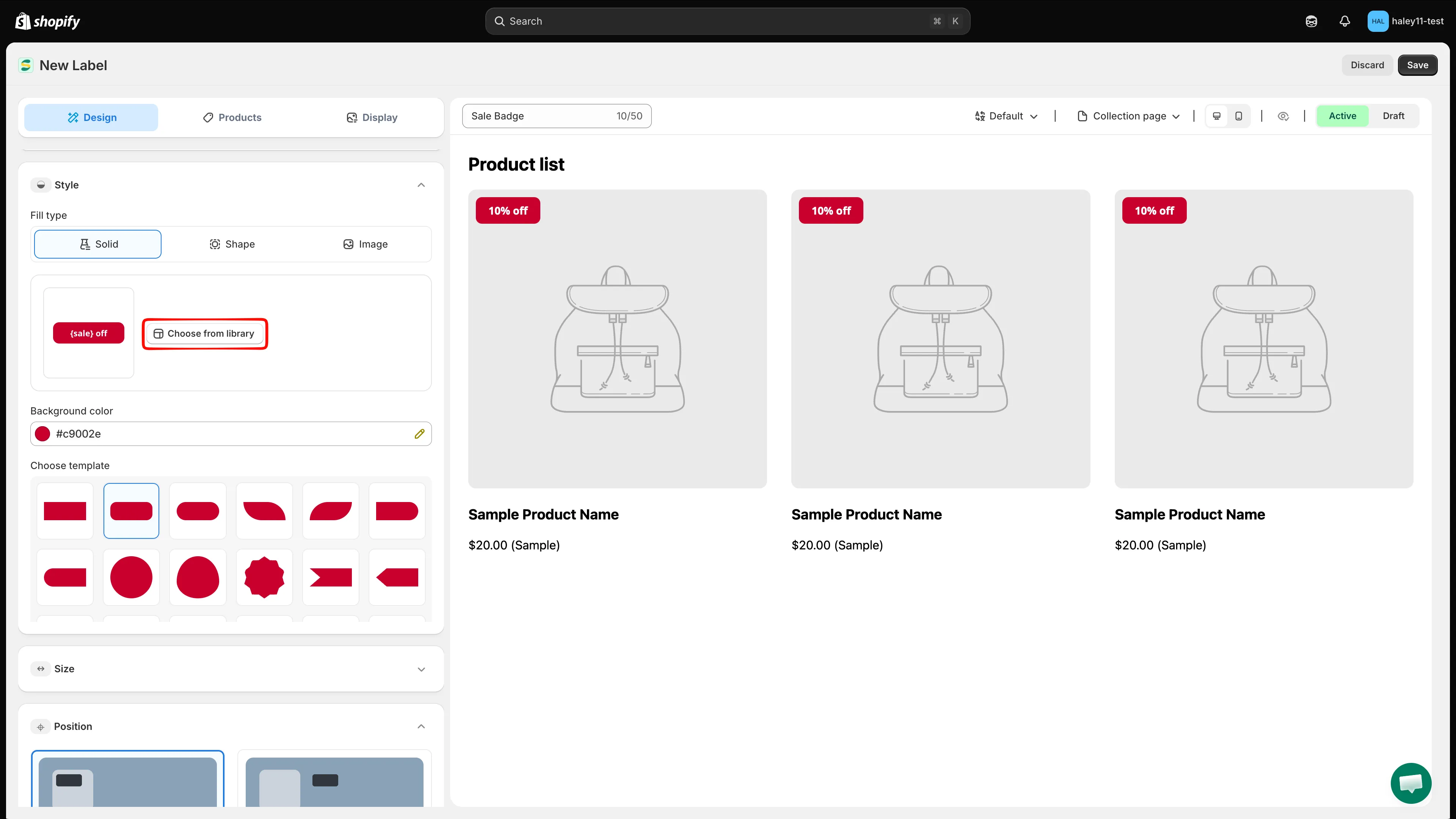
W Style kliknij Choose from library, aby otworzyć Template gallery.
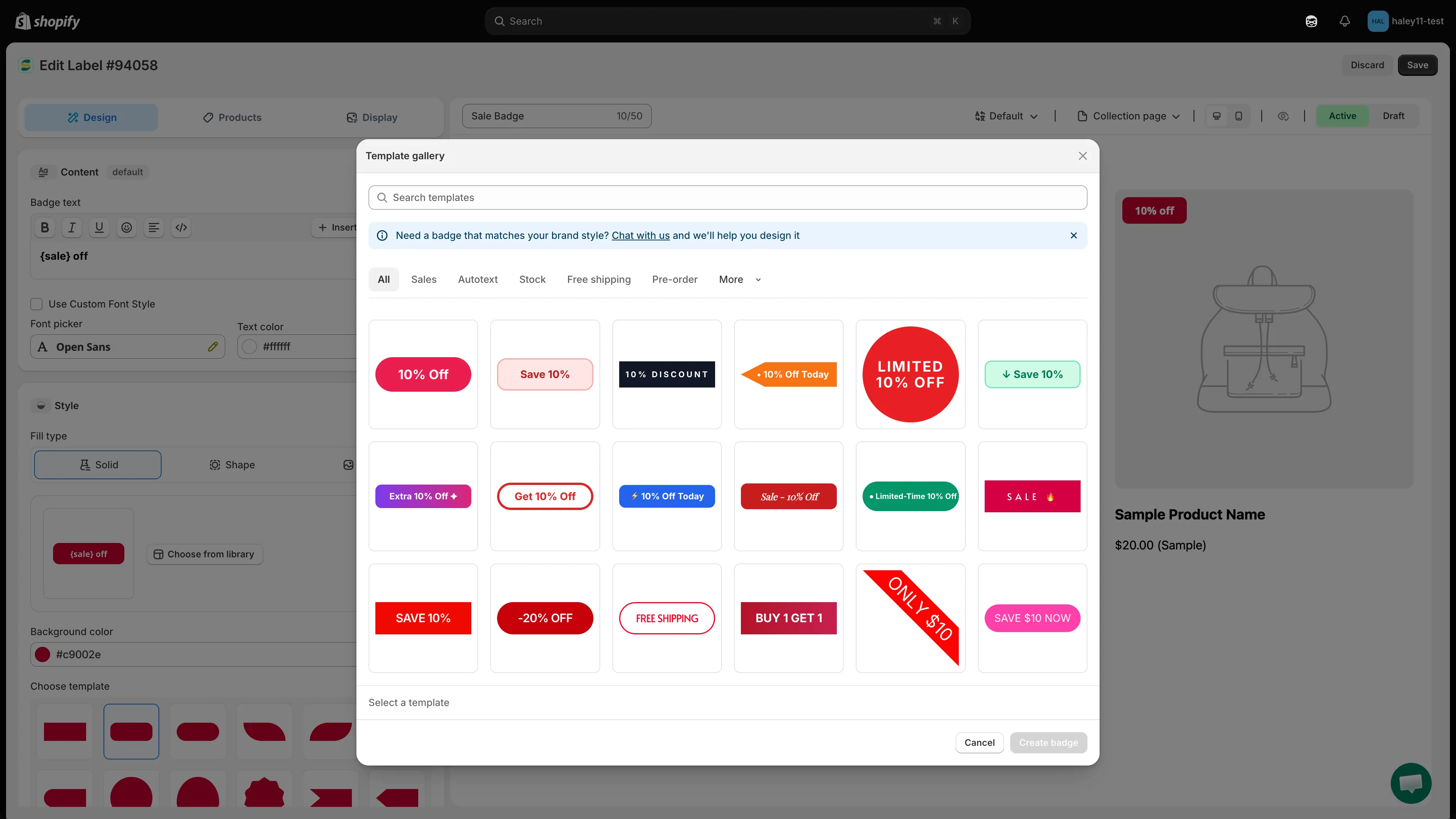
Przeglądaj Template gallery i wybierz gotowe tło.
-
Ustaw kolor tła
Dział zatytułowany „Ustaw kolor tła”Dla jednolitego tła wybierz Solid i ustaw jego kolor. Dla gradientu wybierz Shape, ustaw Start color i End color, a następnie wybierz Gradient direction.
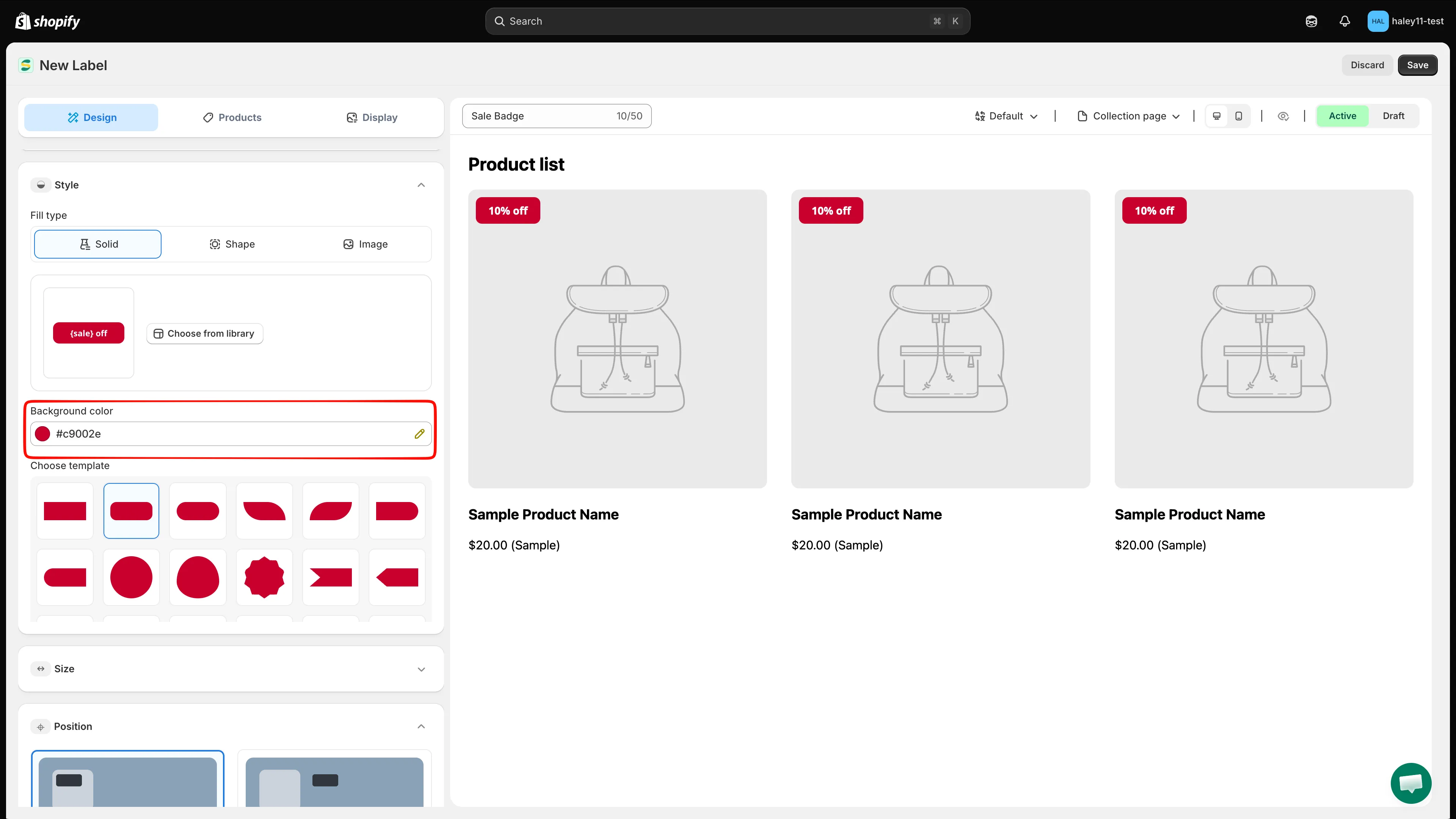
Ustaw jednolity kolor lub gradient tła plakietki.
-
Ustaw kolor tekstu
Dział zatytułowany „Ustaw kolor tekstu”Wybierz kolor tekstu, który dobrze kontrastuje z kolorem tła, aby tekst plakietki był łatwy do odczytania.
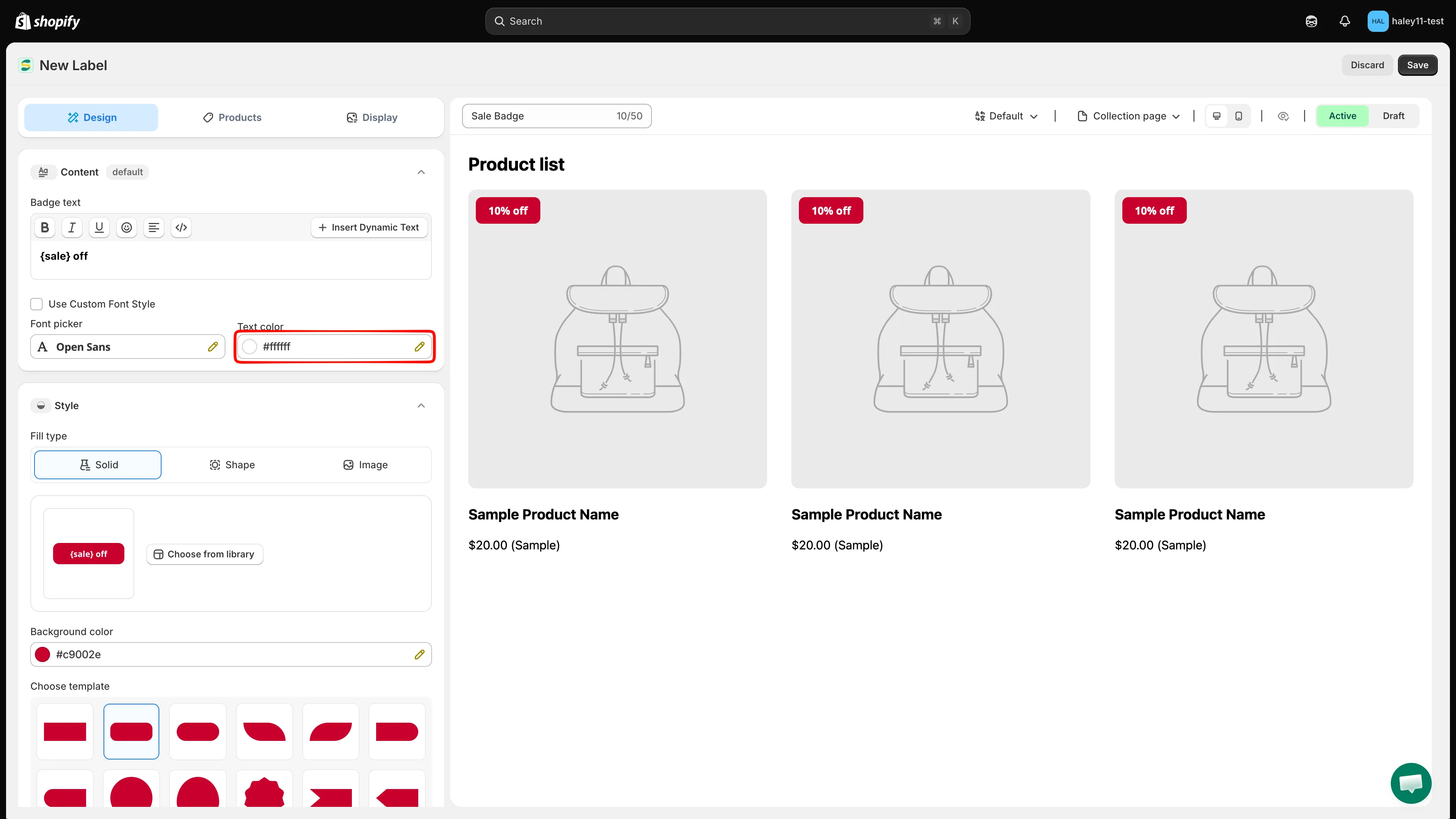
Wybierz kolor tekstu, który wyróżnia się na tle.
-
Wybierz, na których produktach pokazywać plakietkę
Dział zatytułowany „Wybierz, na których produktach pokazywać plakietkę”Otwórz Products, a następnie wybierz jeden tryb kierowania:
- All products – pokaż plakietkę na każdym produkcie w sklepie.
- Specific products – kliknij Browse, wyszukaj lub przefiltruj katalog, zaznacz pola wyboru produktów, a następnie kliknij Select. Możesz też użyć pola Search products, aby znaleźć produkty bezpośrednio.
- Products matching conditions – kliknij Add conditions, utwórz jedną lub więcej reguł, a następnie wybierz, czy produkty muszą spełniać all conditions, czy any condition.
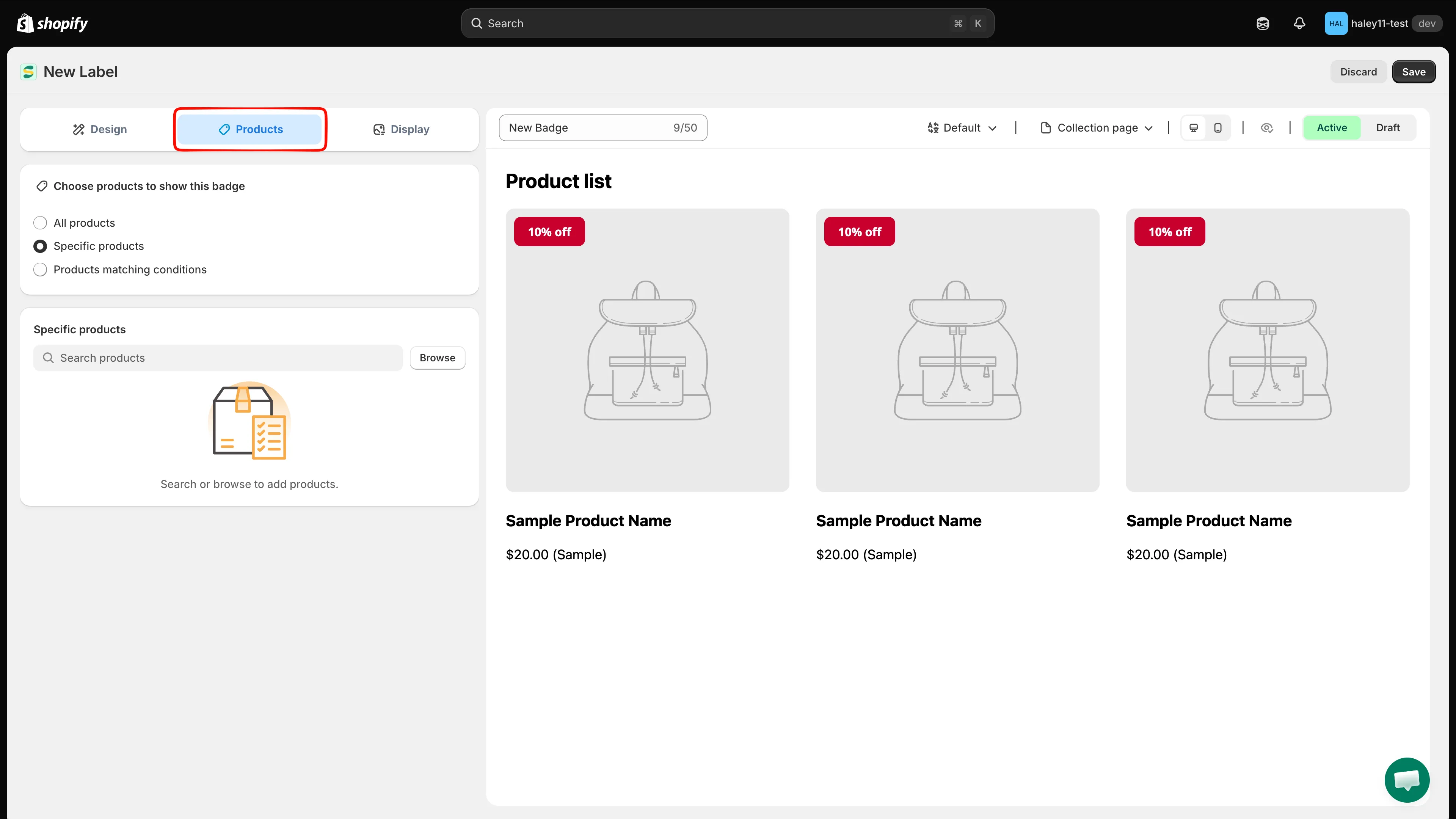
Wybierz zakres produktów dla plakietki tekstowej.
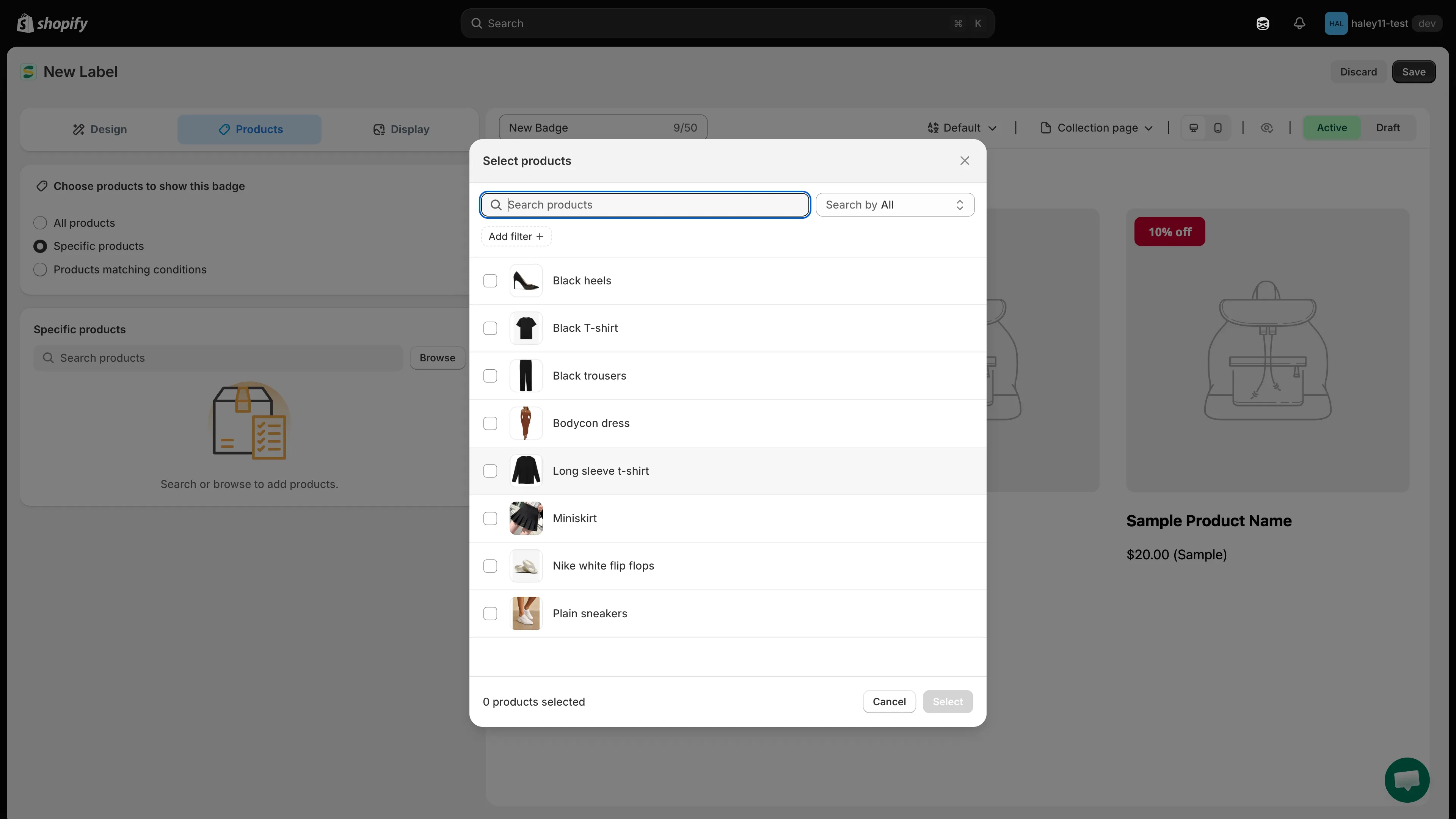
Dla Specific products wybierz produkty w selektorze i kliknij Select.
-
Zapisz plakietkę
Dział zatytułowany „Zapisz plakietkę”Ustaw przełącznik statusu nad podglądem na Active, a następnie kliknij Save w prawym górnym rogu. Pozostaw Draft, jeśli plakietka nie jest gotowa do wyświetlania w sklepie – zostanie zapisana bez publikacji.
Ustawienia klienta, strony, języka, kraju, urządzenia, harmonogramu i priorytetu znajdują się na karcie Display.
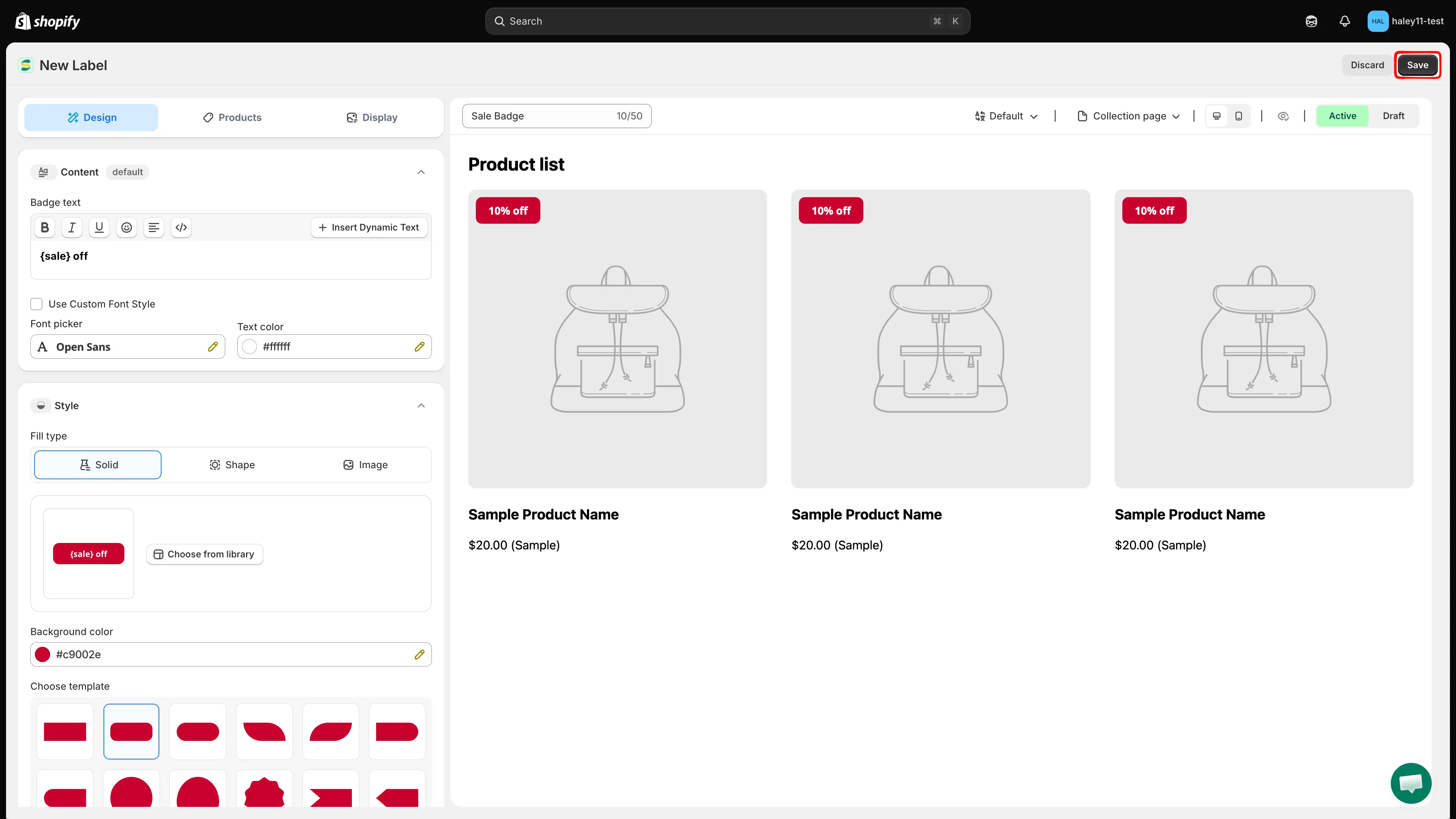
Kliknij Save, aby zakończyć tworzenie plakietki tekstowej.
Następne kroki
Dział zatytułowany „Następne kroki”- Kierowanie na konkretne produkty – dowiedz się więcej o ręcznym wyborze produktów i kierowaniu opartym na warunkach.
- Używanie zmiennych dynamicznych – wstawiaj do tekstu plakietki dane produktu na żywo, takie jak procent rabatu i stan magazynowy.
- Zmiana pozycji plakietki – przesuń plakietkę dokładnie tam, gdzie chcesz na obrazie produktu.
- Zmiana stylu plakietki – dostosuj czcionki, przezroczystość, animację i inne ustawienia wizualne.