
Creare un badge di testo
Guida passo passo per creare un badge di testo con testo, forma e colori personalizzati.
I badge di testo ti permettono di mostrare un messaggio personalizzato su uno sfondo a tinta unita, a forma o con immagine, direttamente sulle immagini dei tuoi prodotti. Segui questi passaggi per crearne uno in Sami Product Labels.
-
Vai su Badges & Labels
Sezione intitolata “Vai su Badges & Labels”Nella navigazione di Sami Product Labels, fai clic su Badges & Labels per aprire la pagina con l’elenco dei badge.
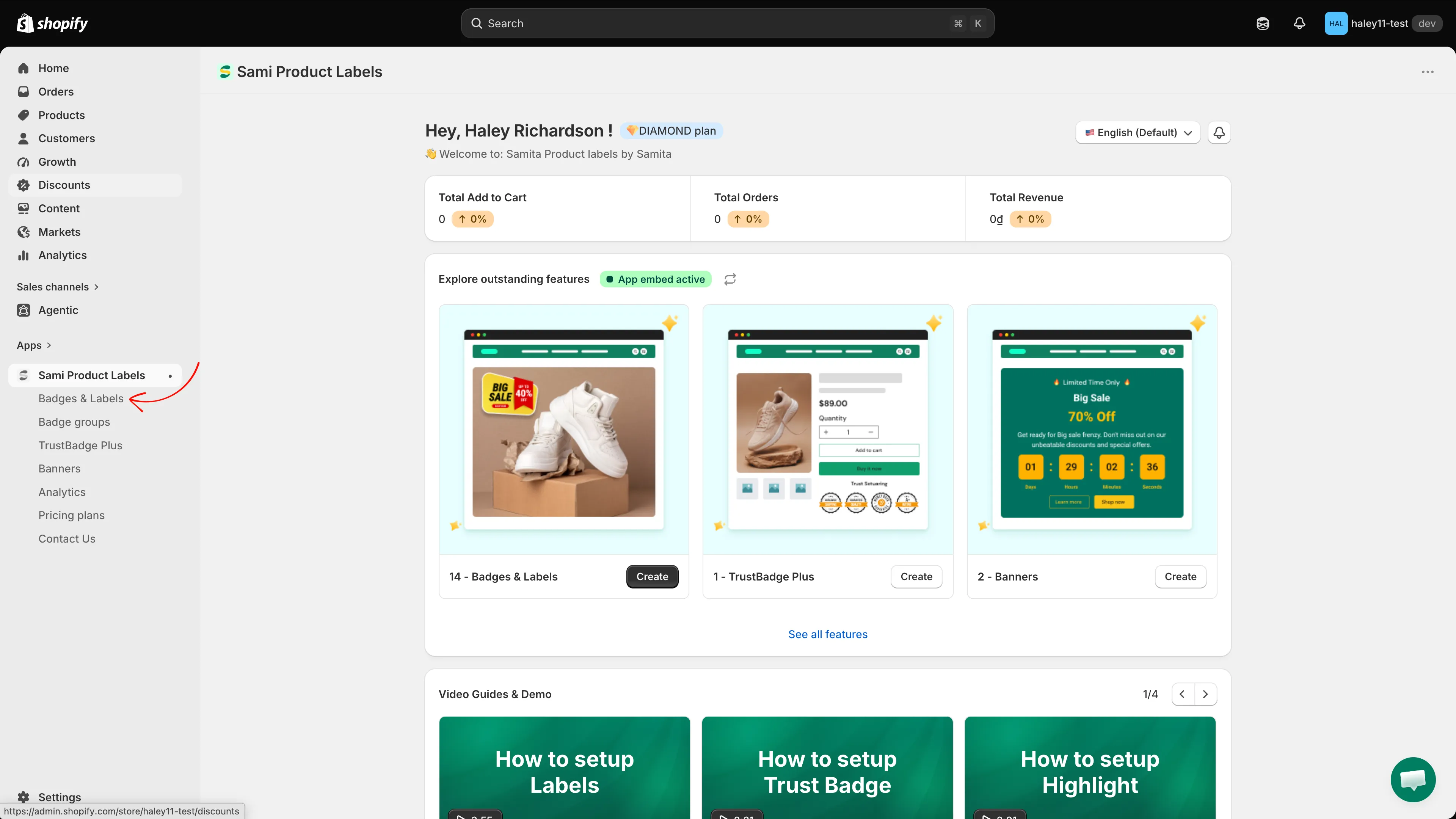
Seleziona Badges & Labels dalla navigazione della barra laterale.
-
Inizia un nuovo badge
Sezione intitolata “Inizia un nuovo badge”Se l’elenco è vuoto, fai clic su Add a new label/badge. Se hai già dei badge, fai clic su Create badge.

Fai clic su Create per iniziare a creare un nuovo badge.
-
Seleziona «Text badge»
Sezione intitolata “Seleziona «Text badge»”In Choose badge type, trova Text badge e fai clic su Create.
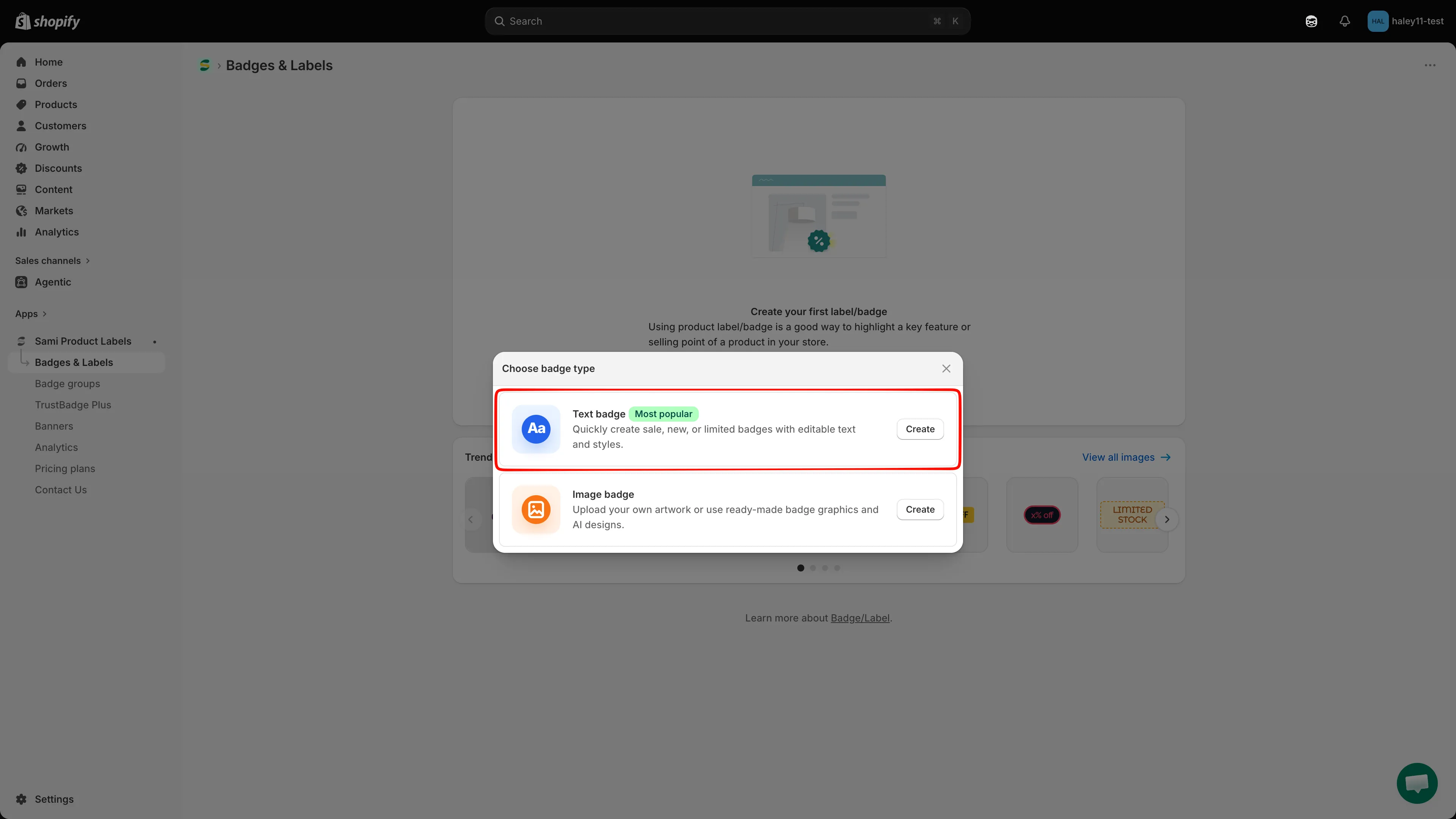
Scegli Text per creare un badge basato sul testo.
-
Dai un nome al badge
Sezione intitolata “Dai un nome al badge”L’editor si apre con un nome predefinito come New Badge. Il campo del nome si trova nella barra degli strumenti sopra l’anteprima: fai clic e digita un nome interno descrittivo, ad esempio “Summer Sale” o “Low Stock Warning”, fino a 50 caratteri. Un contatore accanto al campo mostra quanti ne hai usati. Questo nome non compare mai nella tua vetrina.
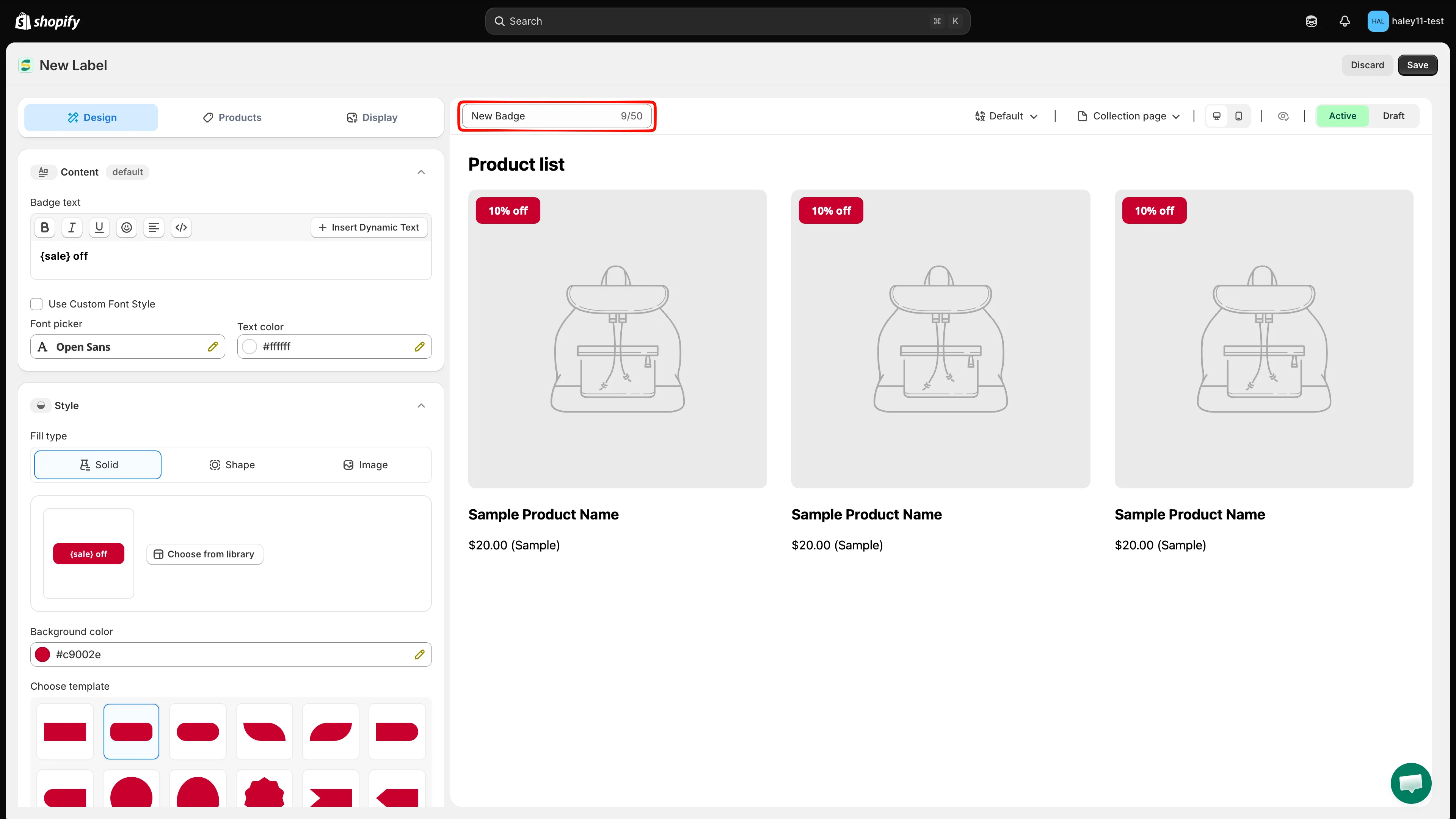
Inserisci un nome descrittivo per identificare il tuo badge.
-
Modifica il contenuto del testo
Sezione intitolata “Modifica il contenuto del testo”Usa l’editor di testo formattato per scrivere il messaggio del badge, con grassetto, corsivo e altre opzioni di stile.
Per mostrare dati dal vivo del prodotto, inserisci variabili dinamiche come
{sale}per la percentuale di sconto o{inventory}per la quantità in magazzino. Le variabili vengono sostituite con valori reali nella tua vetrina.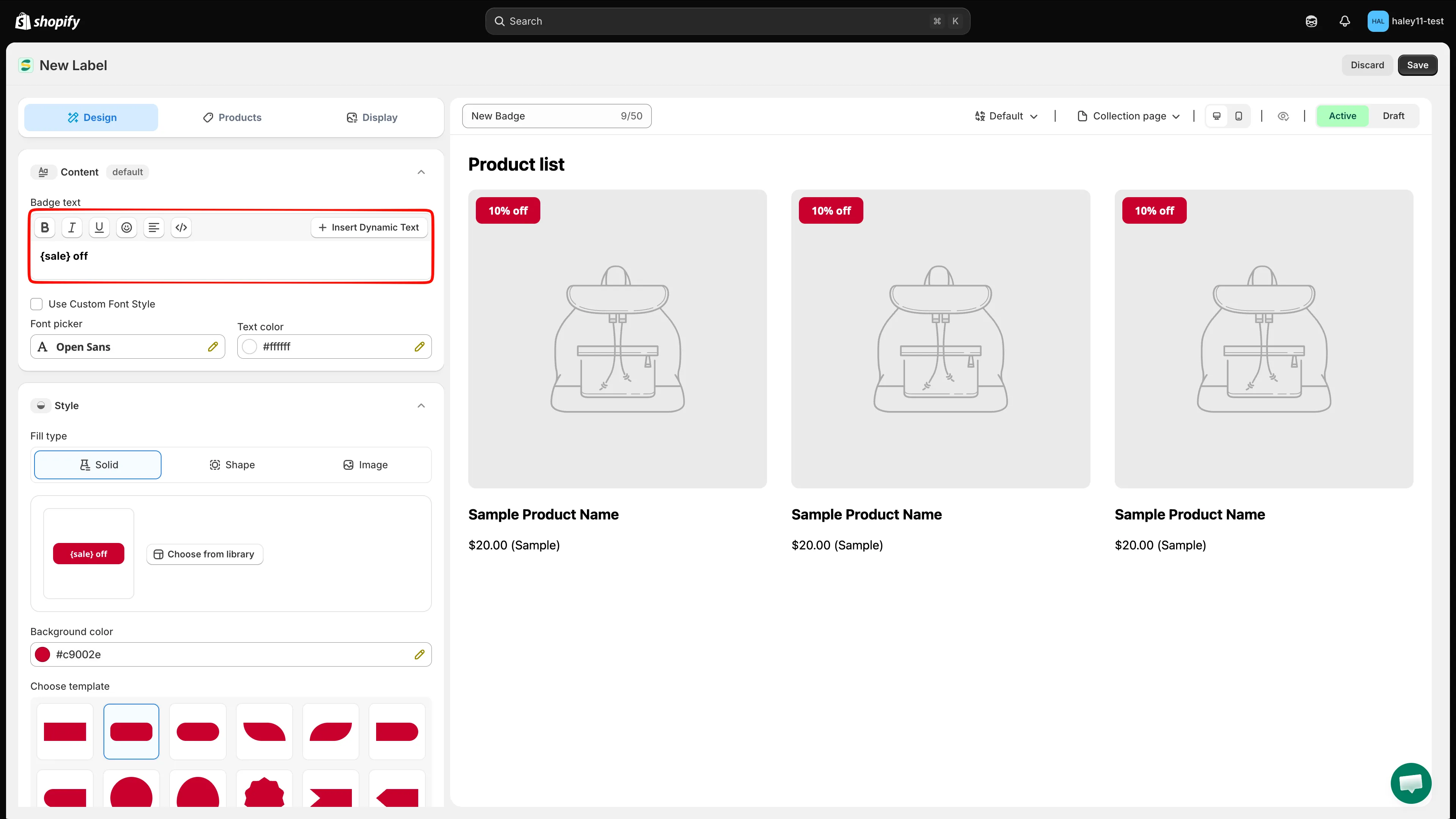
Scrivi il testo del badge e inserisci variabili dinamiche per i dati dal vivo del prodotto.
-
Scegli uno sfondo da un modello
Sezione intitolata “Scegli uno sfondo da un modello”In Fill type, seleziona Shape, poi fai clic su Choose from library. La Template gallery include filtri come Sales, Autotext, Stock, Free shipping e Pre-order. Scegli un modello e continua a personalizzarlo nell’editor.
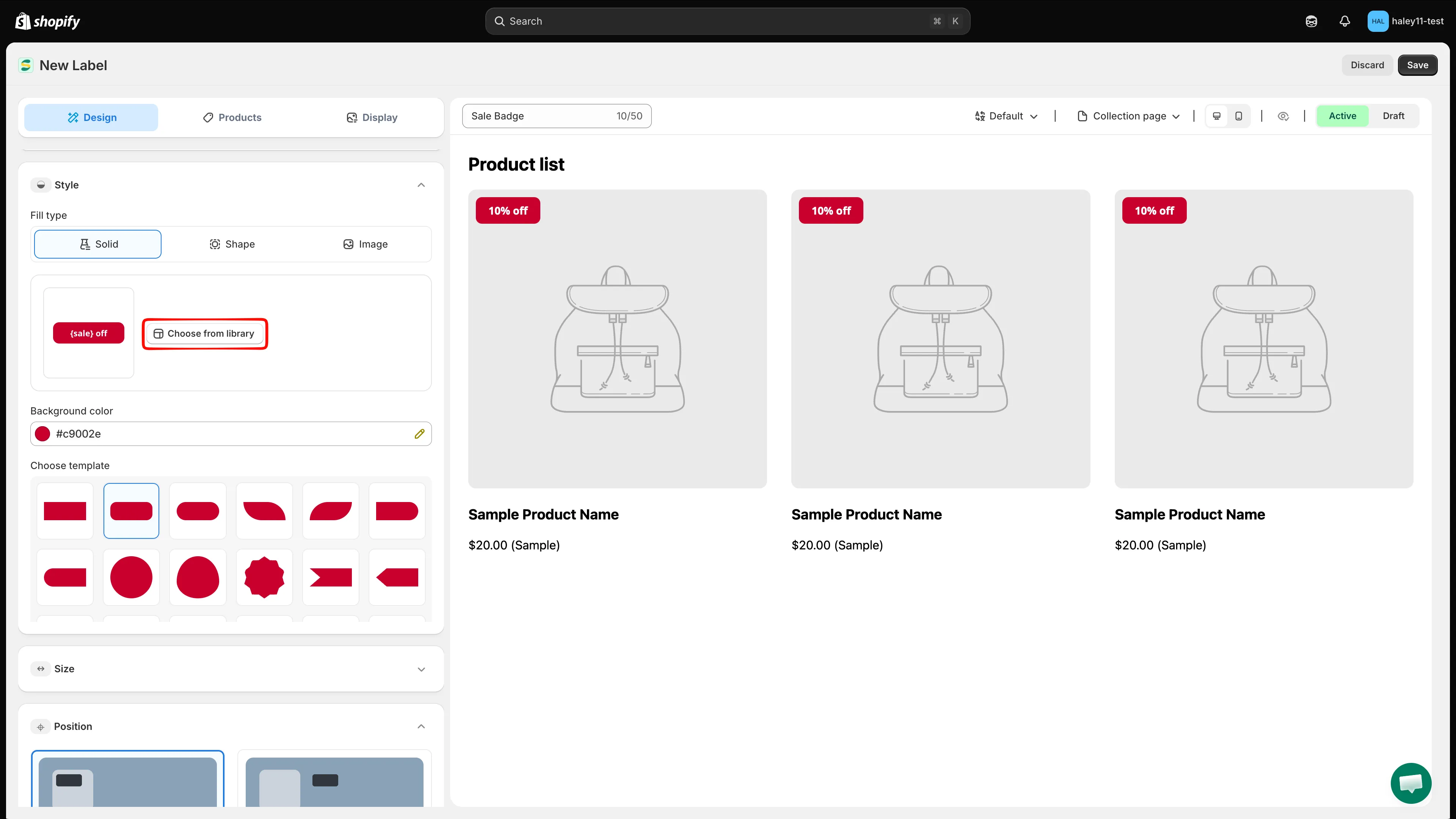
In Style, fai clic su Choose from library per aprire la Template gallery.
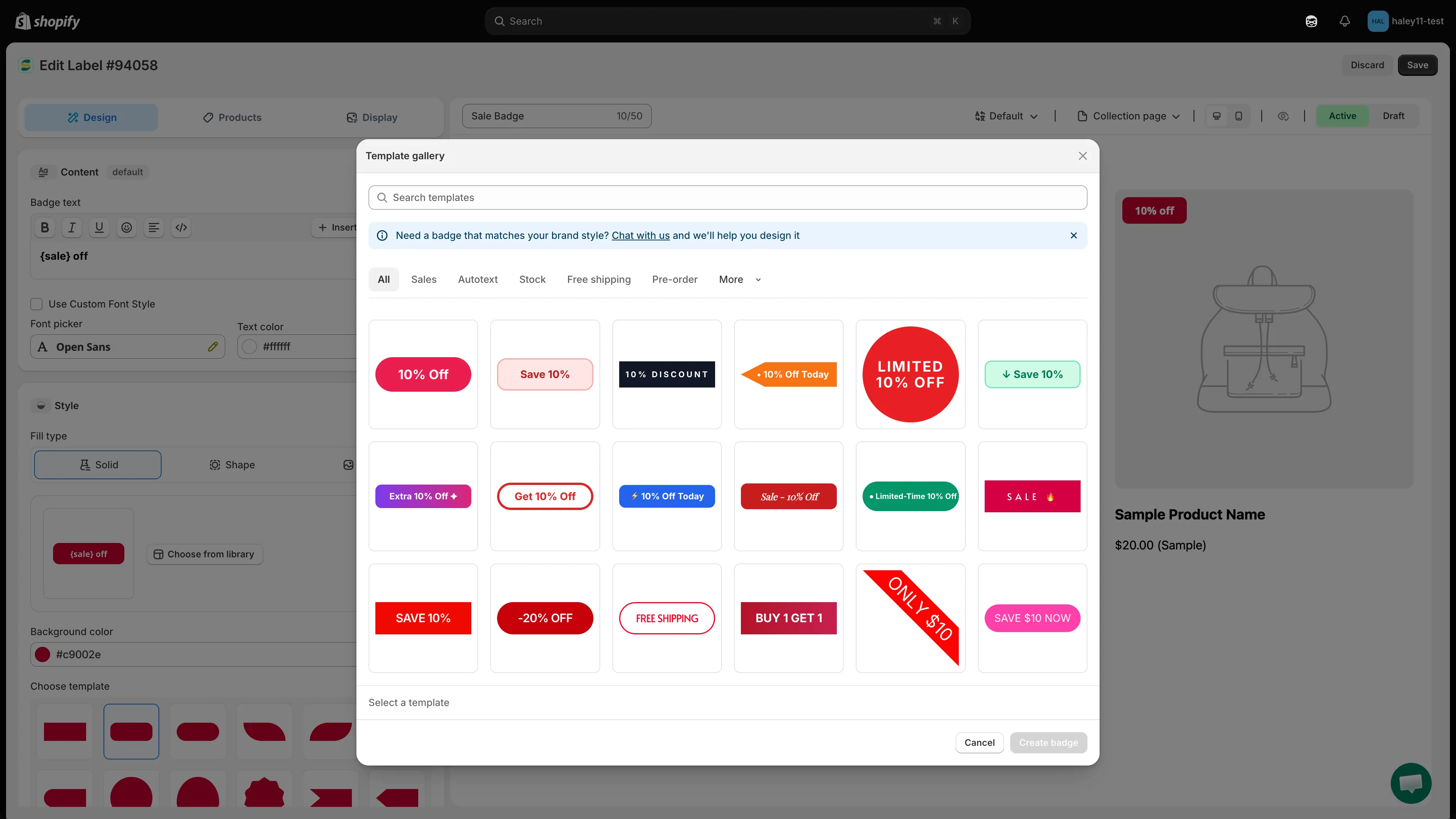
Sfoglia la Template gallery e seleziona un preset di sfondo.
-
Imposta il colore di sfondo
Sezione intitolata “Imposta il colore di sfondo”Per uno sfondo a tinta unita, seleziona Solid e scegli il colore. Per una sfumatura, seleziona Shape, imposta Start color ed End color, poi scegli una Gradient direction.
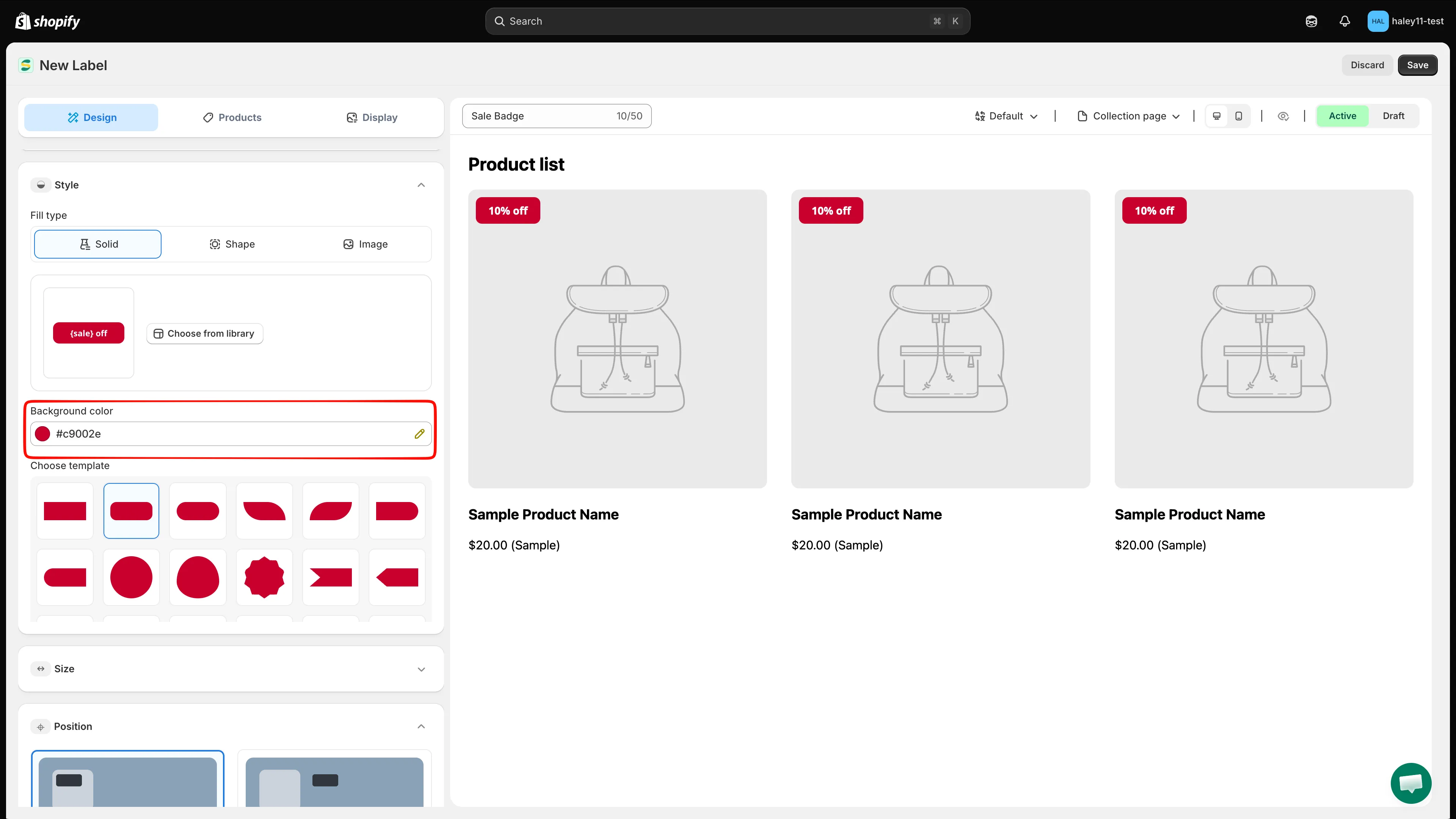
Imposta un colore a tinta unita o una sfumatura per lo sfondo del badge.
-
Imposta il colore del testo
Sezione intitolata “Imposta il colore del testo”Scegli un colore del testo che contrasti bene con il colore di sfondo, per mantenere il testo del badge facile da leggere.
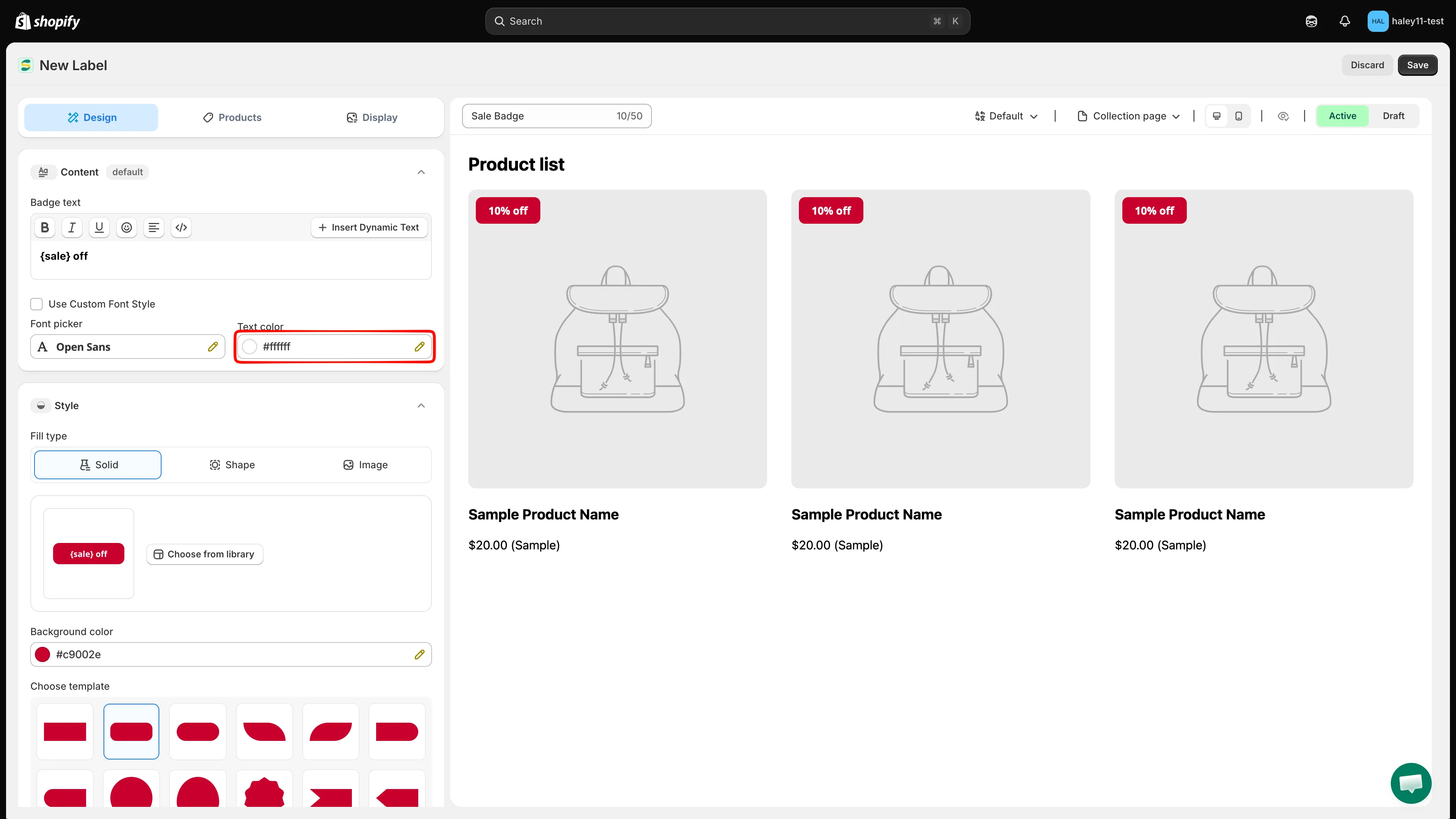
Scegli un colore del testo che risalti sullo sfondo.
-
Scegli quali prodotti mostrano il badge
Sezione intitolata “Scegli quali prodotti mostrano il badge”Apri Products, poi scegli una modalità di selezione:
- All products: mostra il badge su ogni prodotto del tuo negozio.
- Specific products: fai clic su Browse, cerca o filtra il catalogo, seleziona le caselle dei prodotti, poi fai clic su Select. Puoi anche usare il campo Search products per trovare direttamente i prodotti.
- Products matching conditions: fai clic su Add conditions, crea una o più regole, poi scegli se i prodotti devono soddisfare all conditions o any condition.
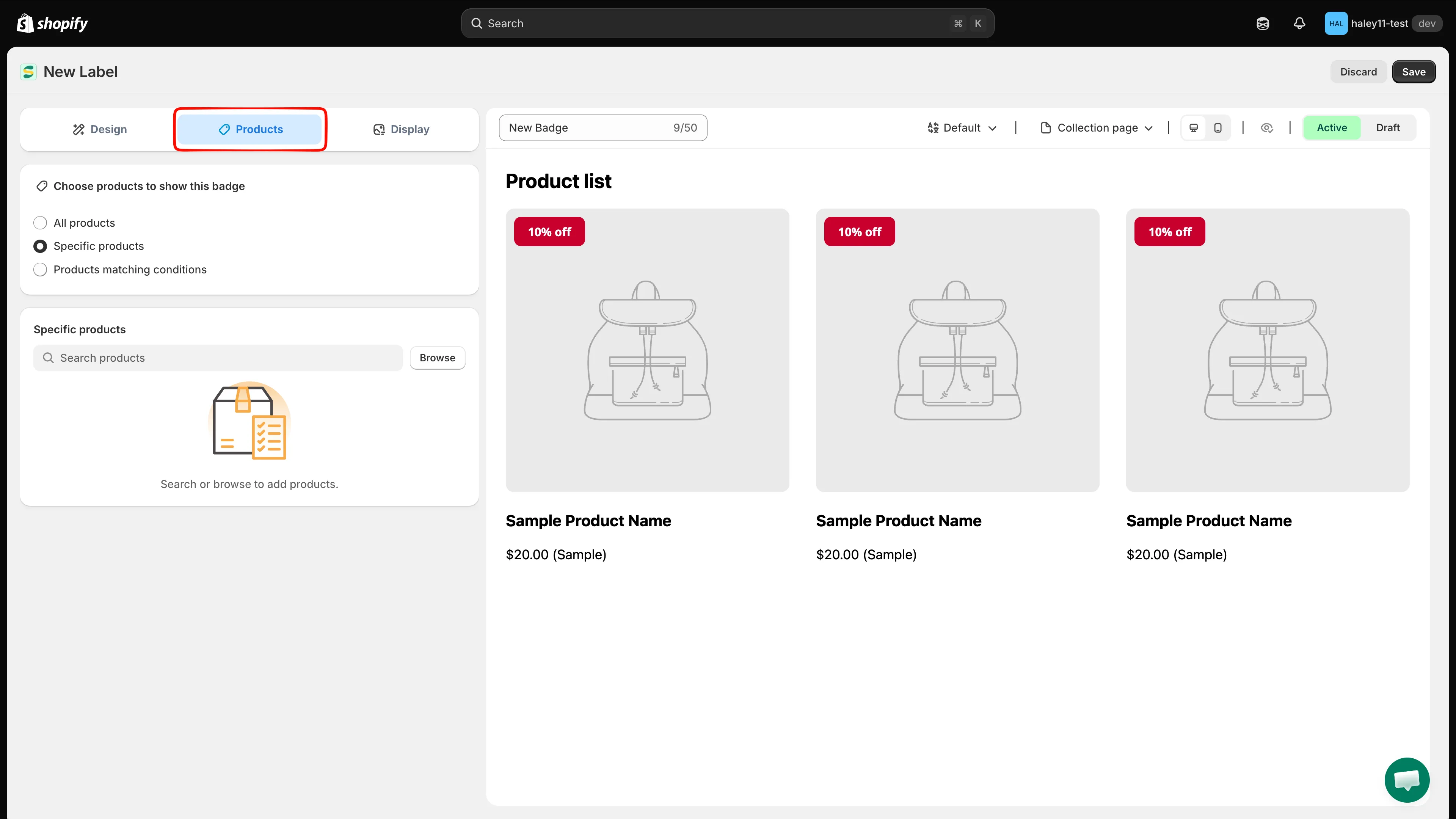
Scegli l’ambito dei prodotti per il tuo badge di testo.
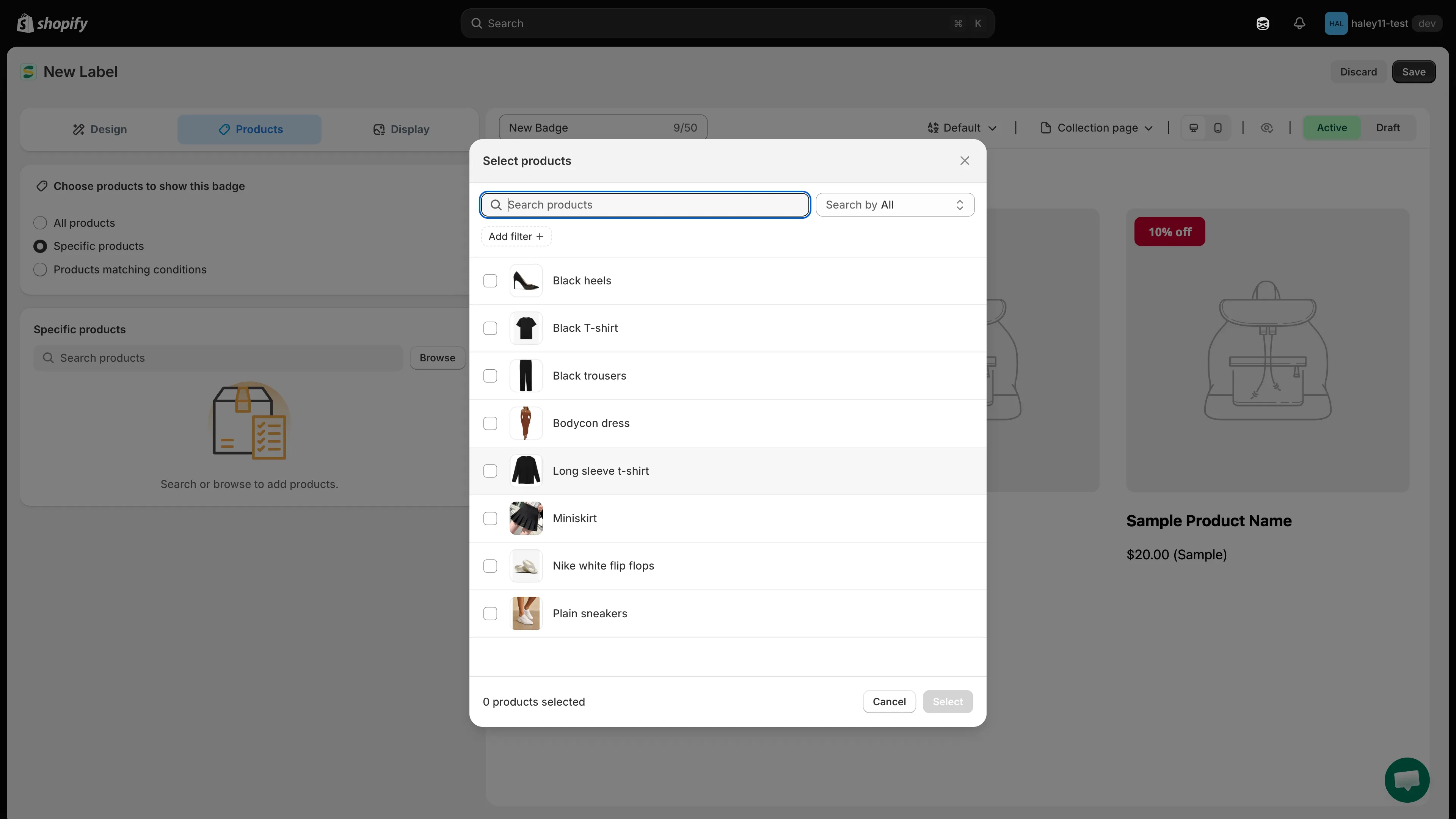
Per Specific products, seleziona i prodotti dal selettore e fai clic su Select.
-
Salva il badge
Sezione intitolata “Salva il badge”Imposta l’interruttore di stato sopra l’anteprima su Active, poi fai clic su Save nell’angolo in alto a destra. Lascialo su Draft se il badge non è pronto per la tua vetrina: viene salvato senza andare online.
Le impostazioni per clientela, pagine, lingua, paese, dispositivo, pianificazione e priorità si trovano nella scheda Display.
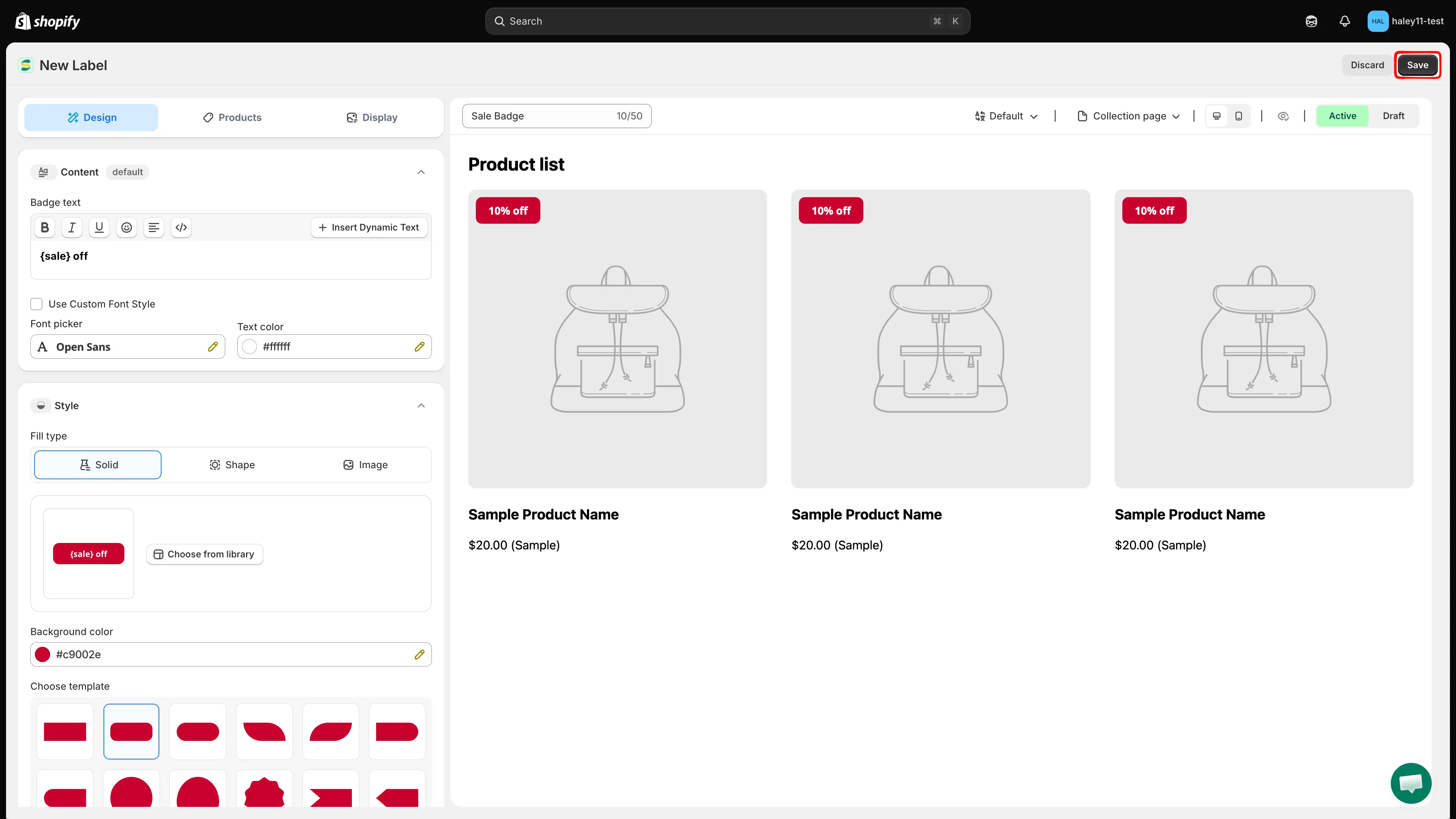
Fai clic su Save per completare la creazione del badge di testo.
Passaggi successivi
Sezione intitolata “Passaggi successivi”- Scegliere prodotti specifici: scopri di più sulla selezione manuale dei prodotti e sul targeting basato su condizioni.
- Usare le variabili dinamiche: inserisci nel testo del badge dati dal vivo del prodotto, come percentuali di sconto e quantità in magazzino.
- Modificare la posizione del badge: sposta il badge nel punto esatto che vuoi sull’immagine del prodotto.
- Modificare lo stile del badge: personalizza caratteri, opacità, animazione e altre impostazioni visive.