
Criar um selo de texto
Guia passo a passo para criar um selo de texto com texto, forma e cores personalizados.
Os selos de texto permitem exibir uma mensagem personalizada sobre um fundo sólido, de forma ou de imagem diretamente nas imagens dos seus produtos. Siga estas etapas para criar um no Sami Product Labels.
-
Acesse Badges & Labels
Seção intitulada “Acesse Badges & Labels”Na navegação do Sami Product Labels, clique em Badges & Labels para abrir a página de lista de selos.
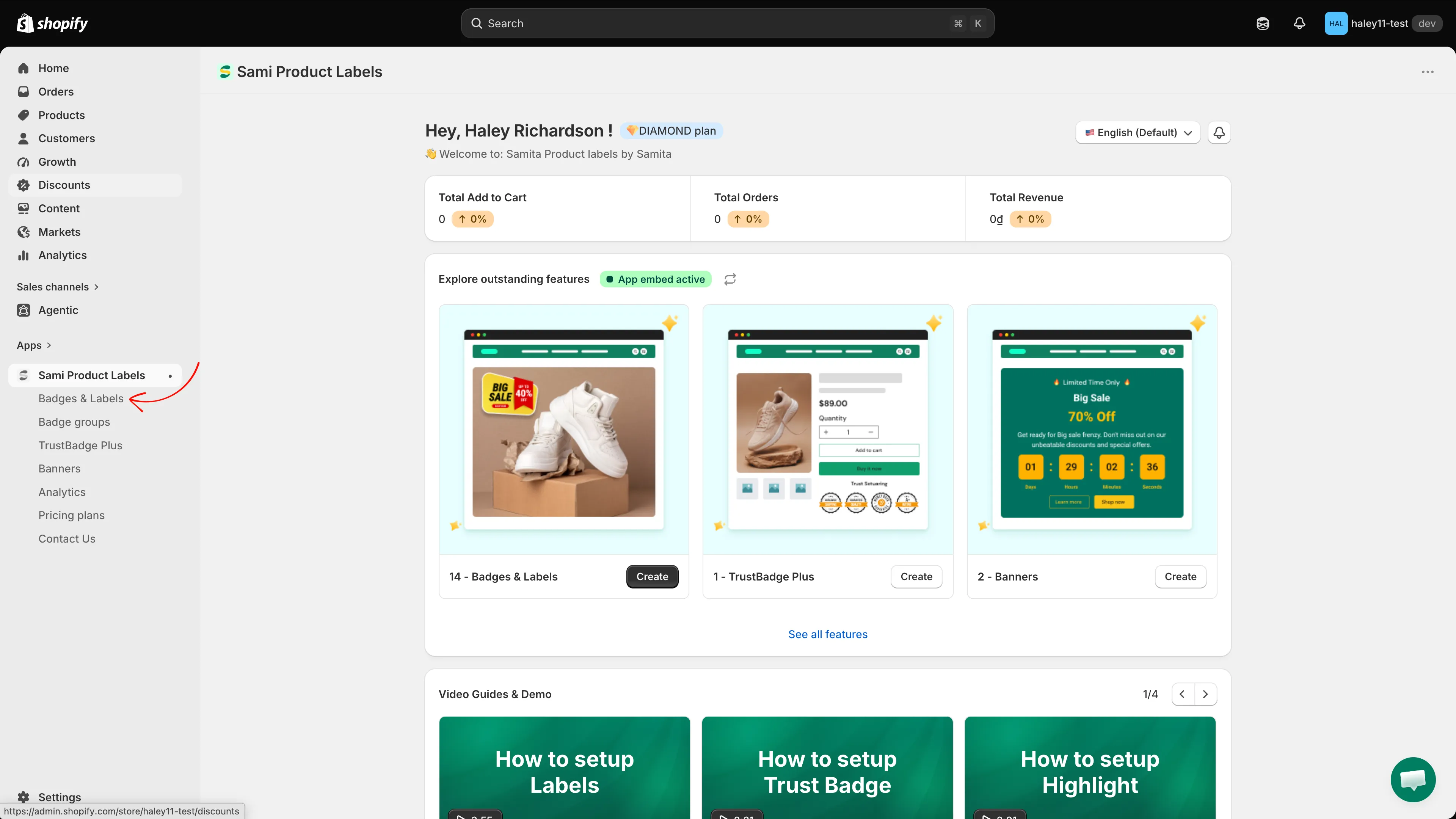
Selecione Badges & Labels na navegação da barra lateral.
-
Comece um novo selo
Seção intitulada “Comece um novo selo”Se a lista estiver vazia, clique em Add a new label/badge. Se você já tem selos, clique em Create badge.

Clique em Create para começar a criar um novo selo.
-
Selecione “Text badge”
Seção intitulada “Selecione “Text badge””Em Choose badge type, encontre Text badge e clique em Create.
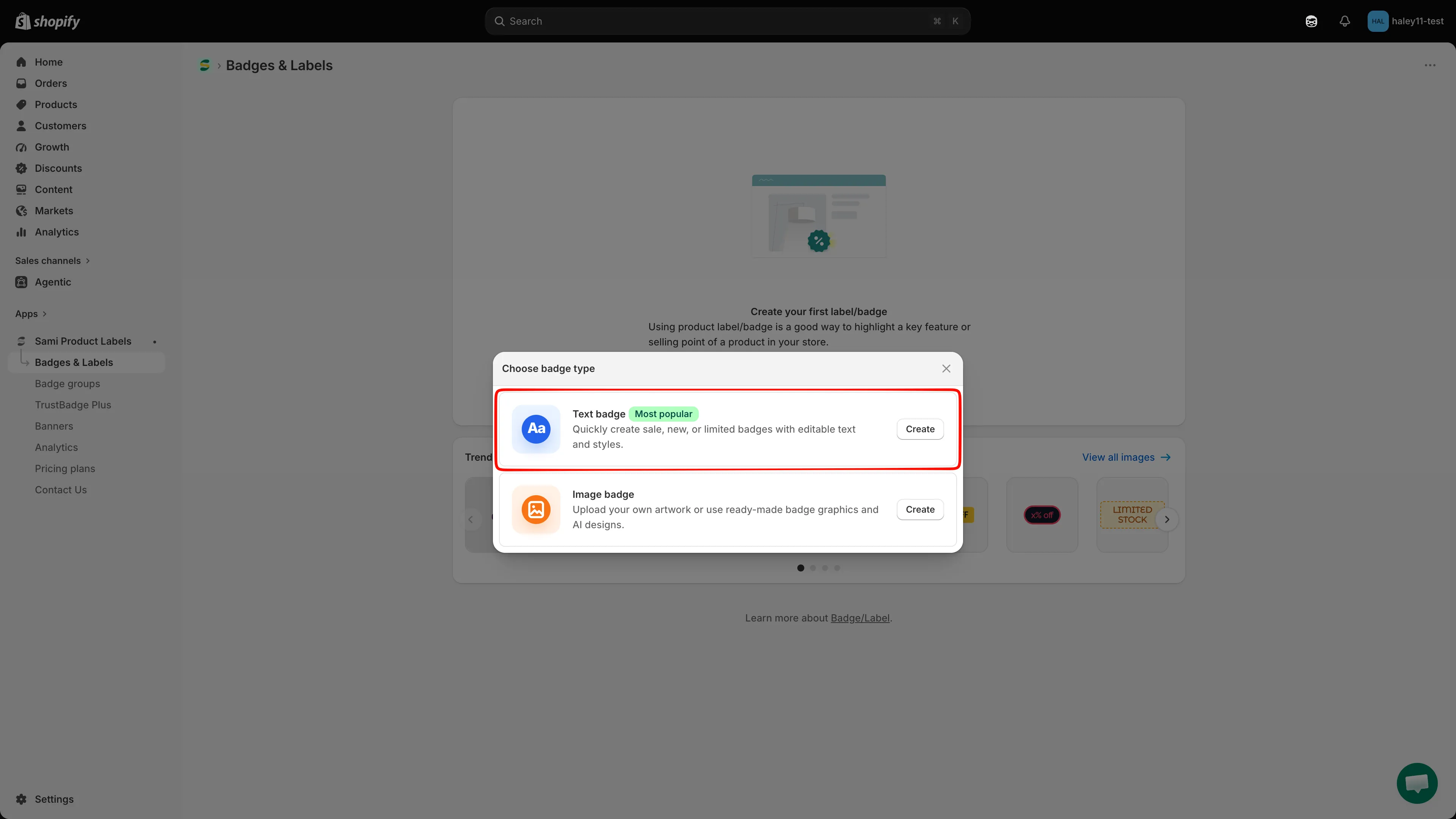
Escolha Text para criar um selo baseado em texto.
-
Dê um nome ao selo
Seção intitulada “Dê um nome ao selo”O editor abre com um nome padrão, como New Badge. O campo de nome fica na barra de ferramentas acima da prévia: clique nele e digite um nome interno descritivo, como “Summer Sale” ou “Low Stock Warning”, com até 50 caracteres. Um contador ao lado do campo mostra quanto você já usou. Esse nome nunca aparece na sua loja virtual.
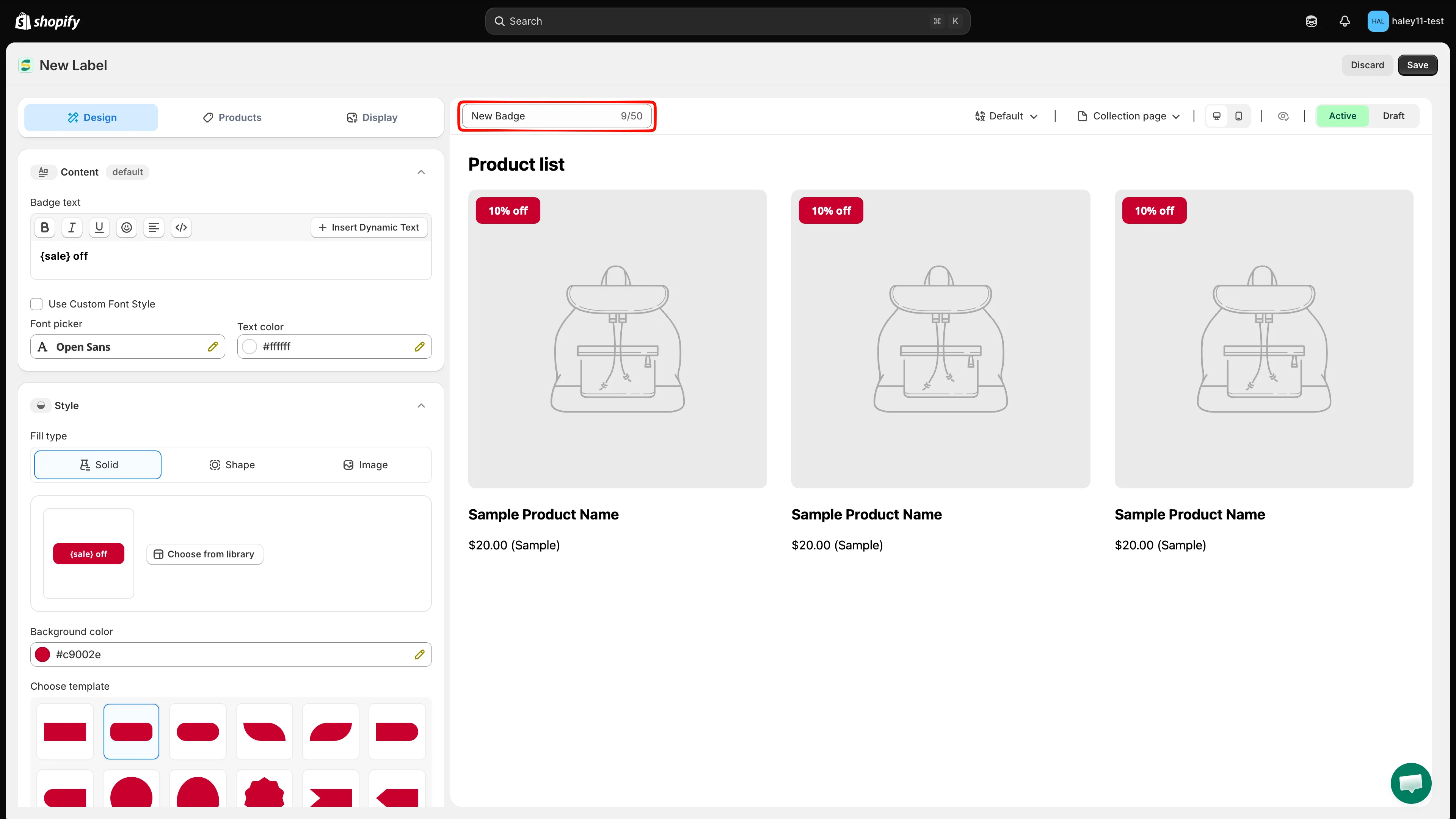
Digite um nome descritivo para identificar seu selo.
-
Edite o conteúdo do texto
Seção intitulada “Edite o conteúdo do texto”Use o editor de texto formatado para escrever a mensagem do selo, com negrito, itálico e outras opções de estilo.
Para mostrar dados do produto em tempo real, insira variáveis dinâmicas como
{sale}para a porcentagem de desconto ou{inventory}para a quantidade em estoque. As variáveis são substituídas por valores reais na sua loja virtual.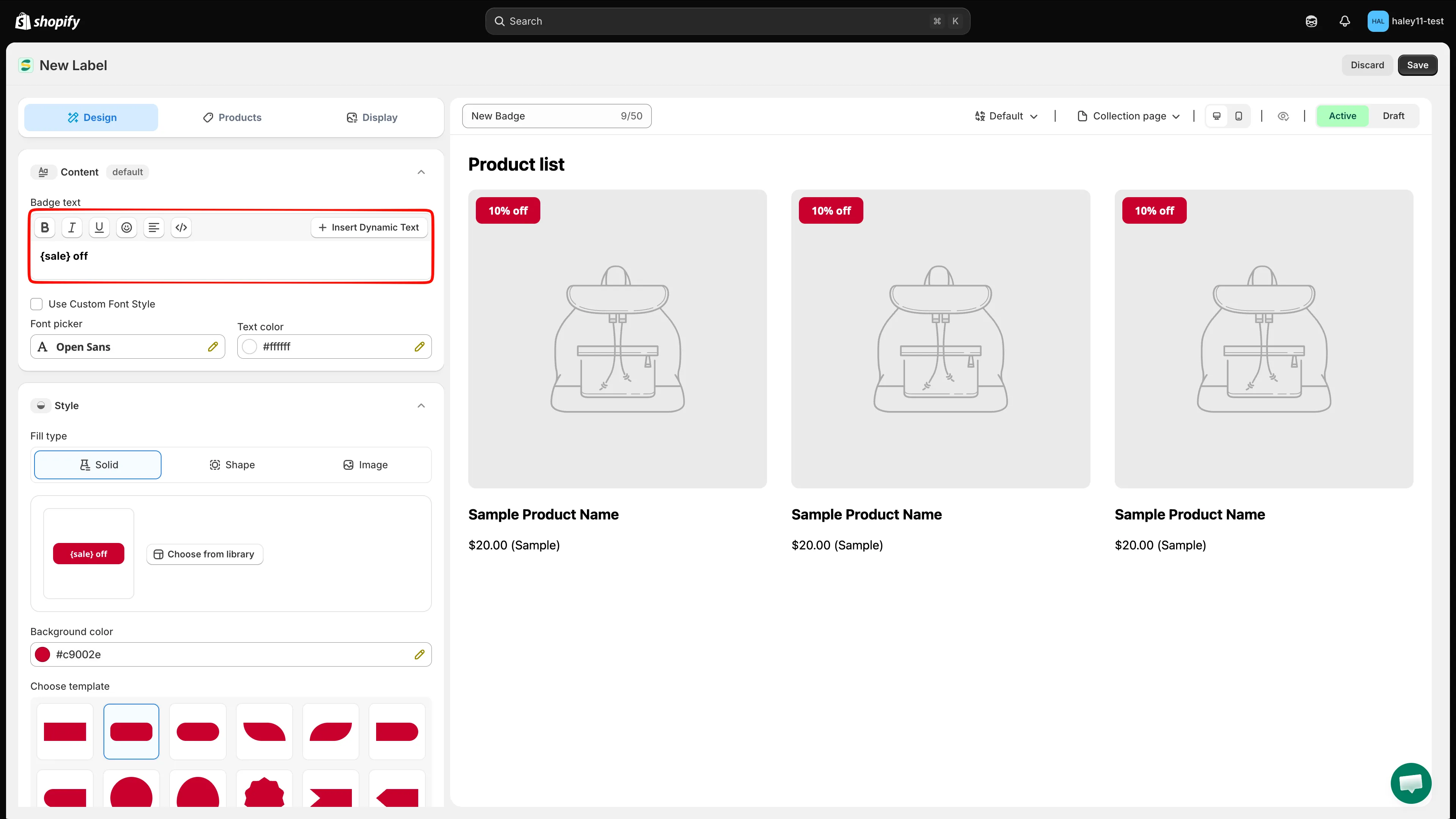
Escreva o texto do selo e insira variáveis dinâmicas para dados do produto em tempo real.
-
Escolha um fundo de modelo
Seção intitulada “Escolha um fundo de modelo”Em Fill type, selecione Shape e clique em Choose from library. A Template gallery inclui filtros como Sales, Autotext, Stock, Free shipping e Pre-order. Escolha um modelo e continue personalizando no editor.
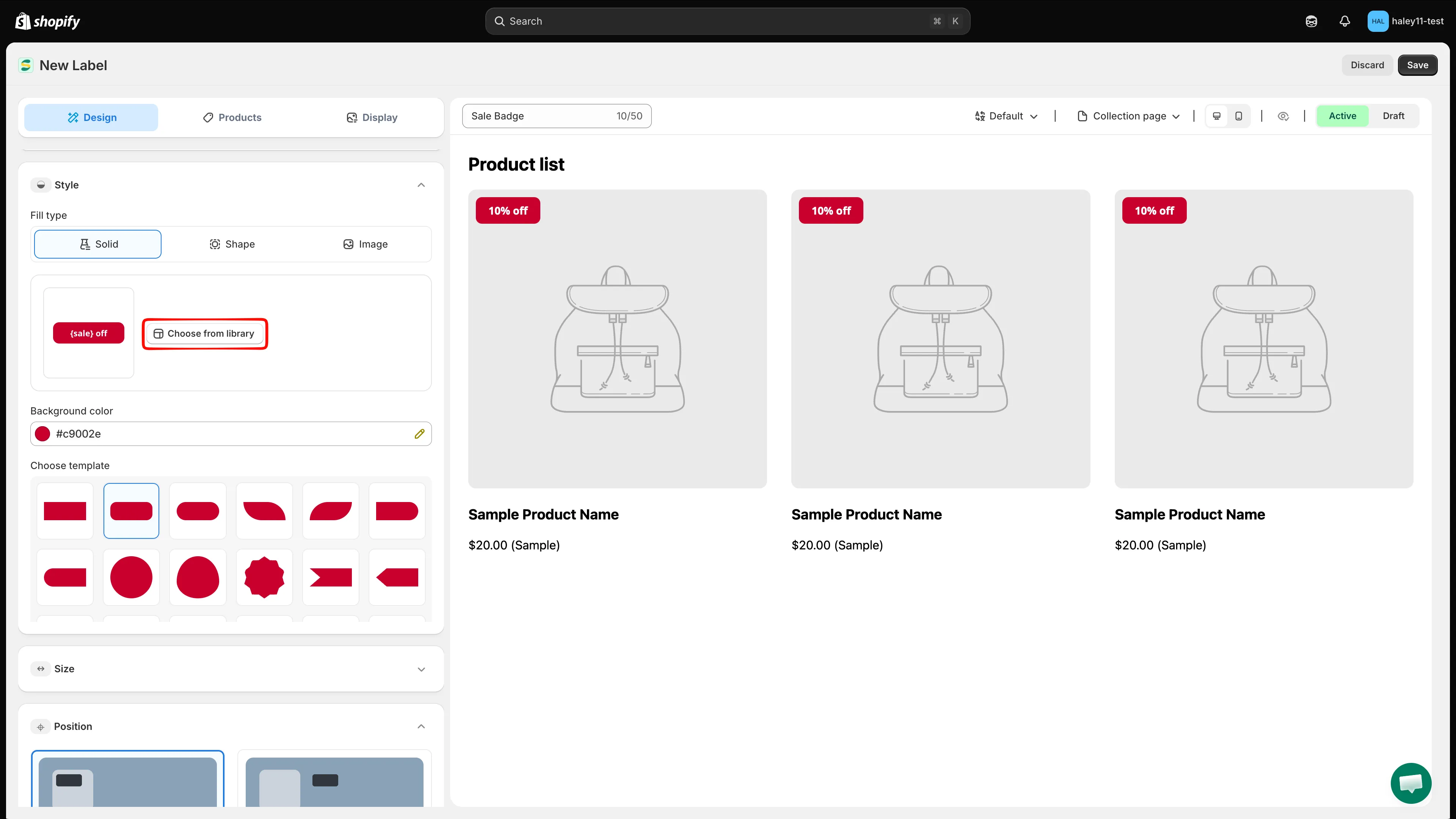
Em Style, clique em Choose from library para abrir a Template gallery.
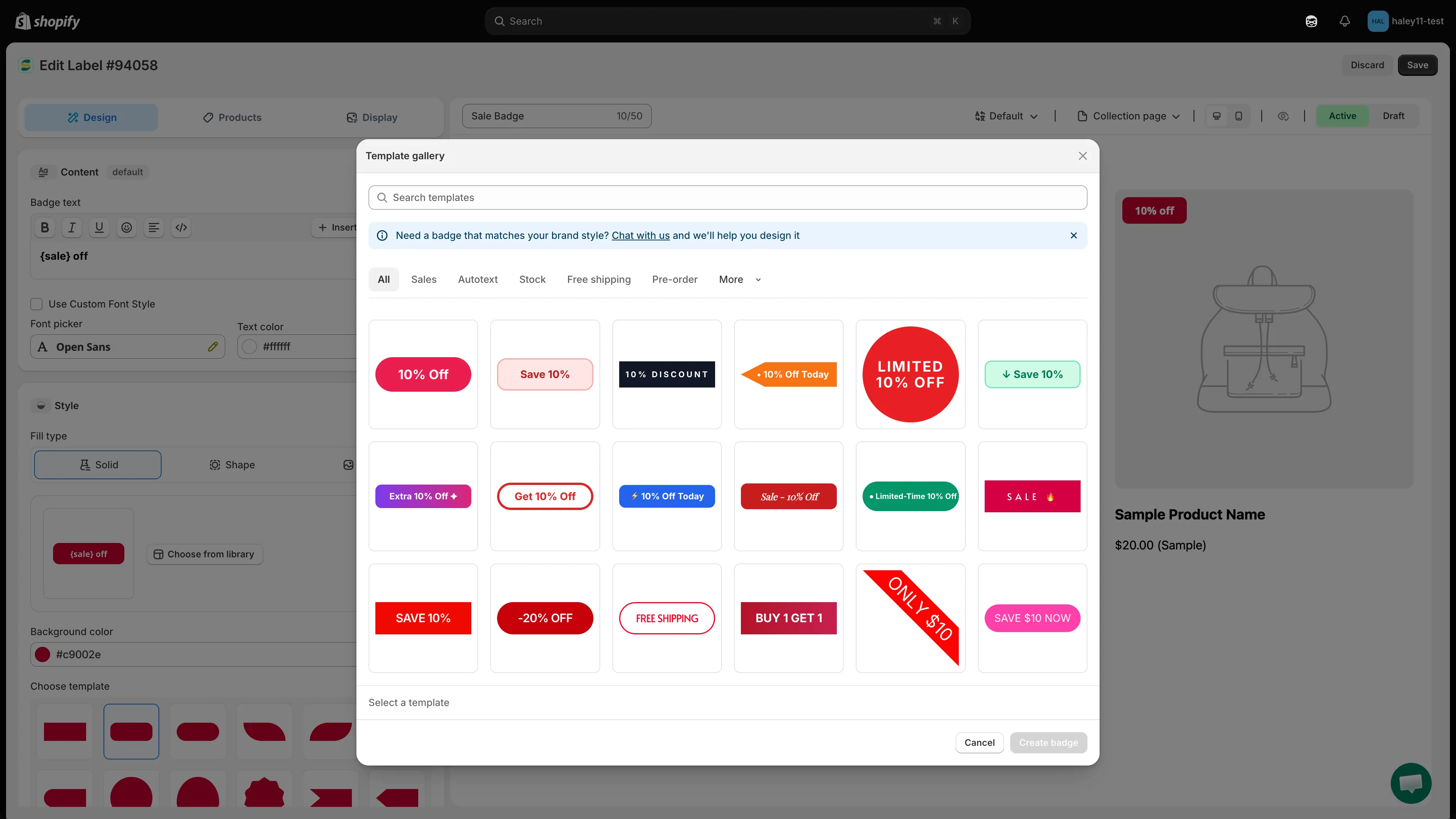
Navegue pela Template gallery e selecione uma predefinição de fundo.
-
Defina a cor de fundo
Seção intitulada “Defina a cor de fundo”Para um fundo sólido, selecione Solid e escolha a cor. Para um gradiente, selecione Shape, defina a Start color e a End color e escolha uma Gradient direction.
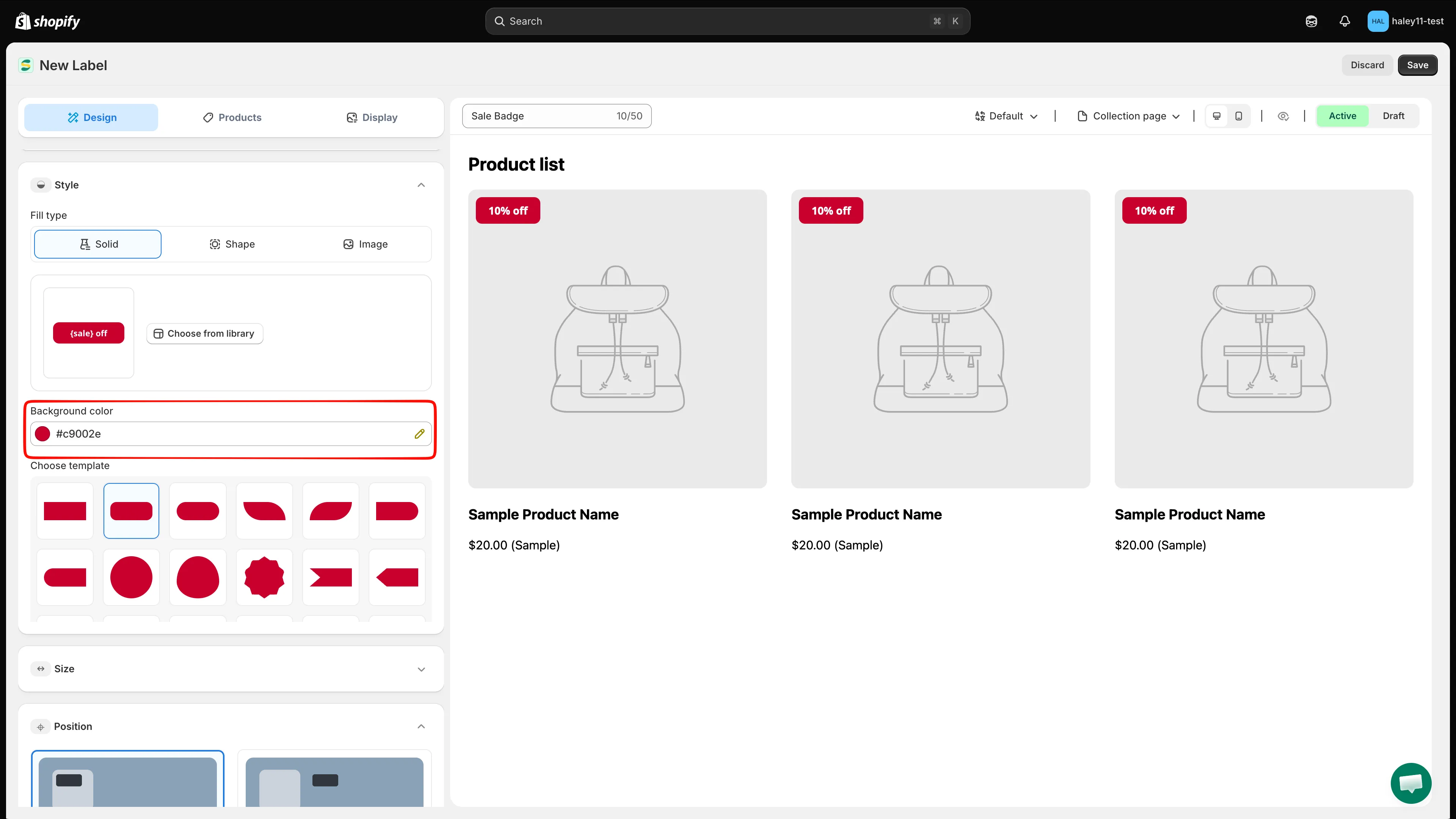
Defina uma cor sólida ou um gradiente para o fundo do selo.
-
Defina a cor do texto
Seção intitulada “Defina a cor do texto”Escolha uma cor de texto que contraste bem com a cor de fundo para manter o texto do selo fácil de ler.
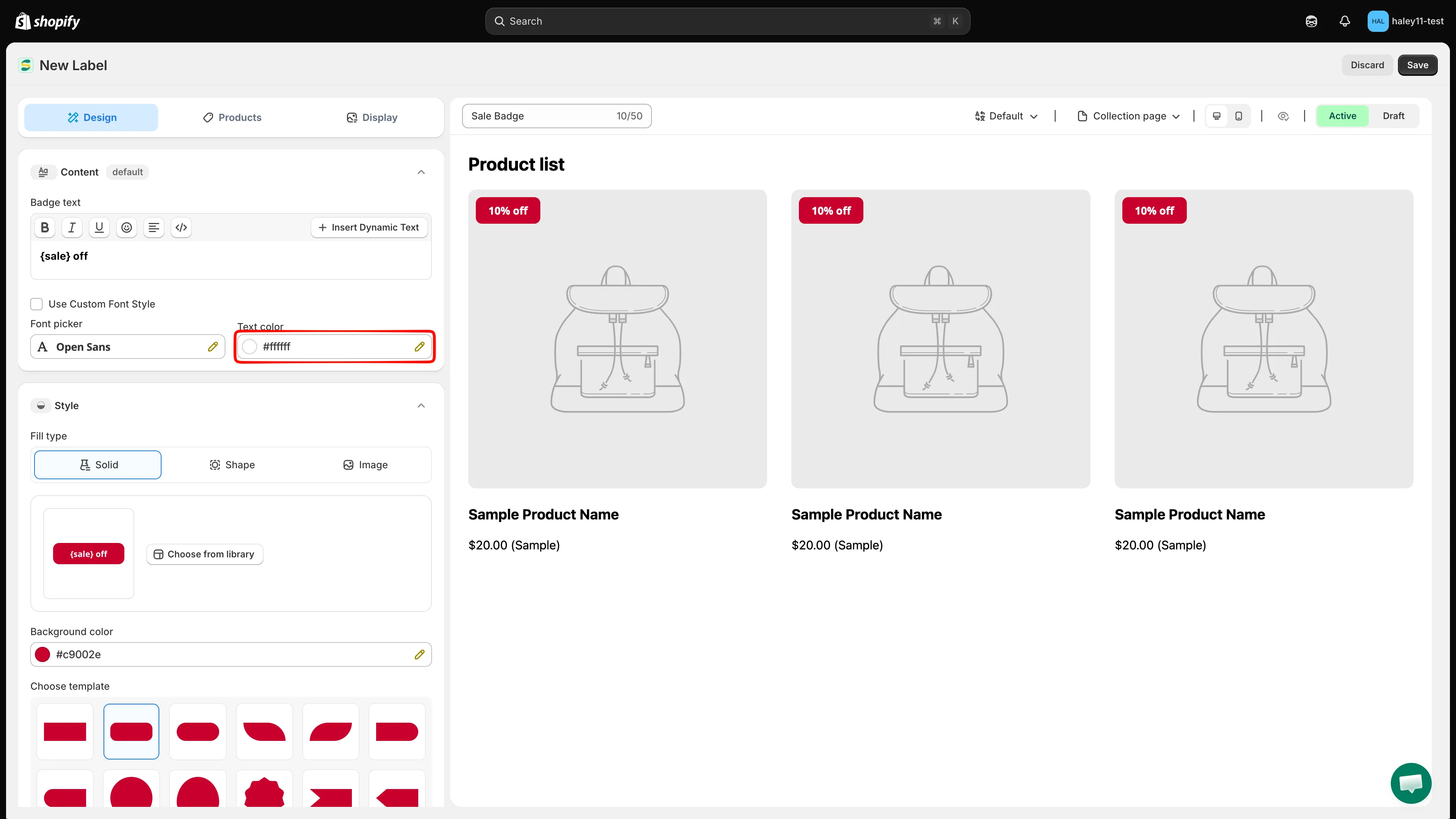
Escolha uma cor de texto que se destaque do fundo.
-
Escolha quais produtos exibem o selo
Seção intitulada “Escolha quais produtos exibem o selo”Abra Products e escolha um modo de direcionamento:
- All products — exibe o selo em todos os produtos da sua loja.
- Specific products — clique em Browse, pesquise ou filtre seu catálogo, marque as caixas dos produtos e clique em Select. Você também pode usar o campo Search products para encontrar produtos diretamente.
- Products matching conditions — clique em Add conditions, crie uma ou mais regras e escolha se os produtos devem atender a all conditions ou a any condition.
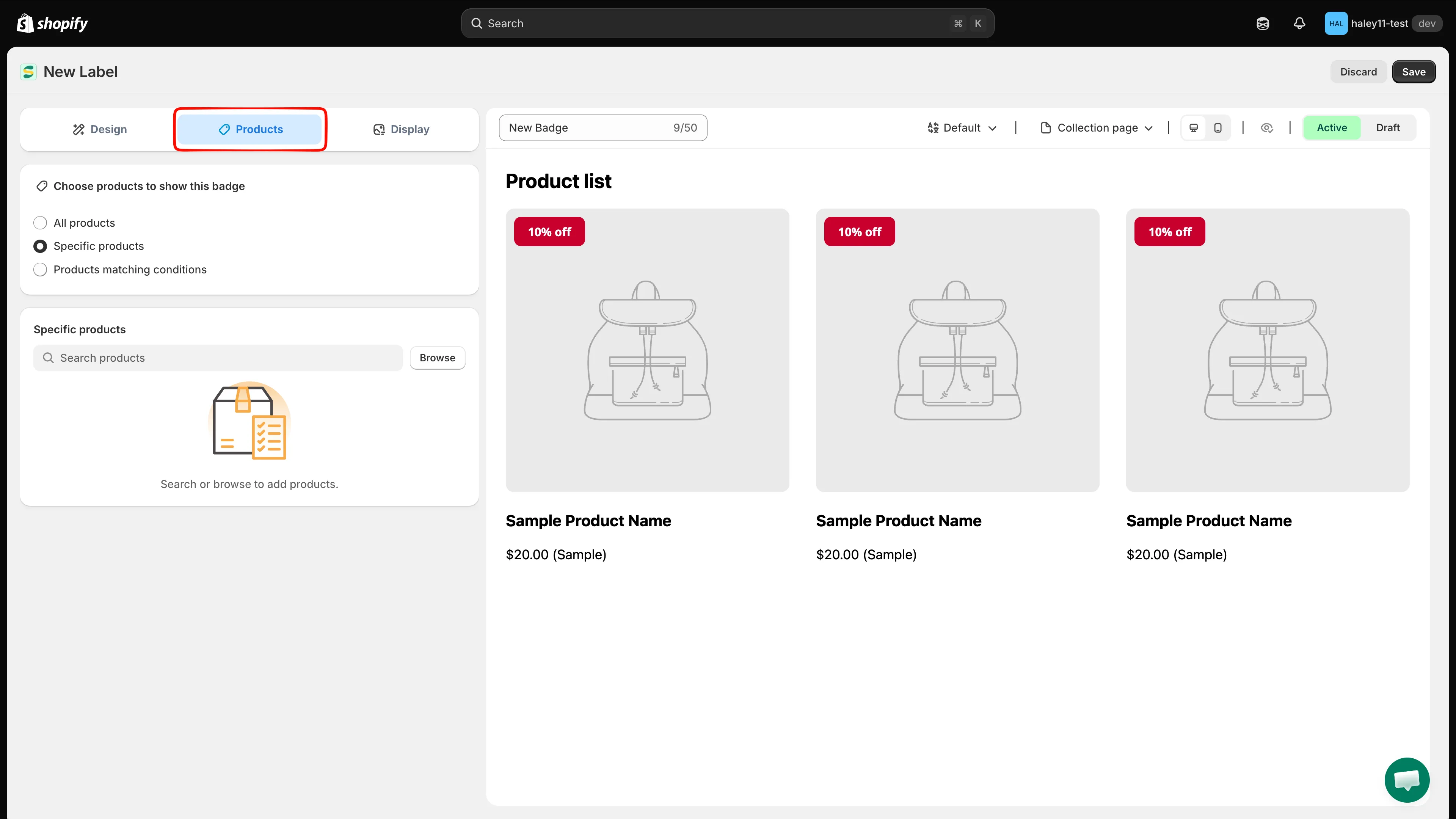
Escolha o escopo de produtos do seu selo de texto.
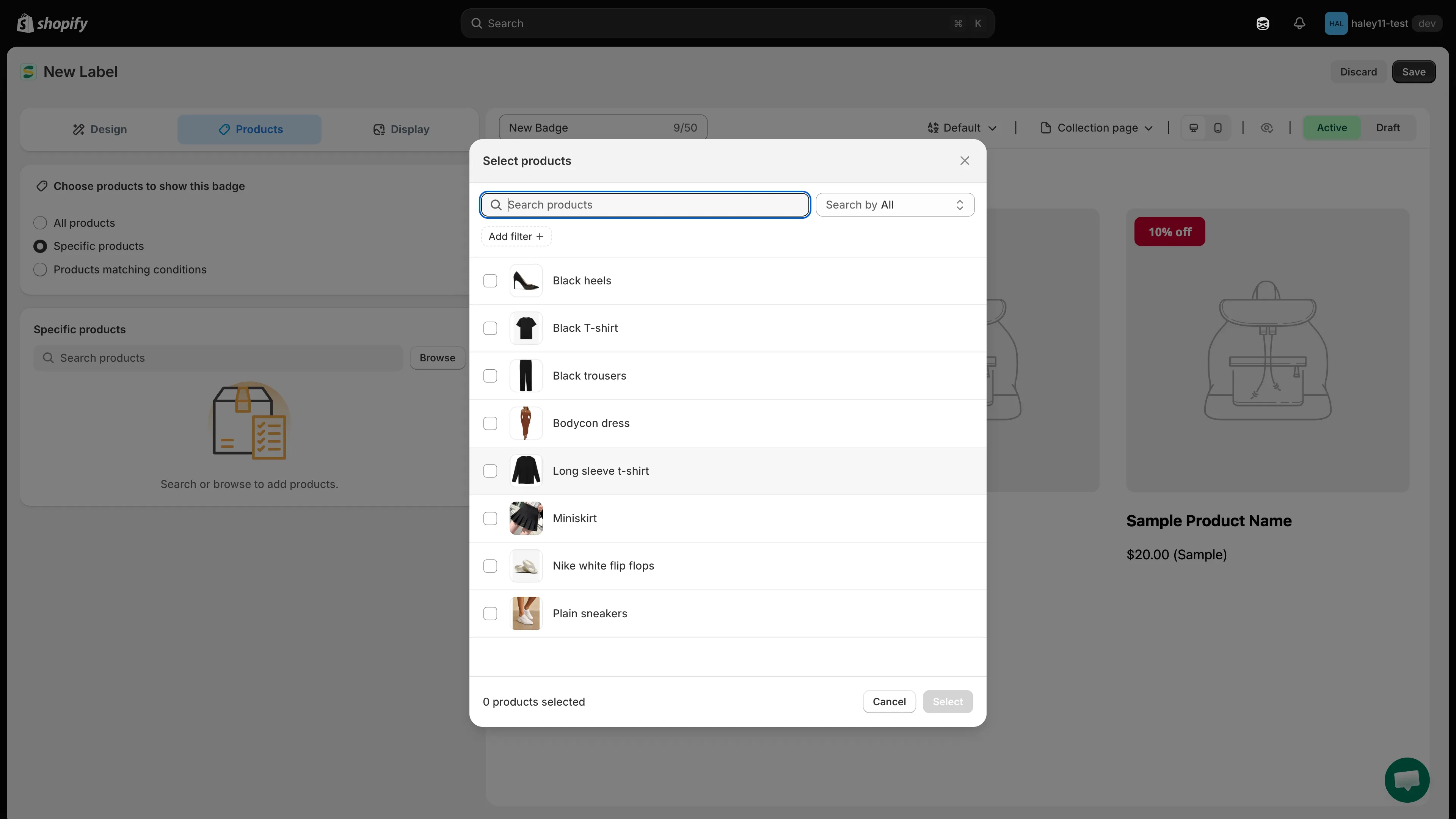
Em Specific products, selecione produtos no seletor e clique em Select.
-
Salve seu selo
Seção intitulada “Salve seu selo”Defina o switch de status acima da prévia como Active e clique em Save no canto superior direito. Deixe em Draft se o selo ainda não estiver pronto para a sua loja virtual: ele é salvo sem ir ao ar.
As configurações de cliente, página, idioma, país, dispositivo, agendamento e prioridade ficam na guia Display.
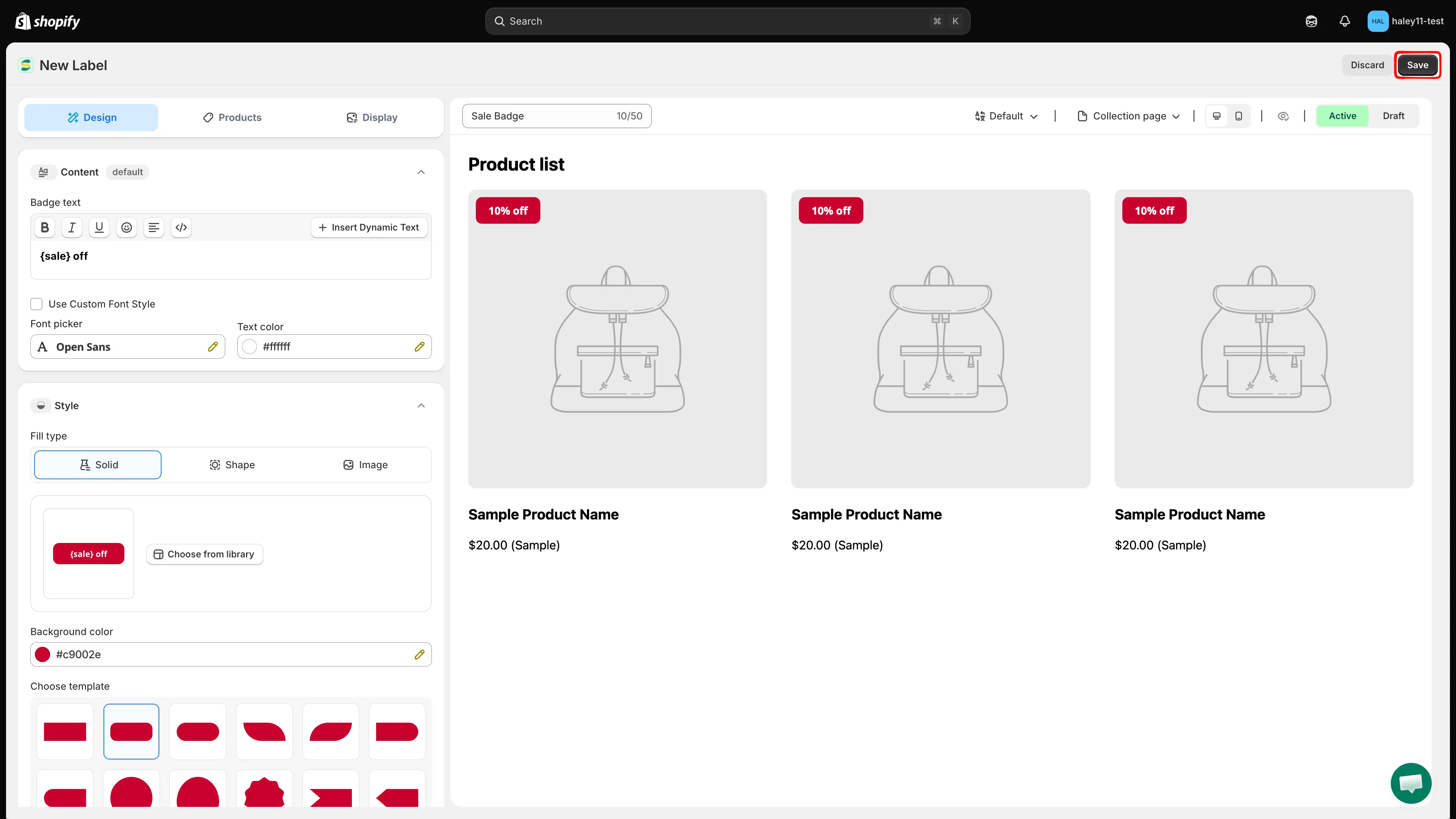
Clique em Save para concluir a criação do seu selo de texto.
Próximas etapas
Seção intitulada “Próximas etapas”- Direcionar produtos específicos: saiba mais sobre a seleção manual de produtos e o direcionamento por condições.
- Usar variáveis dinâmicas: insira no texto do selo dados de produto em tempo real, como porcentagens de desconto e quantidades em estoque.
- Alterar a posição do selo: mova seu selo para o local exato que você quer na imagem do produto.
- Alterar o estilo do selo: personalize fontes, opacidade, animação e outras configurações visuais.