
Afficher des badges depuis votre application d'avis
Affichez un badge uniquement sur les produits qui atteignent la note ou le nombre d'avis choisi, et affichez la note en direct sur le badge lui-même.
Votre application d’avis sait déjà quels produits plaisent à votre clientèle. La condition Product review app permet à un badge de lire ces chiffres : Top rated n’apparaît que sur les produits qui l’ont mérité, et le badge peut afficher lui-même la note et le nombre d’avis.
Applications d’avis prises en charge
Section intitulée « Applications d’avis prises en charge »| Application d’avis |
|---|
| Judge.me Reviews |
| Loox Reviews |
| Junip |
| CWILL(Trustoo) Reviews |
| LAI Product Reviews |
| AG Product Reviews |
Ce sur quoi vous pouvez baser la correspondance
Section intitulée « Ce sur quoi vous pouvez baser la correspondance »La condition mesure l’un de ces deux éléments d’un produit :
| Condition d’avis | Signification | Valeur à saisir |
|---|---|---|
| Number of reviews | Le nombre d’avis du produit. | Un nombre entier, comme 50. |
| Product rating | La note moyenne en étoiles du produit. | De 0 à 5, par pas de 0.1, par exemple 4.5. |
Chacune accepte un opérateur : is equal to, is greater than ou is less than.
Configurer un badge d’avis
Section intitulée « Configurer un badge d’avis »-
Ouvrir le badge et accéder à l’onglet Products
Section intitulée « Ouvrir le badge et accéder à l’onglet Products »Ouvrez un badge depuis Badges and Labels, ou créez-en un nouveau, puis cliquez sur l’onglet Products.
Sélectionnez Products matching conditions comme mode de ciblage : la condition d’avis se trouve dans la liste des conditions, donc les deux autres modes ne la proposent pas.
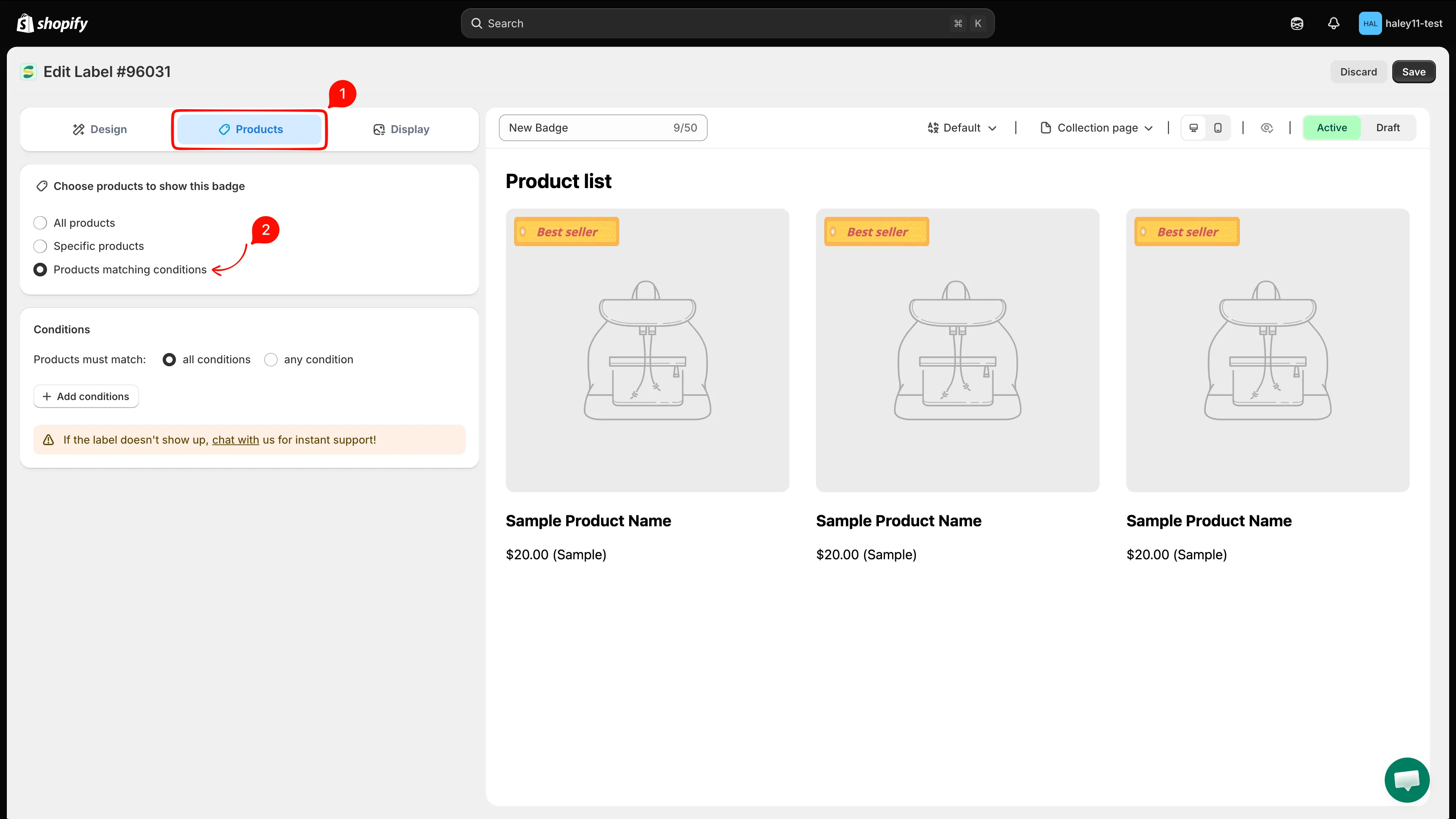
La condition d’avis n’est disponible que sous Products matching conditions.
-
Ajouter la condition Product review app
Section intitulée « Ajouter la condition Product review app »Cliquez sur Add conditions, ouvrez le menu déroulant des champs et choisissez Product review app dans le groupe Product review conditions.
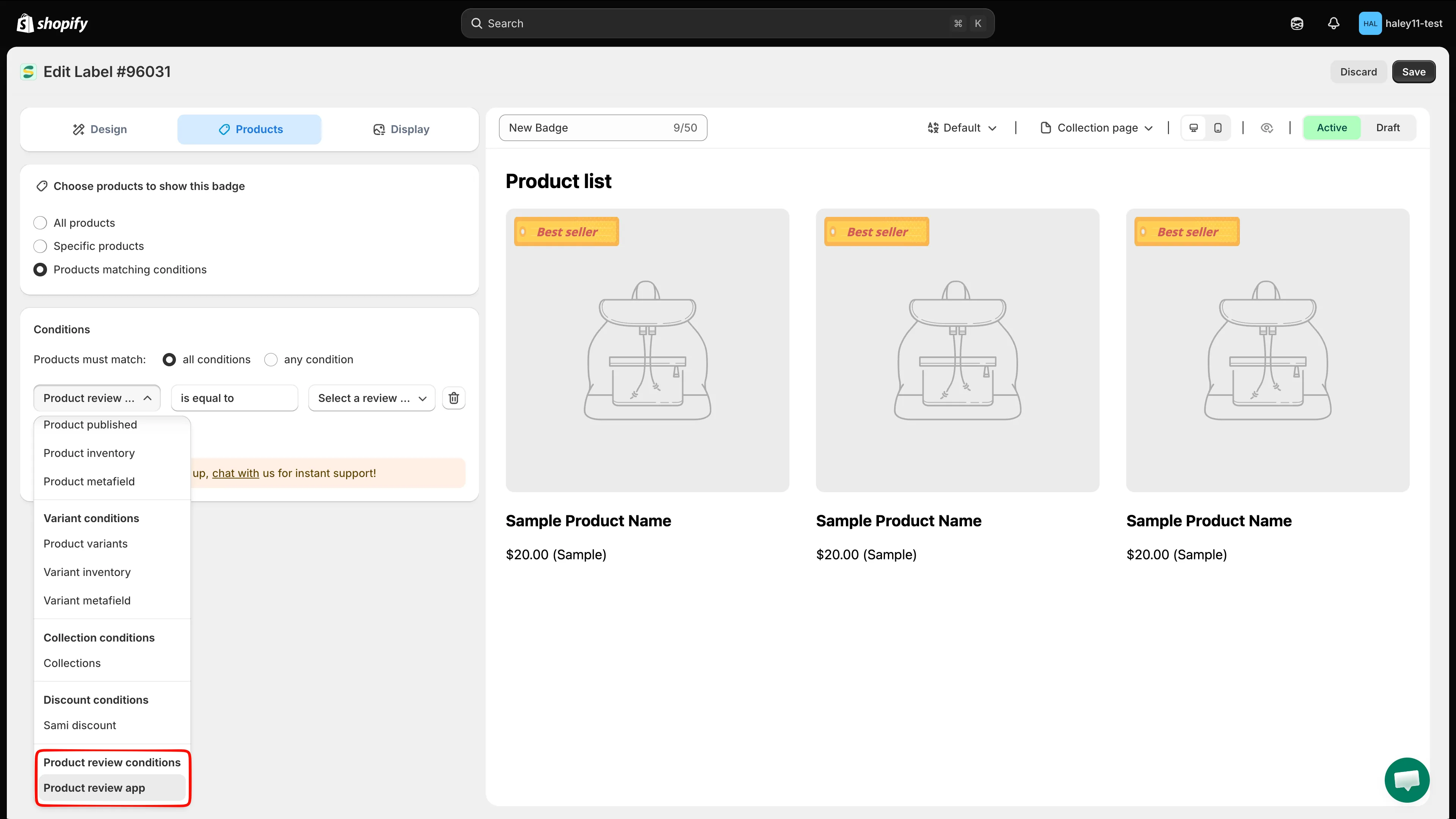
Product review app se trouve dans son propre groupe, en bas de la liste des champs.
L’opérateur est fixé sur is equal to : la comparaison qui détermine la correspondance est celle que vous définissez à l’étape suivante.
-
Choisir votre application d’avis
Section intitulée « Choisir votre application d’avis »Le menu déroulant des valeurs est vide au départ et indique Select a review app. Ouvrez-le et choisissez l’application que votre boutique utilise ; chaque option affiche le logo de l’application pour la repérer facilement.
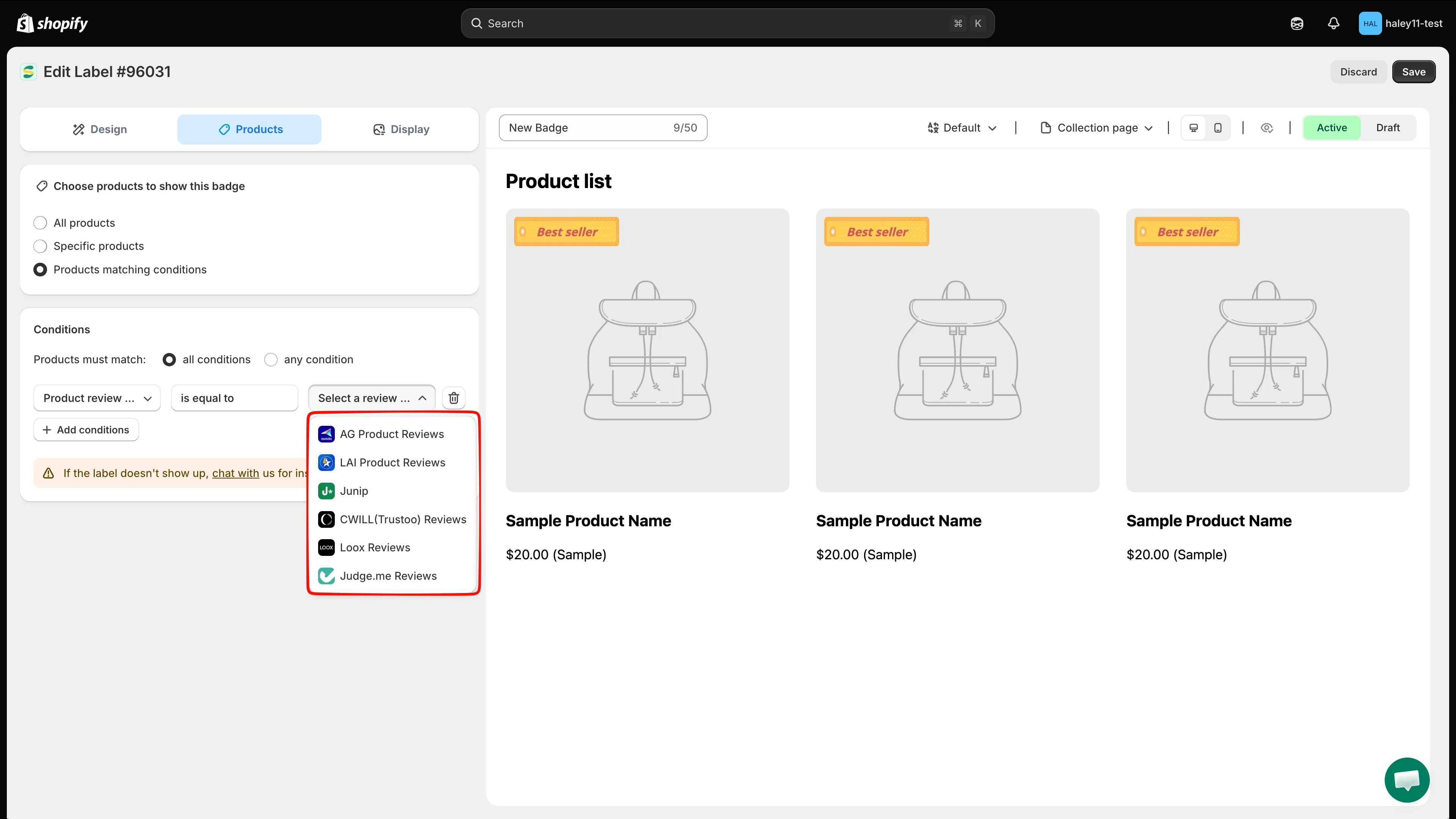
Choisissez l’application qui contient vos avis : le badge lit ses données sur votre vitrine.
-
Définir la note ou le nombre d’avis
Section intitulée « Définir la note ou le nombre d’avis »Choisir une application fait apparaître une nouvelle section sous les conditions, intitulée du nom et du logo de l’application. Elle contient trois champs :
- Review condition : Number of reviews ou Product rating.
- Operator : is equal to, is greater than ou is less than.
- Enter value : le nombre de comparaison.
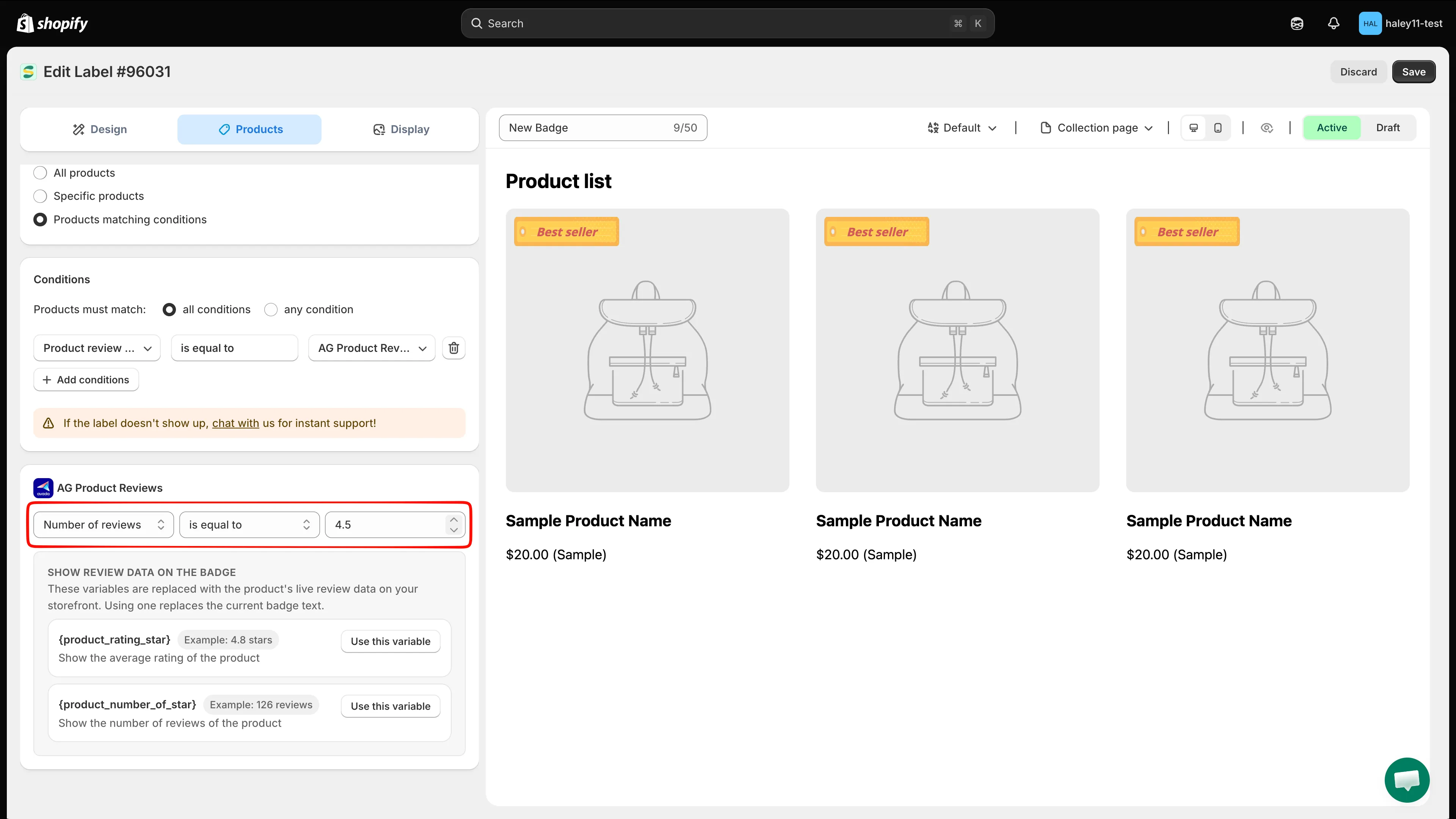
Lisez les trois champs comme une phrase : Product rating is greater than 4.5.
Le champ de valeur s’adapte à ce que vous mesurez : Product rating accepte de
0à5par pas de0.1, tandis que Number of reviews accepte des nombres entiers. -
Enregistrer et activer le badge
Section intitulée « Enregistrer et activer le badge »Cliquez sur Save & Enable. Le badge commence à apparaître sur les produits correspondants.
Afficher la note sur le badge
Section intitulée « Afficher la note sur le badge »Deux variables insèrent les chiffres d’avis du produit dans un badge texte :
| Variable | Affiche | Exemple de résultat |
|---|---|---|
{product_rating_star} |
La note moyenne du produit, toujours avec une décimale. | 4.8 |
{product_number_of_star} |
Le nombre d’avis du produit. | 126 |
Le plus rapide : Use this variable
Section intitulée « Le plus rapide : Use this variable »Pour un badge texte, la section des avis contient elle-même un encadré Show review data on the badge avec les deux variables et un bouton Use this variable à côté de chacune.
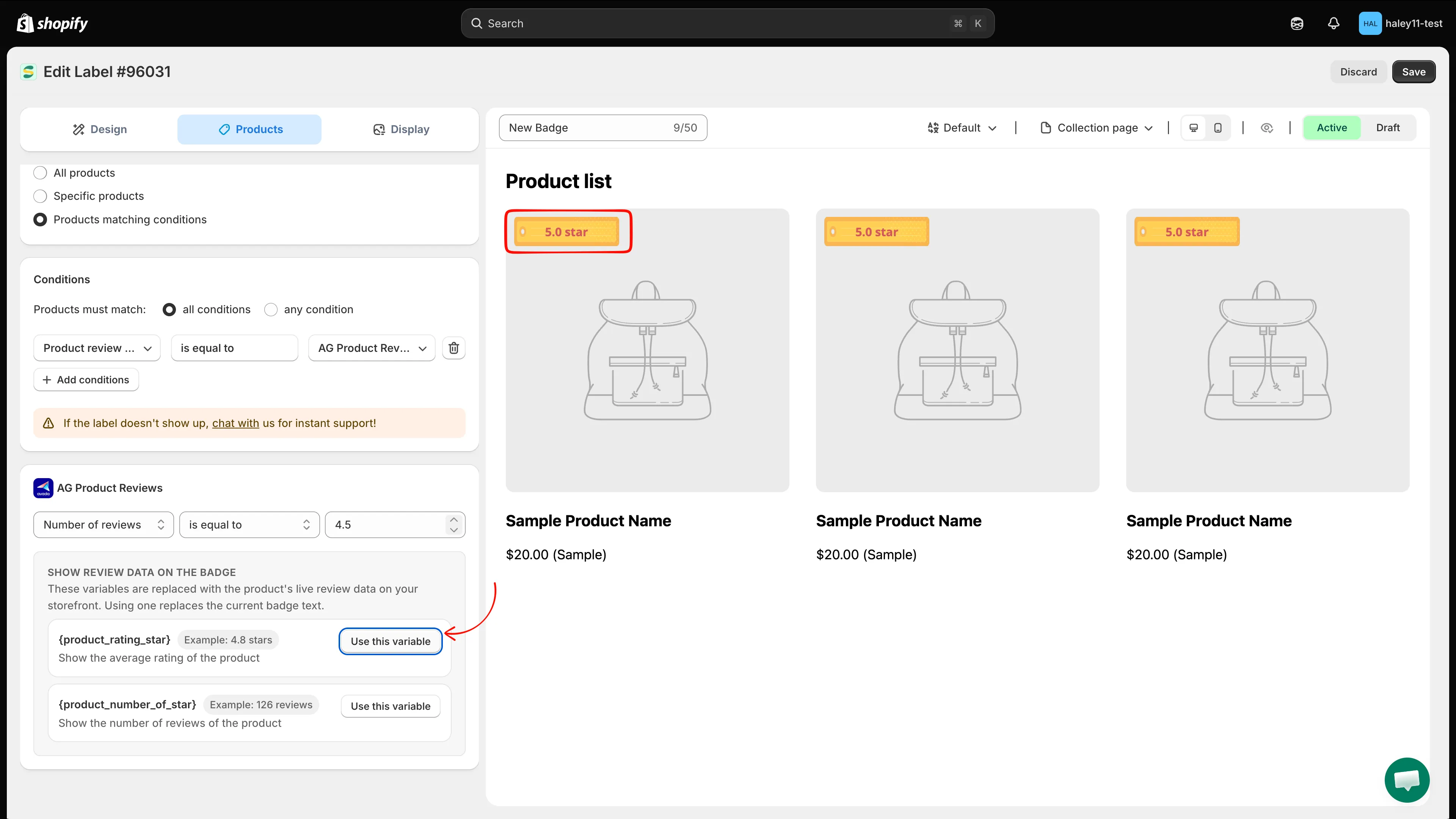
Un clic écrit la variable dans le badge, prête à être prévisualisée.
Le clic écrit dans le badge un texte prêt à l’emploi : {product_rating_star} star ou {product_number_of_star} reviews.
Depuis Insert dynamic text
Section intitulée « Depuis Insert dynamic text »Vous pouvez aussi ouvrir Insert dynamic text dans les réglages de texte du badge et trouver les deux variables sous l’onglet Advanced, ou rechercher review, rating ou star. Sélectionnez-en une et cliquez sur Insert text : elle est ajoutée à la fin du texte du badge, donc le texte déjà rédigé reste en place.
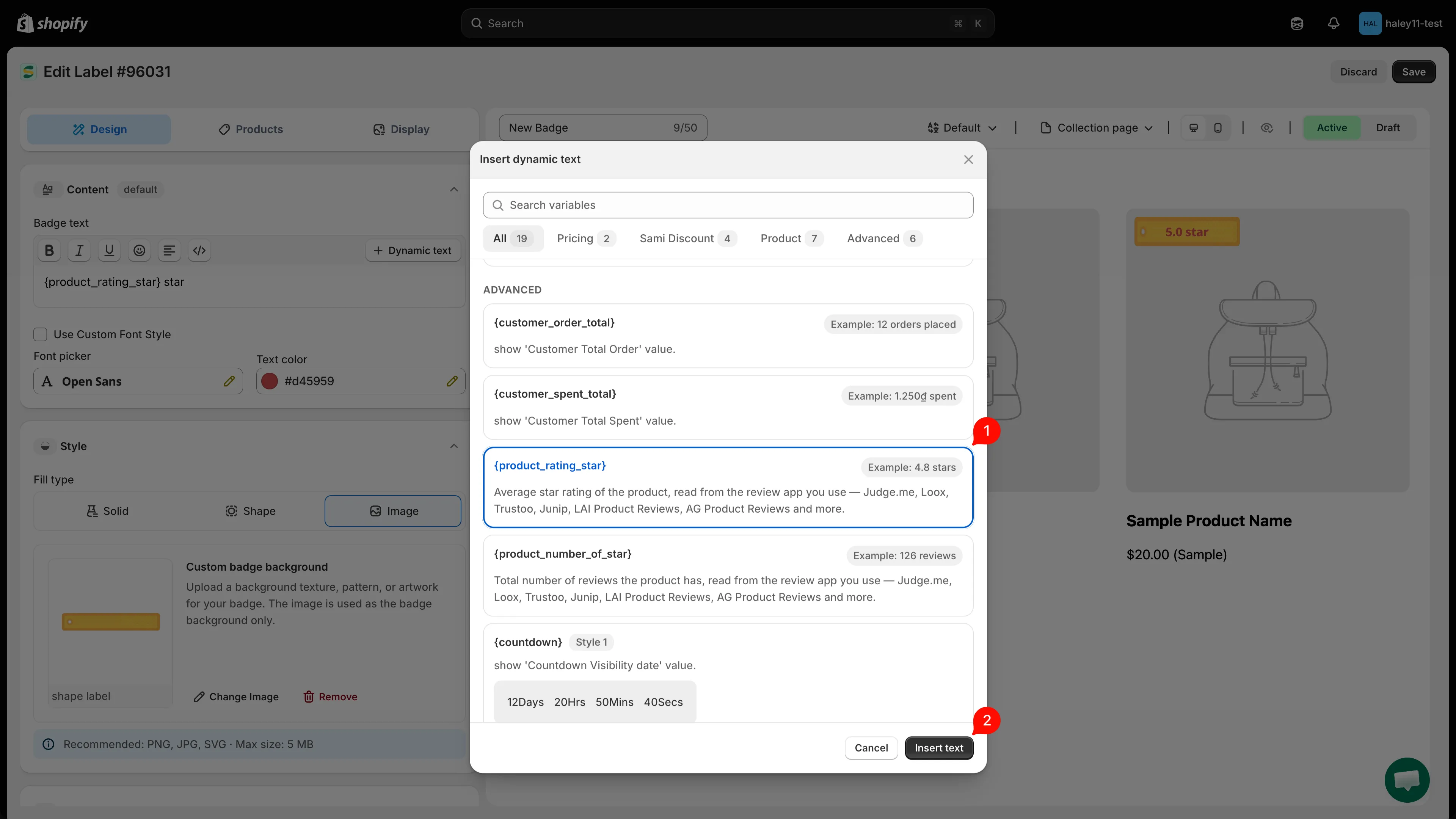
Insert dynamic text conserve votre texte existant et ajoute la variable à la fin.
Les variables ont besoin de la condition
Section intitulée « Les variables ont besoin de la condition »Une variable d’avis n’a aucune valeur seule : le badge doit d’abord être rattaché à une application d’avis, pour que la vitrine sache dans quelle application lire.
Si vous utilisez une variable d’avis sans la condition Product review app, l’enregistrement est bloqué et une bannière nomme la variable :
{product_rating_star}only has a value when the badge/label is shown for a product reviewed with the app selected in the condition. Add the ‘Product review app’ condition in Products > Matching conditions, or remove the variable from the content.
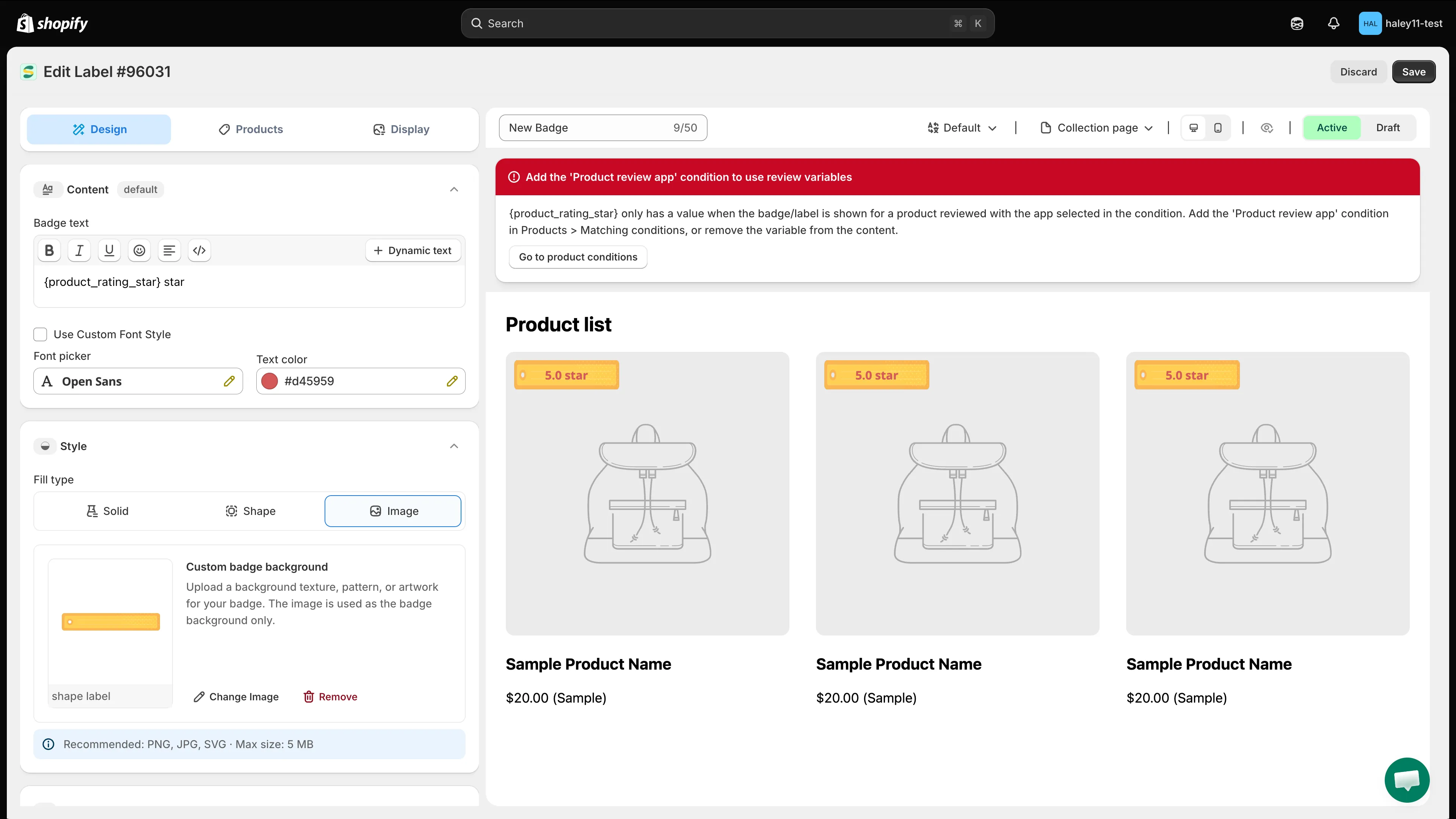
Ajoutez la condition dans l’onglet Products, ou retirez la variable du texte du badge.
La fenêtre des variables vous prévient plus tôt : la ligne d’une variable d’avis porte la même remarque en rouge avant même que vous cliquiez sur Save.
Ce que voit votre clientèle
Section intitulée « Ce que voit votre clientèle »- Les notes s’affichent avec une décimale. Un score parfait s’affiche
5.0, comme les applications d’avis affichent elles-mêmes une moyenne. - Un produit sans avis n’affiche aucun badge. Plutôt que d’afficher stars sans rien devant, l’application masque tout le badge. Cela vaut aussi pour un produit dont tous les avis ont été supprimés : les applications d’avis conservent l’ancienne moyenne, et annoncer
4.0 starspour un produit que personne n’a évalué est pire que de ne rien afficher. - Dans l’aperçu de l’éditeur, les variables sont remplacées par des nombres d’exemple, pour que vous puissiez évaluer le design sans aucun produit réel. Votre vitrine affiche toujours les chiffres propres au produit.
Exemples concrets
Section intitulée « Exemples concrets »| Objectif | Condition | Texte du badge |
|---|---|---|
| Valoriser la crédibilité de vos meilleures ventes | Product rating is greater than 4.5 |
⭐ Top rated |
| Afficher la note sur chaque produit évalué | Number of reviews is greater than 0 |
{product_rating_star} star |
| Mettre en avant la preuve sociale | Number of reviews is greater than 100 |
Loved by {product_number_of_star} customers |
| Signaler uniquement les scores parfaits | Product rating is equal to 5 |
5.0 ⭐ Perfect score |
Forfaits
Section intitulée « Forfaits »La condition Product review app est disponible avec tous les forfaits. Avec FREE, un badge ne peut contenir qu’une seule condition de correspondance au total : la condition d’avis doit donc être celle-là ; GOLD et DIAMOND permettent de la combiner avec autant d’autres que vous le souhaitez. Voir Comparaison des forfaits.
Dépannage
Section intitulée « Dépannage »Le badge n'apparaît sur aucun produit
- Vérifiez que l’onglet Products est réglé sur Products matching conditions : la condition est ignorée dans les deux autres modes.
- Vérifiez que le champ de valeur contient un nombre. Une condition enregistrée sans valeur ne correspond à rien.
- Essayez un seuil plus souple. is equal to sur une note est exact : un produit dont la moyenne est
4.7ne correspond pas à is equal to4.5. Utilisez is greater than pour une note minimale. - Vérifiez que l’application choisie est bien celle qui contient vos avis. Un badge rattaché à Loox ne trouve rien sur une boutique qui utilise Judge.me.
Le badge apparaît, mais la note ou le nombre d'avis est absent
Le produit n’a aucun avis dans l’application sélectionnée, donc il n’y a rien à afficher, et l’application masque le badge plutôt que de laisser un vide. Vérifiez le produit dans votre application d’avis : s’il n’y affiche aucun avis, le badge se comporte comme prévu.
Les chiffres sont corrects dans l'application, mais le badge n'affiche toujours rien
Assurez-vous que le badge est activé, et pas seulement enregistré. L’application publie dans votre boutique les champs d’avis dont elle a besoin lorsque vous enregistrez un badge activé, et c’est ce qui permet à votre vitrine de lire les chiffres. Il suffit d’enregistrer de nouveau après avoir activé le badge ; patientez un instant et actualisez votre vitrine.
Je ne peux pas sélectionner Product review app sur une deuxième ligne de condition
C’est voulu : un badge utilise une seule application d’avis. La ligne qui contient déjà la condition la conserve ; l’option est grisée sur toutes les autres. Créez un deuxième badge pour une deuxième application.
Étapes suivantes
Section intitulée « Étapes suivantes »- Utiliser les variables dynamiques : toutes les variables que vous pouvez placer dans le texte d’un badge.
- Référence des variables dynamiques : le tableau complet des variables, y compris celles des avis.
- Référence des opérateurs de condition : chaque champ de condition et les opérateurs qu’il accepte.
- Cibler des produits : les trois modes de ciblage en détail.