
Badges tonen vanuit je beoordelingsapp
Toon een badge alleen bij producten die de beoordeling of het aantal reviews halen dat je kiest, en toon de actuele beoordeling op de badge zelf.
Je beoordelingsapp weet al welke producten klanten geweldig vinden. Met de voorwaarde Product review app kan een badge die cijfers lezen, zodat Top rated alleen verschijnt bij producten die het hebben verdiend. De badge kan ook zelf de beoordeling en het aantal reviews tonen.
Ondersteunde beoordelingsapps
Section titled “Ondersteunde beoordelingsapps”| Beoordelingsapp |
|---|
| Judge.me Reviews |
| Loox Reviews |
| Junip |
| CWILL(Trustoo) Reviews |
| LAI Product Reviews |
| AG Product Reviews |
Waarop je kunt filteren
Section titled “Waarop je kunt filteren”De voorwaarde meet een van twee dingen van een product:
| Beoordelingsvoorwaarde | Betekenis | Waarde die je invoert |
|---|---|---|
| Number of reviews | Hoeveel reviews het product heeft. | Een geheel getal, zoals 50. |
| Product rating | De gemiddelde sterrenbeoordeling van het product. | 0 tot 5, in stappen van 0.1, zoals 4.5. |
Elke voorwaarde heeft een operator: is equal to, is greater than of is less than.
Een beoordelingsbadge instellen
Section titled “Een beoordelingsbadge instellen”-
Open de badge en ga naar de tab Products
Section titled “Open de badge en ga naar de tab Products”Open een badge via Badges and Labels, of maak een nieuwe, en klik daarna op de tab Products.
Selecteer Products matching conditions als targetingmodus. De beoordelingsvoorwaarde staat in de voorwaardenlijst, dus de andere twee modi bieden die niet aan.
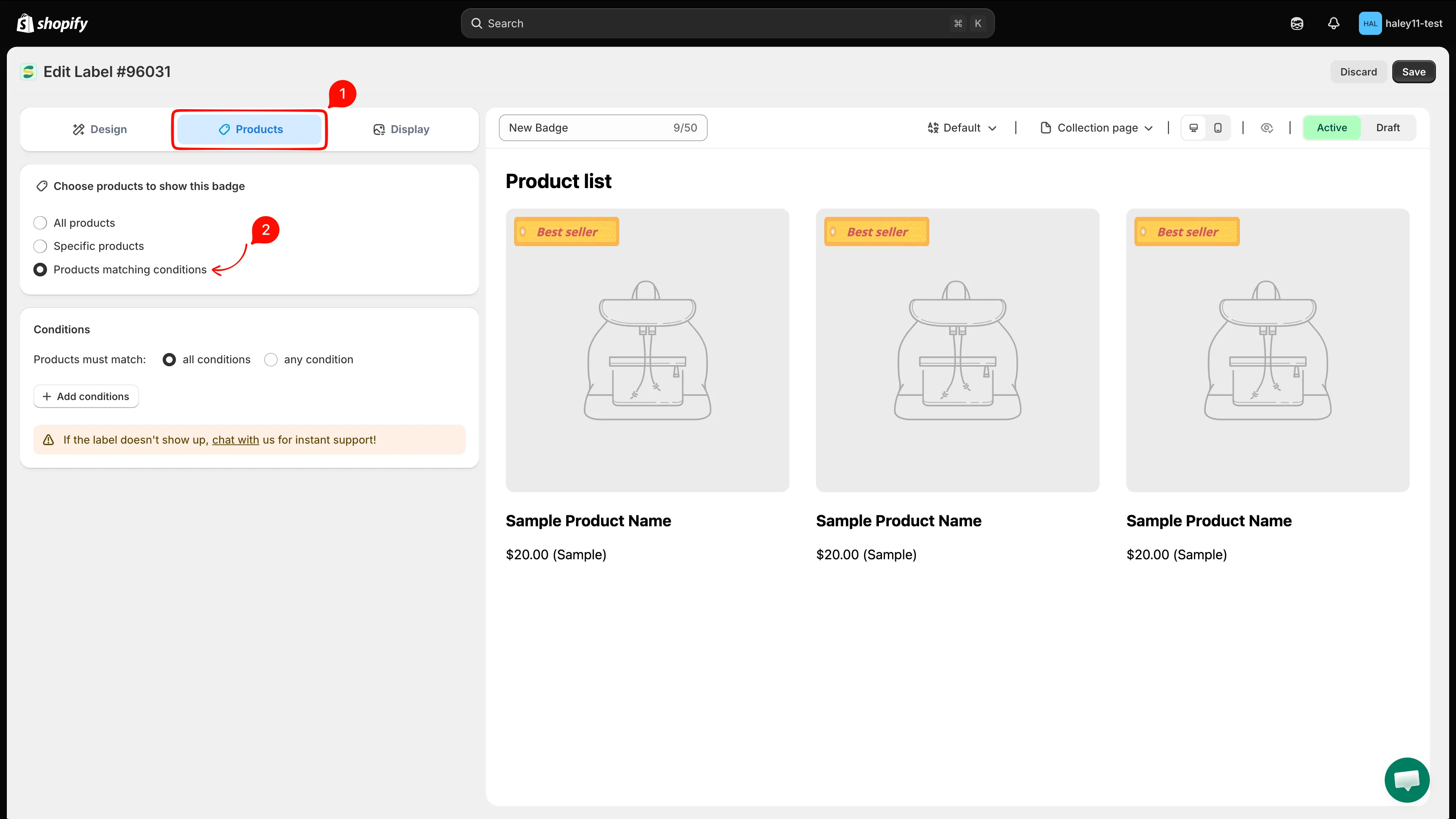
De beoordelingsvoorwaarde is alleen beschikbaar onder Products matching conditions.
-
Voeg de voorwaarde Product review app toe
Section titled “Voeg de voorwaarde Product review app toe”Klik op Add conditions, open het keuzemenu voor het veld en kies Product review app in de groep Product review conditions.
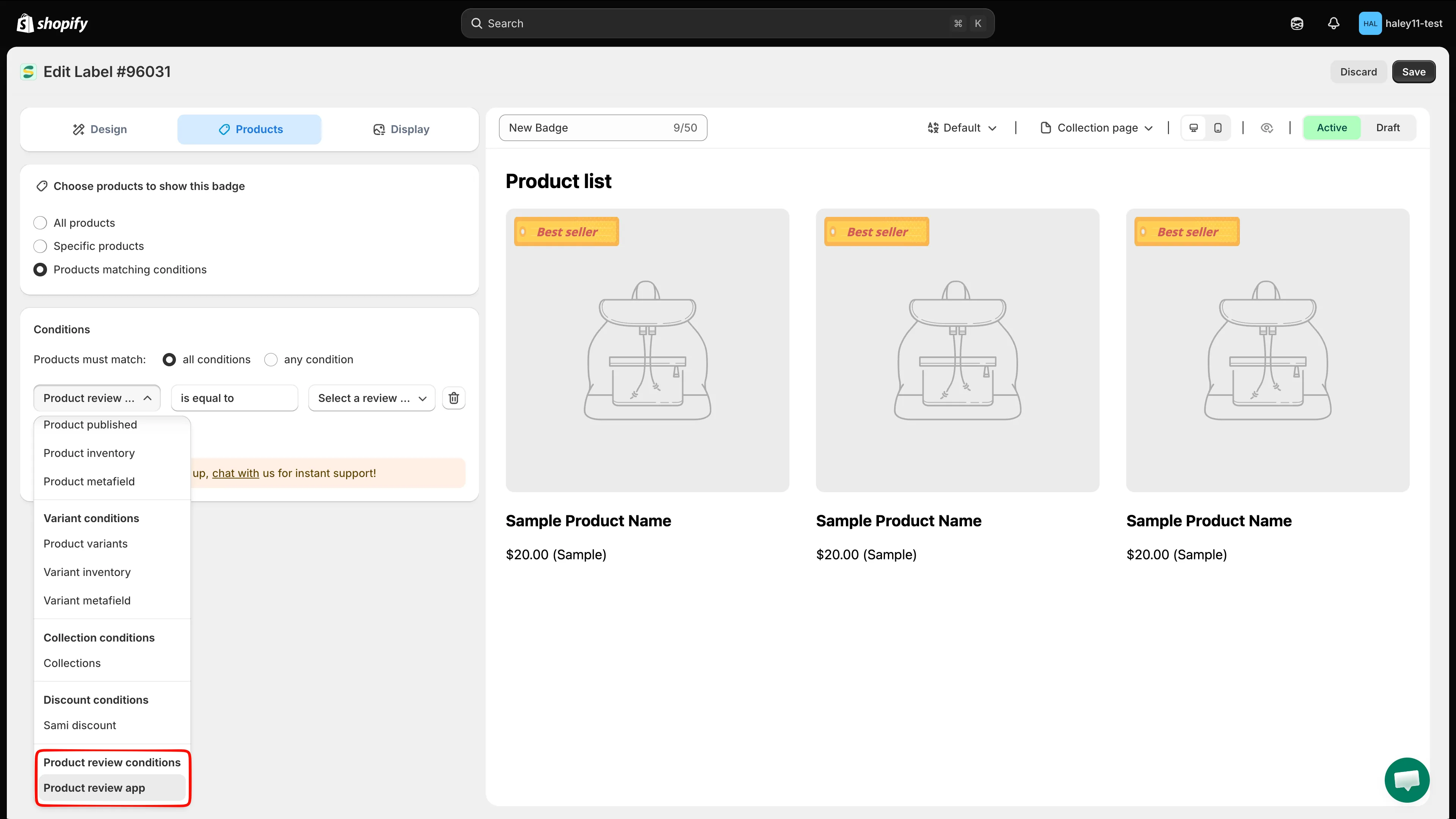
Product review app staat in een eigen groep onderaan de veldenlijst.
De operator staat vast op is equal to. De vergelijking die bepaalt of er een overeenkomst is, stel je in de volgende stap in.
-
Kies je beoordelingsapp
Section titled “Kies je beoordelingsapp”Het waardemenu is eerst leeg en toont Select a review app. Open het en kies de app die je winkel gebruikt. Elke optie heeft het logo van de app, zodat je hem makkelijk herkent.
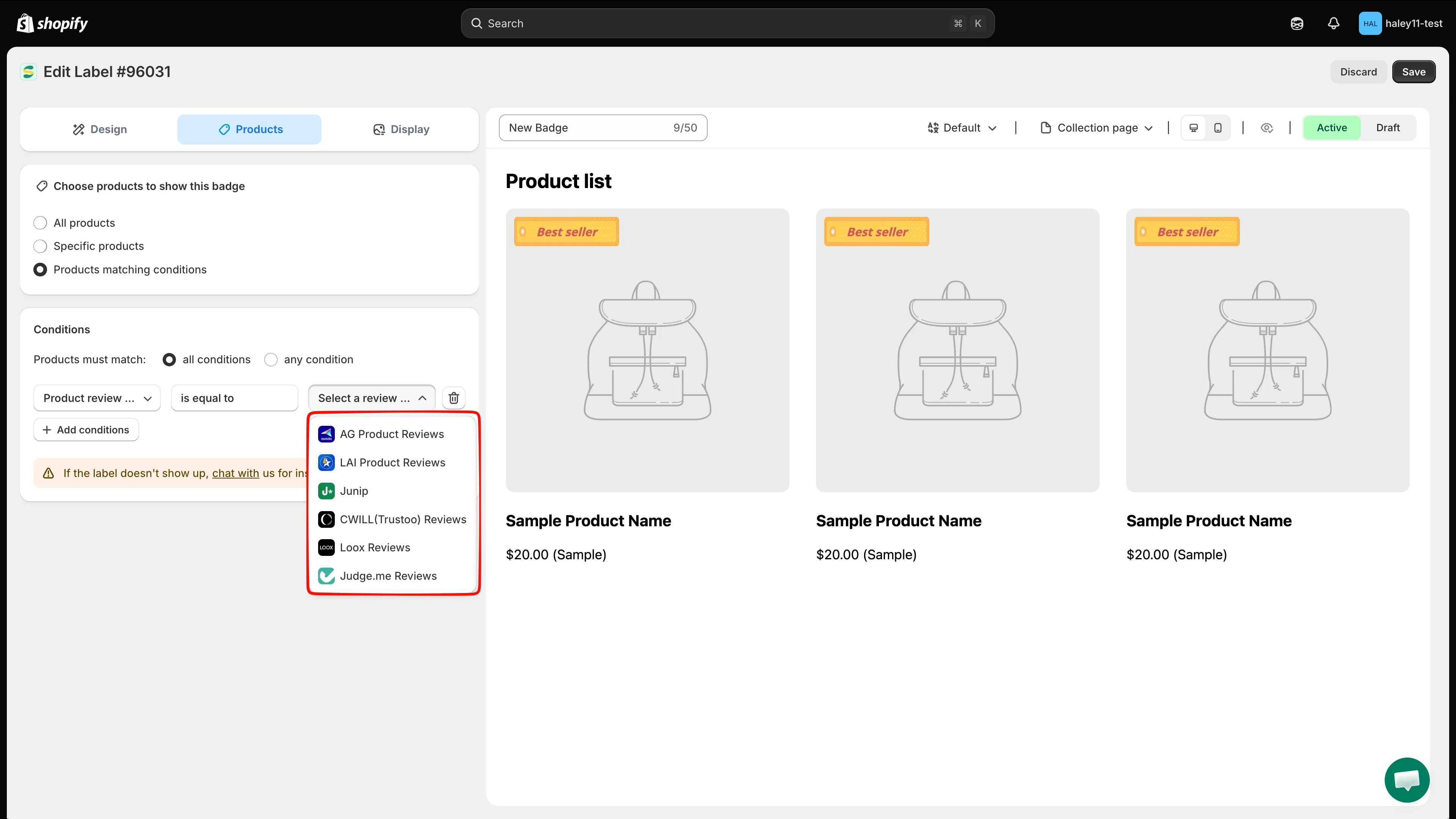
Kies de app waarin je reviews staan. De badge leest de gegevens ervan in je webshop (storefront).
-
Stel de beoordeling of het aantal reviews in
Section titled “Stel de beoordeling of het aantal reviews in”Als je een app kiest, verschijnt onder de voorwaarden een nieuwe sectie met de naam en het logo van de app als kop. Die bevat drie velden:
- Review condition — Number of reviews of Product rating.
- Operator — is equal to, is greater than of is less than.
- Enter value — het getal waarmee je vergelijkt.
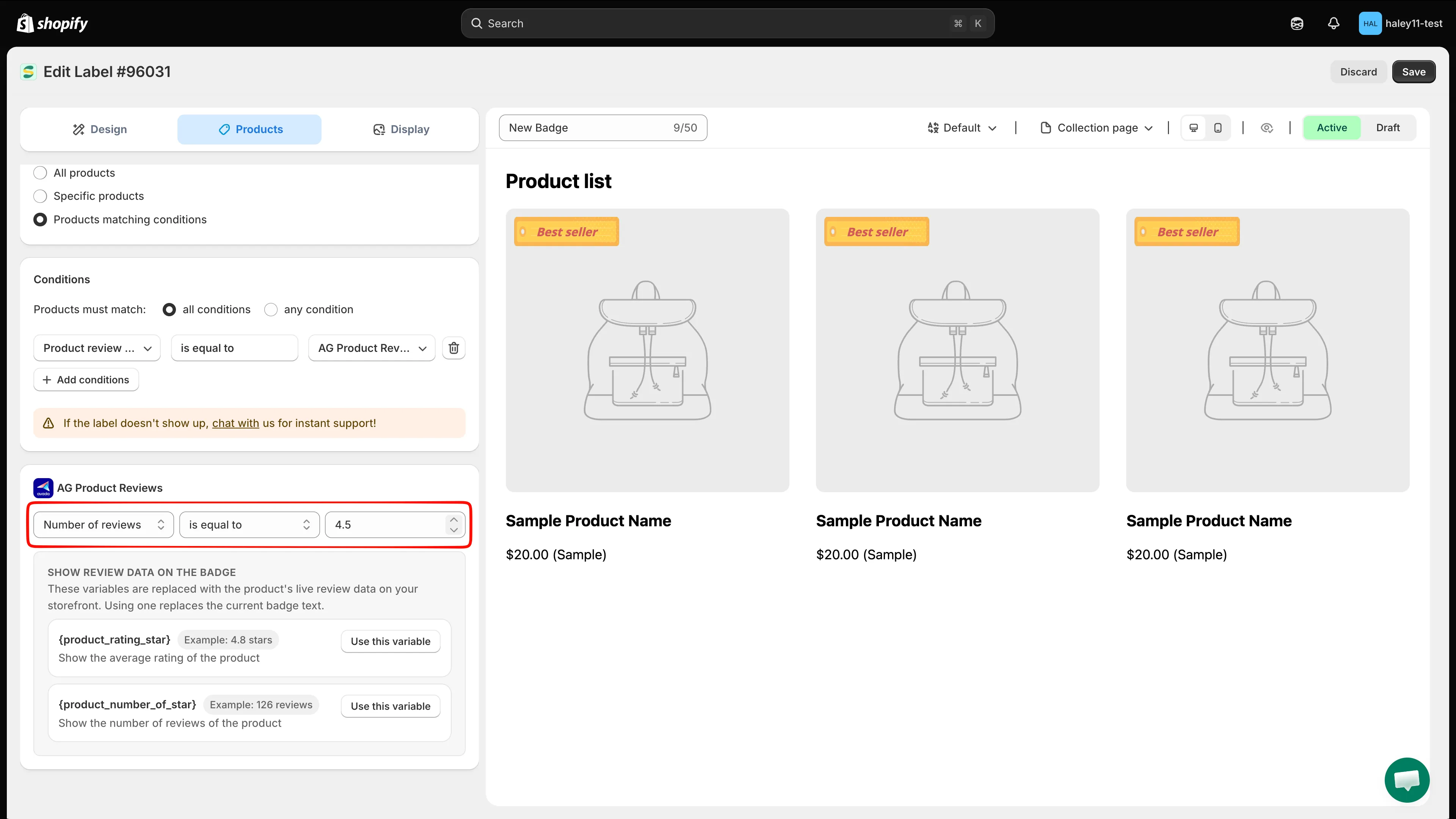
Lees de drie velden als een zin: Product rating is greater than 4.5.
Het waardeveld past zich aan op wat je meet: Product rating accepteert
0tot5in stappen van0.1, terwijl Number of reviews gehele getallen accepteert. -
Sla de badge op en schakel hem in
Section titled “Sla de badge op en schakel hem in”Klik op Save & Enable. De badge verschijnt nu bij de overeenkomende producten.
De beoordeling op de badge tonen
Section titled “De beoordeling op de badge tonen”Twee variabelen zetten de eigen beoordelingscijfers van het product in een tekstbadge:
| Variabele | Toont | Voorbeelduitvoer |
|---|---|---|
{product_rating_star} |
De gemiddelde beoordeling van het product, altijd met één decimaal. | 4.8 |
{product_number_of_star} |
Hoeveel reviews het product heeft. | 126 |
De snelste manier: Use this variable
Section titled “De snelste manier: Use this variable”Bij een text-badge bevat de beoordelingssectie zelf een vak Show review data on the badge met beide variabelen en naast elke variabele een knop Use this variable.
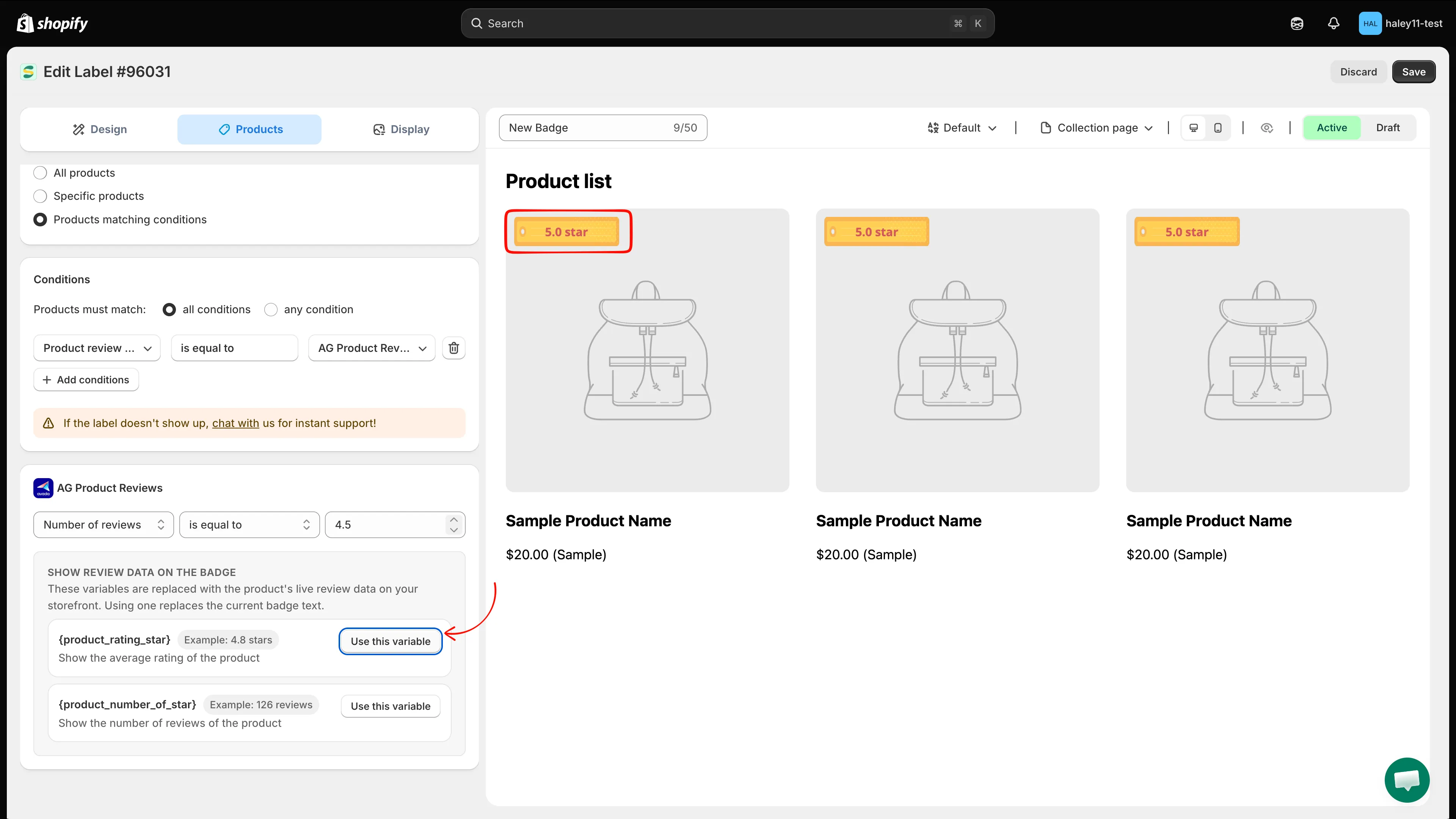
Met één klik wordt de variabele in de badge geschreven, klaar voor een voorbeeld.
Als je erop klikt, wordt kant-en-klare tekst in de badge geschreven: {product_rating_star} star of {product_number_of_star} reviews.
Via Insert dynamic text
Section titled “Via Insert dynamic text”Je kunt ook Insert dynamic text openen in de tekstinstellingen van de badge en beide variabelen vinden onder de tab Advanced, of zoeken op review, rating of star. Selecteer er een en klik op Insert text: de variabele wordt aan het einde van de badgetekst toegevoegd, zodat de tekst die je al hebt geschreven blijft staan.
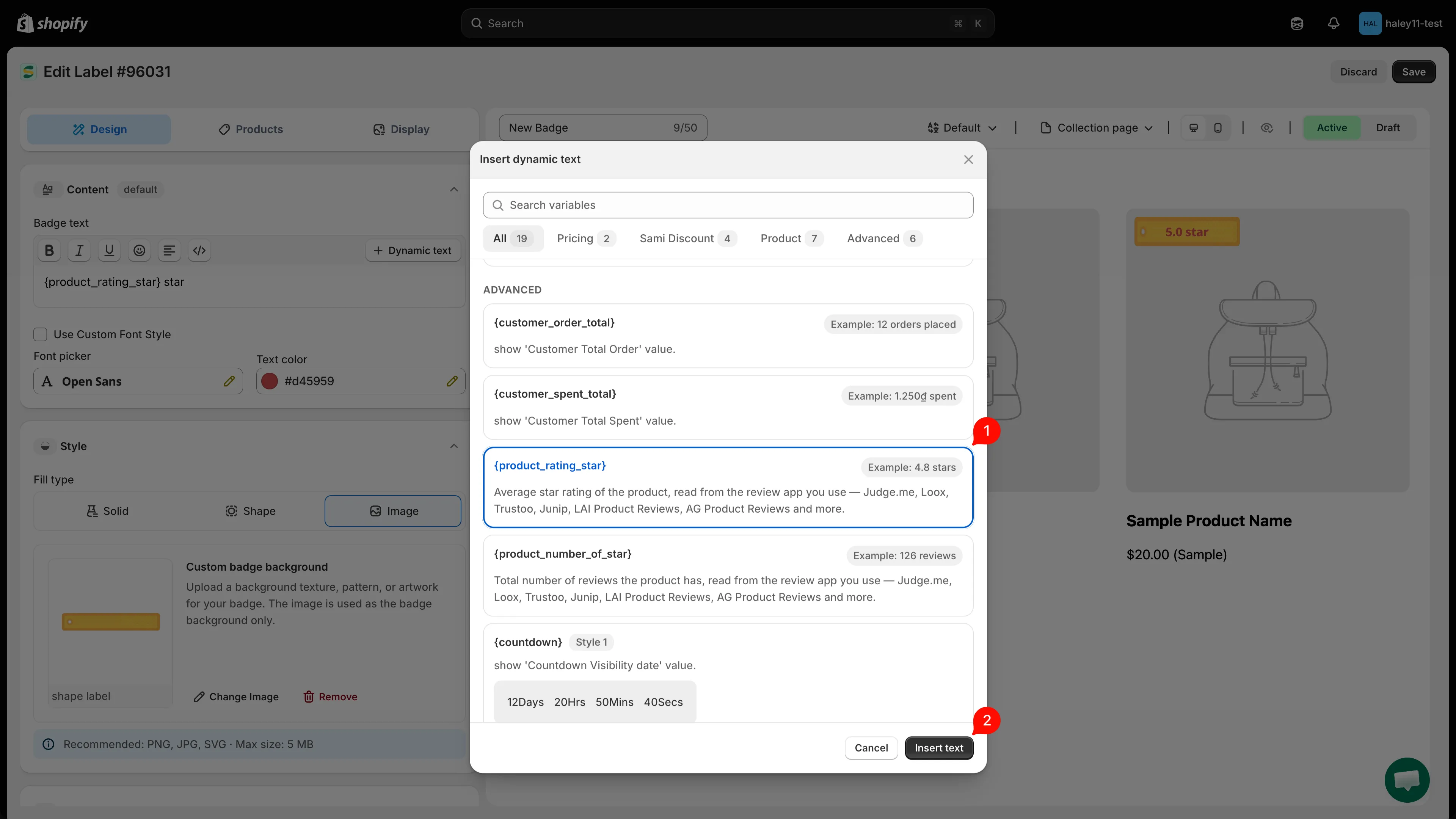
Insert dynamic text behoudt je bestaande tekst en voegt de variabele aan het einde toe.
De variabelen hebben de voorwaarde nodig
Section titled “De variabelen hebben de voorwaarde nodig”Een beoordelingsvariabele heeft op zichzelf geen waarde. De badge moet eerst aan een beoordelingsapp gekoppeld zijn, zodat je webshop weet uit welke app die moet lezen.
Gebruik je een beoordelingsvariabele zonder de voorwaarde Product review app, dan wordt opslaan geblokkeerd, met een banner die de variabele noemt:
{product_rating_star}only has a value when the badge/label is shown for a product reviewed with the app selected in the condition. Add the ‘Product review app’ condition in Products > Matching conditions, or remove the variable from the content.
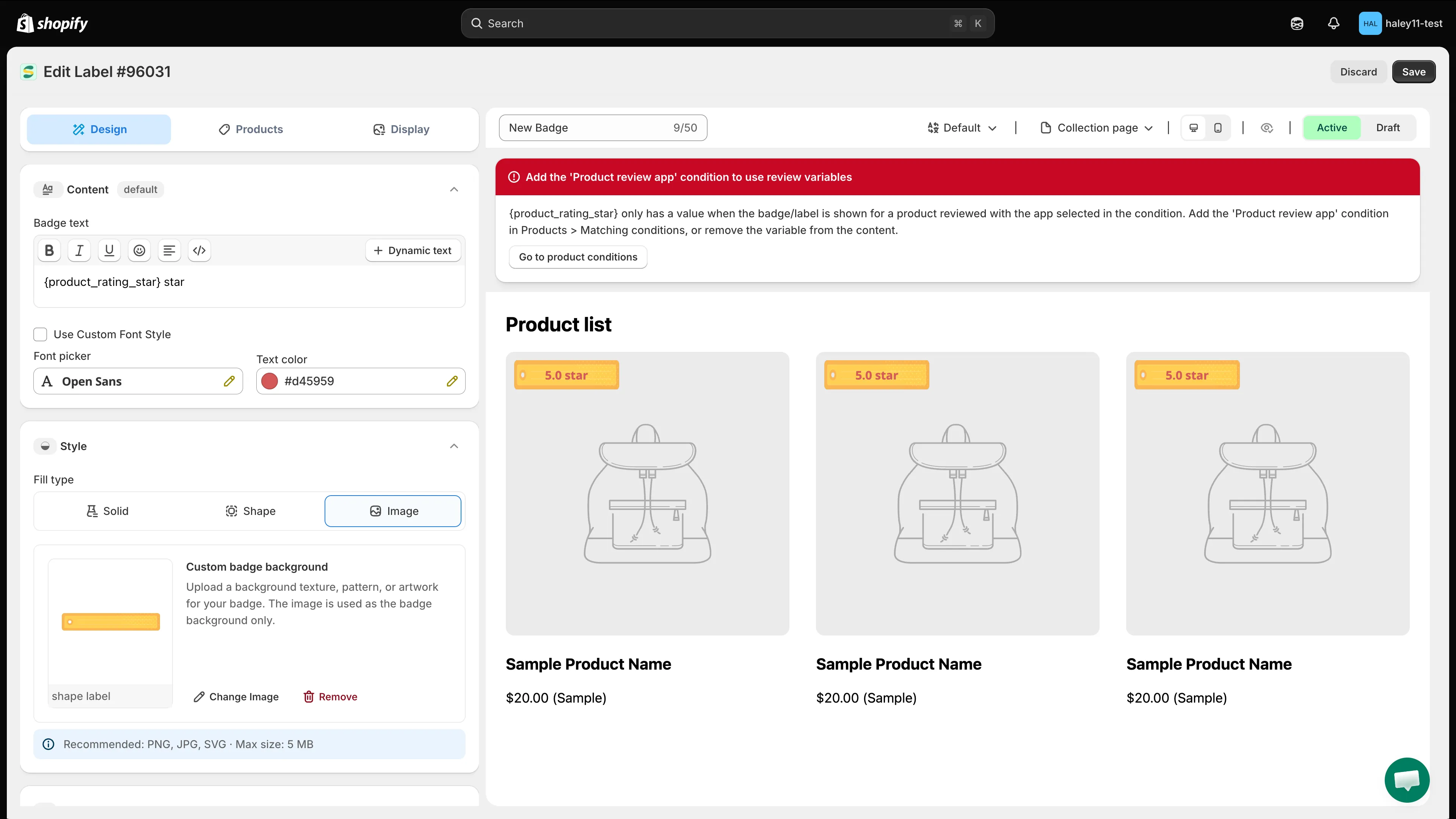
Voeg de voorwaarde toe op de tab Products, of haal de variabele uit de badgetekst.
Het variabelenvenster waarschuwt je eerder: de rij van een beoordelingsvariabele toont dezelfde melding in het rood voordat je ooit op Save klikt.
Wat je klanten zien
Section titled “Wat je klanten zien”- Beoordelingen worden met één decimaal getoond. Een perfecte score wordt
5.0, zoals beoordelingsapps zelf een gemiddelde tonen. - Een product zonder reviews toont geen badge. In plaats van stars zonder getal ervoor te tonen, verbergt de app de hele badge. Dat geldt ook voor een product waarvan alle reviews zijn verwijderd: beoordelingsapps laten het oude gemiddelde achter, en
4.0 starsadverteren voor een product dat niemand heeft beoordeeld is erger dan niets tonen. - In het voorbeeld in de editor staan de variabelen voor voorbeeldgetallen, zodat je het ontwerp kunt beoordelen voordat er een echt product bij komt kijken. Je webshop toont altijd de eigen cijfers van het product.
Uitgewerkte voorbeelden
Section titled “Uitgewerkte voorbeelden”| Doel | Voorwaarde | Badgetekst |
|---|---|---|
| Geloofwaardigheid van je bestsellers benadrukken | Product rating is greater than 4.5 |
⭐ Top rated |
| De score tonen bij elk product met reviews | Number of reviews is greater than 0 |
{product_rating_star} star |
| Sociaal bewijs benadrukken | Number of reviews is greater than 100 |
Loved by {product_number_of_star} customers |
| Alleen perfecte scores markeren | Product rating is equal to 5 |
5.0 ⭐ Perfect score |
Abonnementen
Section titled “Abonnementen”De voorwaarde Product review app is beschikbaar in elk abonnement. In FREE mag een badge in totaal maar één overeenkomstvoorwaarde hebben, dus de beoordelingsvoorwaarde moet die ene zijn. Met GOLD en DIAMOND kun je haar combineren met zoveel andere als je wilt. Zie Abonnementen vergelijken.
Probleemoplossing
Section titled “Probleemoplossing”De badge verschijnt bij geen enkel product
- Controleer of de tab Products op Products matching conditions staat. In de andere twee modi wordt de voorwaarde genegeerd.
- Controleer of het waardeveld een getal bevat. Een opgeslagen voorwaarde zonder waarde komt met niets overeen.
- Probeer een ruimere drempel. is equal to bij een beoordeling is exact: een product met een gemiddelde van
4.7komt niet overeen met is equal to4.5. Gebruik is greater than voor een minimale beoordeling. - Controleer of de gekozen app degene is waarin je reviews staan. Een badge die aan Loox is gekoppeld, vindt niets in een winkel die Judge.me gebruikt.
De badge verschijnt, maar de beoordeling of het aantal ontbreekt
Het product heeft geen reviews in de app die je hebt geselecteerd, dus er is niets om te tonen, en de app verbergt de badge in plaats van een leeg gat te tonen. Controleer het product in je beoordelingsapp: als daar geen reviews staan, werkt de badge zoals bedoeld.
De cijfers kloppen in de app, maar de badge toont nog steeds niets
Zorg dat de badge is ingeschakeld, niet alleen opgeslagen. De app publiceert de beoordelingsvelden die nodig zijn naar je winkel wanneer je een ingeschakelde badge opslaat, en daardoor kan je webshop de cijfers lezen. Opnieuw opslaan nadat je de badge hebt ingeschakeld is voldoende. Geef het even de tijd en vernieuw je webshop.
Ik kan Product review app niet selecteren in een tweede voorwaarderij
Dat is bewust: een badge gebruikt één beoordelingsapp. De rij die de voorwaarde al bevat, behoudt die, en bij alle andere rijen is de optie grijs weergegeven. Maak een tweede badge voor een tweede app.
Volgende stappen
Section titled “Volgende stappen”- Dynamische variabelen gebruiken — elke variabele die je in badgetekst kunt zetten.
- Referentie dynamische variabelen — de volledige variabelentabel, inclusief de beoordelingsvariabelen.
- Referentie operatoren voor voorwaarden — elk voorwaardeveld en de operatoren die het accepteert.
- Producten targeten — de drie targetingmodi in detail.