
Mostra badge dalla tua app di recensioni
Mostra un badge solo sui prodotti che raggiungono la valutazione o il numero di recensioni che scegli e stampa sul badge la valutazione aggiornata.
La tua app di recensioni sa già quali prodotti piacciono di più. La condizione Product review app permette a un badge di leggere questi numeri, così Top rated compare solo sui prodotti che se lo sono guadagnato, e il badge può mostrare la valutazione e il numero di recensioni.
App di recensioni supportate
Sezione intitolata “App di recensioni supportate”| App di recensioni |
|---|
| Judge.me Reviews |
| Loox Reviews |
| Junip |
| CWILL(Trustoo) Reviews |
| LAI Product Reviews |
| AG Product Reviews |
Su cosa puoi basare la corrispondenza
Sezione intitolata “Su cosa puoi basare la corrispondenza”La condizione misura una di due caratteristiche di un prodotto:
| Condizione sulle recensioni | Significato | Valore da inserire |
|---|---|---|
| Number of reviews | Quante recensioni ha il prodotto. | Un numero intero, ad esempio 50. |
| Product rating | La valutazione media in stelle del prodotto. | Da 0 a 5, a passi di 0.1, ad esempio 4.5. |
Ognuna accetta un operatore: is equal to, is greater than o is less than.
Imposta un badge per le recensioni
Sezione intitolata “Imposta un badge per le recensioni”-
Apri il badge e vai alla scheda Products
Sezione intitolata “Apri il badge e vai alla scheda Products”Apri un badge da Badges and Labels, oppure creane uno nuovo, poi fai clic sulla scheda Products.
Seleziona Products matching conditions come modalità di scelta: la condizione sulle recensioni si trova nell’elenco delle condizioni, quindi le altre due modalità non la offrono.
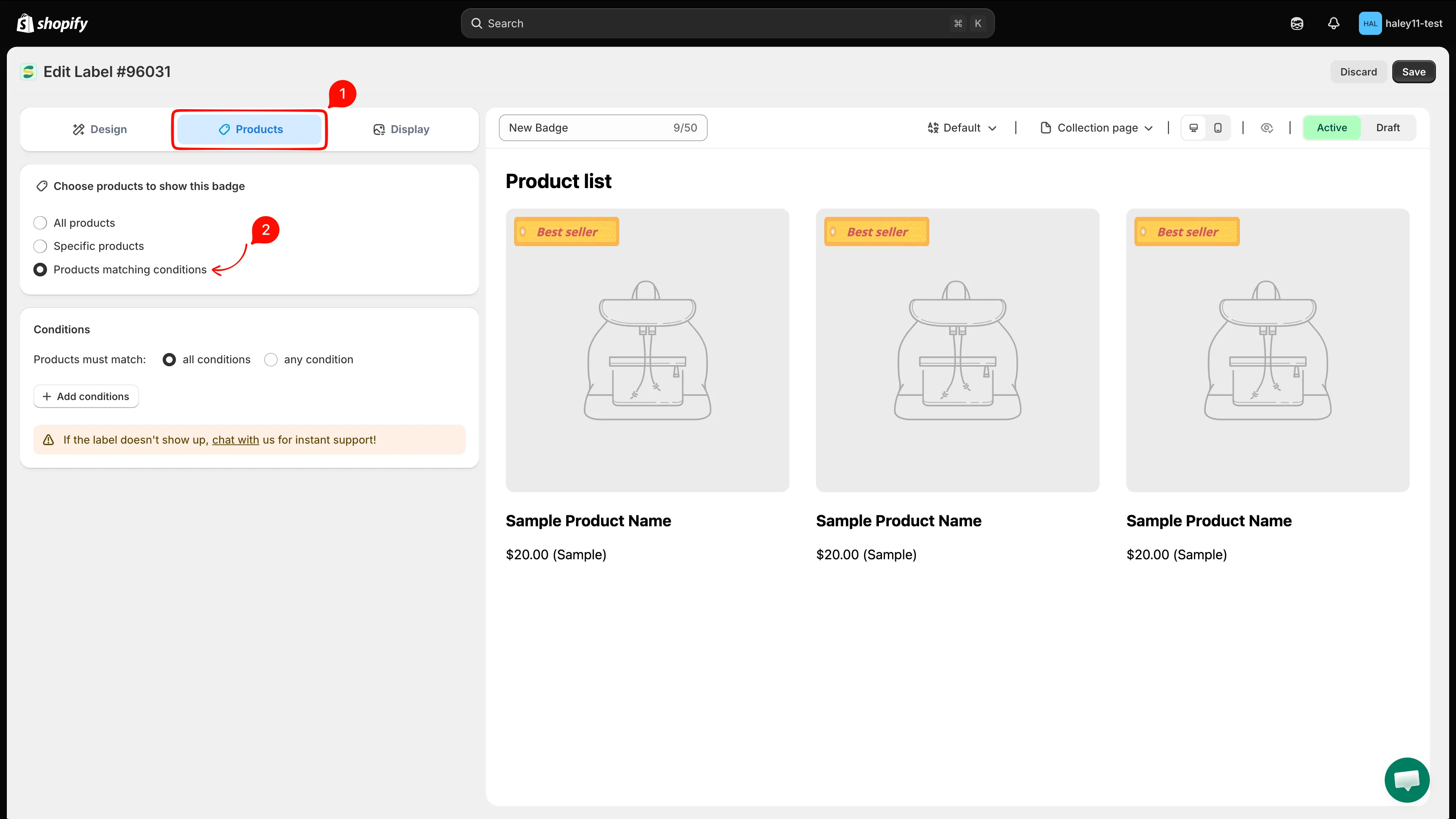
La condizione sulle recensioni è disponibile solo in Products matching conditions.
-
Aggiungi la condizione Product review app
Sezione intitolata “Aggiungi la condizione Product review app”Fai clic su Add conditions, apri il menu a discesa del campo e scegli Product review app dal gruppo Product review conditions.
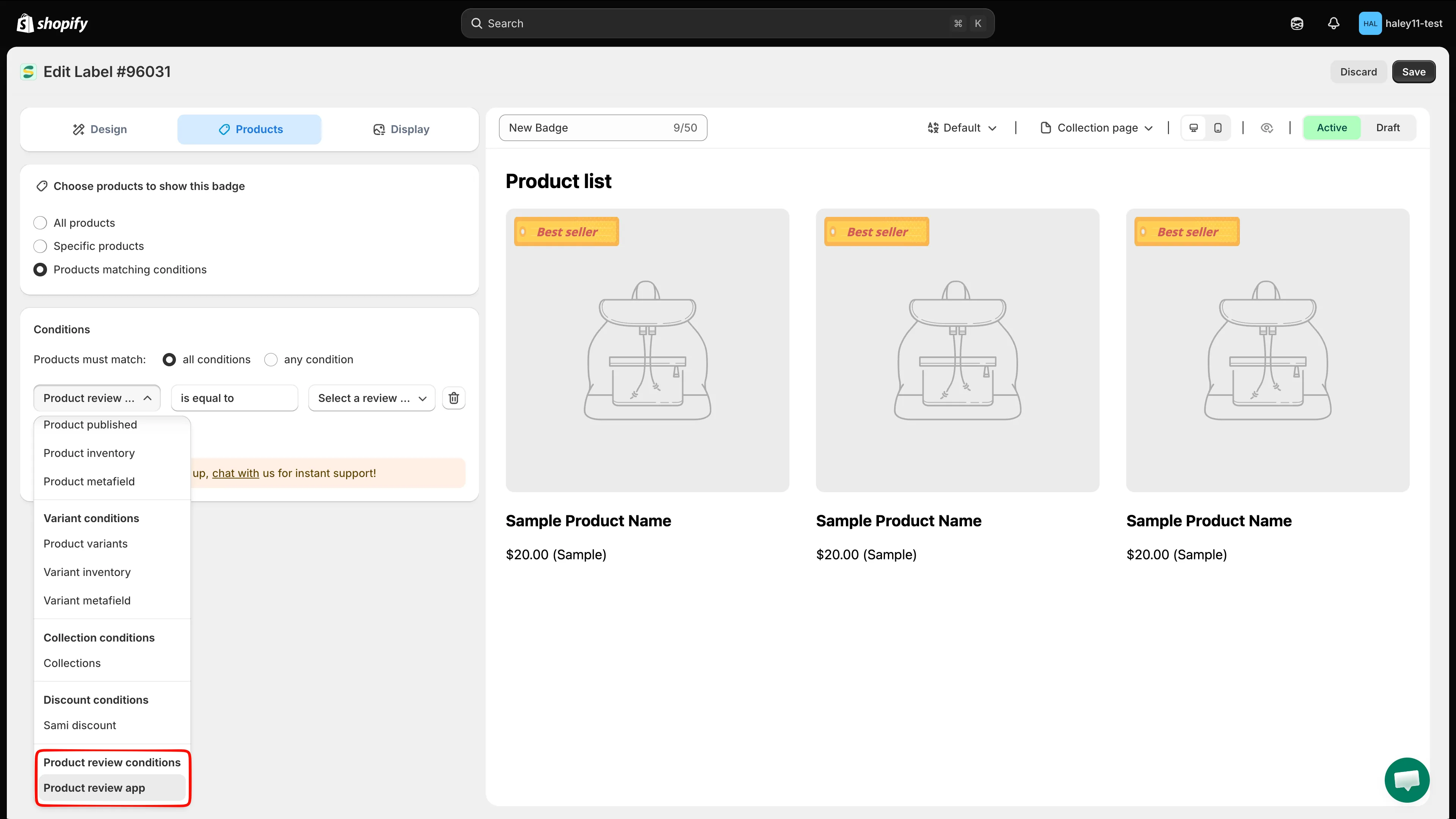
Product review app si trova in un gruppo a sé in fondo all’elenco dei campi.
L’operatore è fisso su is equal to: il confronto che decide la corrispondenza è quello che imposti nel passaggio successivo.
-
Scegli la tua app di recensioni
Sezione intitolata “Scegli la tua app di recensioni”Il menu a discesa del valore parte vuoto e riporta Select a review app. Aprilo e scegli l’app usata dal tuo negozio; ogni opzione ha il logo dell’app, così è facile riconoscerla.
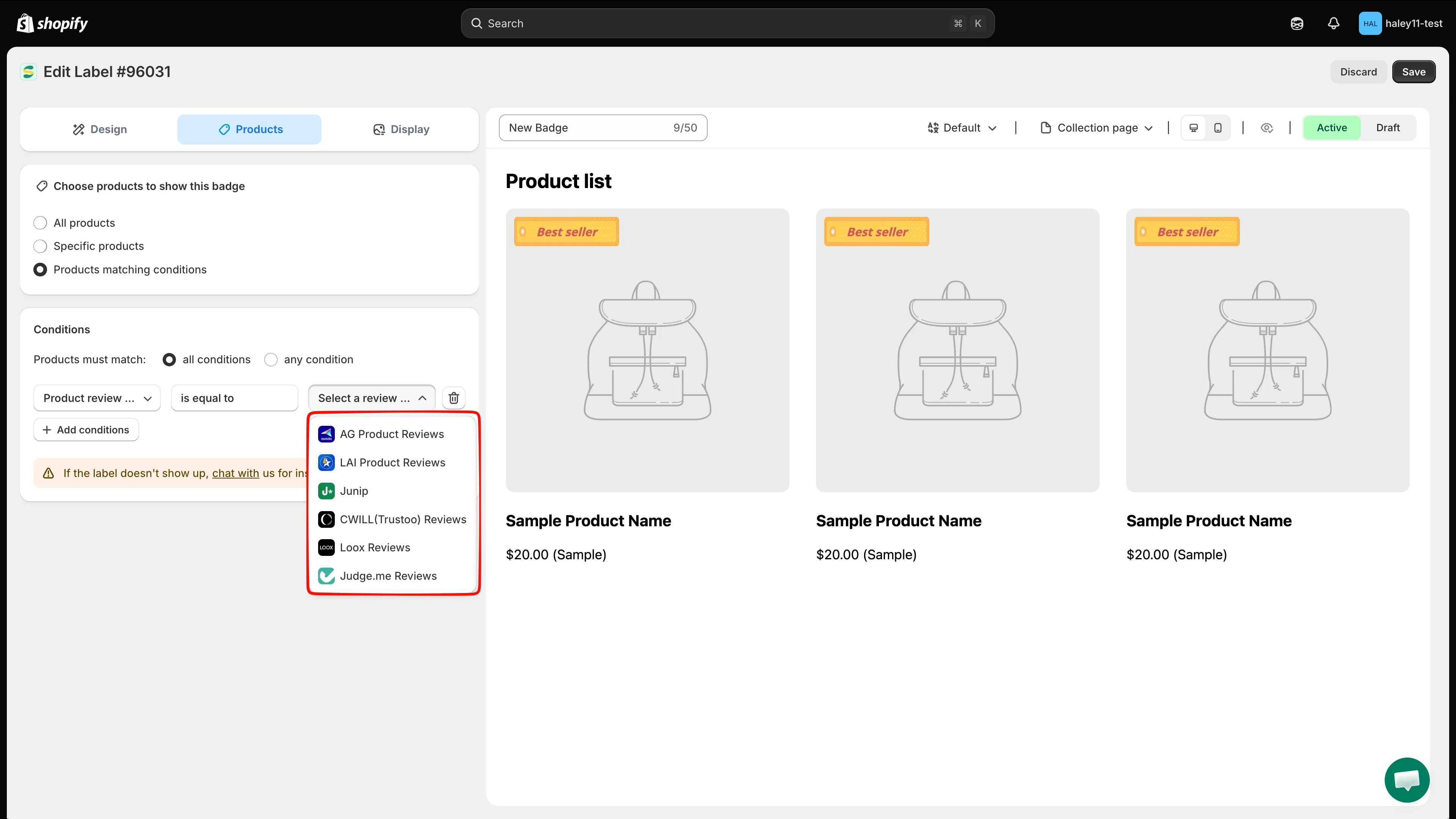
Scegli l’app che contiene le tue recensioni: il badge legge i suoi dati nella tua vetrina.
-
Imposta la valutazione o il numero di recensioni
Sezione intitolata “Imposta la valutazione o il numero di recensioni”Scegliendo un’app compare, sotto le condizioni, una nuova sezione con il nome e il logo dell’app. Contiene tre campi:
- Review condition — Number of reviews o Product rating.
- Operator — is equal to, is greater than o is less than.
- Enter value — il numero con cui confrontare.
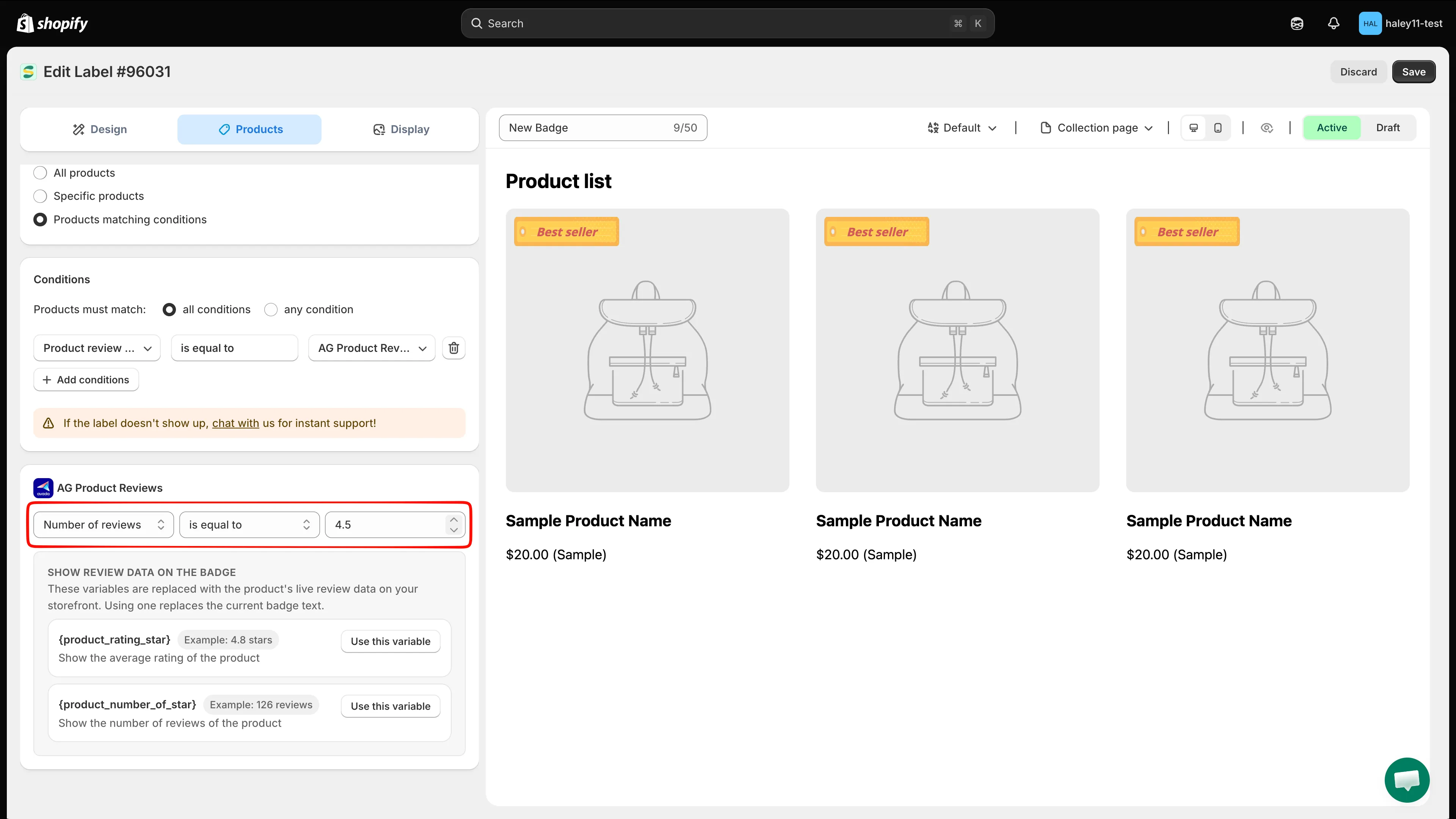
Leggi i tre campi come una frase: Product rating is greater than 4.5.
Il campo del valore si adatta a ciò che misuri: Product rating accetta da
0a5a passi di0.1, mentre Number of reviews accetta numeri interi. -
Salva e attiva il badge
Sezione intitolata “Salva e attiva il badge”Fai clic su Save & Enable. Il badge inizia a comparire sui prodotti corrispondenti.
Stampa la valutazione sul badge
Sezione intitolata “Stampa la valutazione sul badge”Due variabili inseriscono in un badge di testo i numeri delle recensioni del prodotto:
| Variabile | Mostra | Esempio di risultato |
|---|---|---|
{product_rating_star} |
La valutazione media del prodotto, sempre con un decimale. | 4.8 |
{product_number_of_star} |
Quante recensioni ha il prodotto. | 126 |
Il modo più rapido: Use this variable
Sezione intitolata “Il modo più rapido: Use this variable”Per un badge di testo, la sezione delle recensioni include una casella Show review data on the badge con entrambe le variabili e un pulsante Use this variable accanto a ciascuna.
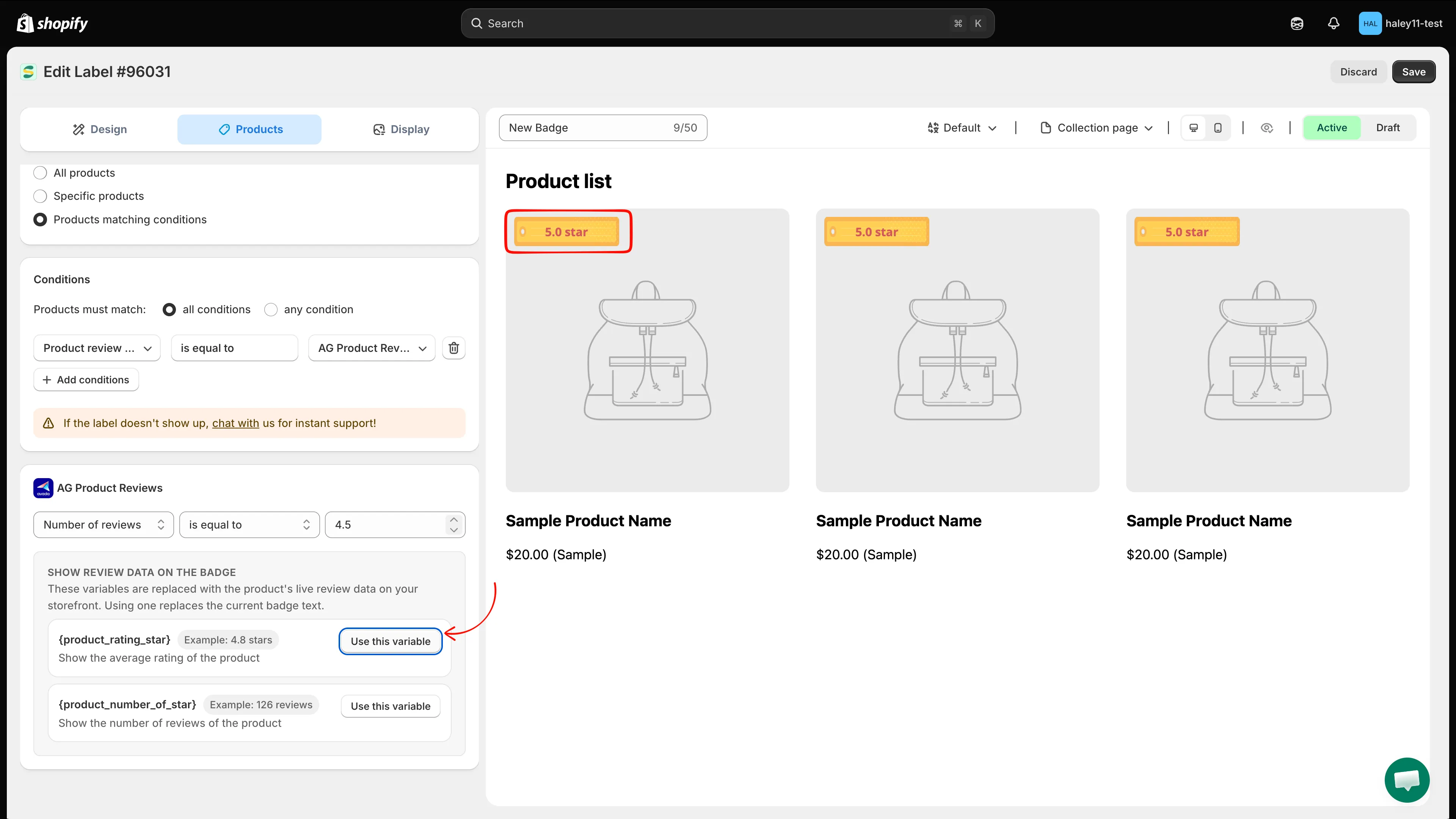
Un clic scrive la variabile nel badge, pronta per l’anteprima.
Facendo clic, nel badge viene scritto un testo già pronto: {product_rating_star} star o {product_number_of_star} reviews.
Da Insert dynamic text
Sezione intitolata “Da Insert dynamic text”Puoi anche aprire Insert dynamic text nelle impostazioni del testo del badge e trovare le due variabili nella scheda Advanced, oppure cercare review, rating o star. Selezionane una e fai clic su Insert text: viene aggiunta alla fine del testo del badge, quindi le parole che hai già scritto restano al loro posto.
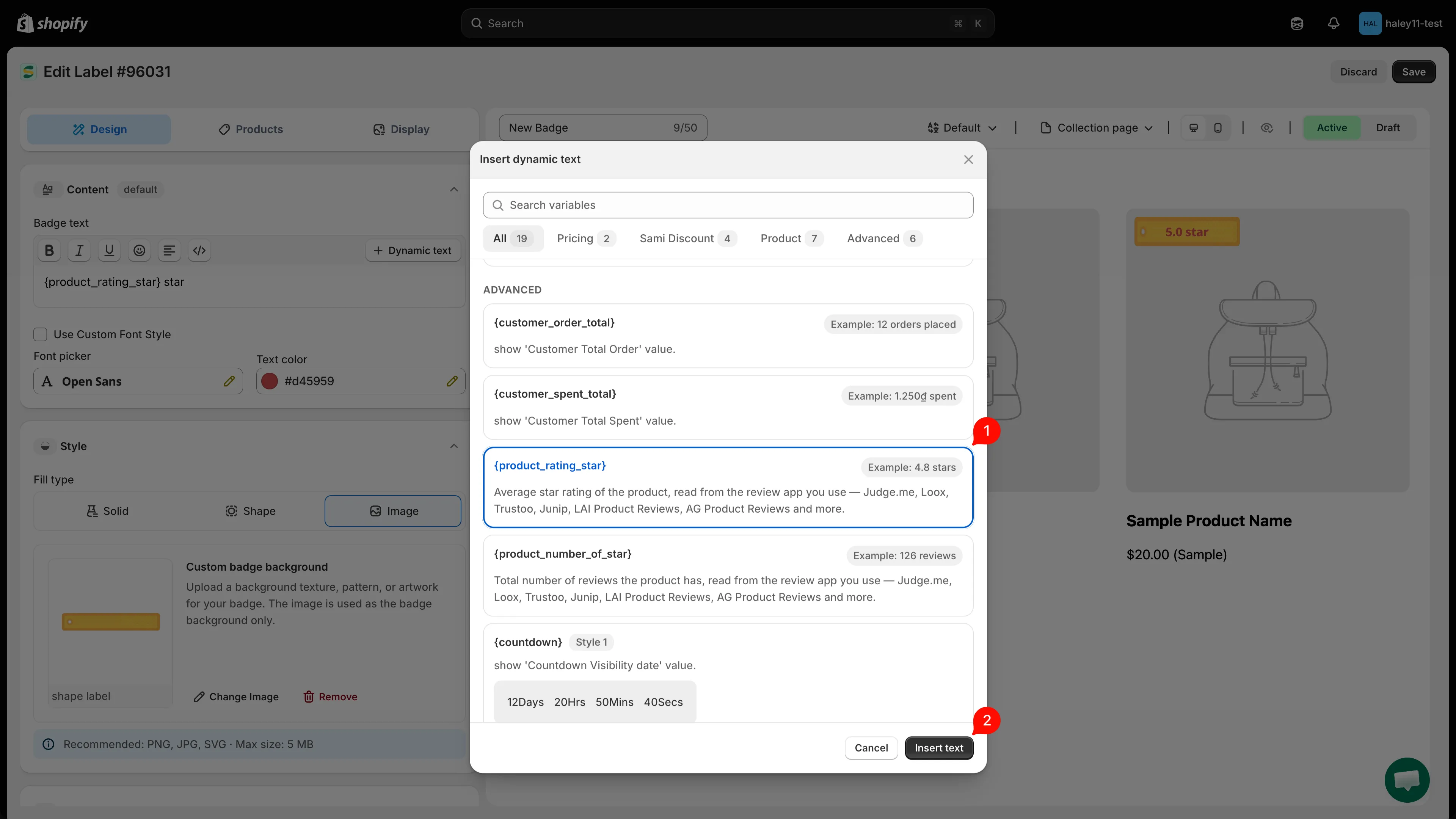
Insert dynamic text mantiene le tue parole e aggiunge la variabile alla fine.
Le variabili richiedono la condizione
Sezione intitolata “Le variabili richiedono la condizione”Una variabile delle recensioni non ha un valore da sola: il badge deve prima essere associato a un’app di recensioni, così la vetrina sa da quale app leggere.
Se usi una variabile delle recensioni senza la condizione Product review app, il salvataggio viene bloccato con un banner che indica la variabile:
{product_rating_star}only has a value when the badge/label is shown for a product reviewed with the app selected in the condition. Add the ‘Product review app’ condition in Products > Matching conditions, or remove the variable from the content.
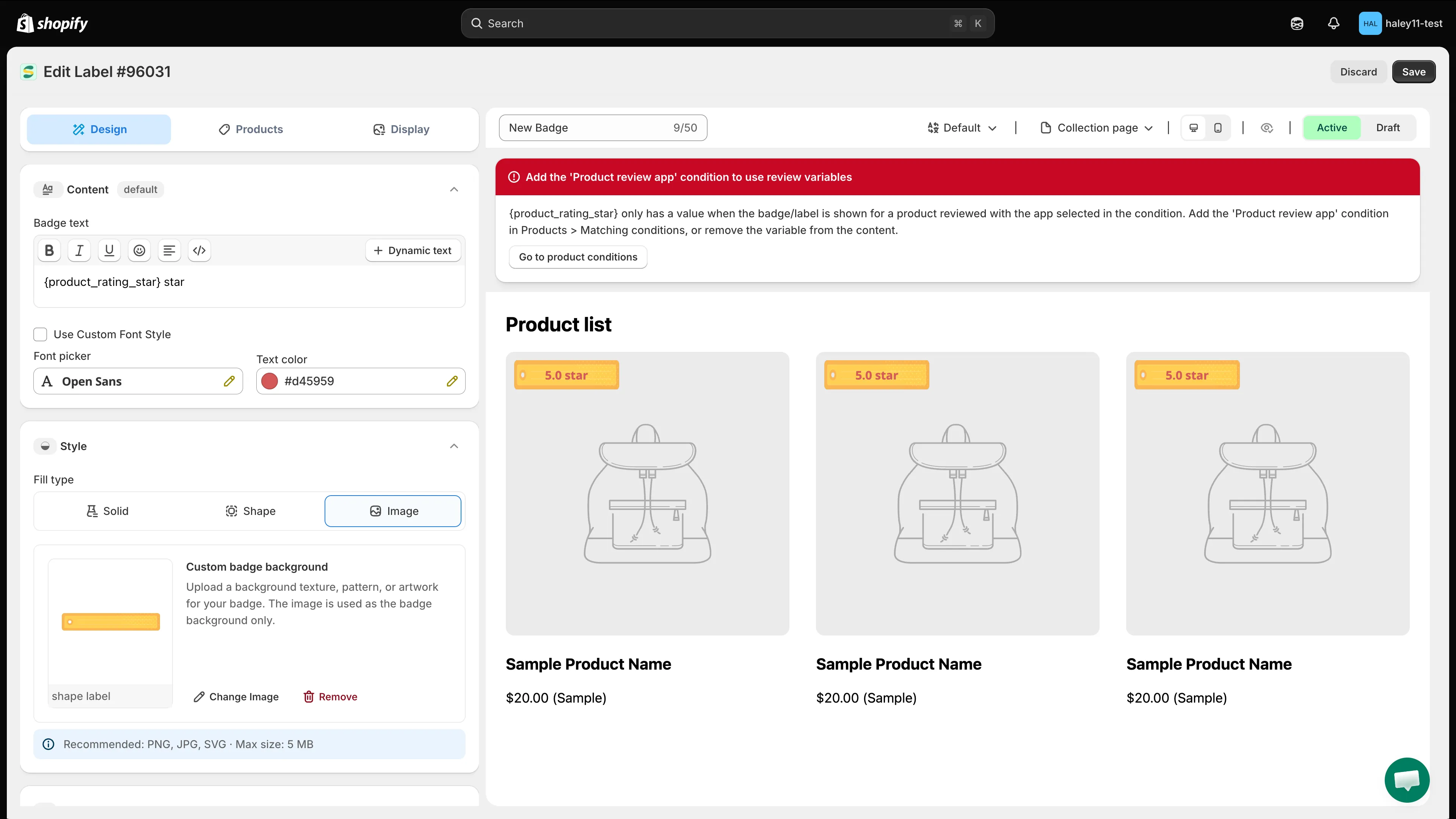
Aggiungi la condizione nella scheda Products oppure togli la variabile dal testo del badge.
La finestra delle variabili ti avvisa prima: la riga di una variabile delle recensioni riporta in rosso la stessa nota prima ancora che tu faccia clic su Save.
Cosa vede la tua clientela
Sezione intitolata “Cosa vede la tua clientela”- Le valutazioni sono mostrate con un decimale. Un punteggio perfetto compare come
5.0, come mostrano le stesse app di recensioni per una media. - Un prodotto senza recensioni non mostra alcun badge. Invece di stampare stelle senza nulla davanti, l’app nasconde l’intero badge. Questo vale anche per un prodotto le cui recensioni sono state tutte eliminate: le app di recensioni lasciano la vecchia media, e promuovere
4.0 starsper un prodotto che nessuno ha recensito è peggio che non mostrare nulla. - Nell’anteprima dell’editor le variabili sono sostituite da numeri di esempio, così puoi valutare il design prima di coinvolgere un prodotto reale. La tua vetrina mostra sempre i dati reali del prodotto.
Esempi pratici
Sezione intitolata “Esempi pratici”| Obiettivo | Condizione | Testo del badge |
|---|---|---|
| Dare credibilità ai tuoi prodotti più venduti | Product rating is greater than 4.5 |
⭐ Top rated |
| Mostrare il punteggio su ogni prodotto recensito | Number of reviews is greater than 0 |
{product_rating_star} star |
| Mettere in evidenza la prova sociale | Number of reviews is greater than 100 |
Loved by {product_number_of_star} customers |
| Segnalare solo i punteggi perfetti | Product rating is equal to 5 |
5.0 ⭐ Perfect score |
La condizione Product review app è disponibile in tutti i piani. Nel piano FREE un badge può avere in totale una sola condizione di corrispondenza, quindi la condizione sulle recensioni deve essere quella; i piani GOLD e DIAMOND permettono di combinarla con tutte le altre che vuoi. Vedi Confronto dei piani.
Risoluzione dei problemi
Sezione intitolata “Risoluzione dei problemi”Il badge non compare su nessun prodotto
- Verifica che la scheda Products sia impostata su Products matching conditions: negli altri due modi la condizione viene ignorata.
- Verifica che il campo del valore contenga un numero. Una condizione salvata senza valore non corrisponde a nulla.
- Prova una soglia meno restrittiva. is equal to su una valutazione è esatto: un prodotto con media
4.7non corrisponde a is equal to4.5. Usa is greater than per una valutazione minima. - Conferma che l’app scelta sia quella che contiene le tue recensioni. Un badge associato a Loox non trova nulla in un negozio che usa Judge.me.
Il badge compare, ma la valutazione o il conteggio mancano
Il prodotto non ha recensioni nell’app che hai selezionato, quindi non c’è nulla da mostrare, e l’app nasconde il badge invece di lasciare un vuoto. Controlla il prodotto nella tua app di recensioni: se lì non mostra recensioni, il badge si comporta come previsto.
I numeri sono corretti nell'app ma il badge non mostra ancora nulla
Assicurati che il badge sia attivato, non solo salvato. L’app pubblica nel tuo negozio i campi delle recensioni di cui ha bisogno quando salvi un badge attivato, ed è questo che permette alla vetrina di leggere i numeri. Basta salvare di nuovo dopo aver attivato il badge; aspetta un momento e aggiorna la vetrina.
Non riesco a selezionare Product review app in una seconda riga di condizione
È voluto: un badge usa un’app di recensioni. La riga che contiene già la condizione la mantiene; in tutte le altre l’opzione è in grigio. Crea un secondo badge per una seconda app.
Passaggi successivi
Sezione intitolata “Passaggi successivi”- Usa le variabili dinamiche — tutte le variabili che puoi inserire nel testo del badge.
- Riferimento delle variabili dinamiche — la tabella completa delle variabili, comprese quelle delle recensioni.
- Riferimento degli operatori di condizione — ogni campo di condizione e gli operatori che accetta.
- Scegli i prodotti — le tre modalità di scelta nel dettaglio.