
Mostre selos a partir do seu app de avaliações
Mostre um selo somente nos produtos que atingem a nota ou o número de avaliações que você escolher e exiba a nota em tempo real no próprio selo.
O seu app de avaliações já sabe quais produtos os clientes adoram. A condição Product review app permite que um selo leia esses números, de modo que Top rated apareça somente nos produtos que o conquistaram — e o selo pode exibir a nota e o número de avaliações.
Apps de avaliações compatíveis
Seção intitulada “Apps de avaliações compatíveis”| App de avaliações |
|---|
| Judge.me Reviews |
| Loox Reviews |
| Junip |
| CWILL(Trustoo) Reviews |
| LAI Product Reviews |
| AG Product Reviews |
O que você pode usar como critério
Seção intitulada “O que você pode usar como critério”A condição mede uma de duas características de um produto:
| Condição de avaliação | Significado | Valor que você informa |
|---|---|---|
| Number of reviews | Quantas avaliações o produto tem. | Um número inteiro, como 50. |
| Product rating | A nota média do produto em estrelas. | De 0 a 5, em intervalos de 0.1 — como 4.5. |
Cada uma aceita um operador: is equal to, is greater than ou is less than.
Configure um selo de avaliações
Seção intitulada “Configure um selo de avaliações”-
Abra o selo e acesse a aba Products
Seção intitulada “Abra o selo e acesse a aba Products”Abra um selo em Badges and Labels ou crie um novo e clique na aba Products.
Selecione Products matching conditions como modo de segmentação — a condição de avaliações fica na lista de condições, então os outros dois modos não a oferecem.
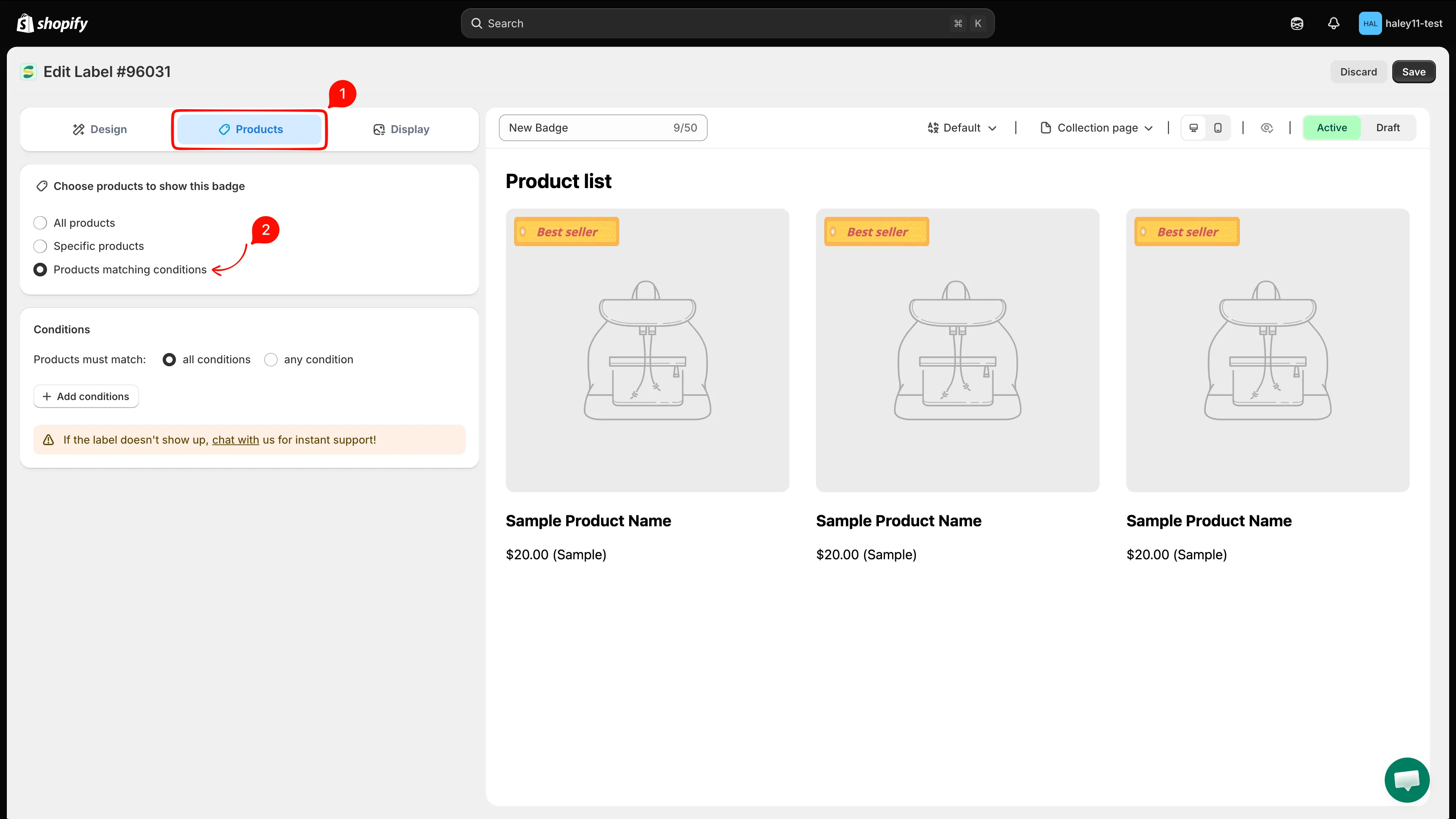
A condição de avaliações só está disponível em Products matching conditions.
-
Adicione a condição Product review app
Seção intitulada “Adicione a condição Product review app”Clique em Add conditions, abra o menu suspenso de campos e escolha Product review app no grupo Product review conditions.
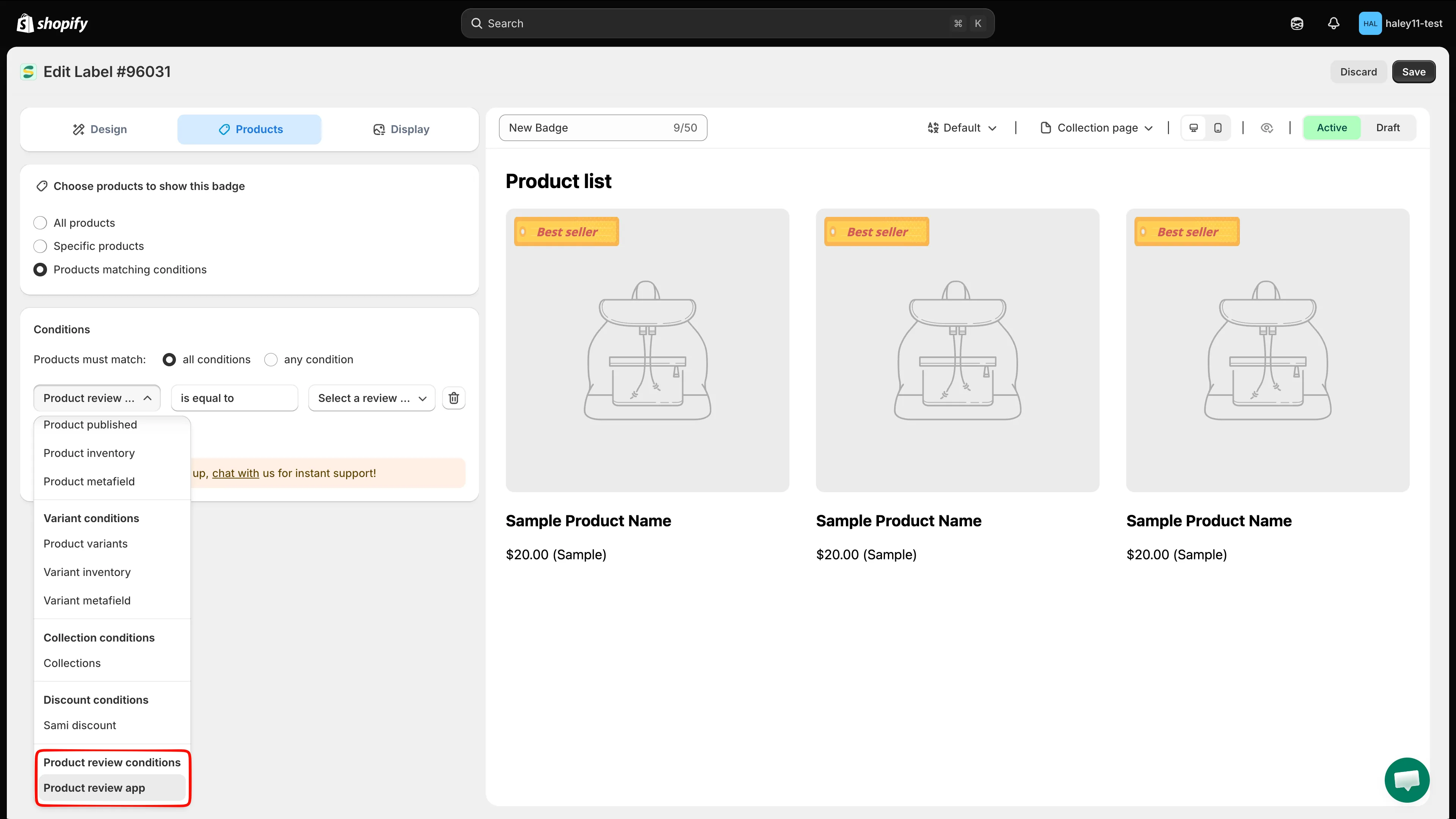
Product review app fica em um grupo próprio, no final da lista de campos.
O operador é fixo em is equal to — a comparação que decide a correspondência é a que você define na próxima etapa.
-
Escolha o seu app de avaliações
Seção intitulada “Escolha o seu app de avaliações”O menu suspenso de valores começa vazio e mostra Select a review app. Abra-o e escolha o app que a sua loja usa; cada opção traz o logotipo do app para facilitar a identificação.
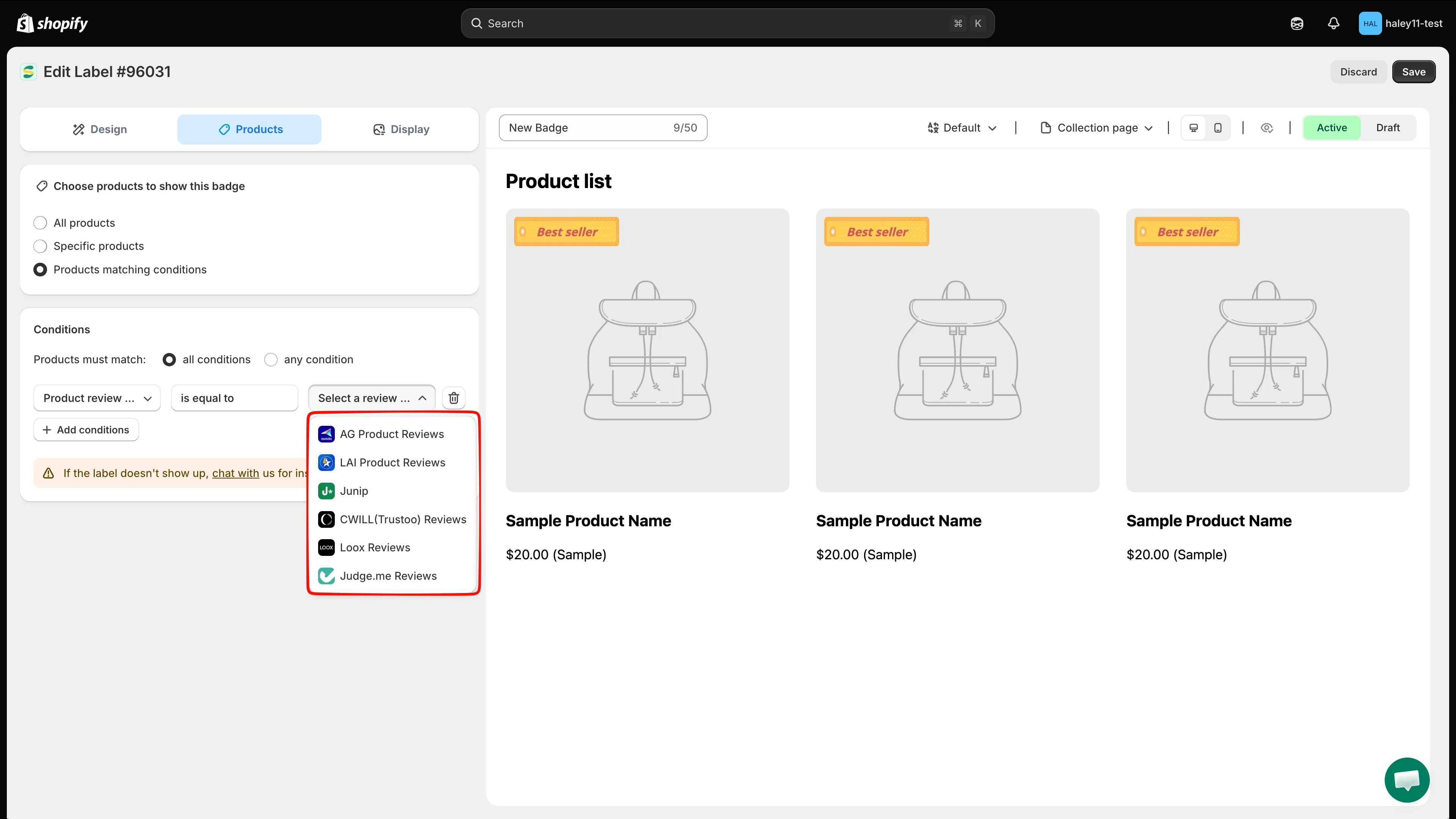
Escolha o app que guarda as suas avaliações — o selo lê os dados dele na sua loja virtual.
-
Defina a nota ou o número de avaliações
Seção intitulada “Defina a nota ou o número de avaliações”Ao escolher um app, aparece uma nova seção abaixo das condições, com o nome e o logotipo do app no título. Ela tem três campos:
- Review condition — Number of reviews ou Product rating.
- Operator — is equal to, is greater than ou is less than.
- Enter value — o número a ser comparado.
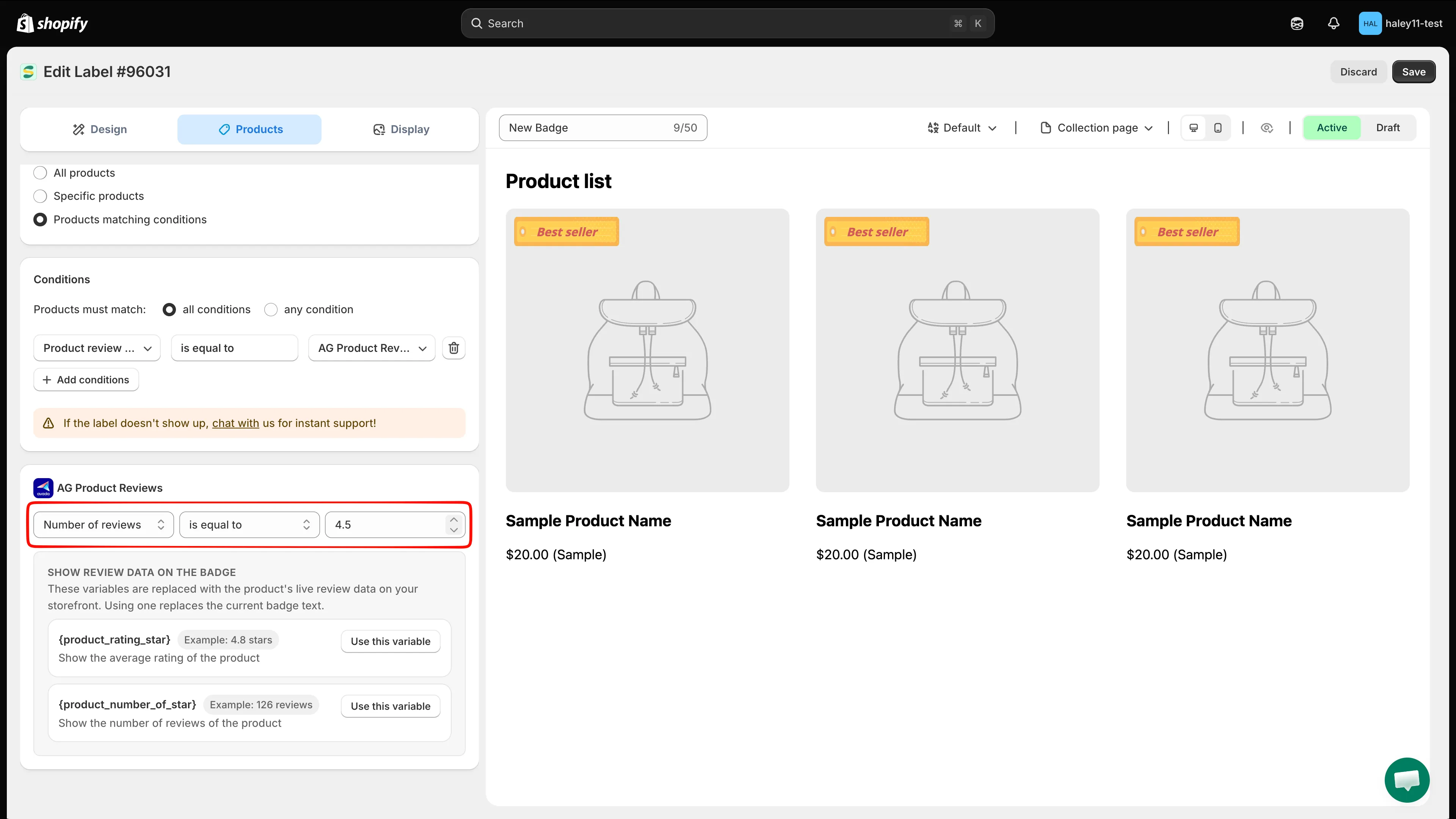
Leia os três campos como uma frase: Product rating is greater than 4.5.
O campo de valor se adapta ao que você está medindo: Product rating aceita de
0a5em intervalos de0.1, enquanto Number of reviews aceita números inteiros. -
Salve e ative o selo
Seção intitulada “Salve e ative o selo”Clique em Save & Enable. O selo começa a aparecer nos produtos correspondentes.
Exiba a nota no selo
Seção intitulada “Exiba a nota no selo”Duas variáveis colocam os números de avaliações do próprio produto em um selo de texto:
| Variável | Exibe | Exemplo de resultado |
|---|---|---|
{product_rating_star} |
A nota média do produto, sempre com uma casa decimal. | 4.8 |
{product_number_of_star} |
Quantas avaliações o produto tem. | 126 |
O jeito mais rápido: Use this variable
Seção intitulada “O jeito mais rápido: Use this variable”Em um selo de texto, a própria seção de avaliações traz uma caixa Show review data on the badge com as duas variáveis e um botão Use this variable ao lado de cada uma.
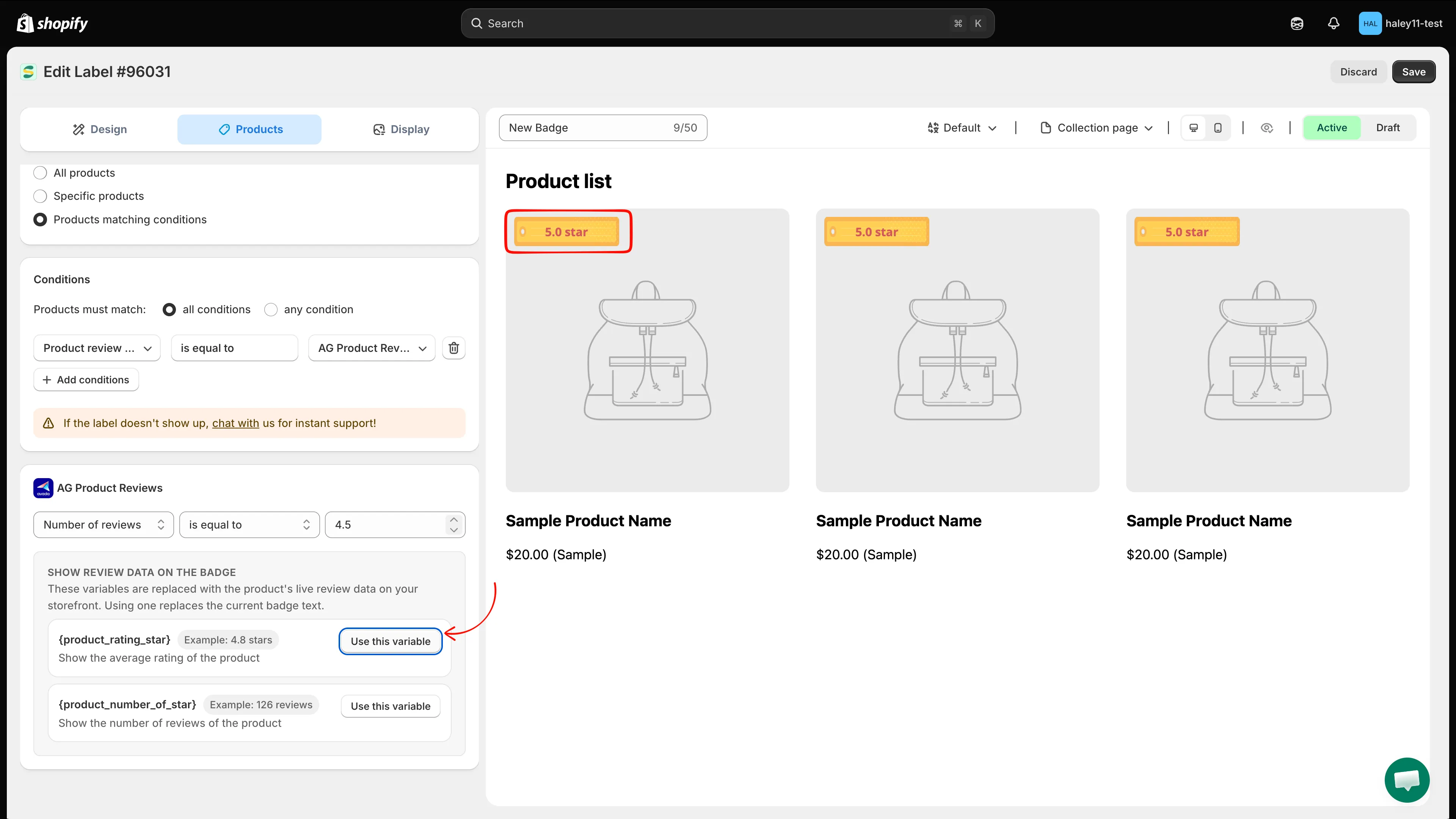
Um clique grava a variável no selo, pronta para a prévia.
Ao clicar, um texto pronto é gravado no selo — {product_rating_star} star ou {product_number_of_star} reviews.
Por Insert dynamic text
Seção intitulada “Por Insert dynamic text”Você também pode abrir Insert dynamic text nas configurações de texto do selo e encontrar as duas variáveis na aba Advanced — ou pesquisar por review, rating ou star. Selecione uma e clique em Insert text: ela é adicionada ao final do texto do selo, então o que você já escreveu permanece onde está.
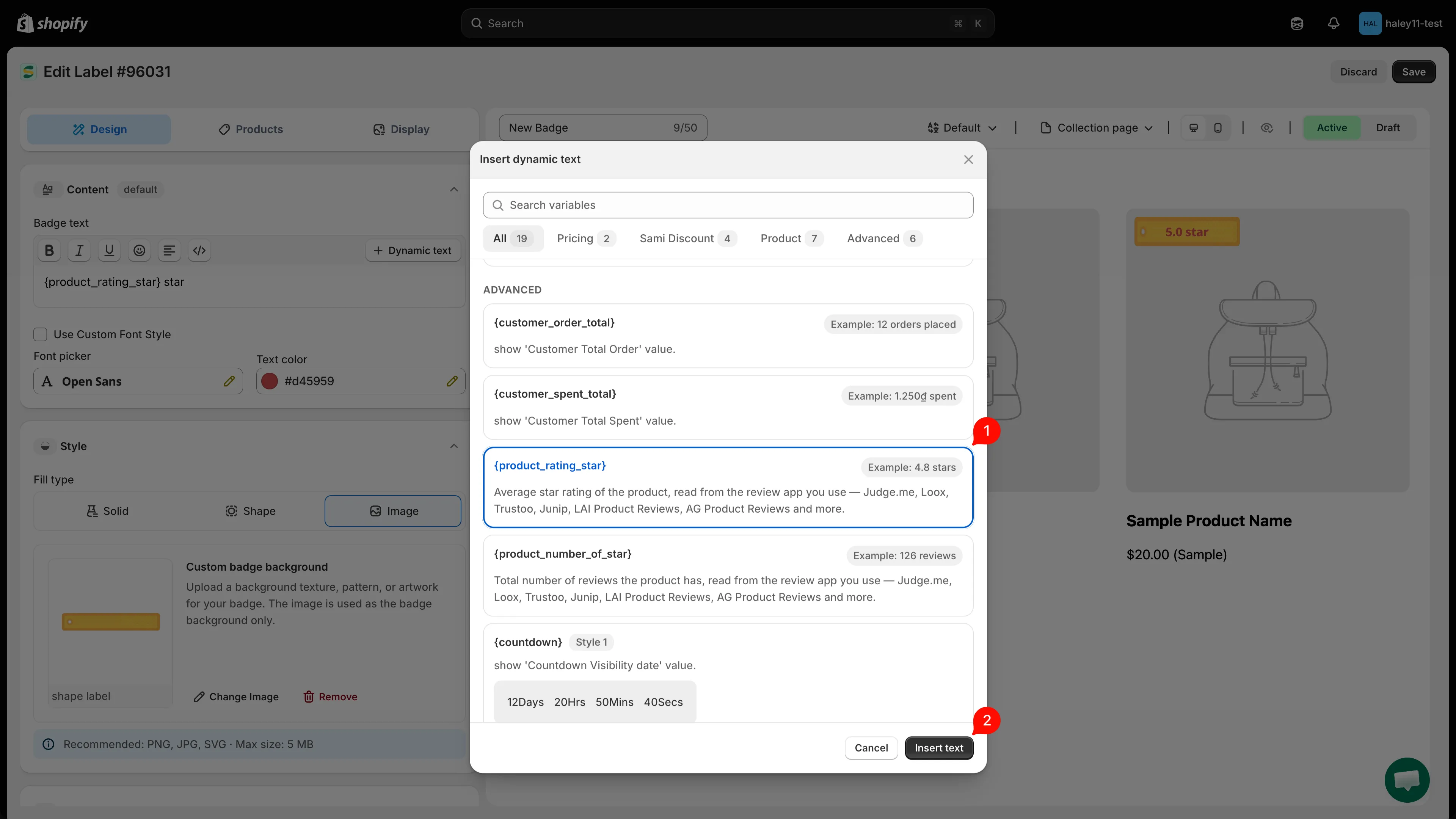
Insert dynamic text mantém o texto existente e adiciona a variável ao final.
As variáveis precisam da condição
Seção intitulada “As variáveis precisam da condição”Uma variável de avaliações não tem valor por conta própria — o selo precisa estar associado antes a um app de avaliações, para que a loja virtual saiba de qual app ler.
Se você usar uma variável de avaliações sem a condição Product review app, o salvamento é bloqueado, com um banner que informa o nome da variável:
{product_rating_star}only has a value when the badge/label is shown for a product reviewed with the app selected in the condition. Add the ‘Product review app’ condition in Products > Matching conditions, or remove the variable from the content.
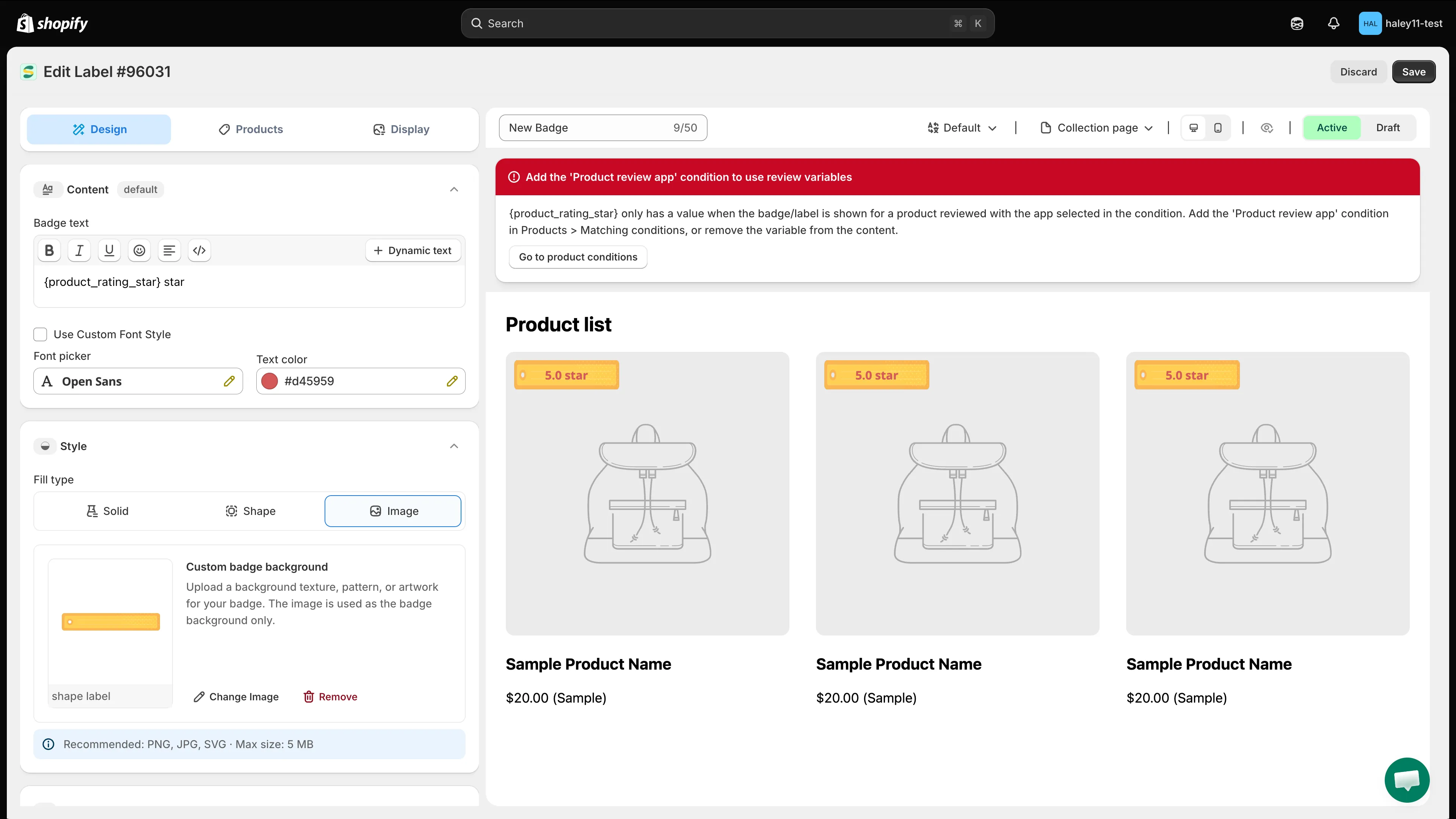
Adicione a condição na aba Products ou retire a variável do texto do selo.
O modal de variáveis avisa antes: a linha de uma variável de avaliações traz a mesma observação em vermelho antes mesmo de você clicar em Save.
O que as pessoas clientes veem
Seção intitulada “O que as pessoas clientes veem”- As notas aparecem com uma casa decimal. Uma nota máxima aparece como
5.0, do mesmo modo que os apps de avaliações exibem uma média. - Um produto sem avaliações não mostra selo. Em vez de exibir stars sem nada na frente, o app oculta o selo inteiro. Isso vale também para um produto cujas avaliações foram todas excluídas — os apps de avaliações deixam a média antiga para trás, e anunciar
4.0 starspara um produto que ninguém avaliou é pior do que não mostrar nada. - Na prévia do editor, as variáveis são substituídas por números de exemplo, para você avaliar o design antes de envolver qualquer produto real. A sua loja virtual sempre mostra os números do próprio produto.
Exemplos práticos
Seção intitulada “Exemplos práticos”| Objetivo | Condição | Texto do selo |
|---|---|---|
| Dar credibilidade aos seus mais vendidos | Product rating is greater than 4.5 |
⭐ Top rated |
| Mostrar a nota em todo produto avaliado | Number of reviews is greater than 0 |
{product_rating_star} star |
| Destacar a prova social | Number of reviews is greater than 100 |
Loved by {product_number_of_star} customers |
| Sinalizar somente notas máximas | Product rating is equal to 5 |
5.0 ⭐ Perfect score |
A condição Product review app está disponível em todos os planos. No plano FREE, um selo pode ter apenas uma condição de correspondência no total, então a condição de avaliações precisa ser essa; GOLD e DIAMOND permitem combiná-la com quantas outras você quiser. Veja Comparação de planos.
Solução de problemas
Seção intitulada “Solução de problemas”O selo não aparece em nenhum produto
- Verifique se a aba Products está em Products matching conditions — a condição é ignorada nos outros dois modos.
- Verifique se o campo de valor contém um número. Uma condição salva sem valor não corresponde a nada.
- Tente um limite mais flexível. is equal to em uma nota é exato: um produto com média
4.7não corresponde a is equal to4.5. Use is greater than para uma nota mínima. - Confirme que o app escolhido é o que guarda as suas avaliações. Um selo associado ao Loox não encontra nada em uma loja que usa o Judge.me.
O selo aparece, mas a nota ou a contagem está ausente
O produto não tem avaliações no app que você selecionou, então não há nada para exibir — e o app oculta o selo em vez de mostrar uma lacuna. Confira o produto no seu app de avaliações: se ele não mostra avaliações lá, o selo está se comportando como esperado.
Os números estão certos no app, mas o selo continua sem mostrar nada
Verifique se o selo está ativado, e não apenas salvo. O app publica na sua loja os campos de avaliações de que precisa quando você salva um selo ativado, e é isso que permite que a loja virtual leia os números. Basta salvar novamente depois de ativar o selo; aguarde um instante e atualize a sua loja virtual.
Não consigo selecionar Product review app em uma segunda linha de condição
É proposital — um selo usa um único app de avaliações. A linha que já tem a condição a mantém; em todas as outras, a opção fica esmaecida. Crie um segundo selo para um segundo app.
Próximos passos
Seção intitulada “Próximos passos”- Use variáveis dinâmicas — todas as variáveis que você pode colocar no texto do selo.
- Referência de variáveis dinâmicas — a tabela completa de variáveis, incluindo as de avaliações.
- Referência de operadores de condição — todos os campos de condição e os operadores que cada um aceita.
- Segmente produtos — os três modos de segmentação em detalhes.