
Wyświetlanie plakietek na podstawie aplikacji do opinii
Pokazuj plakietkę tylko na produktach, które osiągną wybraną ocenę lub liczbę opinii, i wyświetlaj aktualną ocenę na samej plakietce.
Twoja aplikacja do opinii już wie, które produkty uwielbiają klienci. Warunek Product review app pozwala plakietce odczytać te dane, dzięki czemu plakietka Top rated pojawia się tylko na produktach, które na nią zasłużyły – a sama plakietka może wyświetlać ocenę i liczbę opinii.
Obsługiwane aplikacje do opinii
Dział zatytułowany „Obsługiwane aplikacje do opinii”| Aplikacja do opinii |
|---|
| Judge.me Reviews |
| Loox Reviews |
| Junip |
| CWILL(Trustoo) Reviews |
| LAI Product Reviews |
| AG Product Reviews |
Co można dopasować
Dział zatytułowany „Co można dopasować”Warunek mierzy jedną z dwóch rzeczy dotyczących produktu:
| Warunek dotyczący opinii | Znaczenie | Wartość do wpisania |
|---|---|---|
| Number of reviews | Ile opinii ma produkt. | Liczba całkowita, np. 50. |
| Product rating | Średnia ocena produktu w gwiazdkach. | Od 0 do 5, w krokach co 0.1 – np. 4.5. |
Każdy z nich przyjmuje operator: is equal to, is greater than lub is less than.
Konfiguracja plakietki opartej na opiniach
Dział zatytułowany „Konfiguracja plakietki opartej na opiniach”-
Otwórz plakietkę i przejdź do karty Products
Dział zatytułowany „Otwórz plakietkę i przejdź do karty Products”Otwórz plakietkę z Badges and Labels lub utwórz nową, a następnie kliknij kartę Products.
Jako tryb kierowania wybierz Products matching conditions – warunek opinii znajduje się na liście warunków, więc pozostałe dwa tryby go nie oferują.
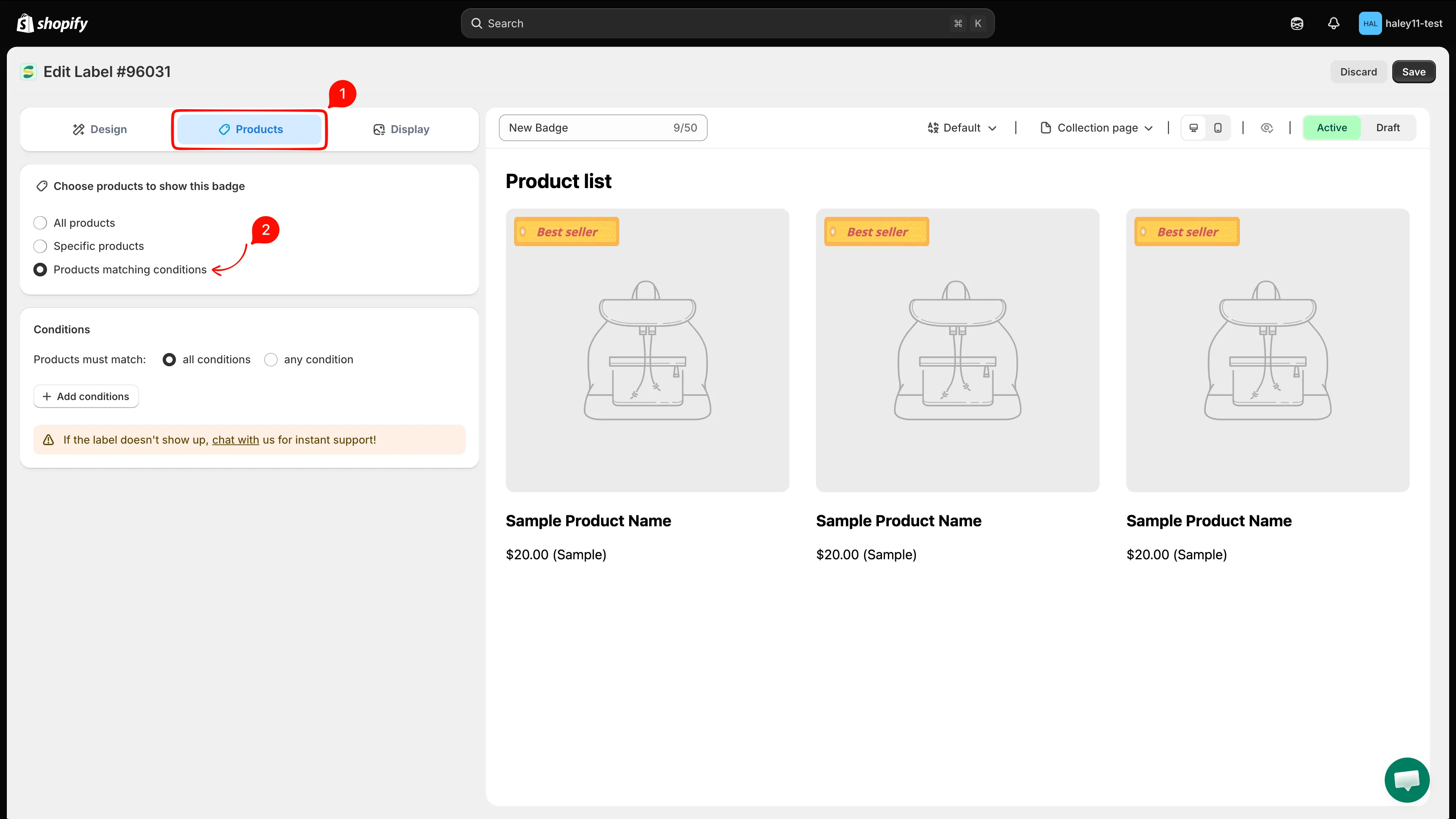
Warunek opinii jest dostępny tylko w trybie Products matching conditions.
-
Dodaj warunek Product review app
Dział zatytułowany „Dodaj warunek Product review app”Kliknij Add conditions, otwórz menu rozwijane pól i wybierz Product review app z grupy Product review conditions.
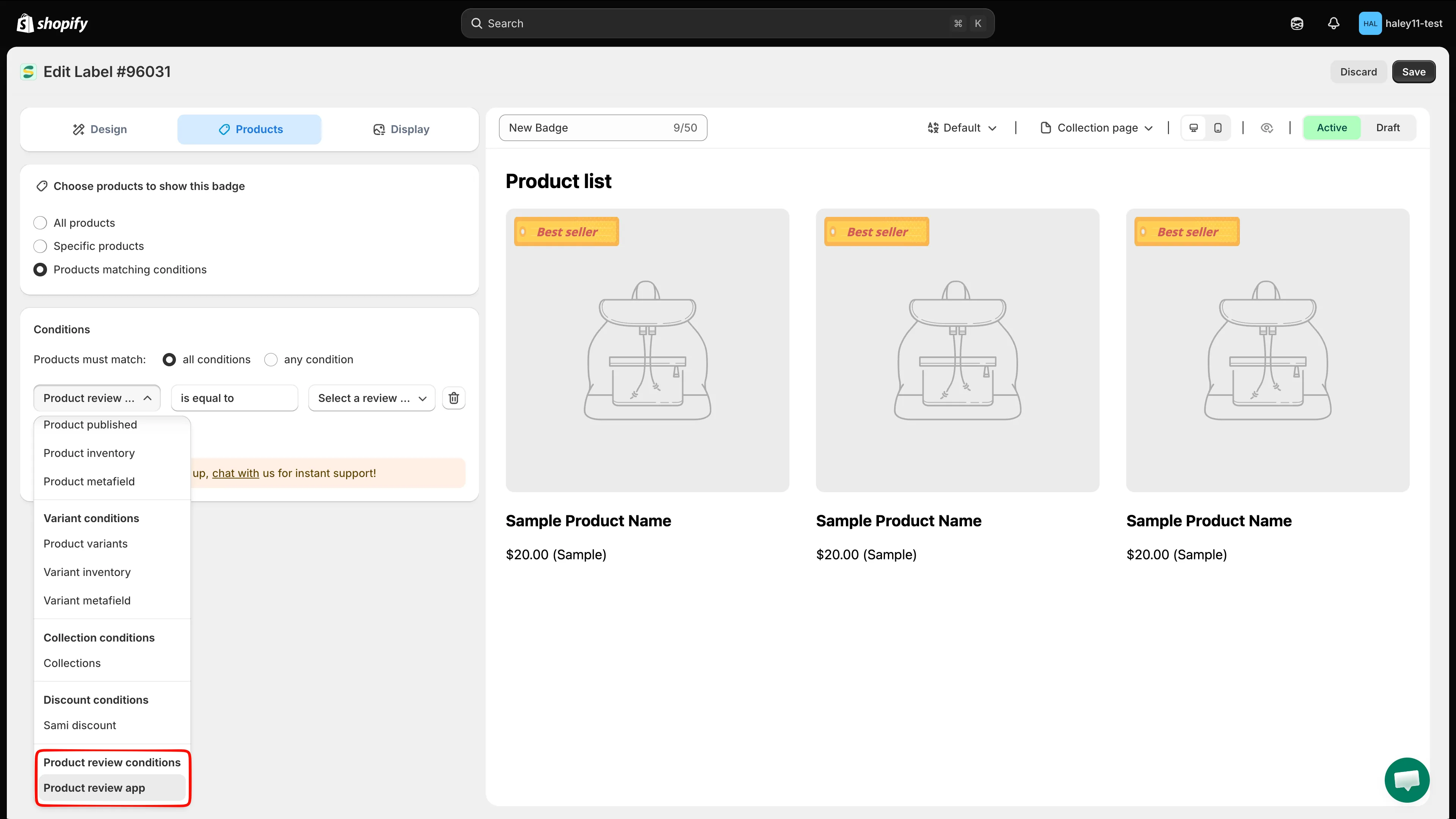
Product review app znajduje się we własnej grupie na końcu listy pól.
Operator jest na stałe ustawiony na is equal to – porównanie, które decyduje o dopasowaniu, ustawisz w następnym kroku.
-
Wybierz aplikację do opinii
Dział zatytułowany „Wybierz aplikację do opinii”Menu rozwijane wartości jest początkowo puste i wyświetla Select a review app. Otwórz je i wybierz aplikację używaną w Twoim sklepie – każda opcja ma logo aplikacji, więc łatwo ją rozpoznać.
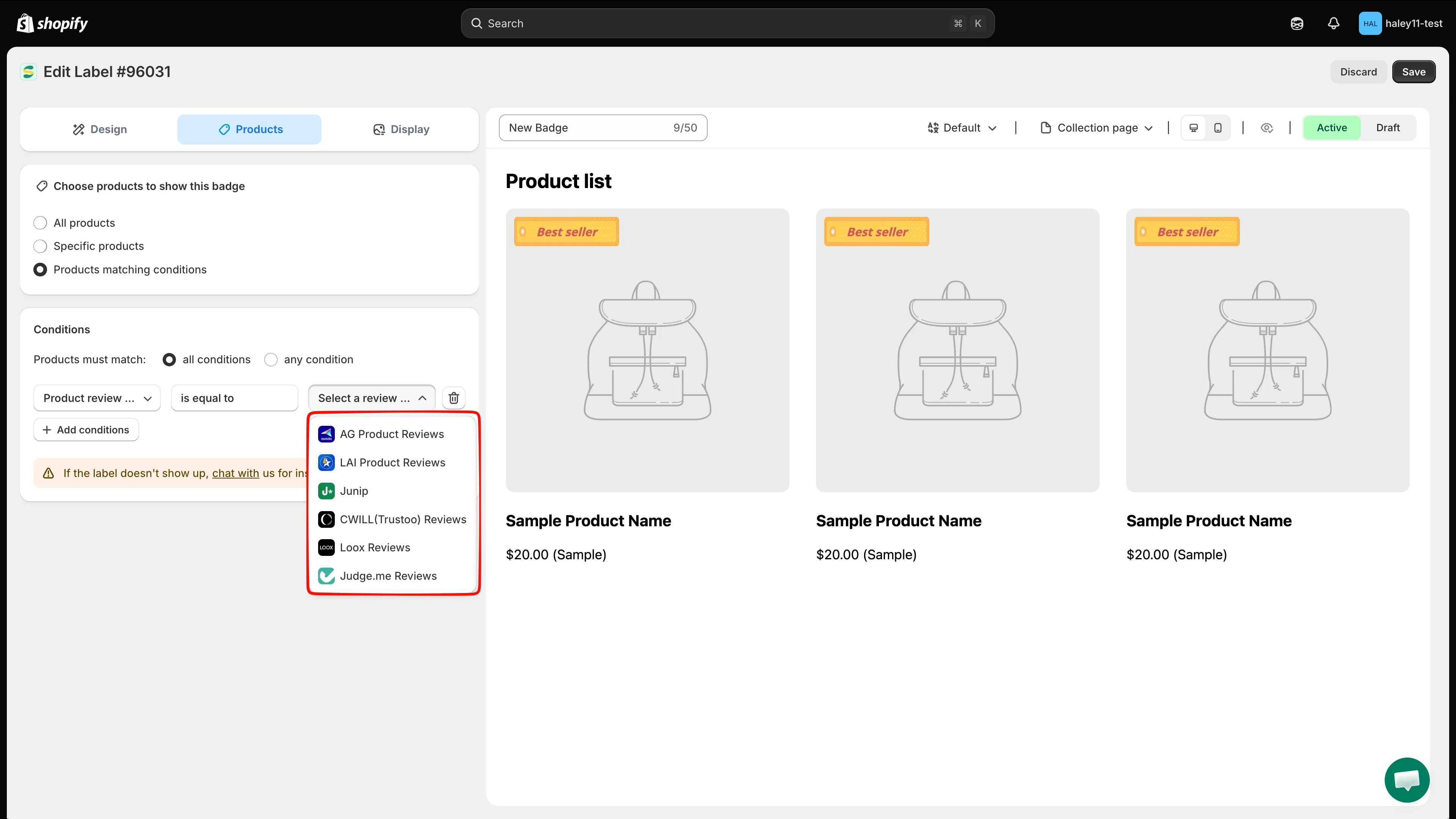
Wybierz aplikację, która przechowuje Twoje opinie – plakietka odczytuje jej dane w Twoim sklepie.
-
Ustaw ocenę lub liczbę opinii
Dział zatytułowany „Ustaw ocenę lub liczbę opinii”Po wybraniu aplikacji pod warunkami pojawia się nowa sekcja z nazwą i logo aplikacji w nagłówku. Zawiera trzy pola:
- Review condition – Number of reviews lub Product rating.
- Operator – is equal to, is greater than lub is less than.
- Enter value – liczba, z którą porównujemy.
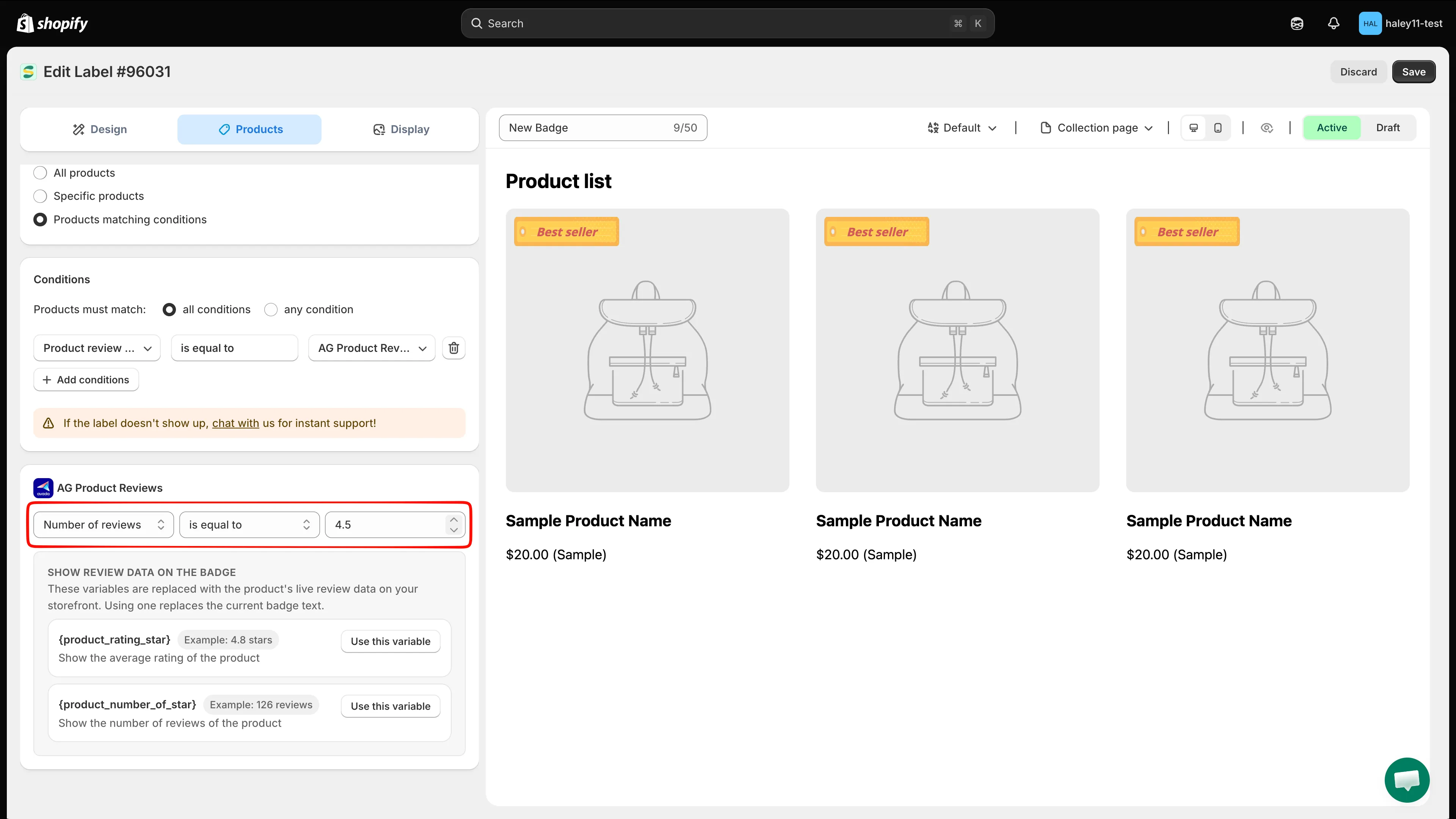
Odczytaj trzy pola jako zdanie: Product rating is greater than 4.5.
Pole wartości dostosowuje się do tego, co mierzysz: Product rating przyjmuje wartości od
0do5w krokach co0.1, a Number of reviews – liczby całkowite. -
Zapisz i włącz plakietkę
Dział zatytułowany „Zapisz i włącz plakietkę”Kliknij Save & Enable. Plakietka zacznie pojawiać się na pasujących produktach.
Wyświetlanie oceny na plakietce
Dział zatytułowany „Wyświetlanie oceny na plakietce”Dwie zmienne umieszczają w plakietce tekstowej własne dane o opiniach produktu:
| Zmienna | Wyświetla | Przykładowy wynik |
|---|---|---|
{product_rating_star} |
Średnią ocenę produktu, zawsze z jednym miejscem po przecinku. | 4.8 |
{product_number_of_star} |
Liczbę opinii o produkcie. | 126 |
Najszybszy sposób: Use this variable
Dział zatytułowany „Najszybszy sposób: Use this variable”W przypadku plakietki tekstowej sama sekcja opinii zawiera pole Show review data on the badge z obiema zmiennymi i przyciskiem Use this variable przy każdej z nich.
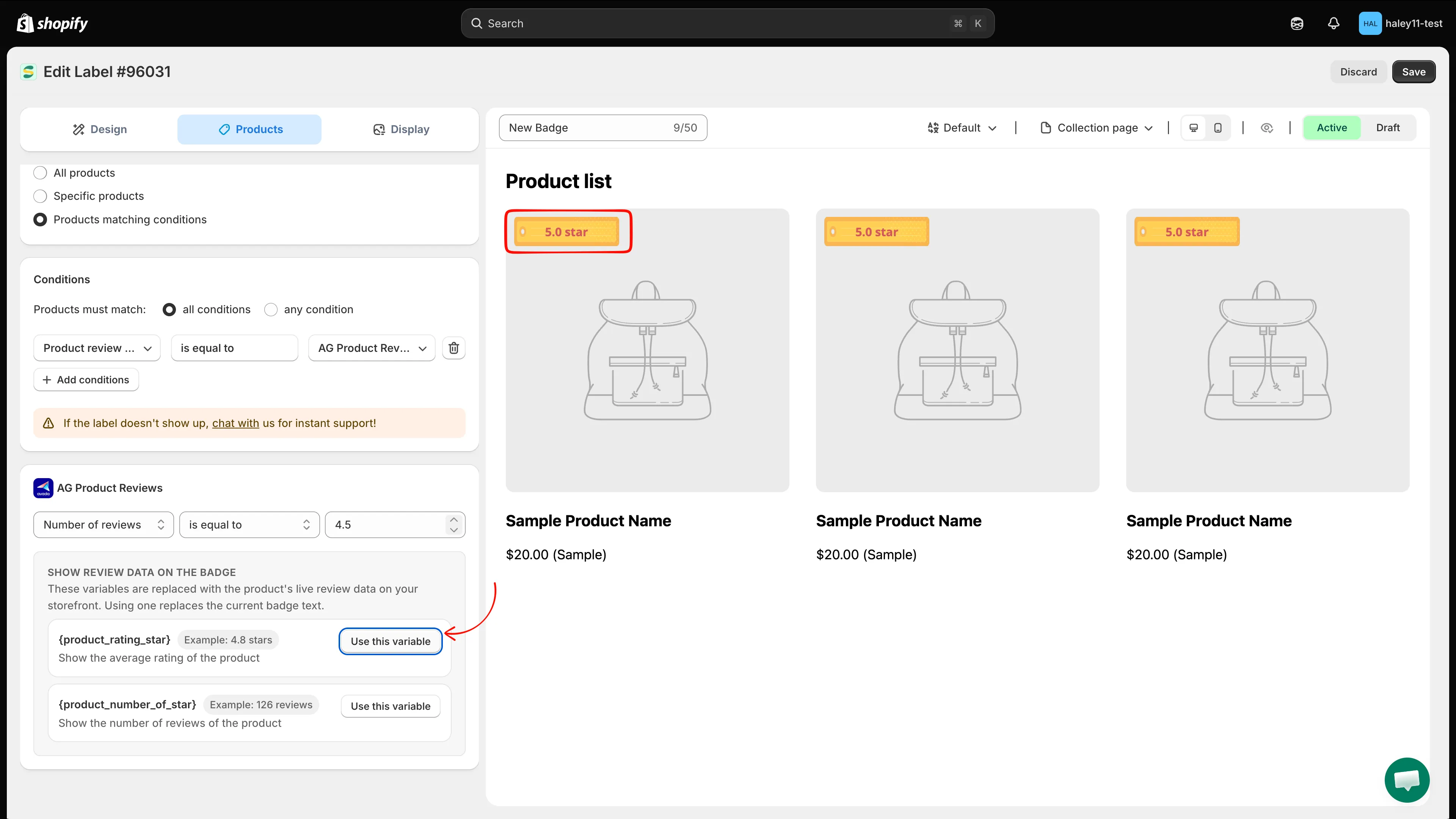
Jedno kliknięcie wpisuje zmienną do plakietki, gotową do podglądu.
Kliknięcie wpisuje do plakietki gotowy tekst – {product_rating_star} star lub {product_number_of_star} reviews.
Z Insert dynamic text
Dział zatytułowany „Z Insert dynamic text”Możesz też otworzyć Insert dynamic text w ustawieniach tekstu plakietki i znaleźć obie zmienne na karcie Advanced – albo wyszukać review, rating lub star. Wybierz jedną i kliknij Insert text: zostanie dodana na końcu tekstu plakietki, więc wcześniej napisany tekst pozostaje na miejscu.
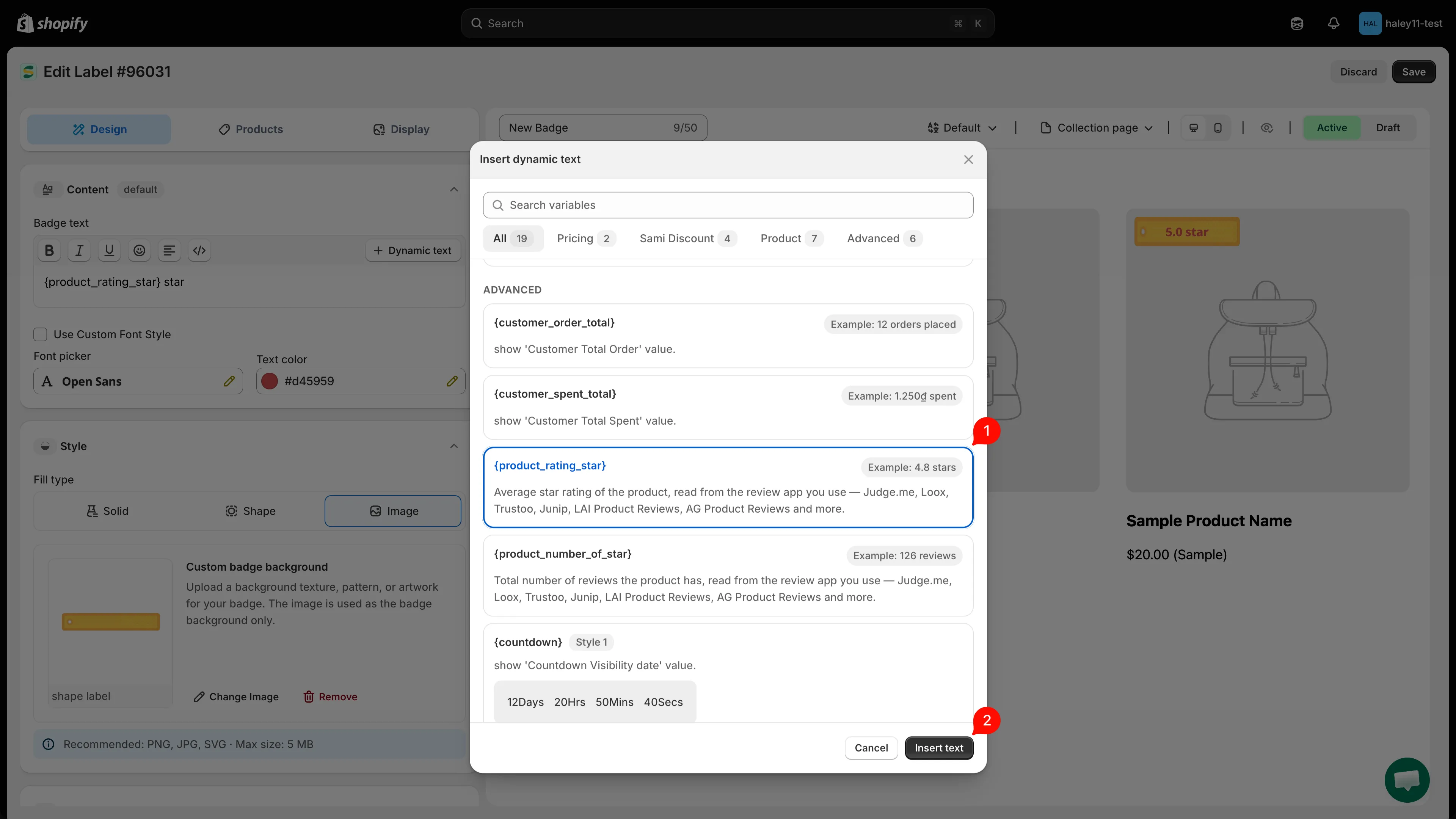
Insert dynamic text zachowuje dotychczasowy tekst i dodaje zmienną na końcu.
Zmienne wymagają warunku
Dział zatytułowany „Zmienne wymagają warunku”Zmienna opinii sama w sobie nie ma wartości – plakietka musi być najpierw przypisana do aplikacji do opinii, aby sklep wiedział, z której aplikacji odczytywać dane.
Jeśli użyjesz zmiennej opinii bez warunku Product review app, zapis zostanie zablokowany, a baner wskaże nazwę zmiennej:
{product_rating_star}only has a value when the badge/label is shown for a product reviewed with the app selected in the condition. Add the ‘Product review app’ condition in Products > Matching conditions, or remove the variable from the content.
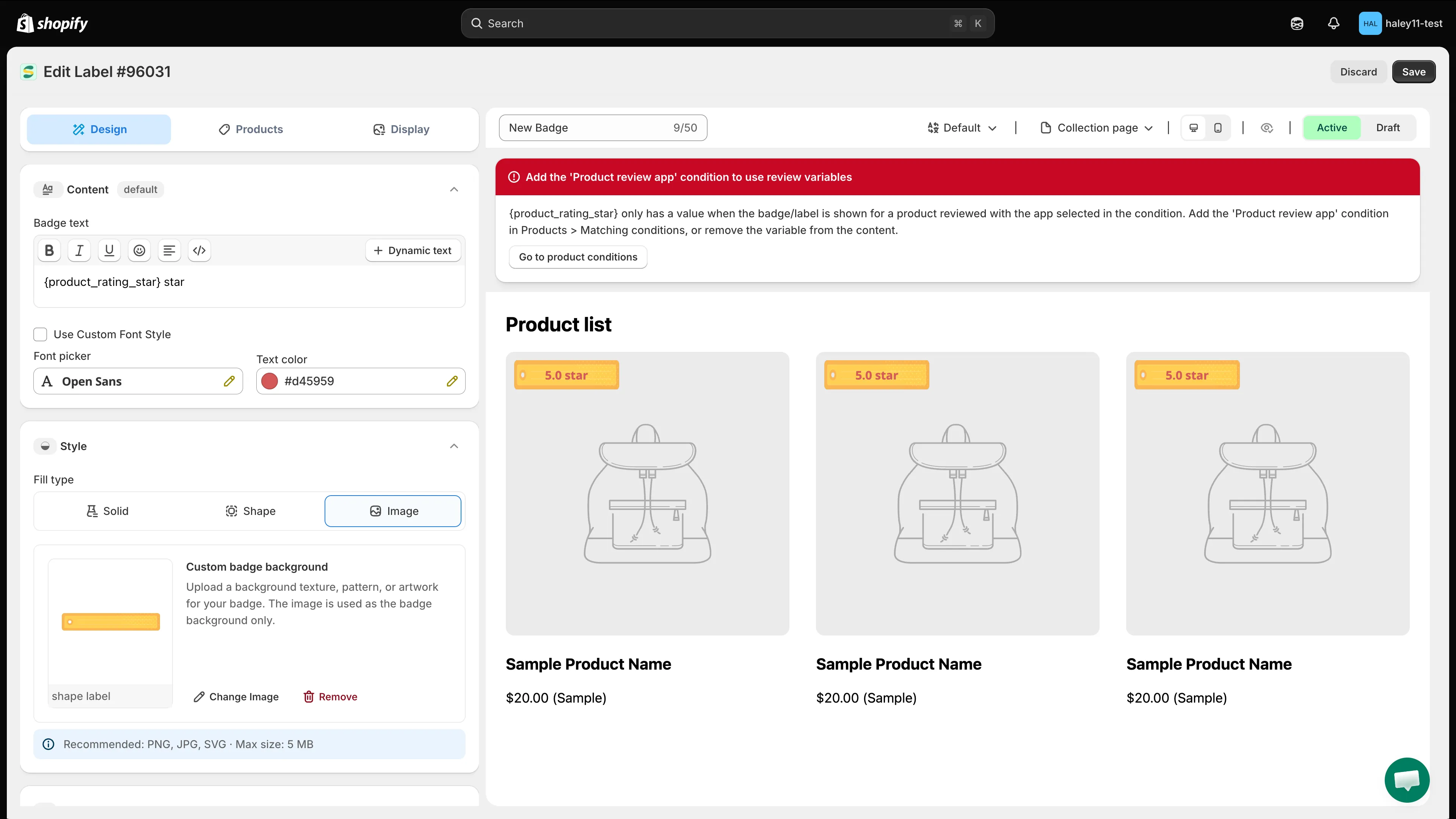
Dodaj warunek na karcie Products albo usuń zmienną z tekstu plakietki.
Okno zmiennych ostrzega wcześniej: wiersz zmiennej opinii zawiera tę samą informację na czerwono, zanim jeszcze klikniesz Save.
Co widzą klienci
Dział zatytułowany „Co widzą klienci”- Oceny są wyświetlane z jednym miejscem po przecinku. Idealna ocena wyświetla się jako
5.0, tak jak same aplikacje do opinii pokazują średnią. - Produkt bez opinii nie pokazuje plakietki. Zamiast wyświetlać stars bez liczby przed nimi, aplikacja ukrywa całą plakietkę. Dotyczy to także produktu, którego wszystkie opinie usunięto – aplikacje do opinii zostawiają starą średnią, a reklamowanie
4.0 starsproduktu, którego nikt nie ocenił, jest gorsze niż brak plakietki. - W podglądzie w edytorze zmienne są zastępowane przykładowymi liczbami, dzięki czemu możesz ocenić projekt, zanim w grę wejdzie jakikolwiek prawdziwy produkt. W sklepie zawsze widać rzeczywiste dane produktu.
Przykłady z praktyki
Dział zatytułowany „Przykłady z praktyki”| Cel | Warunek | Tekst plakietki |
|---|---|---|
| Wzmocnienie wiarygodności bestsellerów | Product rating is greater than 4.5 |
⭐ Top rated |
| Pokazanie oceny na każdym produkcie z opiniami | Number of reviews is greater than 0 |
{product_rating_star} star |
| Wyróżnienie dowodu społecznego | Number of reviews is greater than 100 |
Loved by {product_number_of_star} customers |
| Oznaczenie wyłącznie idealnych ocen | Product rating is equal to 5 |
5.0 ⭐ Perfect score |
Warunek Product review app jest dostępny w każdym planie. W planie FREE plakietka może mieć łącznie tylko jeden warunek dopasowania, więc musi nim być warunek opinii; GOLD i DIAMOND pozwalają łączyć go z dowolną liczbą innych. Zobacz Porównanie planów.
Rozwiązywanie problemów
Dział zatytułowany „Rozwiązywanie problemów”Plakietka nie pojawia się na żadnym produkcie
- Sprawdź, czy na karcie Products wybrano Products matching conditions – w pozostałych dwóch trybach warunek jest ignorowany.
- Sprawdź, czy pole wartości zawiera liczbę. Zapisany warunek bez wartości nie dopasowuje niczego.
- Spróbuj łagodniejszego progu. is equal to przy ocenie oznacza dokładne dopasowanie: produkt ze średnią
4.7nie pasuje do is equal to4.5. Użyj is greater than dla minimalnej oceny. - Upewnij się, że wybrana aplikacja jest tą, która przechowuje Twoje opinie. Plakietka przypisana do Loox nie znajdzie nic w sklepie korzystającym z Judge.me.
Plakietka się pojawia, ale brakuje oceny lub liczby
Produkt nie ma opinii w wybranej aplikacji, więc nie ma czego wyświetlić – a aplikacja ukrywa plakietkę zamiast pokazywać lukę. Sprawdź produkt w aplikacji do opinii: jeśli nie ma tam opinii, plakietka działa zgodnie z założeniem.
Liczby w aplikacji są poprawne, ale plakietka nadal nic nie pokazuje
Upewnij się, że plakietka jest włączona, a nie tylko zapisana. Aplikacja publikuje w Twoim sklepie potrzebne pola opinii, gdy zapisujesz włączoną plakietkę, i to pozwala sklepowi odczytać liczby. Wystarczy zapisać ponownie po włączeniu plakietki – poczekaj chwilę i odśwież sklep.
Nie mogę wybrać Product review app w drugim wierszu warunku
To celowe – plakietka używa jednej aplikacji do opinii. Wiersz, który już zawiera warunek, go zachowuje, a w każdym innym wierszu ta opcja jest wyszarzona. Utwórz drugą plakietkę dla drugiej aplikacji.
Następne kroki
Dział zatytułowany „Następne kroki”- Używanie zmiennych dynamicznych – wszystkie zmienne, które możesz umieścić w tekście plakietki.
- Opis zmiennych dynamicznych – pełna tabela zmiennych, w tym zmiennych opinii.
- Opis operatorów warunków – wszystkie pola warunków i przyjmowane przez nie operatory.
- Wybór produktów – pełny opis trzech trybów kierowania.