
Importer votre propre image de badge
Utilisez vos propres visuels sur un badge image en important un fichier depuis votre ordinateur ou depuis un lien direct vers l'image.
En plus de la bibliothèque d’images intégrée, Sami Product Labels vous permet d’utiliser vos propres visuels sur un badge image. Vous pouvez importer un fichier depuis votre ordinateur ou importer une image depuis une URL. Les images importées sont enregistrées dans votre propre liste d’images, ce qui vous permet de les réutiliser plus tard sur d’autres badges.
Avant de commencer
Section intitulée « Avant de commencer »Préparez une image qui respecte les recommandations affichées dans l’éditeur de badge :
| Exigence | Valeur recommandée |
|---|---|
| Formats de fichier | PNG, JPG, SVG |
| Taille maximale | 5 Mo |
| Dimensions | 512 × 512 px |
Ouvrir le sélecteur d’images
Section intitulée « Ouvrir le sélecteur d’images »-
Ouvrir Badges & Labels
Section intitulée « Ouvrir Badges & Labels »Dans l’admin Shopify, ouvrez Sami Product Labels > Badges & Labels.
-
Créer un badge image
Section intitulée « Créer un badge image »Cliquez sur Create badge, puis, dans Choose badge type, cliquez sur Create sur la carte Image badge.
Pour changer plutôt l’image d’un badge existant, cliquez sur l’icône en forme de crayon sur la ligne de ce badge, puis sur Change Image dans la section Content.
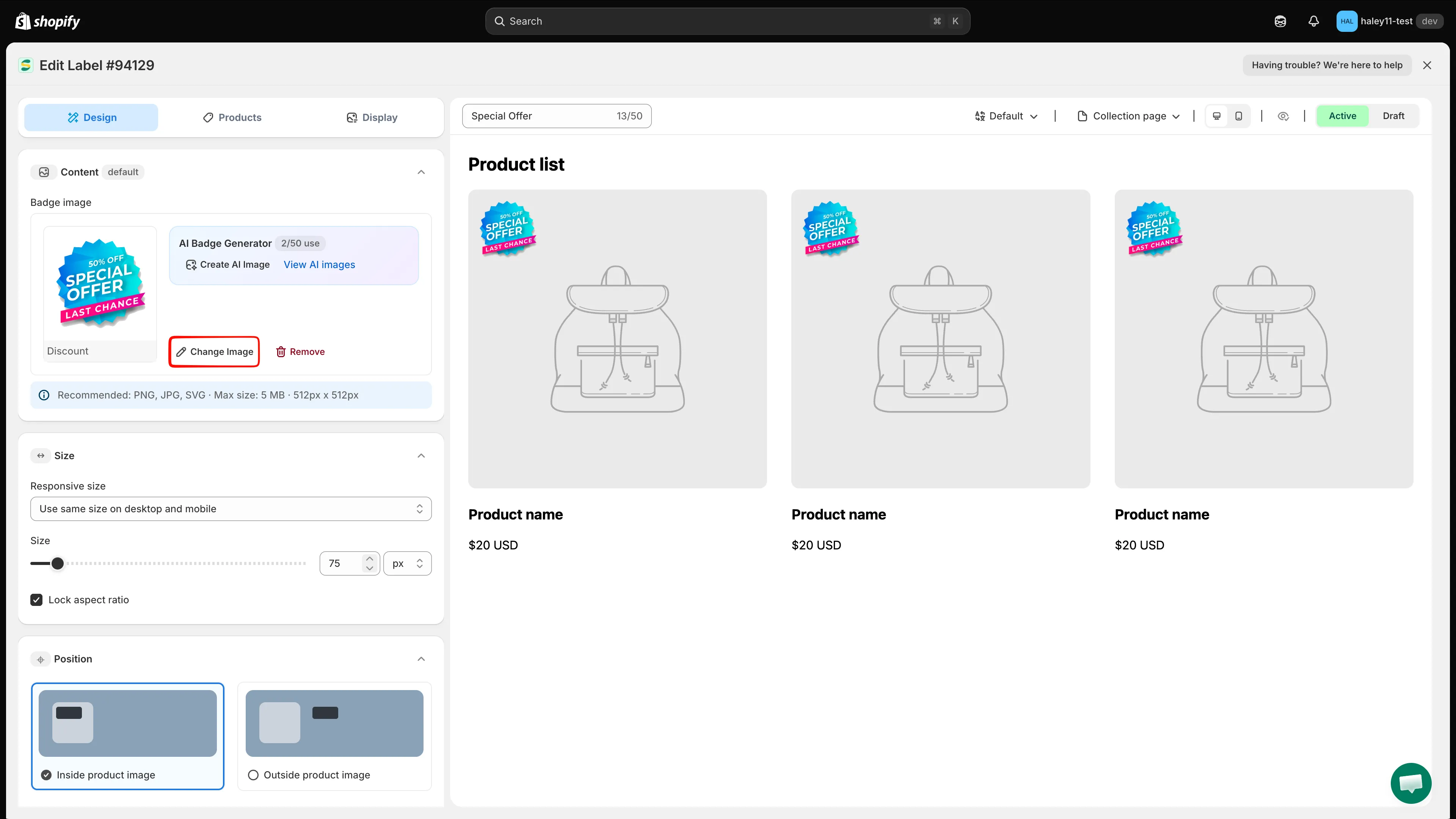
Sélectionnez Image badge pour créer un badge qui utilise un visuel.
-
Passer à « Design your Images »
Section intitulée « Passer à « Design your Images » »Le panneau Select Image s’ouvre à droite avec une image par défaut déjà appliquée. À côté de Source, cliquez sur Design your Images.
Cet onglet regroupe tout ce qui appartient à votre boutique : les images importées, les images importées depuis une URL et les images générées par l’IA. Les deux premières vignettes sont les actions Upload from URL et Upload image.
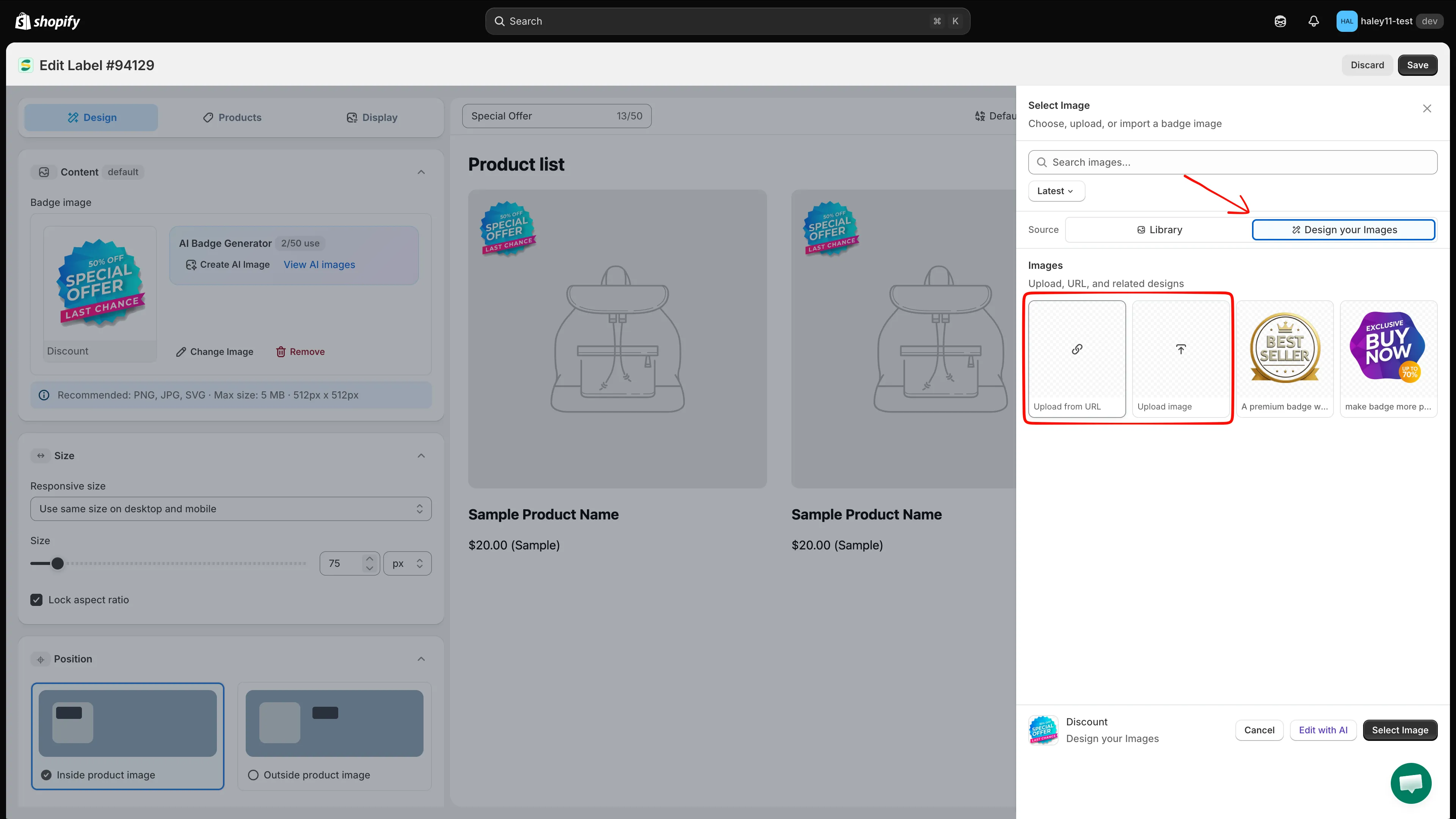
Design your Images contient vos propres visuels, ainsi que les actions Upload from URL et Upload image.
Ajouter votre image
Section intitulée « Ajouter votre image »Choisissez la méthode qui convient à votre visuel.
-
Cliquer sur « Upload image »
Section intitulée « Cliquer sur « Upload image » »Cliquez sur la vignette Upload image. Le sélecteur de fichiers de votre ordinateur s’ouvre.
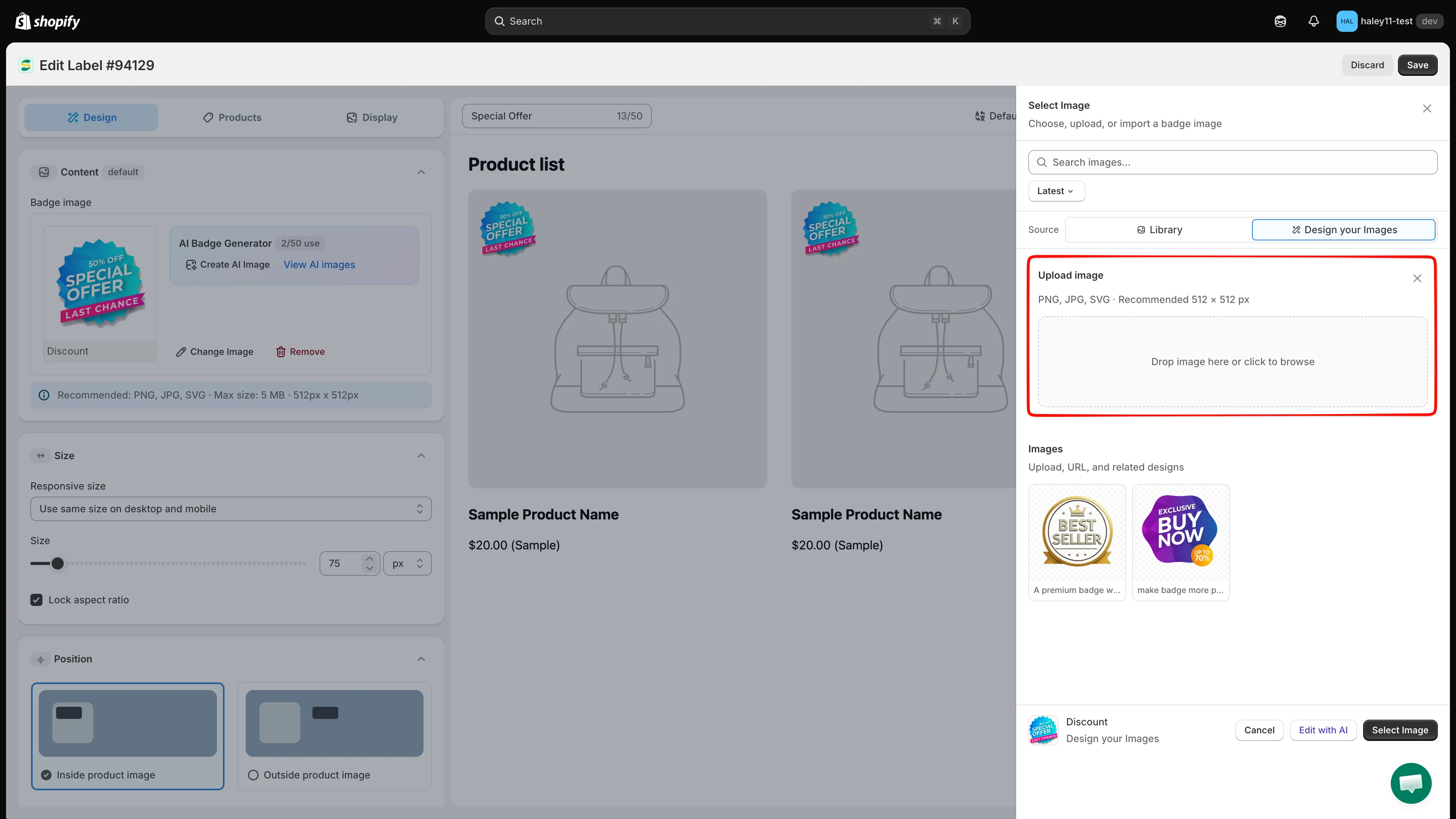
Cliquez sur Upload image pour parcourir les fichiers de votre ordinateur.
-
Choisir le fichier
Section intitulée « Choisir le fichier »Sélectionnez un fichier PNG, JPG ou SVG de 5 Mo maximum, puis confirmez dans le sélecteur de fichiers. L’image est importée et apparaît comme une nouvelle vignette dans Design your Images.
-
Appliquer l’image
Section intitulée « Appliquer l’image »Cliquez sur la nouvelle vignette : une coche verte s’y affiche et l’aperçu du badge se met à jour immédiatement. Cliquez sur Select Image en bas du panneau pour confirmer et le fermer.
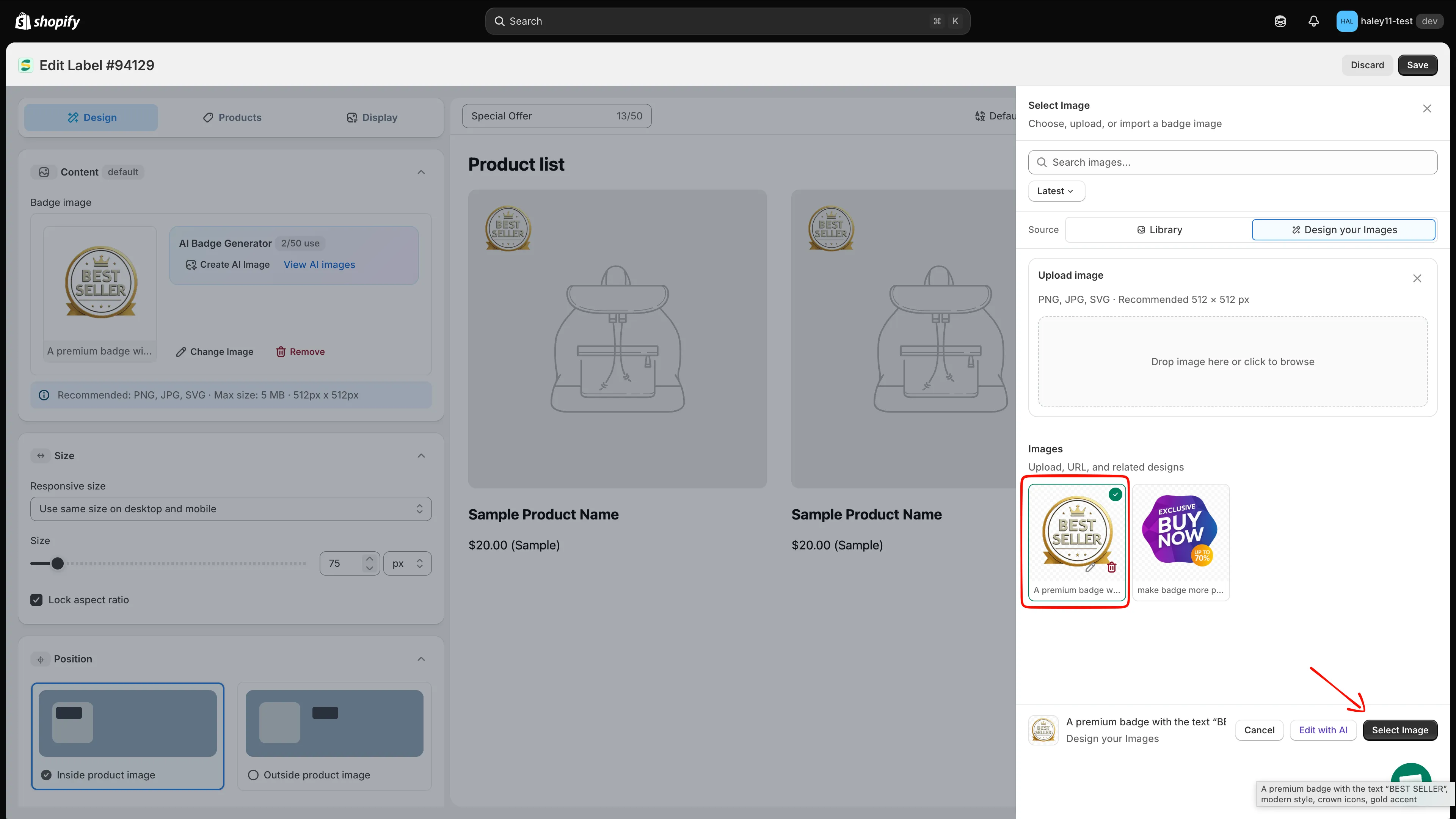
Cliquez sur la vignette, puis sur Select Image pour l’appliquer au badge.
Utilisez cette méthode quand votre visuel est déjà en ligne, par exemple dans la bibliothèque Content > Files de votre Shopify.
-
Cliquer sur « Upload from URL »
Section intitulée « Cliquer sur « Upload from URL » »Cliquez sur la vignette Upload from URL. Un petit panneau Upload from URL s’ouvre avec le champ Paste a direct image link.
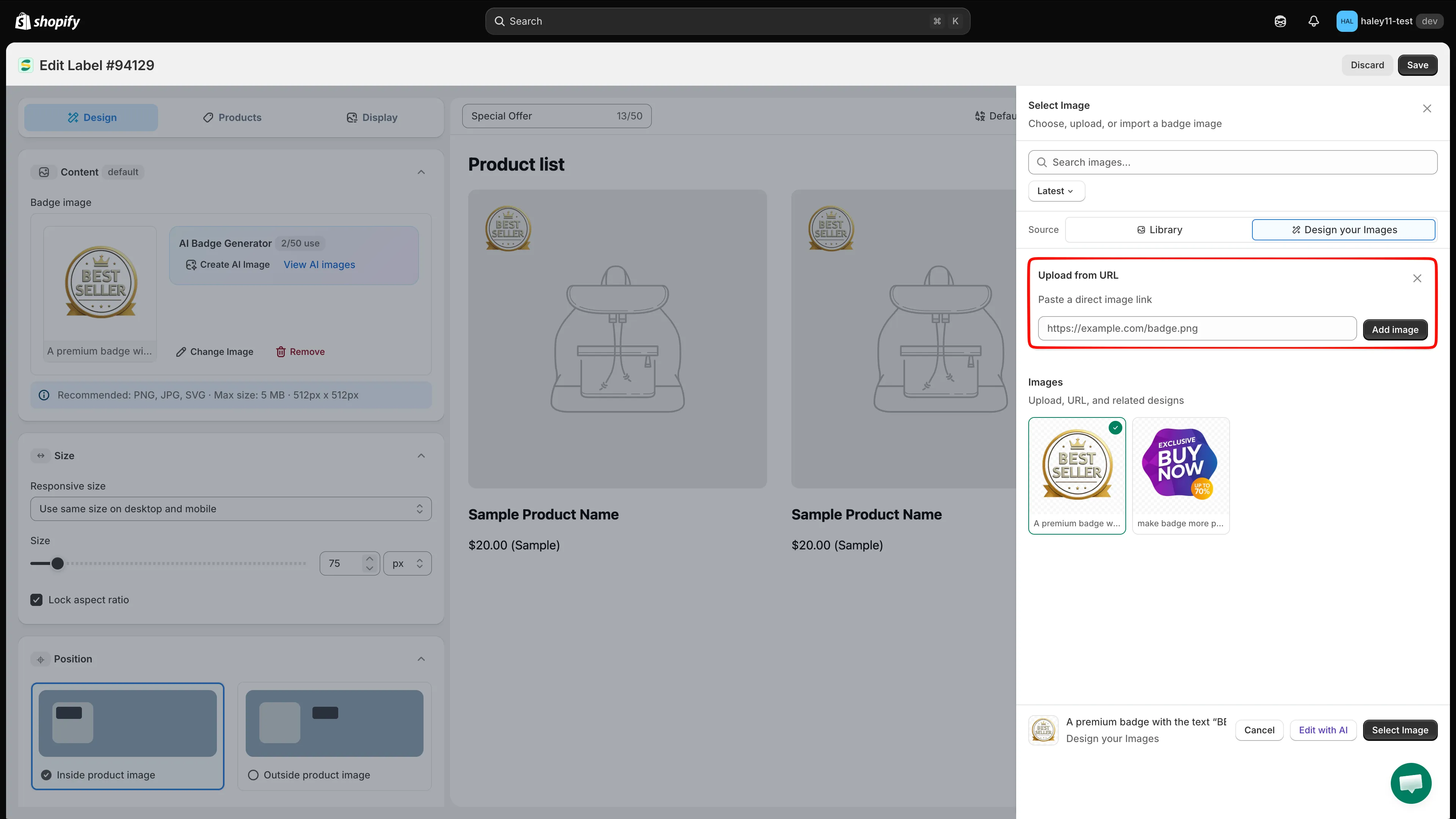
Collez un lien direct vers l’image, puis cliquez sur Add image.
-
Coller un lien direct vers l’image
Section intitulée « Coller un lien direct vers l’image »Collez un lien qui se termine par le fichier image lui-même, comme
https://example.com/badge.png. Un lien vers une page web qui ne fait que montrer l’image ne fonctionne pas. -
Cliquer sur « Add image »
Section intitulée « Cliquer sur « Add image » »Le message The image uploaded apparaît et l’image est ajoutée à Design your Images sous la forme d’une nouvelle vignette nommée Custom Image.
Si vous voyez Something went wrong, please try again, le lien n’a pas pu être téléchargé : voir Dépannage ci-dessous.
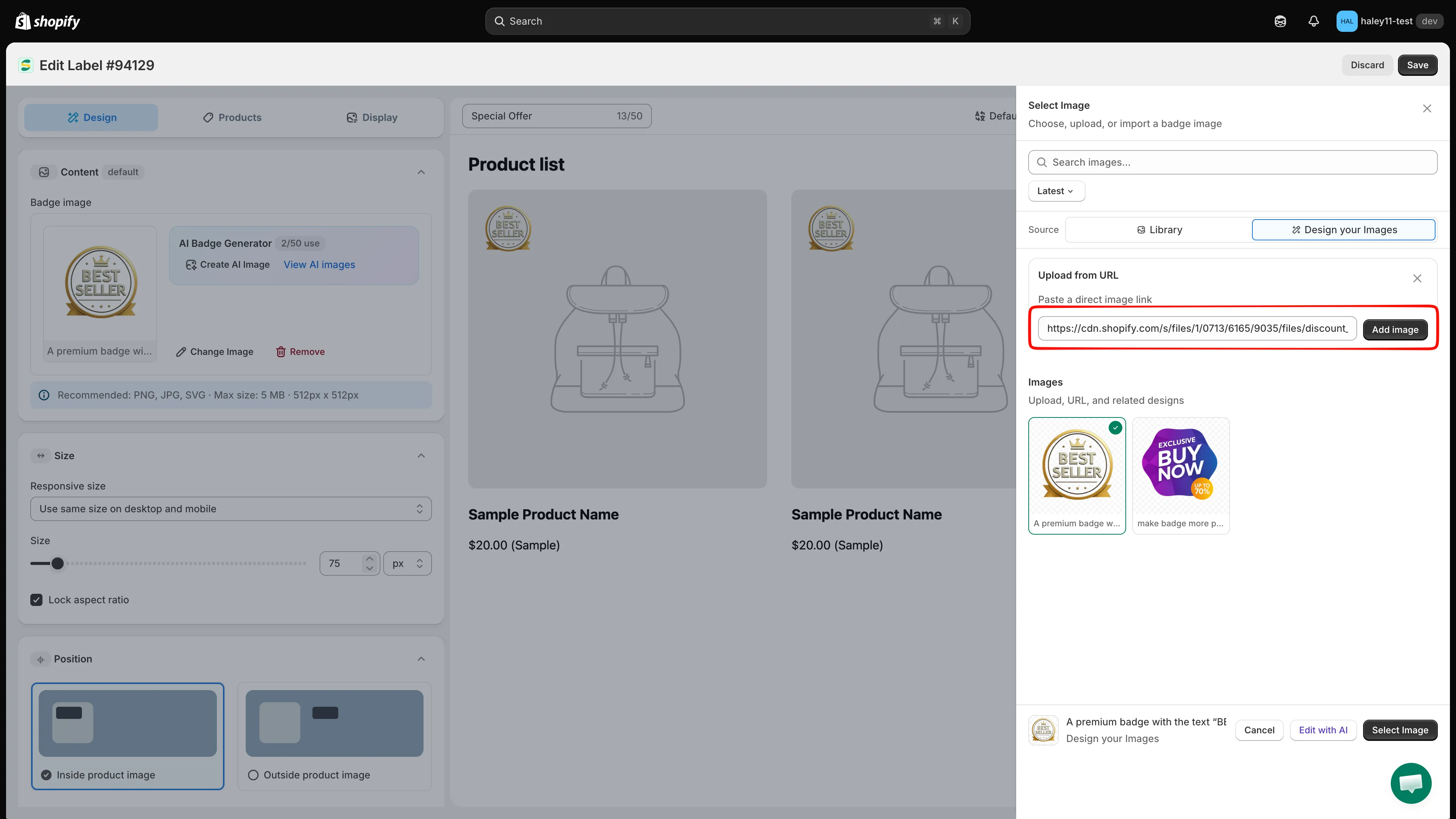
L’image importée est enregistrée dans votre liste d’images et peut être réutilisée plus tard.
-
Appliquer l’image
Section intitulée « Appliquer l’image »Cliquez sur la nouvelle vignette, puis sur Select Image. La section Content affiche maintenant le nom de l’image avec les actions Change Image et Remove.
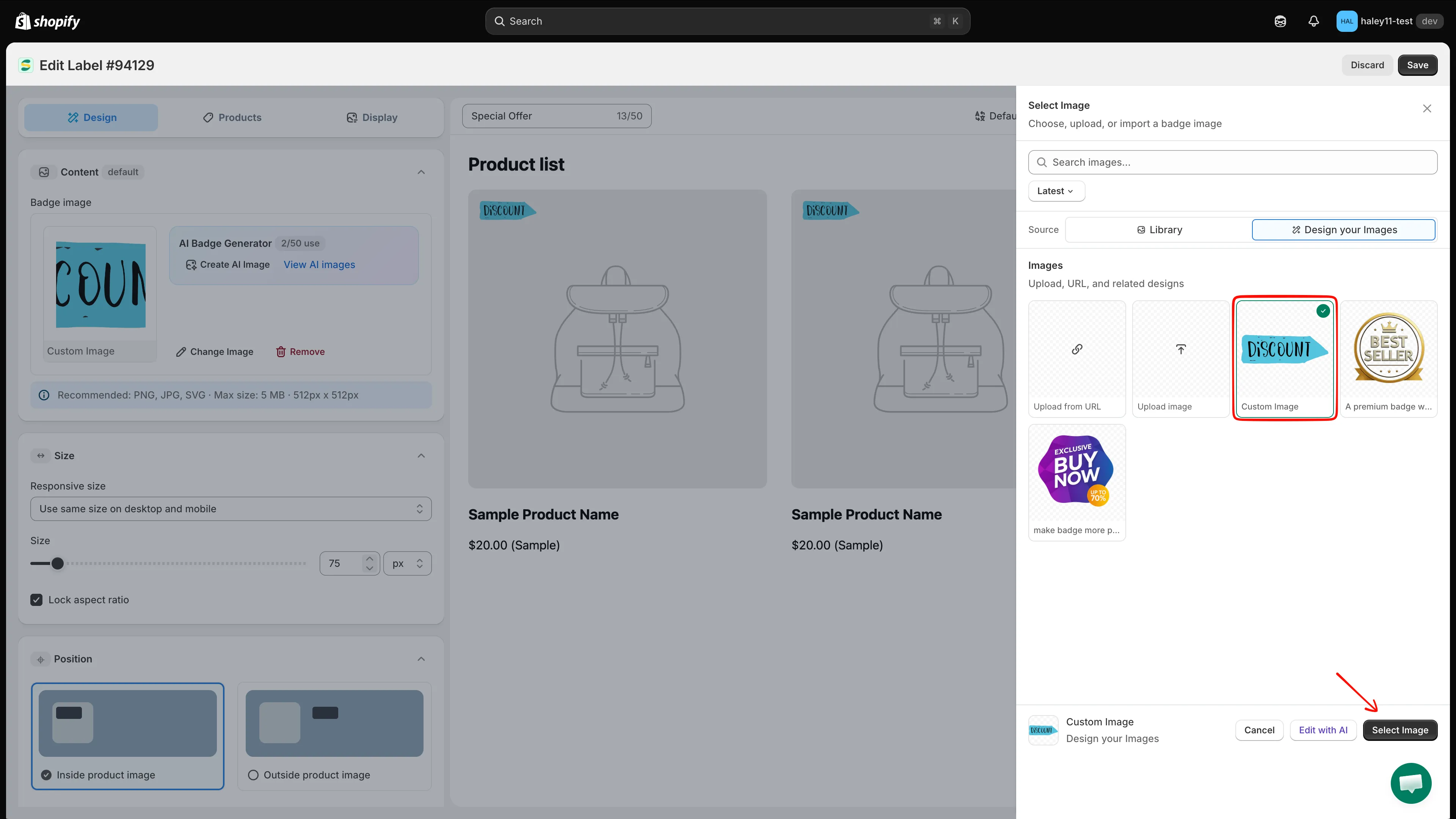
Le badge utilise maintenant votre propre image.
Gérer vos images importées
Section intitulée « Gérer vos images importées »Survolez n’importe quelle vignette de Design your Images pour faire apparaître deux icônes :
- Crayon : renommer ou modifier l’image.
- Corbeille : supprimer l’image de votre liste.
Vous pouvez aussi cliquer sur Edit with AI en bas du panneau pour modifier l’image sélectionnée avec l’éditeur IA.
Terminer le badge
Section intitulée « Terminer le badge »Une fois l’image appliquée :
- Définissez la taille du badge dans la section Size et gardez Lock aspect ratio coché pour que l’image ne soit pas déformée.
- Ajustez Position, puis définissez le ciblage dans les onglets Products et Display.
- Choisissez Active ou Draft, puis cliquez sur Save.
Consultez Créer un badge image pour l’ensemble des étapes.
Dépannage
Section intitulée « Dépannage »| Problème | Que faire |
|---|---|
| Something went wrong, please try again | Le lien n’est pas un lien direct vers une image, le fichier est privé, ou l’hébergeur empêche les autres sites de charger ses images. Essayez un autre hébergeur, ou téléchargez le fichier et utilisez plutôt Upload image. |
| Le badge est flou | Importez une image plus grande, d’environ 512 × 512 px, plutôt que d’agrandir une petite image. |
| L’image a un cadre blanc autour | Utilisez un PNG ou un SVG à fond transparent. |
| Le fichier est refusé | Vérifiez qu’il est au format PNG, JPG ou SVG et qu’il pèse moins de 5 Mo. |
Étapes suivantes
Section intitulée « Étapes suivantes »- Créer un badge image : le déroulement complet d’un badge image.
- Modifier la taille du badge : ajustez finement la taille de l’image.
- Modifier la position du badge : déplacez le badge sur l’image du produit.
- Générer une image avec l’IA : créez un visuel de badge à partir d’un prompt.