
Przesyłanie własnej grafiki plakietki
Użyj własnej grafiki w plakietce graficznej, przesyłając plik z komputera lub importując go z bezpośredniego linku do obrazu.
Oprócz wbudowanej biblioteki obrazów Sami Product Labels pozwala użyć własnej grafiki w plakietce graficznej. Możesz przesłać plik z komputera lub zaimportować obraz z adresu URL. Przesłane obrazy są zapisywane na Twojej liście obrazów, więc możesz później używać ich w innych plakietkach.
Zanim zaczniesz
Dział zatytułowany „Zanim zaczniesz”Przygotuj obraz zgodny z zaleceniami wyświetlanymi w edytorze plakietki:
| Wymaganie | Zalecana wartość |
|---|---|
| Formaty plików | PNG, JPG, SVG |
| Maksymalny rozmiar | 5 MB |
| Wymiary | 512 × 512 px |
Otwórz selektor obrazów
Dział zatytułowany „Otwórz selektor obrazów”-
Otwórz Badges & Labels
Dział zatytułowany „Otwórz Badges & Labels”W panelu administracyjnym Shopify otwórz Sami Product Labels > Badges & Labels.
-
Utwórz plakietkę graficzną
Dział zatytułowany „Utwórz plakietkę graficzną”Kliknij Create badge, a następnie w Choose badge type kliknij Create na karcie Image badge.
Aby zamiast tego zmienić obraz istniejącej plakietki, kliknij ikonę ołówka w wierszu tej plakietki, a następnie kliknij Change Image w sekcji Content.
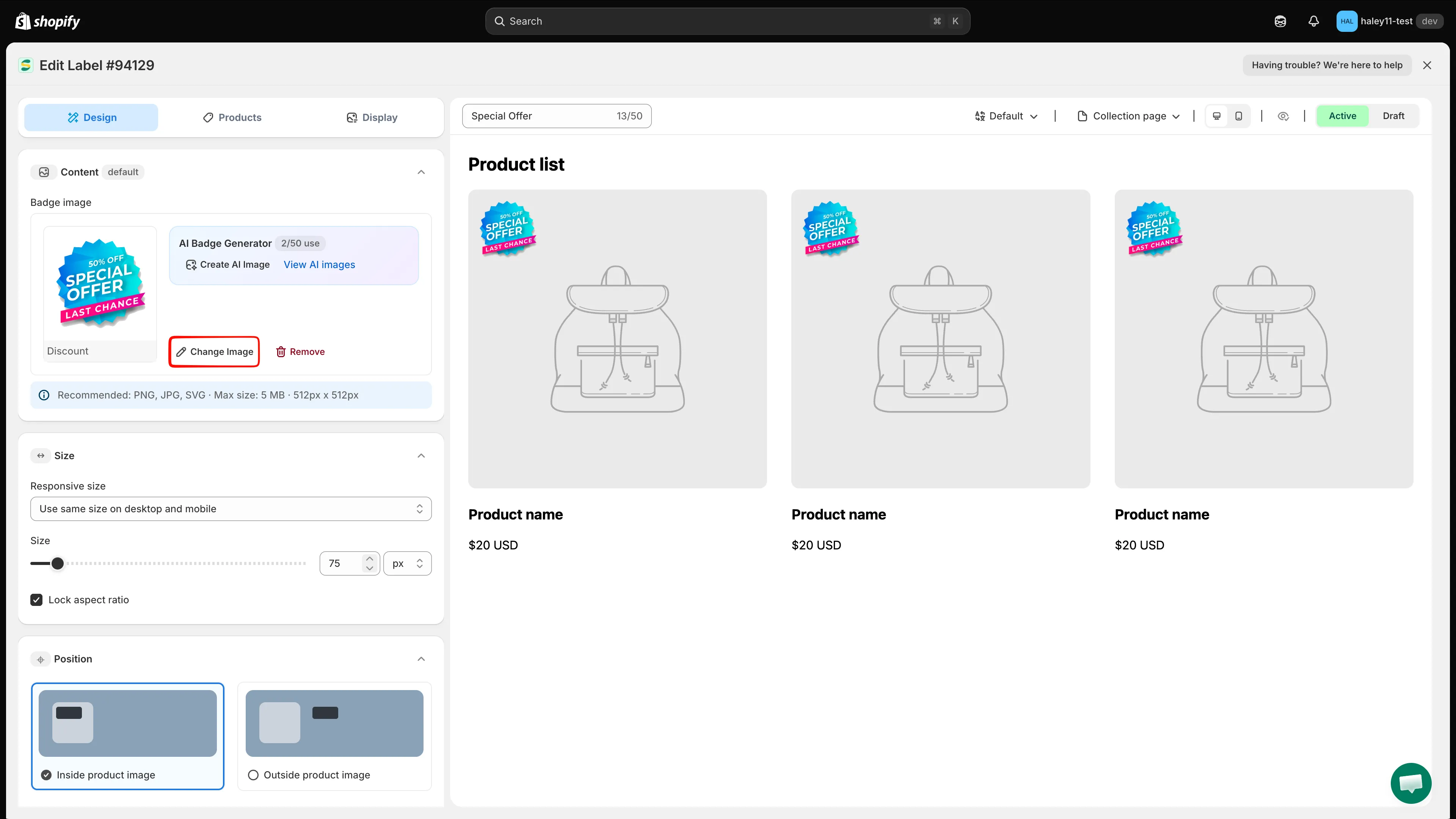
Wybierz Image badge, aby utworzyć plakietkę używającą grafiki.
-
Przełącz na „Design your Images”
Dział zatytułowany „Przełącz na „Design your Images””Po prawej stronie otwiera się panel Select Image z już zastosowanym obrazem domyślnym. Obok Source kliknij Design your Images.
Ta karta zawiera wszystko, co należy do Twojego sklepu: przesłane obrazy, obrazy zaimportowane z adresu URL i obrazy wygenerowane przez AI. Pierwsze dwa kafelki to akcje Upload from URL i Upload image.
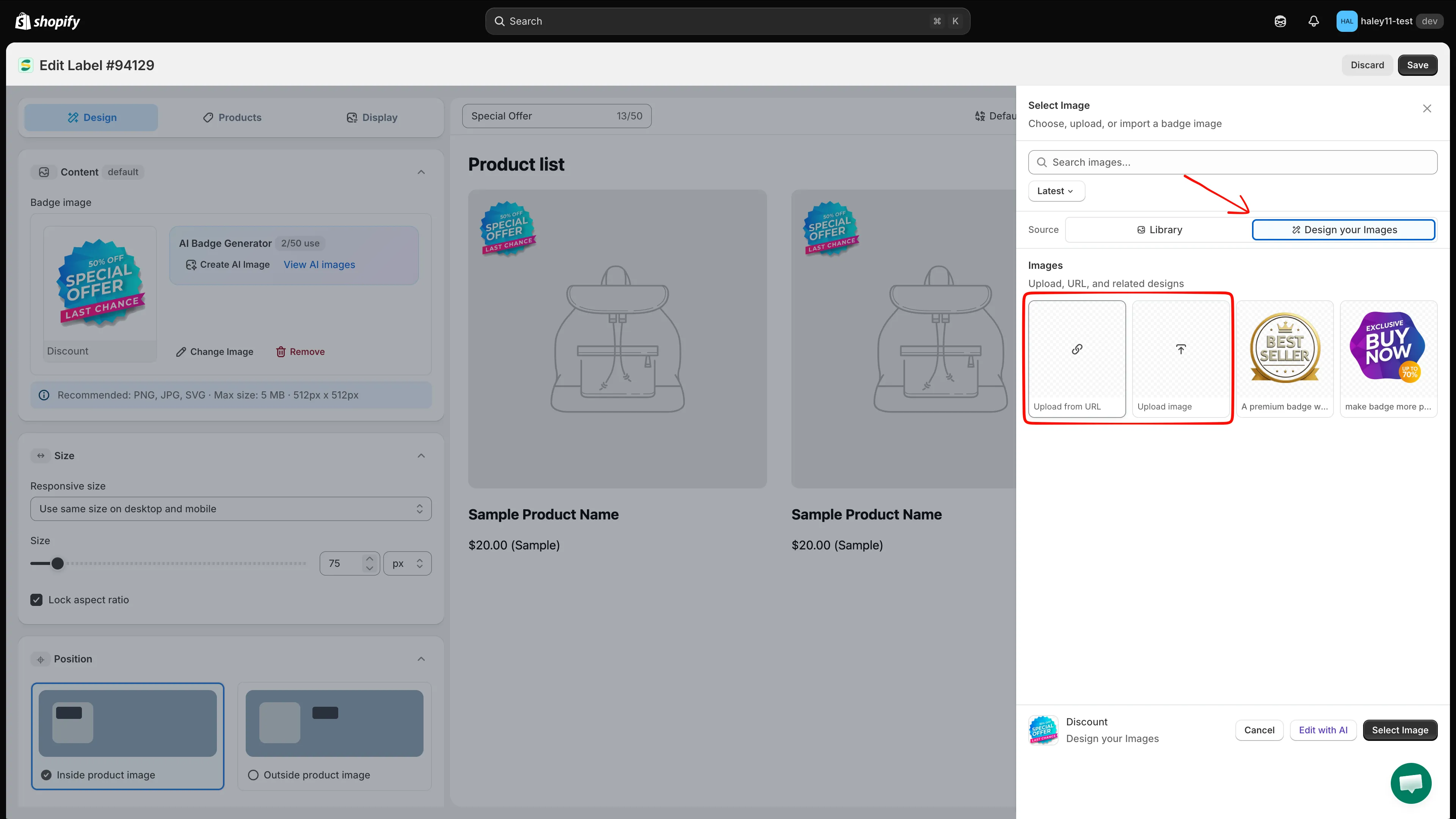
Design your Images zawiera Twoje własne grafiki oraz akcje Upload from URL i Upload image.
Dodaj swój obraz
Dział zatytułowany „Dodaj swój obraz”Wybierz sposób odpowiedni dla Twojej grafiki.
-
Kliknij „Upload image”
Dział zatytułowany „Kliknij „Upload image””Kliknij kafelek Upload image. Otworzy się selektor plików na komputerze.
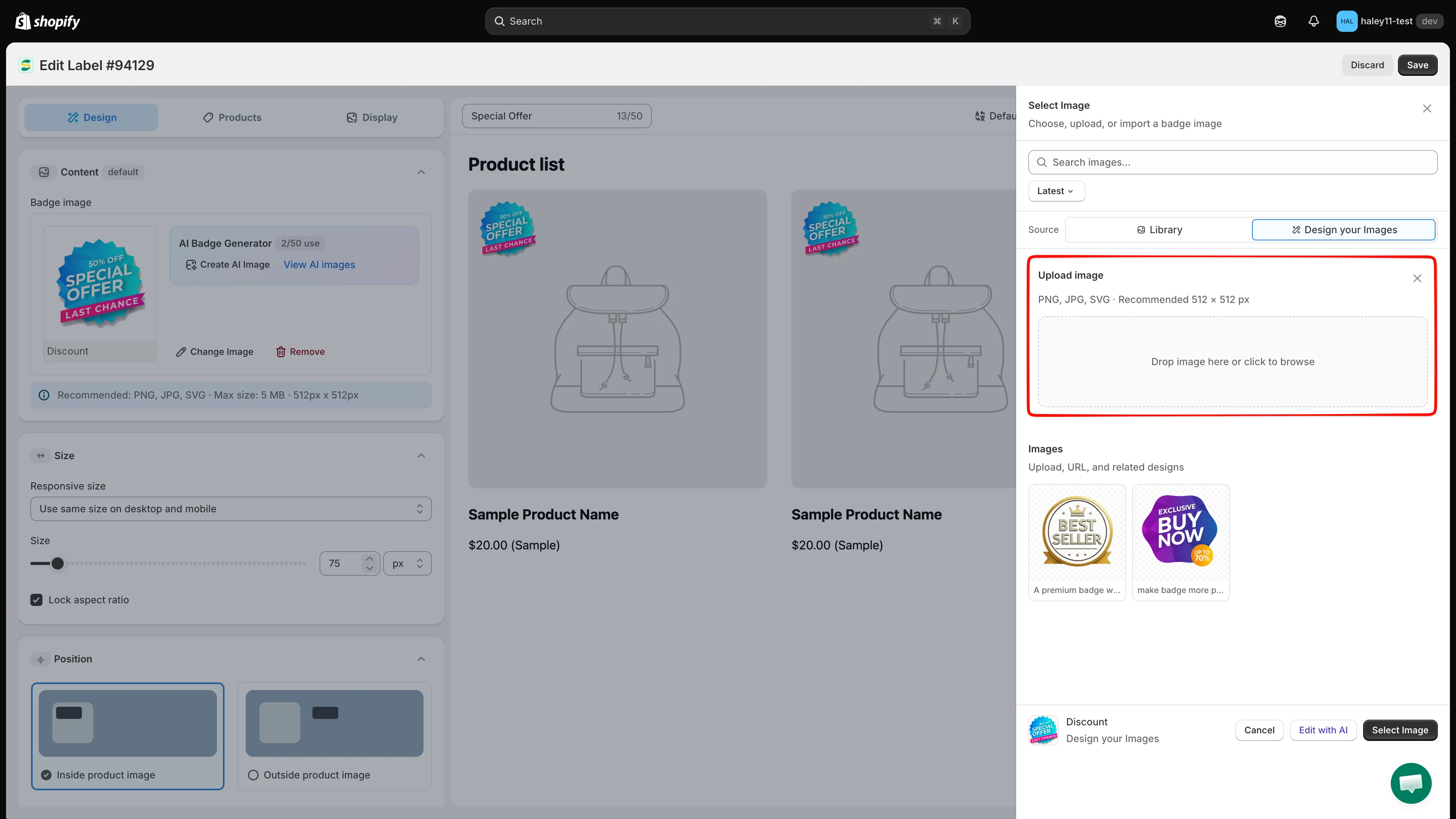
Kliknij Upload image, aby przeglądać pliki na komputerze.
-
Wybierz plik
Dział zatytułowany „Wybierz plik”Wybierz plik PNG, JPG lub SVG o rozmiarze do 5 MB, a następnie potwierdź w selektorze plików. Obraz zostanie przesłany i pojawi się jako nowy kafelek w Design your Images.
-
Zastosuj obraz
Dział zatytułowany „Zastosuj obraz”Kliknij nowy kafelek – pojawi się na nim zielony znacznik, a podgląd plakietki od razu się zaktualizuje. Kliknij Select Image u dołu panelu, aby potwierdzić i zamknąć go.
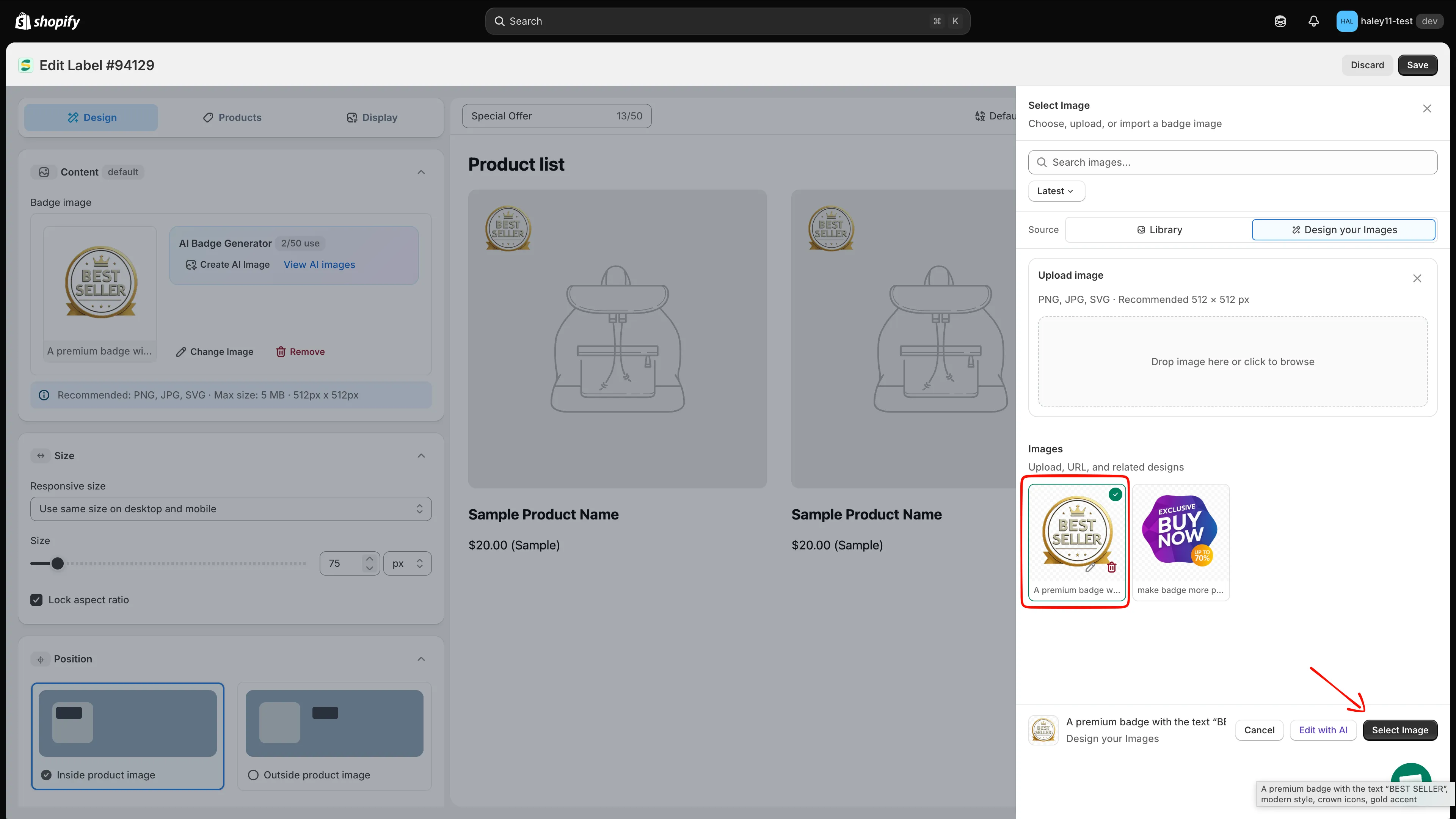
Kliknij kafelek, a następnie Select Image, aby zastosować obraz w plakietce.
Użyj tej opcji, gdy Twoja grafika jest już w internecie, na przykład w bibliotece Treść > Pliki w Shopify.
-
Kliknij „Upload from URL”
Dział zatytułowany „Kliknij „Upload from URL””Kliknij kafelek Upload from URL. Otworzy się mały panel Upload from URL z polem Paste a direct image link.
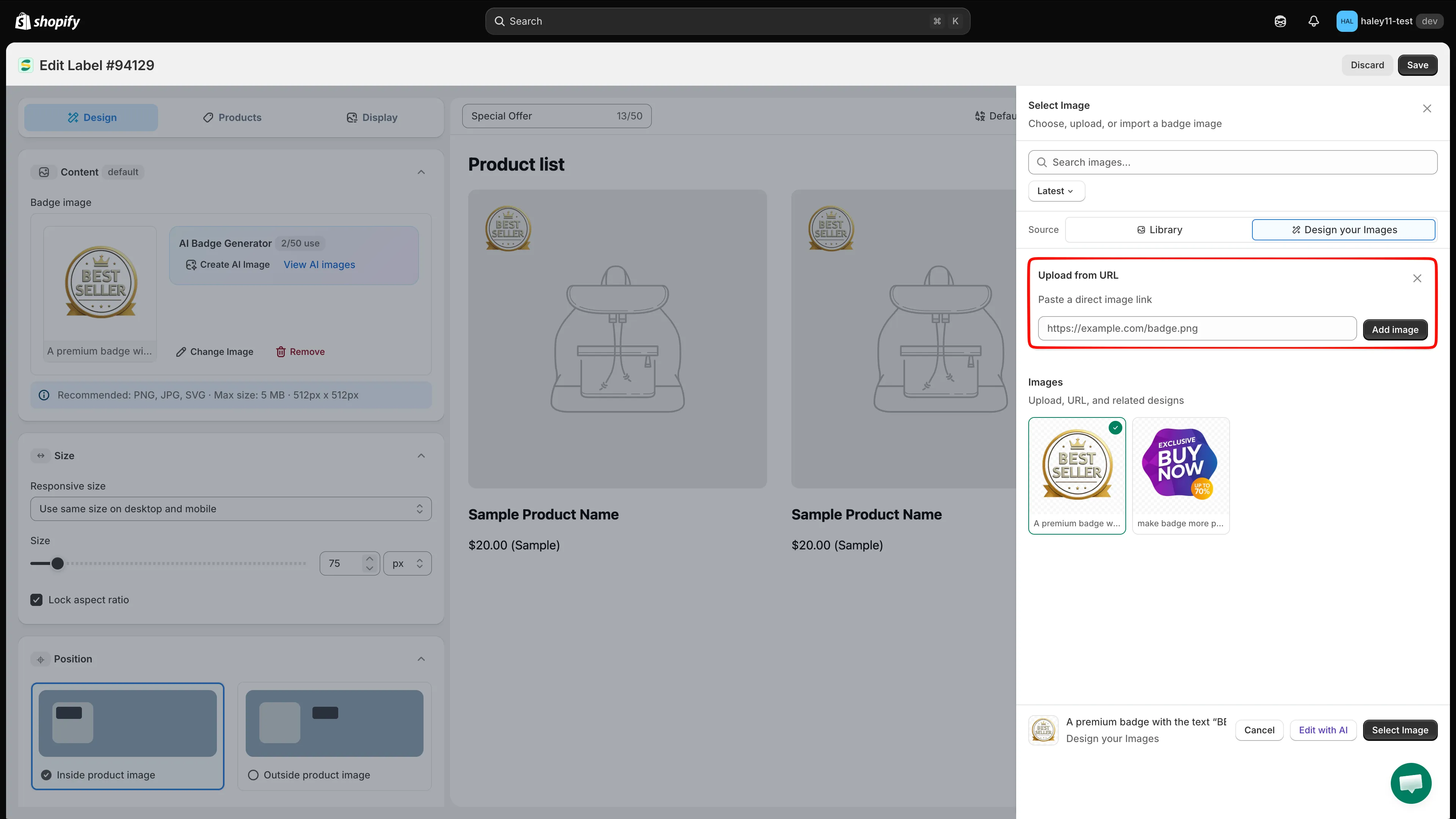
Wklej bezpośredni link do obrazu, a następnie kliknij Add image.
-
Wklej bezpośredni link do obrazu
Dział zatytułowany „Wklej bezpośredni link do obrazu”Wklej link kończący się samym plikiem obrazu, na przykład
https://example.com/badge.png. Link do strony internetowej, która jedynie wyświetla obraz, nie działa. -
Kliknij „Add image”
Dział zatytułowany „Kliknij „Add image””Pojawi się komunikat The image uploaded, a obraz zostanie dodany do Design your Images jako nowy kafelek o nazwie Custom Image.
Jeśli zobaczysz Something went wrong, please try again, nie udało się pobrać linku – zobacz Rozwiązywanie problemów poniżej.
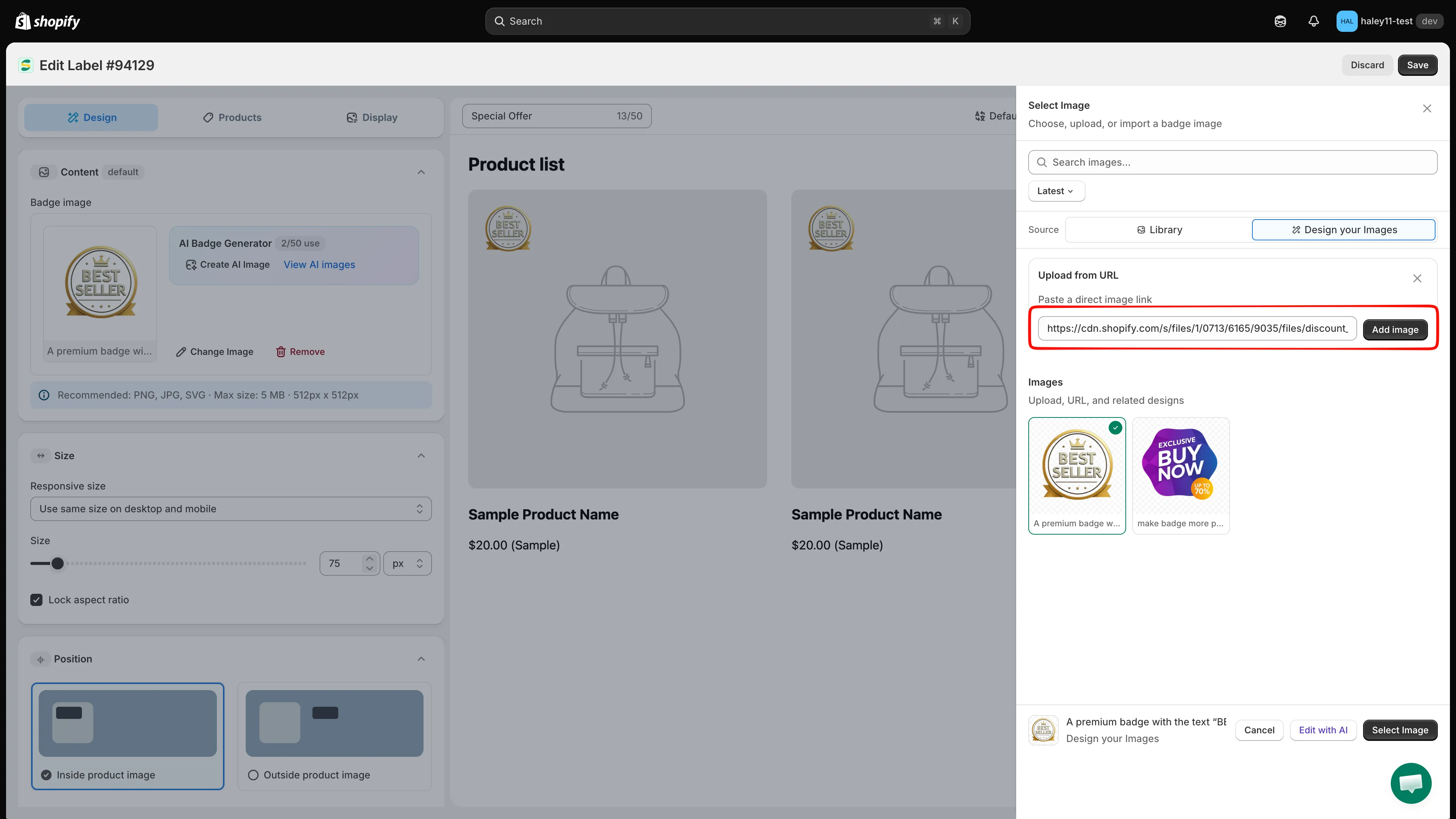
Zaimportowany obraz jest zapisywany na Twojej liście obrazów i można go później ponownie użyć.
-
Zastosuj obraz
Dział zatytułowany „Zastosuj obraz”Kliknij nowy kafelek, a następnie Select Image. Sekcja Content pokazuje teraz nazwę obrazu z akcjami Change Image i Remove.
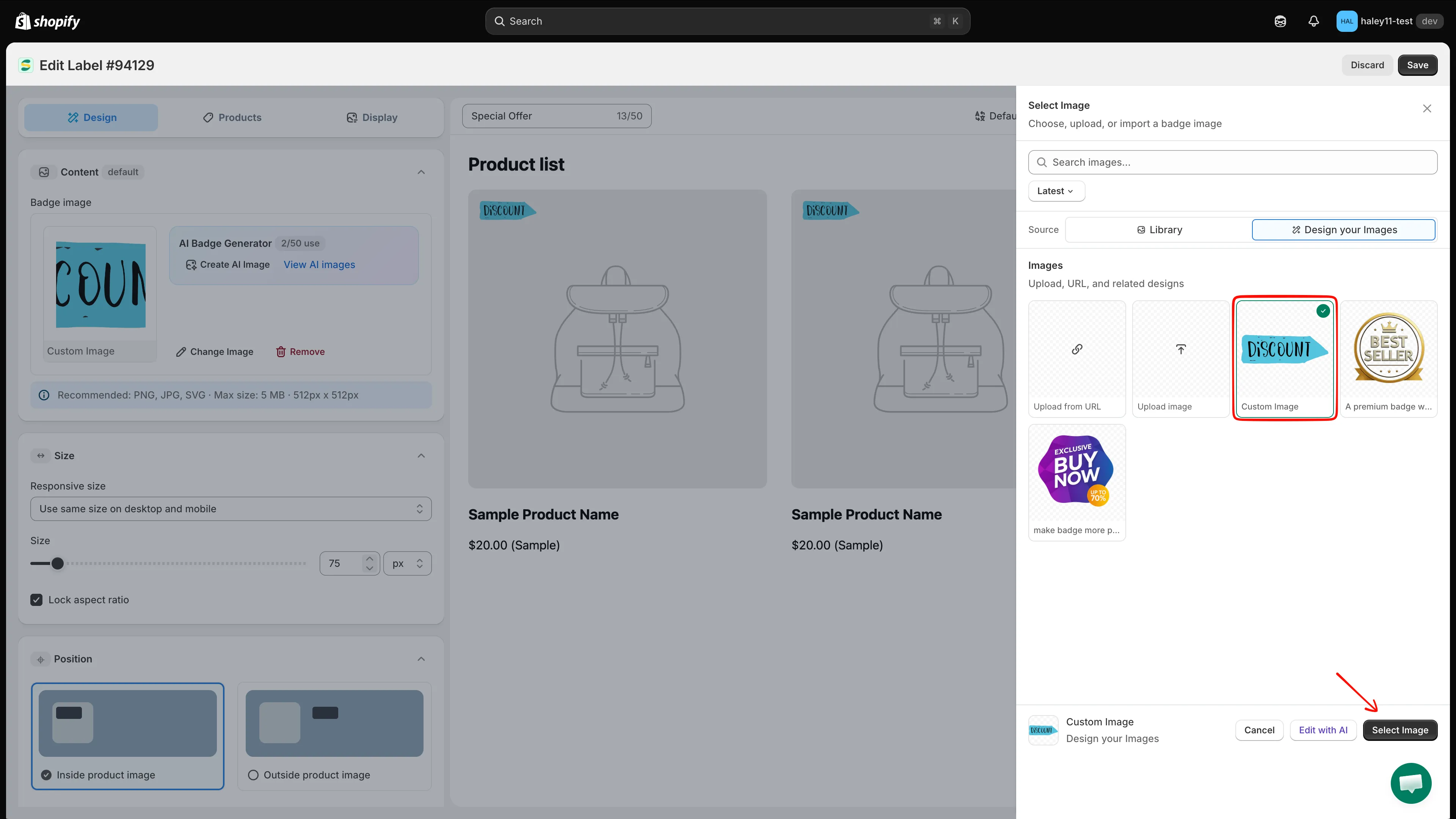
Plakietka używa teraz Twojego własnego obrazu.
Zarządzanie przesłanymi obrazami
Dział zatytułowany „Zarządzanie przesłanymi obrazami”Najedź kursorem na dowolny kafelek w Design your Images, aby wyświetlić dwie ikony:
- Ołówek – zmień nazwę lub edytuj obraz.
- Kosz – usuń obraz z listy.
Możesz też kliknąć Edit with AI u dołu panelu, aby zmodyfikować wybrany obraz w edytorze AI.
Dokończ plakietkę
Dział zatytułowany „Dokończ plakietkę”Po zastosowaniu obrazu:
- Ustaw rozmiar plakietki w sekcji Size – zostaw zaznaczone Lock aspect ratio, aby obraz nie został rozciągnięty.
- Dostosuj Position, a następnie ustaw kierowanie na kartach Products i Display.
- Wybierz Active lub Draft, a następnie kliknij Save.
Pełny zestaw kroków znajdziesz w Tworzenie plakietki graficznej.
Rozwiązywanie problemów
Dział zatytułowany „Rozwiązywanie problemów”| Problem | Co zrobić |
|---|---|
| Something went wrong, please try again | Link nie jest bezpośrednim linkiem do obrazu, plik jest prywatny albo host blokuje ładowanie jego obrazów przez inne witryny. Spróbuj użyć innego hosta lub pobierz plik i użyj zamiast tego Upload image. |
| Plakietka jest rozmyta | Prześlij większy obraz – około 512 × 512 px – zamiast powiększać mały. |
| Obraz ma biały prostokąt wokół siebie | Użyj pliku PNG lub SVG z przezroczystym tłem. |
| Plik jest odrzucany | Sprawdź, czy ma format PNG, JPG lub SVG i jest mniejszy niż 5 MB. |
Następne kroki
Dział zatytułowany „Następne kroki”- Tworzenie plakietki graficznej – pełny proces tworzenia plakietki graficznej.
- Zmiana rozmiaru plakietki – precyzyjnie dostosuj, jak duży ma być obraz.
- Zmiana pozycji plakietki – przesuń plakietkę na obrazie produktu.
- Generowanie obrazu za pomocą AI – utwórz grafikę plakietki na podstawie polecenia.