
Carica la tua immagine per il badge
Usa una tua grafica su un badge immagine caricando un file dal computer o importandola da un link diretto all'immagine.
Oltre alla libreria di immagini integrata, Sami Product Labels ti permette di usare una tua grafica su un badge immagine. Puoi caricare un file dal computer oppure importare un’immagine da un URL. Le immagini caricate vengono salvate nel tuo elenco di immagini, così puoi riutilizzarle in seguito su altri badge.
Prima di iniziare
Sezione intitolata “Prima di iniziare”Prepara un’immagine che rispetti le raccomandazioni mostrate nell’editor dei badge:
| Requisito | Valore consigliato |
|---|---|
| Formati file | PNG, JPG, SVG |
| Dimensione massima | 5 MB |
| Dimensioni | 512 × 512 px |
Apri il selettore di immagini
Sezione intitolata “Apri il selettore di immagini”-
Apri Badges & Labels
Sezione intitolata “Apri Badges & Labels”Nell’amministrazione Shopify, apri Sami Product Labels > Badges & Labels.
-
Crea un badge immagine
Sezione intitolata “Crea un badge immagine”Fai clic su Create badge, poi in Choose badge type fai clic su Create nella scheda Image badge.
Per cambiare invece l’immagine di un badge esistente, fai clic sull’icona della matita nella riga di quel badge, poi su Change Image nella sezione Content.
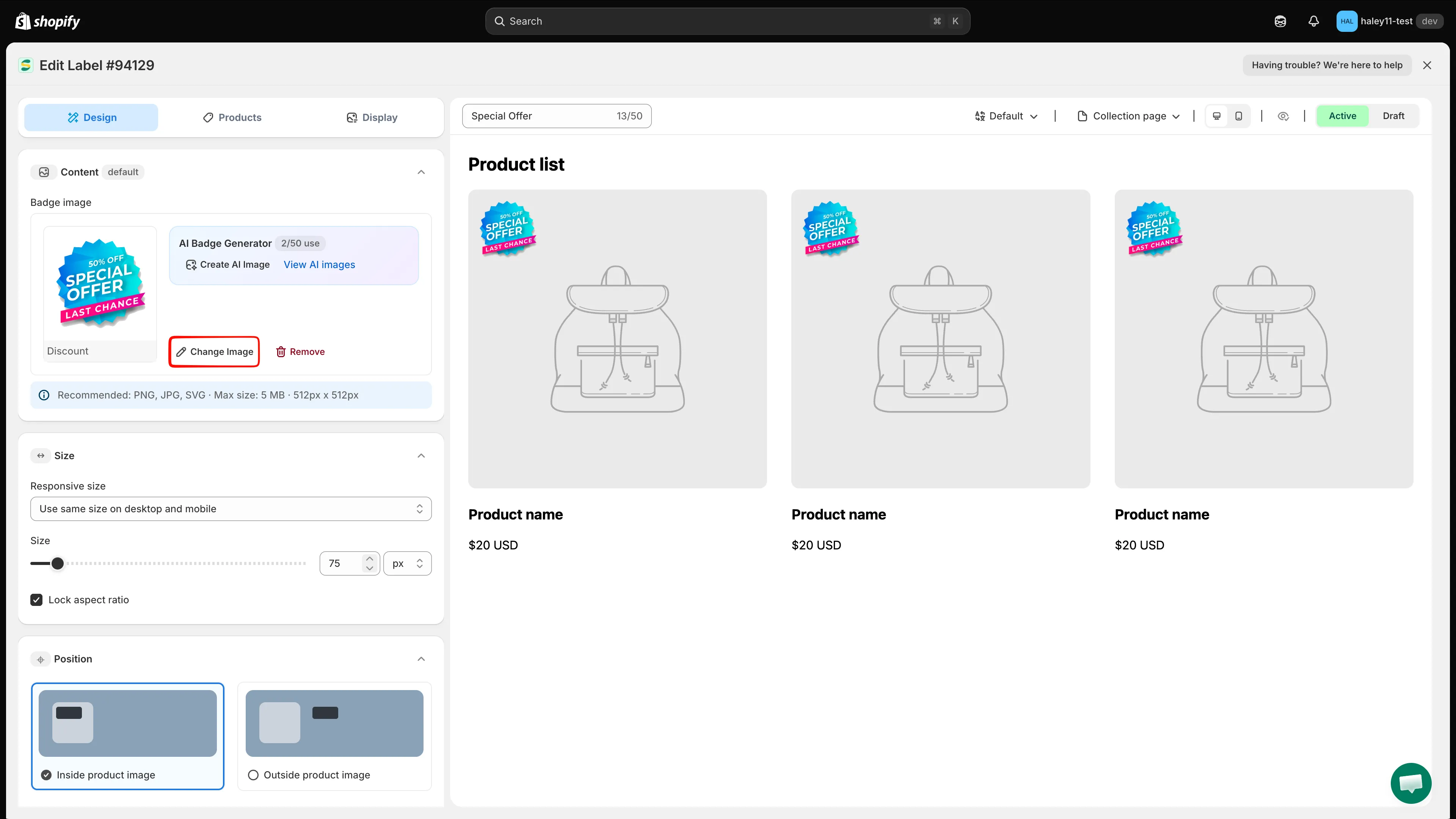
Seleziona Image badge per iniziare un badge che usa una grafica.
-
Passa a “Design your Images”
Sezione intitolata “Passa a “Design your Images””A destra si apre il pannello Select Image con un’immagine predefinita già applicata. Accanto a Source, fai clic su Design your Images.
Questa scheda contiene tutto ciò che appartiene al tuo negozio: immagini caricate, immagini importate da un URL e immagini generate con l’IA. Le prime due caselle sono le azioni Upload from URL e Upload image.
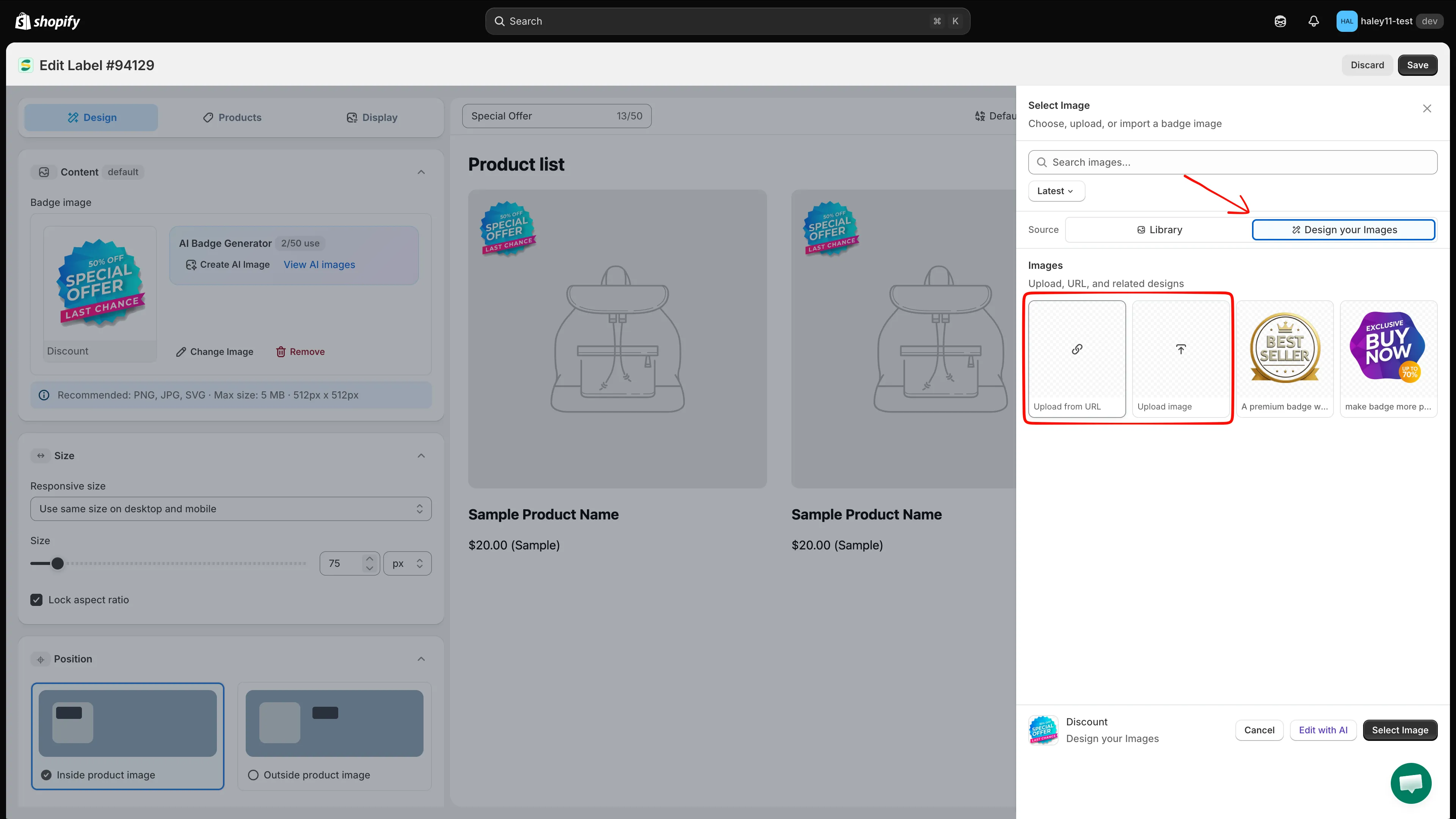
Design your Images contiene le tue grafiche, oltre alle azioni Upload from URL e Upload image.
Aggiungi la tua immagine
Sezione intitolata “Aggiungi la tua immagine”Scegli il metodo più adatto alla tua grafica.
-
Fai clic su “Upload image”
Sezione intitolata “Fai clic su “Upload image””Fai clic sulla casella Upload image. Si apre il selettore di file del computer.
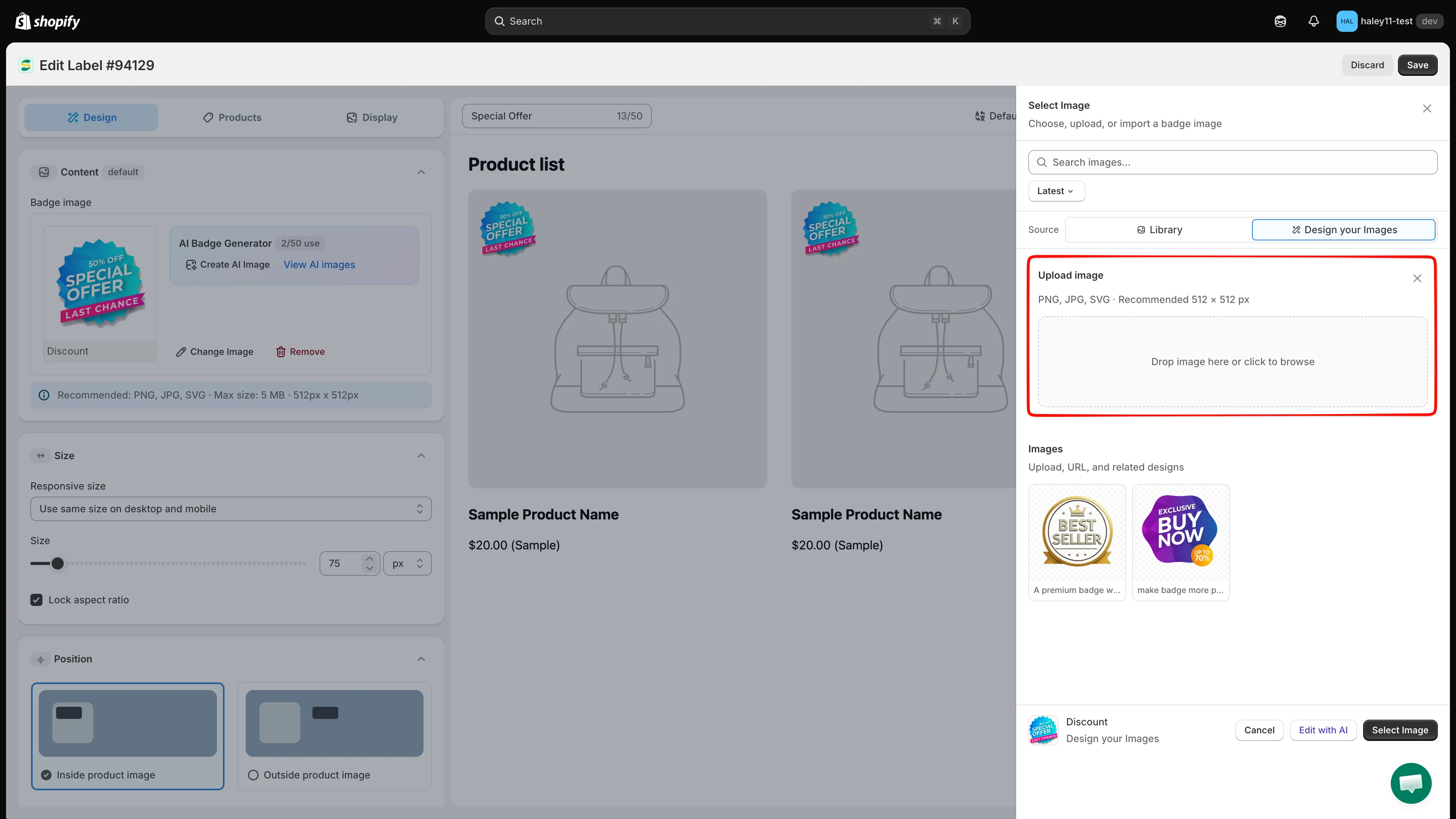
Fai clic su Upload image per sfogliare i file del computer.
-
Scegli il file
Sezione intitolata “Scegli il file”Seleziona un file PNG, JPG o SVG fino a 5 MB, poi conferma nel selettore di file. L’immagine viene caricata e compare come nuova casella in Design your Images.
-
Applica l’immagine
Sezione intitolata “Applica l’immagine”Fai clic sulla nuova casella: compare un segno di spunta verde e l’anteprima del badge si aggiorna subito. Fai clic su Select Image in fondo al pannello per confermare e chiuderlo.
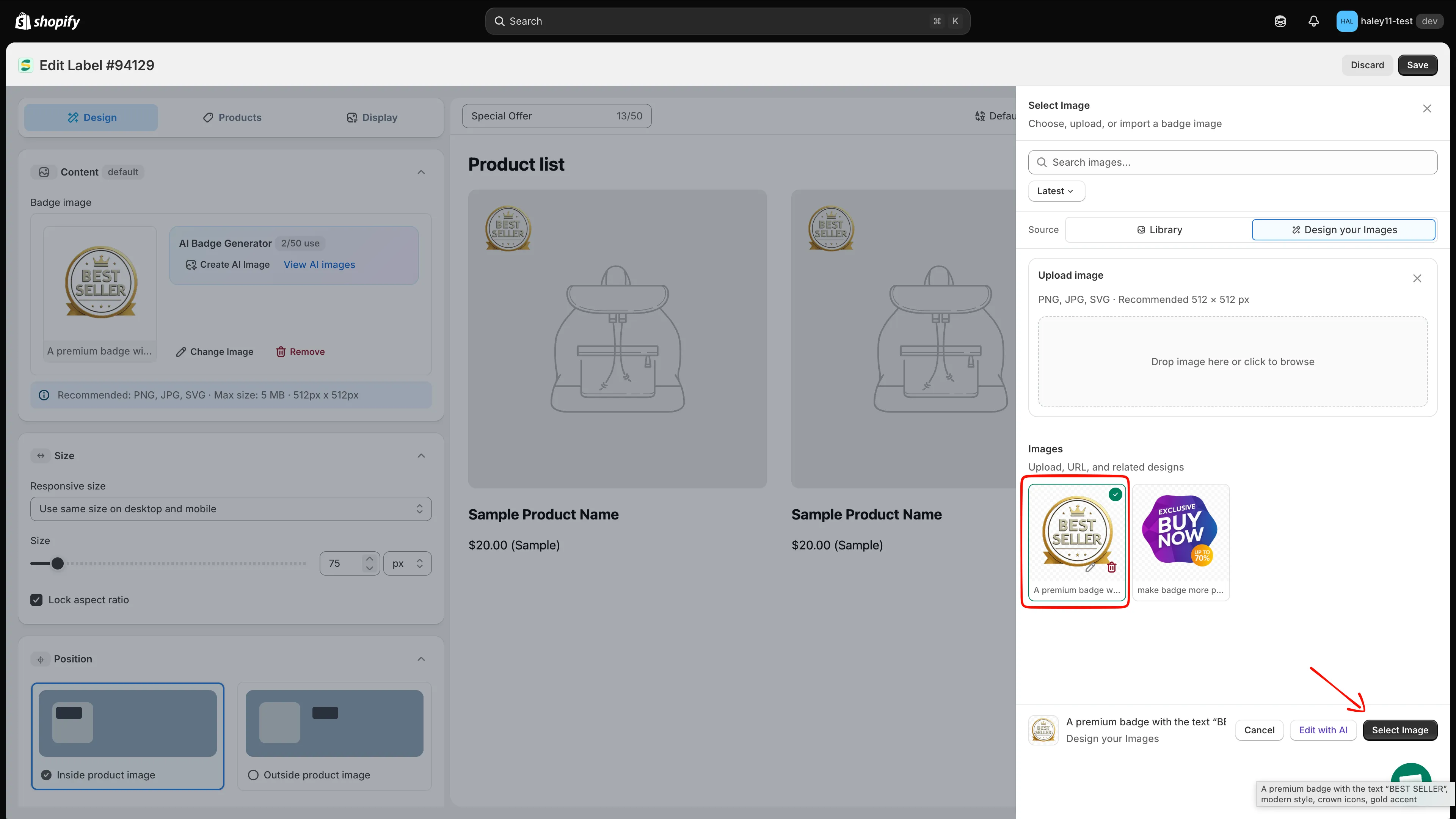
Fai clic sulla casella, poi su Select Image per applicarla al badge.
Usa questo metodo quando la tua grafica è già online, ad esempio nella libreria Contenuti > File di Shopify.
-
Fai clic su “Upload from URL”
Sezione intitolata “Fai clic su “Upload from URL””Fai clic sulla casella Upload from URL. Si apre un piccolo pannello Upload from URL con il campo Paste a direct image link.
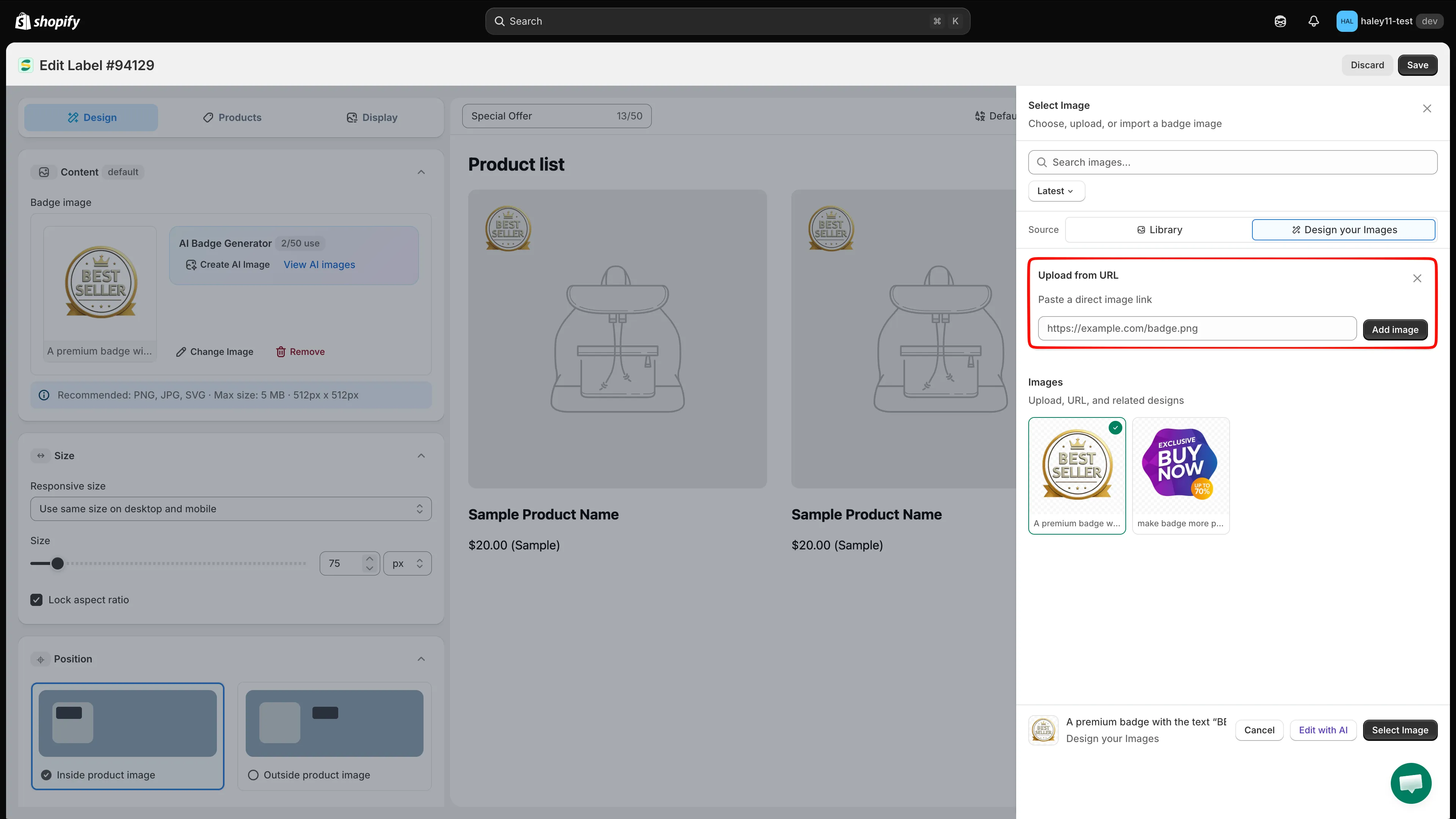
Incolla un link diretto all’immagine, poi fai clic su Add image.
-
Incolla un link diretto all’immagine
Sezione intitolata “Incolla un link diretto all’immagine”Incolla un link che termina con il file dell’immagine stessa, come
https://example.com/badge.png. Un link a una pagina web che si limita a mostrare l’immagine non funziona. -
Fai clic su “Add image”
Sezione intitolata “Fai clic su “Add image””Compare il messaggio The image uploaded e l’immagine viene aggiunta a Design your Images come nuova casella chiamata Custom Image.
Se vedi Something went wrong, please try again, non è stato possibile scaricare il link: vedi Risoluzione dei problemi più avanti.
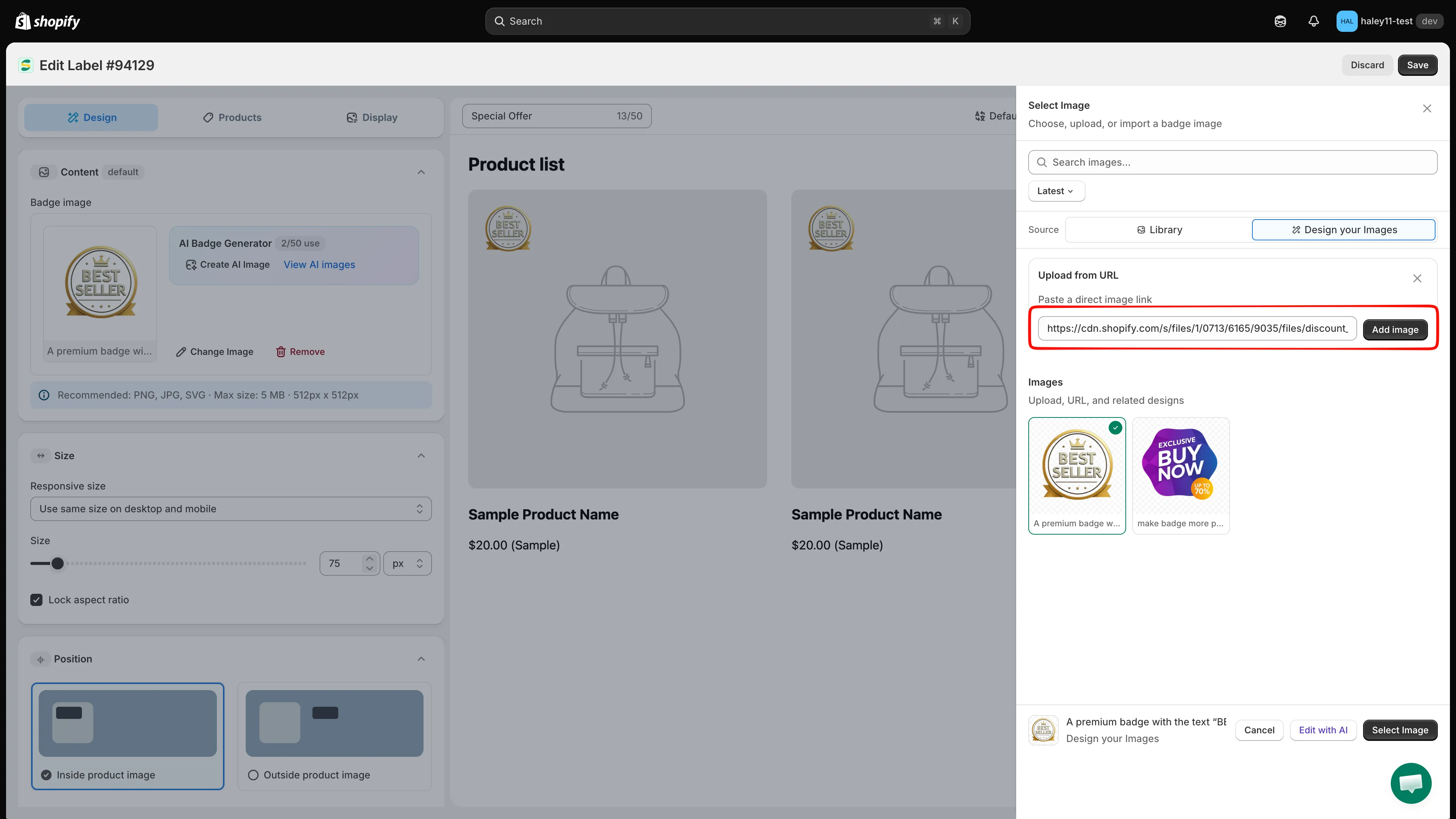
L’immagine importata viene salvata nel tuo elenco di immagini e può essere riutilizzata in seguito.
-
Applica l’immagine
Sezione intitolata “Applica l’immagine”Fai clic sulla nuova casella, poi su Select Image. La sezione Content mostra ora il nome dell’immagine con le azioni Change Image e Remove.
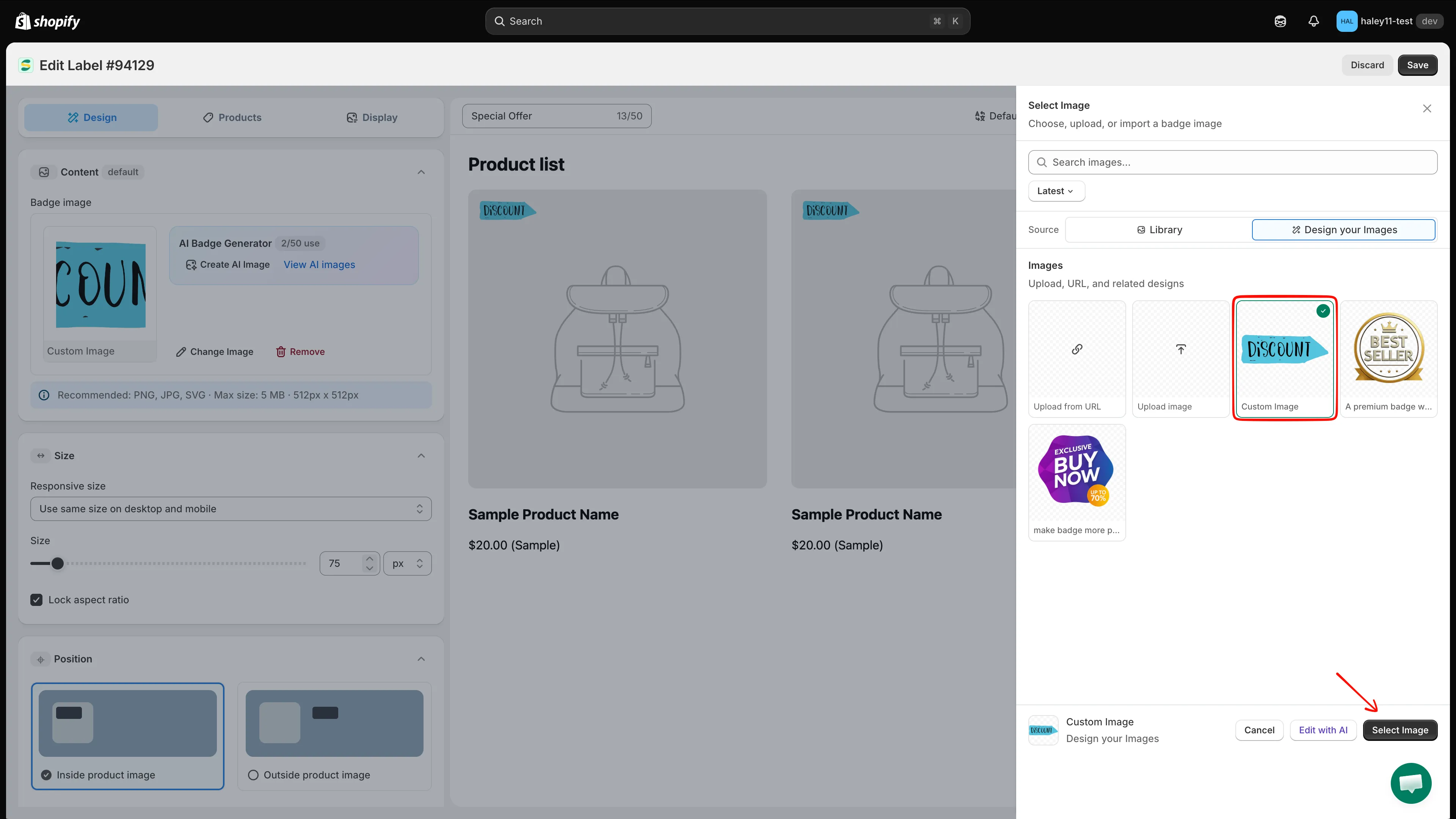
Il badge ora usa la tua immagine.
Gestisci le immagini caricate
Sezione intitolata “Gestisci le immagini caricate”Passa il mouse su una qualsiasi casella in Design your Images per mostrare due icone:
- Matita — rinomina o modifica l’immagine.
- Cestino — elimina l’immagine dal tuo elenco.
Puoi anche fare clic su Edit with AI in fondo al pannello per modificare l’immagine selezionata con l’editor IA.
Completa il badge
Sezione intitolata “Completa il badge”Dopo aver applicato l’immagine:
- Imposta le dimensioni del badge nella sezione Size: lascia spuntata l’opzione Lock aspect ratio per non deformare l’immagine.
- Regola Position, poi imposta la selezione nelle schede Products e Display.
- Scegli Active o Draft, poi fai clic su Save.
Vedi Crea un badge immagine per l’insieme completo dei passaggi.
Risoluzione dei problemi
Sezione intitolata “Risoluzione dei problemi”| Problema | Cosa fare |
|---|---|
| Something went wrong, please try again | Il link non è un link diretto a un’immagine, il file è privato oppure il server impedisce ad altri siti di caricare le sue immagini. Prova un altro server, oppure scarica il file e usa Upload image. |
| Il badge appare sfocato | Carica un’immagine più grande, intorno a 512 × 512 px, invece di ingrandirne una piccola. |
| L’immagine ha un riquadro bianco intorno | Usa un PNG o un SVG con sfondo trasparente. |
| Il file viene rifiutato | Verifica che sia PNG, JPG o SVG e che pesi meno di 5 MB. |
Passaggi successivi
Sezione intitolata “Passaggi successivi”- Crea un badge immagine — Il flusso completo per un badge immagine.
- Cambia le dimensioni del badge — Regola con precisione la grandezza dell’immagine.
- Cambia la posizione del badge — Sposta il badge sull’immagine del prodotto.
- Genera un’immagine con l’IA — Crea la grafica del badge da un prompt.