
Envie a sua própria imagem de selo
Use a sua própria arte em um selo de imagem enviando um arquivo do seu computador ou importando-o de um link direto da imagem.
Além da biblioteca de imagens integrada, o Sami Product Labels permite usar a sua própria arte em um selo de imagem. Você pode enviar um arquivo do seu computador ou importar uma imagem de uma URL. As imagens enviadas ficam salvas na sua própria lista de imagens, para você reutilizá-las em outros selos depois.
Antes de começar
Seção intitulada “Antes de começar”Prepare uma imagem que siga as recomendações mostradas no editor de selos:
| Requisito | Valor recomendado |
|---|---|
| Formatos de arquivo | PNG, JPG, SVG |
| Tamanho máximo | 5 MB |
| Dimensões | 512 × 512 px |
Abra o seletor de imagens
Seção intitulada “Abra o seletor de imagens”-
Abra Badges & Labels
Seção intitulada “Abra Badges & Labels”No admin da Shopify, abra Sami Product Labels > Badges & Labels.
-
Crie um selo de imagem
Seção intitulada “Crie um selo de imagem”Clique em Create badge e, em Choose badge type, clique em Create no cartão Image badge.
Para trocar a imagem de um selo existente, clique no ícone de lápis na linha desse selo e depois em Change Image na seção Content.
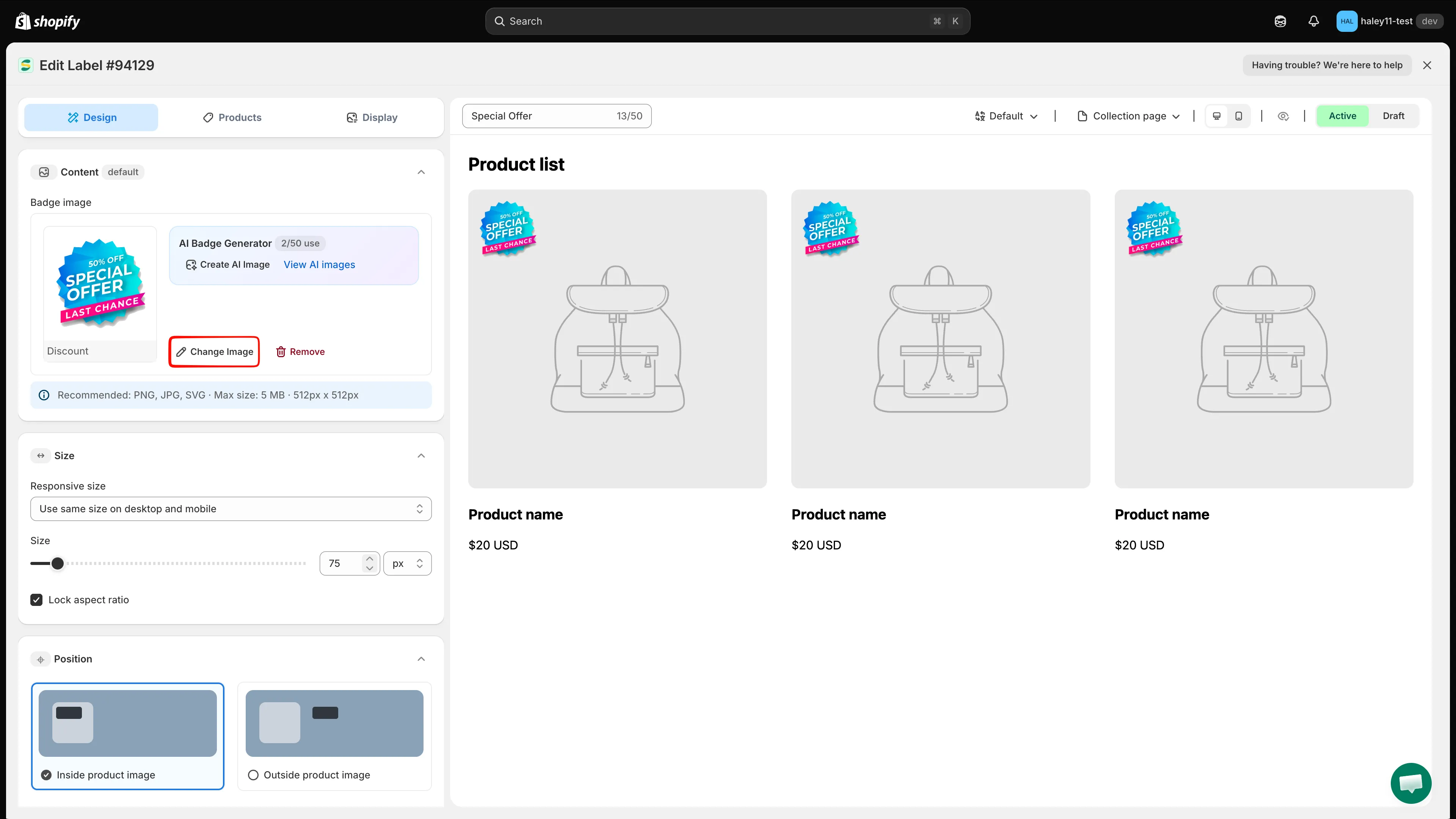
Selecione Image badge para criar um selo que usa um gráfico.
-
Mude para “Design your Images”
Seção intitulada “Mude para “Design your Images””O painel Select Image é aberto à direita, com uma imagem padrão já aplicada. Ao lado de Source, clique em Design your Images.
Esta aba reúne tudo o que pertence à sua loja: imagens que você enviou, imagens importadas de uma URL e imagens geradas por IA. Os dois primeiros blocos são as ações Upload from URL e Upload image.
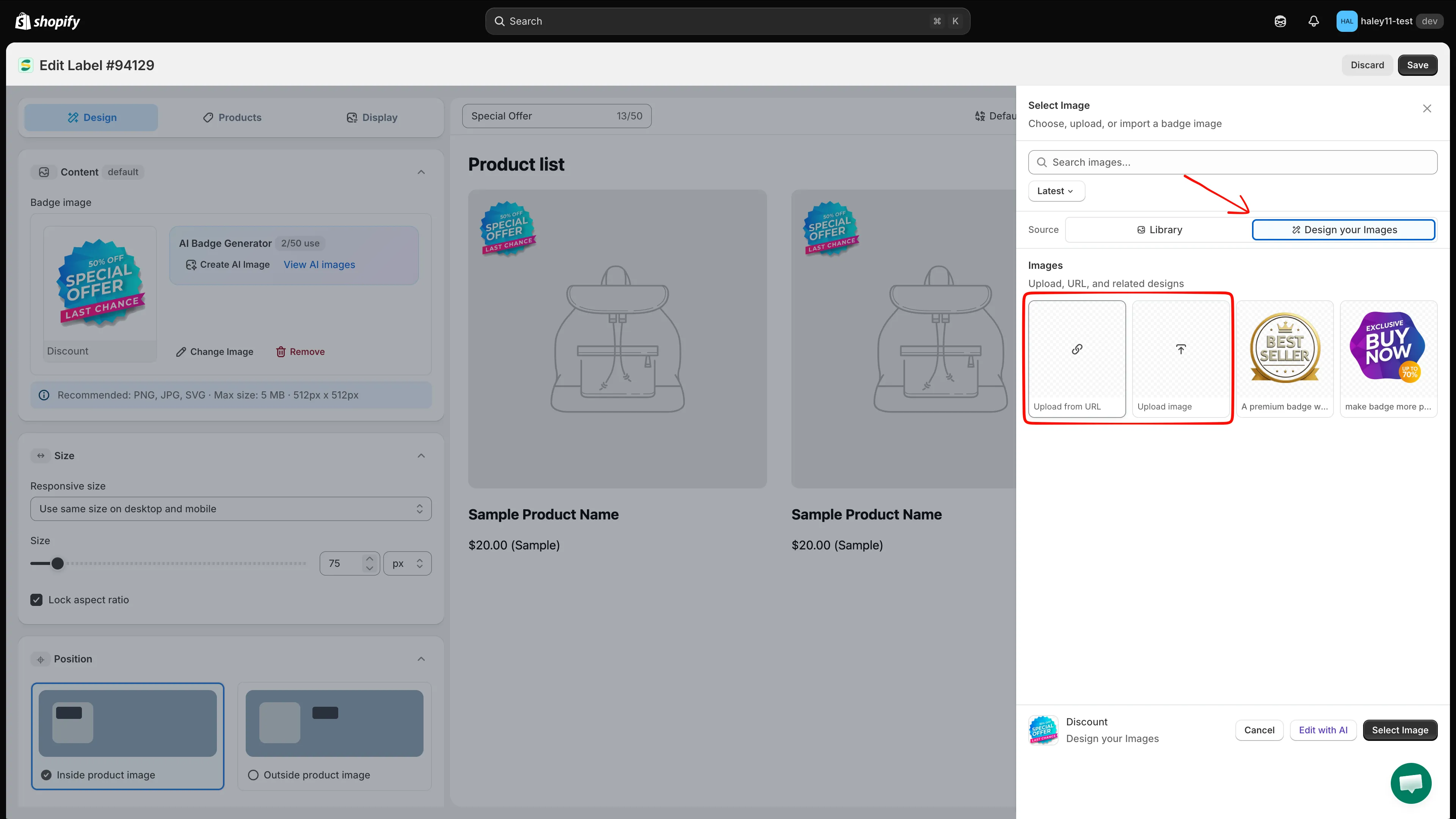
Design your Images contém a sua própria arte, além das ações Upload from URL e Upload image.
Adicione a sua imagem
Seção intitulada “Adicione a sua imagem”Escolha o modo que combina com a sua arte.
-
Clique em “Upload image”
Seção intitulada “Clique em “Upload image””Clique no bloco Upload image. O seletor de arquivos do seu computador é aberto.
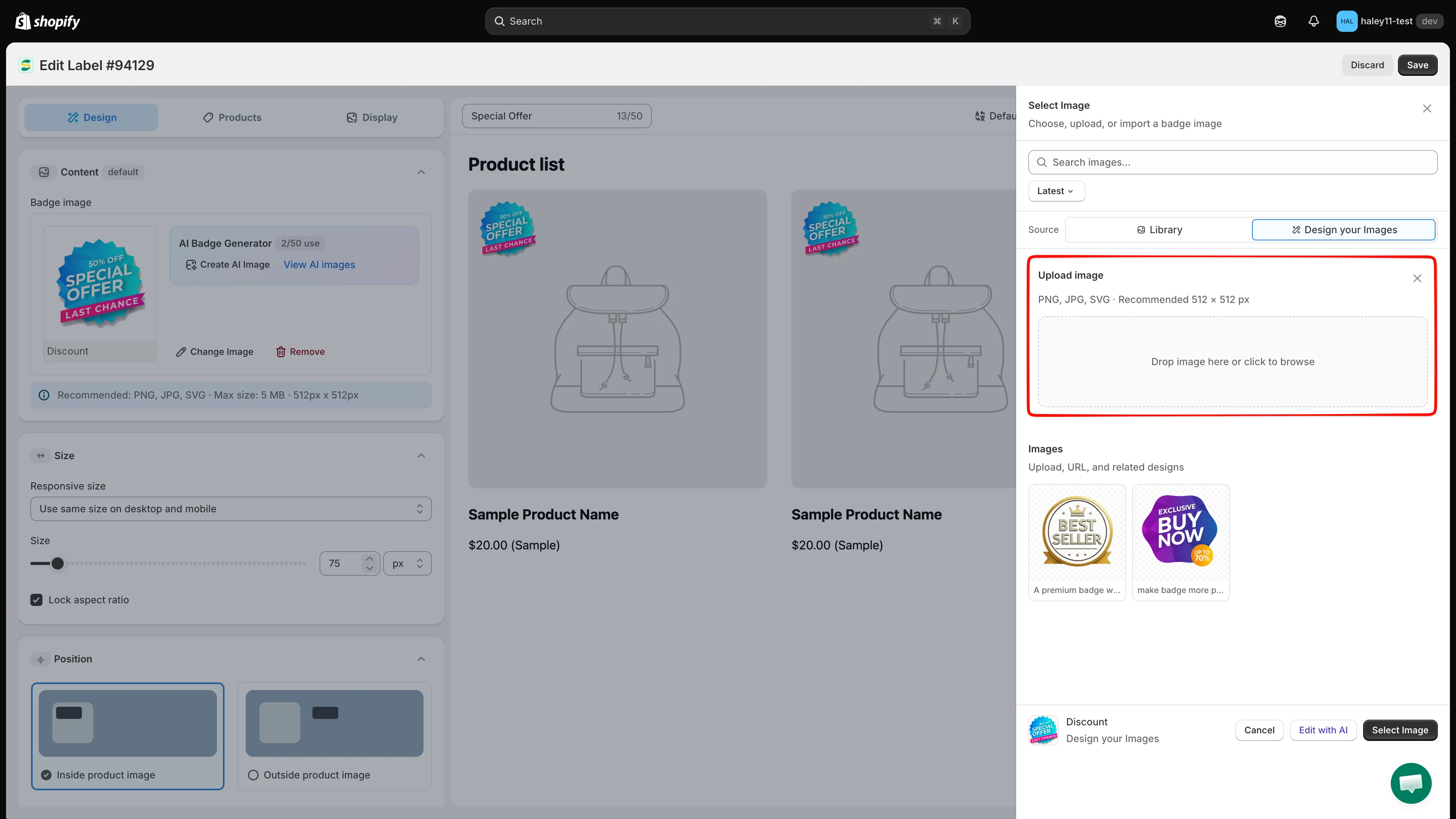
Clique em Upload image para procurar arquivos no seu computador.
-
Escolha o arquivo
Seção intitulada “Escolha o arquivo”Selecione um arquivo PNG, JPG ou SVG de até 5 MB e confirme no seletor de arquivos. A imagem é enviada e aparece como um novo bloco em Design your Images.
-
Aplique a imagem
Seção intitulada “Aplique a imagem”Clique no novo bloco — uma marca de verificação verde aparece nele e a prévia do selo é atualizada na hora. Clique em Select Image na parte inferior do painel para confirmar e fechá-lo.
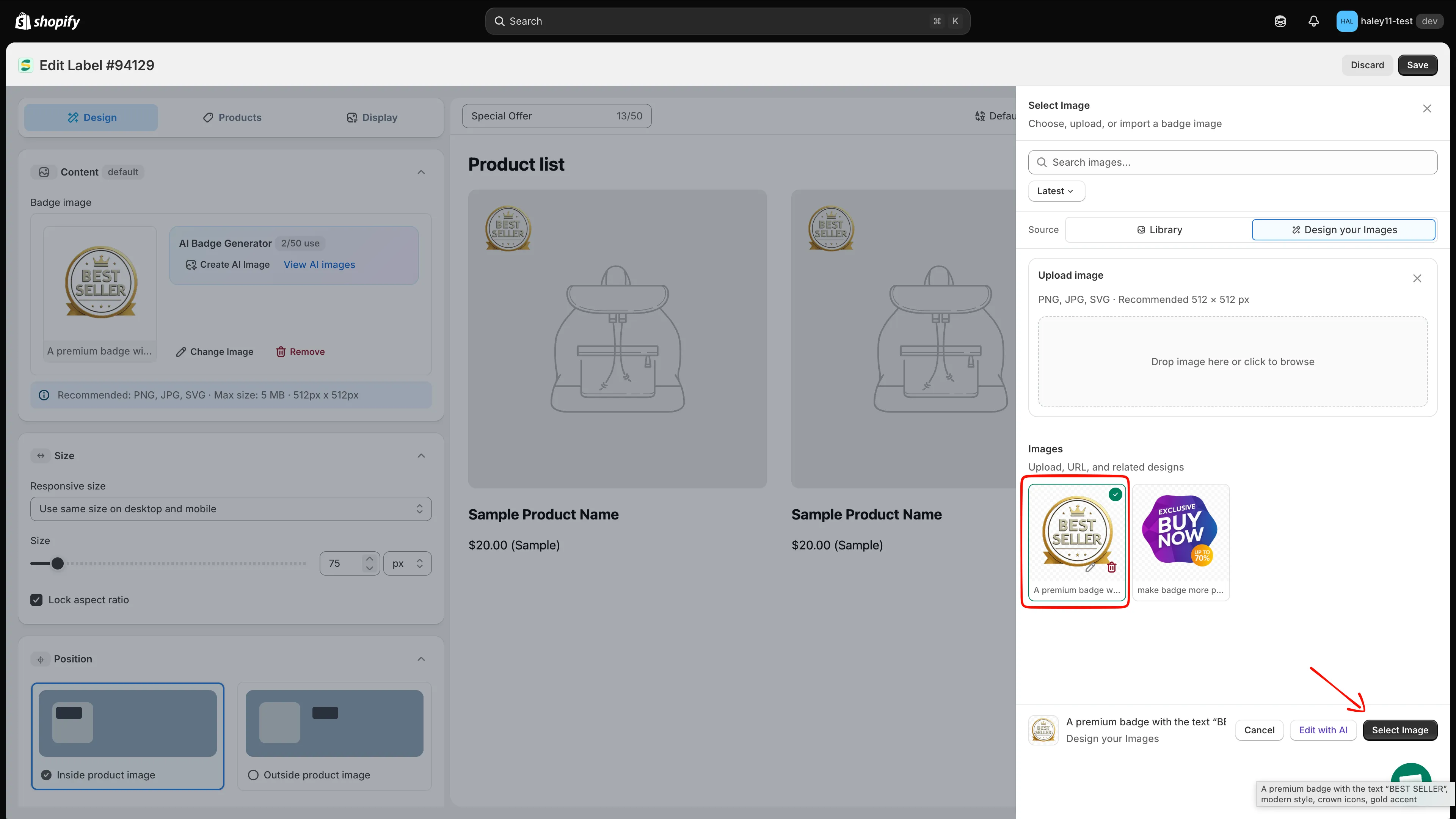
Clique no bloco e depois em Select Image para aplicá-la ao selo.
Use esta opção quando a sua arte já estiver online, por exemplo na biblioteca Conteúdo > Arquivos da Shopify.
-
Clique em “Upload from URL”
Seção intitulada “Clique em “Upload from URL””Clique no bloco Upload from URL. Um pequeno painel Upload from URL é aberto com o campo Paste a direct image link.
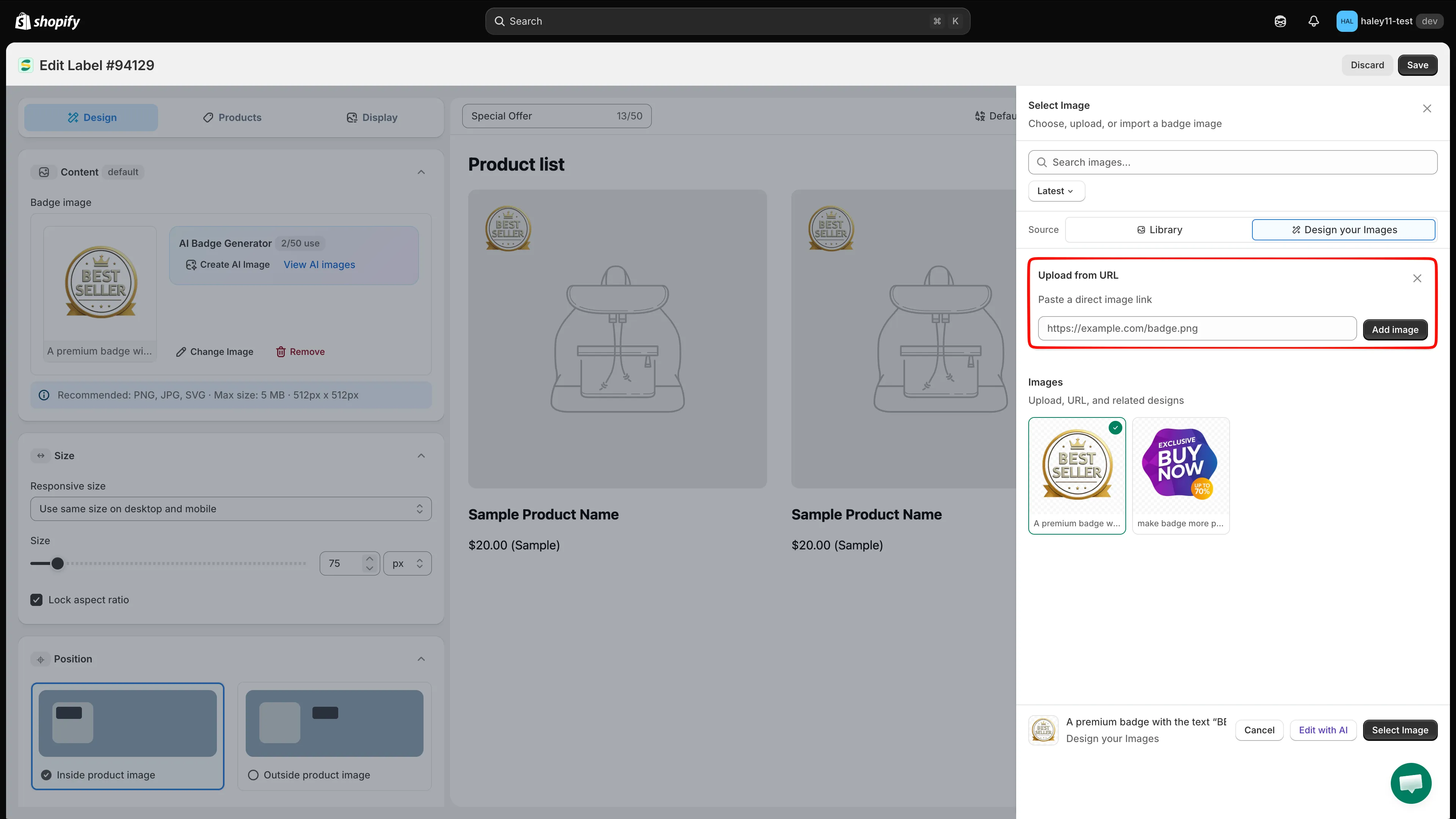
Cole um link direto da imagem e clique em Add image.
-
Cole um link direto da imagem
Seção intitulada “Cole um link direto da imagem”Cole um link que termine no próprio arquivo de imagem, como
https://example.com/badge.png. Um link para uma página da web que apenas mostra a imagem não funciona. -
Clique em “Add image”
Seção intitulada “Clique em “Add image””A mensagem The image uploaded aparece e a imagem é adicionada a Design your Images como um novo bloco chamado Custom Image.
Se aparecer Something went wrong, please try again, não foi possível baixar o link — veja Solução de problemas abaixo.
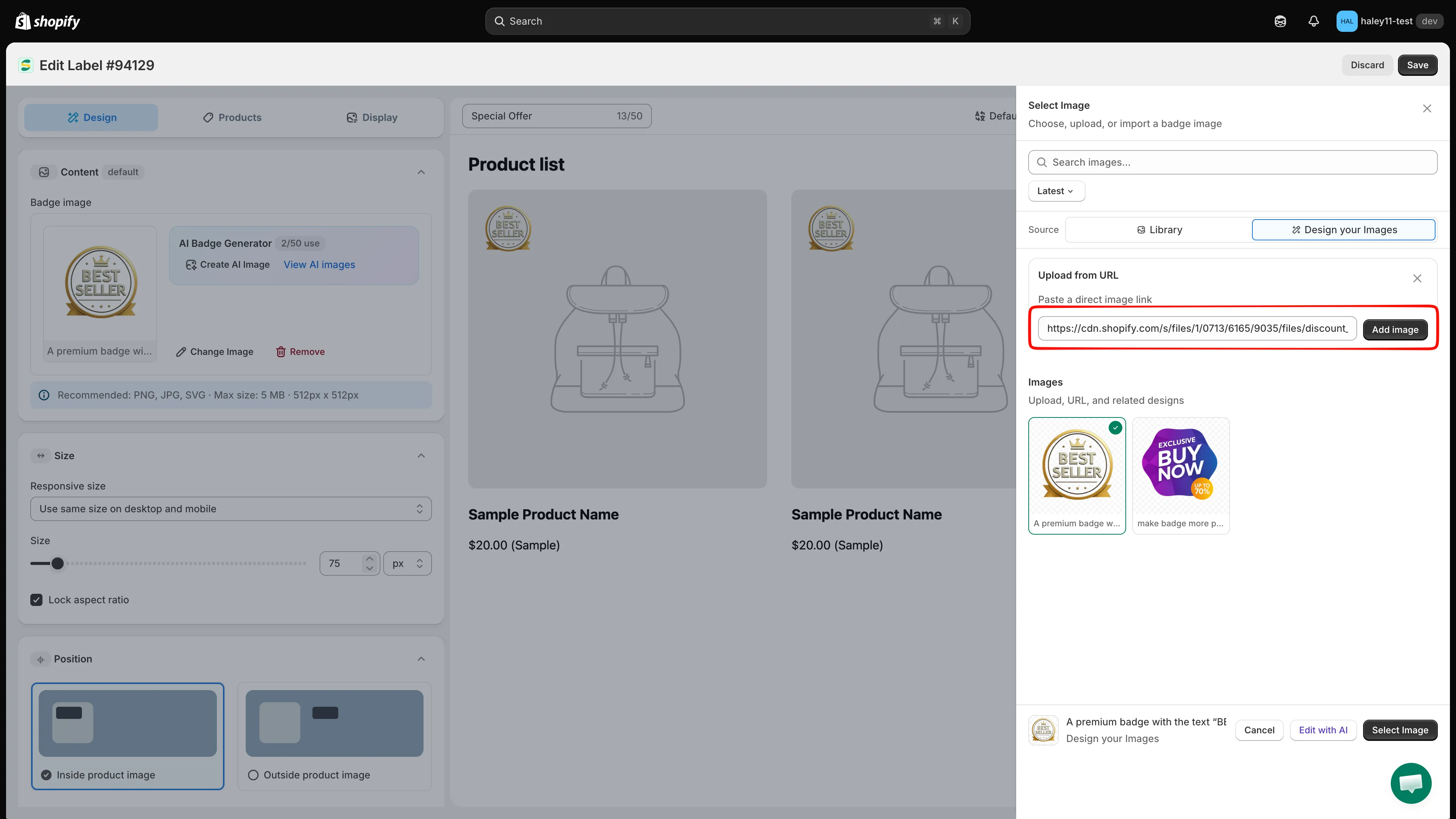
A imagem importada é salva na sua lista de imagens e pode ser reutilizada depois.
-
Aplique a imagem
Seção intitulada “Aplique a imagem”Clique no novo bloco e depois em Select Image. A seção Content passa a mostrar o nome da imagem com as ações Change Image e Remove.
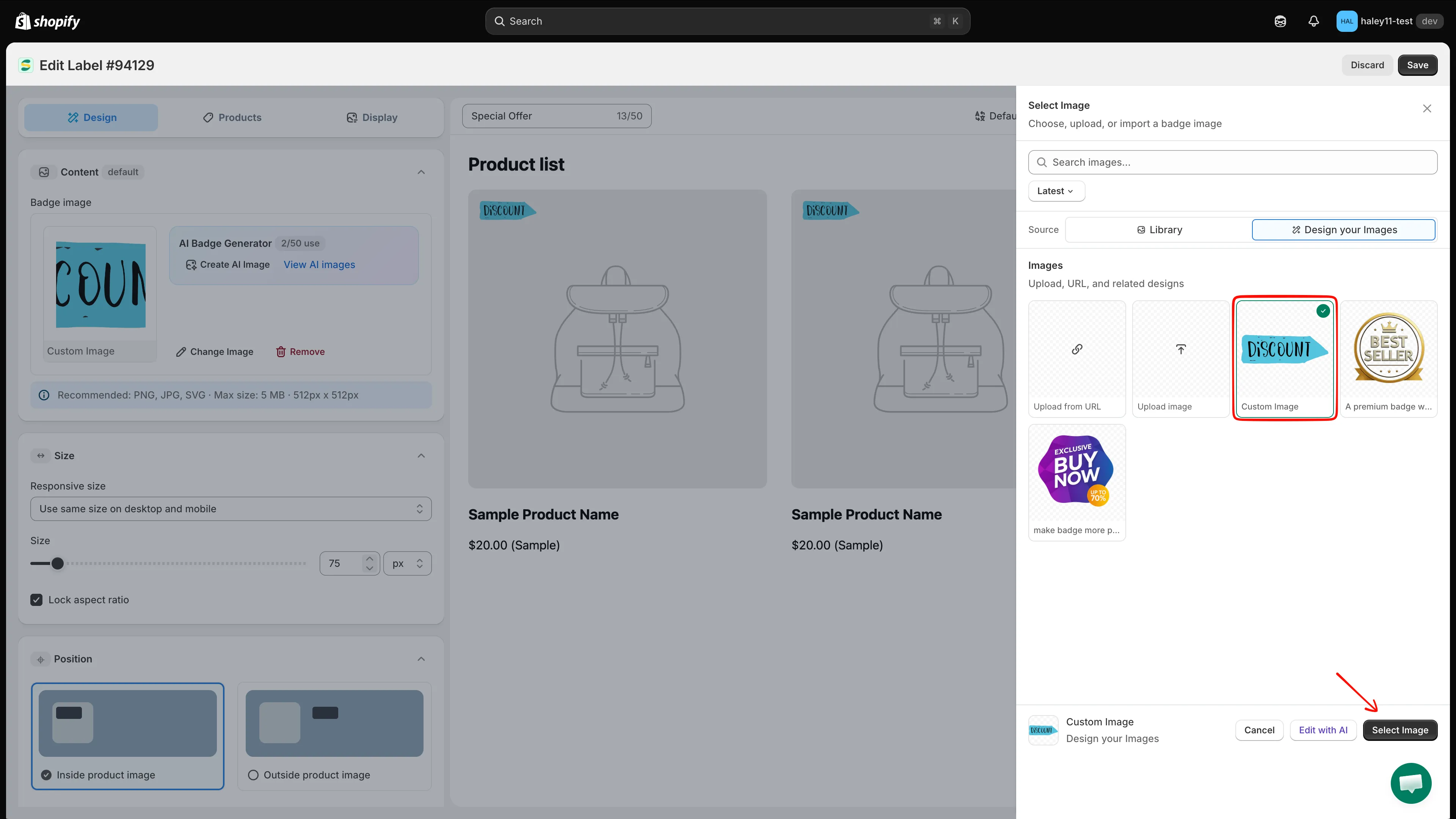
O selo agora usa a sua própria imagem.
Gerencie as imagens enviadas
Seção intitulada “Gerencie as imagens enviadas”Passe o mouse sobre qualquer bloco em Design your Images para exibir dois ícones:
- Pencil — renomeia ou edita a imagem.
- Trash — exclui a imagem da sua lista.
Você também pode clicar em Edit with AI na parte inferior do painel para modificar a imagem selecionada com o editor de IA.
Conclua o selo
Seção intitulada “Conclua o selo”Depois de aplicar a imagem:
- Defina o tamanho do selo na seção Size — mantenha Lock aspect ratio marcado para a imagem não ficar distorcida.
- Ajuste Position e depois defina a segmentação nas abas Products e Display.
- Escolha Active ou Draft e clique em Save.
Veja Crie um selo de imagem para o conjunto completo de etapas.
Solução de problemas
Seção intitulada “Solução de problemas”| Problema | O que fazer |
|---|---|
| Something went wrong, please try again | O link não é um link direto de imagem, o arquivo é privado ou o host impede que outros sites carreguem as imagens dele. Tente outro host ou baixe o arquivo e use Upload image. |
| O selo está desfocado | Envie uma imagem maior — cerca de 512 × 512 px — em vez de ampliar uma pequena. |
| A imagem tem uma caixa branca ao redor | Use um PNG ou SVG com fundo transparente. |
| O arquivo é rejeitado | Verifique se ele é PNG, JPG ou SVG e tem menos de 5 MB. |
Próximos passos
Seção intitulada “Próximos passos”- Crie um selo de imagem — O fluxo completo do selo de imagem.
- Altere o tamanho do selo — Ajuste com precisão o tamanho da imagem.
- Altere a posição do selo — Mova o selo na imagem do produto.
- Gere uma imagem com IA — Crie a arte do selo a partir de um prompt.