
Je eigen badge-afbeelding uploaden
Gebruik je eigen artwork op een afbeeldingsbadge door een bestand van je computer te uploaden of te importeren via een directe afbeeldingslink.
Naast de ingebouwde afbeeldingsbibliotheek kun je in Sami Product Labels ook je eigen artwork op een afbeeldingsbadge gebruiken. Je kunt een bestand van je computer uploaden of een afbeelding importeren via een URL. Geüploade afbeeldingen worden opgeslagen in je eigen afbeeldingenlijst, zodat je ze later op andere badges kunt hergebruiken.
Voordat je begint
Section titled “Voordat je begint”Bereid een afbeelding voor die voldoet aan de aanbevelingen in de badge-editor:
| Vereiste | Aanbevolen waarde |
|---|---|
| Bestandsindelingen | PNG, JPG, SVG |
| Maximale grootte | 5 MB |
| Afmetingen | 512 × 512 px |
Open de afbeeldingskiezer
Section titled “Open de afbeeldingskiezer”-
Open Badges & Labels
Section titled “Open Badges & Labels”Open in Shopify-beheer Sami Product Labels > Badges & Labels.
-
Maak een afbeeldingsbadge
Section titled “Maak een afbeeldingsbadge”Klik op Create badge en klik daarna in Choose badge type op Create op de kaart Image badge.
Wil je in plaats daarvan de afbeelding van een bestaande badge wijzigen, klik dan op het potloodpictogram in de rij van die badge en klik daarna op Change Image in de sectie Content.
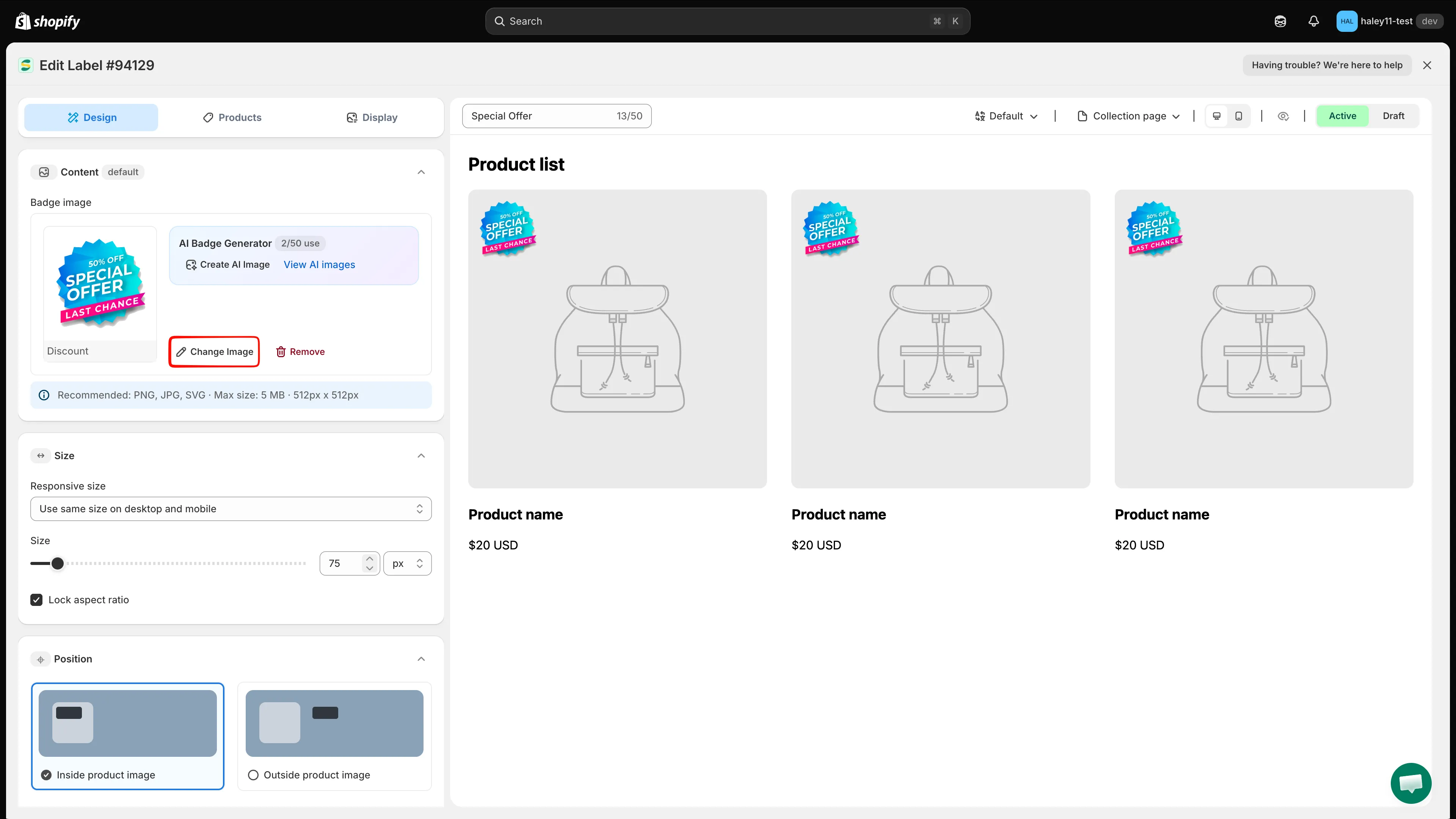
Selecteer Image badge om een badge te starten die een afbeelding gebruikt.
-
Schakel over naar “Design your Images”
Section titled “Schakel over naar “Design your Images””Het paneel Select Image opent aan de rechterkant met al een standaardafbeelding toegepast. Klik naast Source op Design your Images.
Deze tab bevat alles wat bij je winkel hoort: afbeeldingen die je hebt geüpload, afbeeldingen die je via een URL hebt geïmporteerd en door AI gegenereerde afbeeldingen. De eerste twee tegels zijn de acties Upload from URL en Upload image.
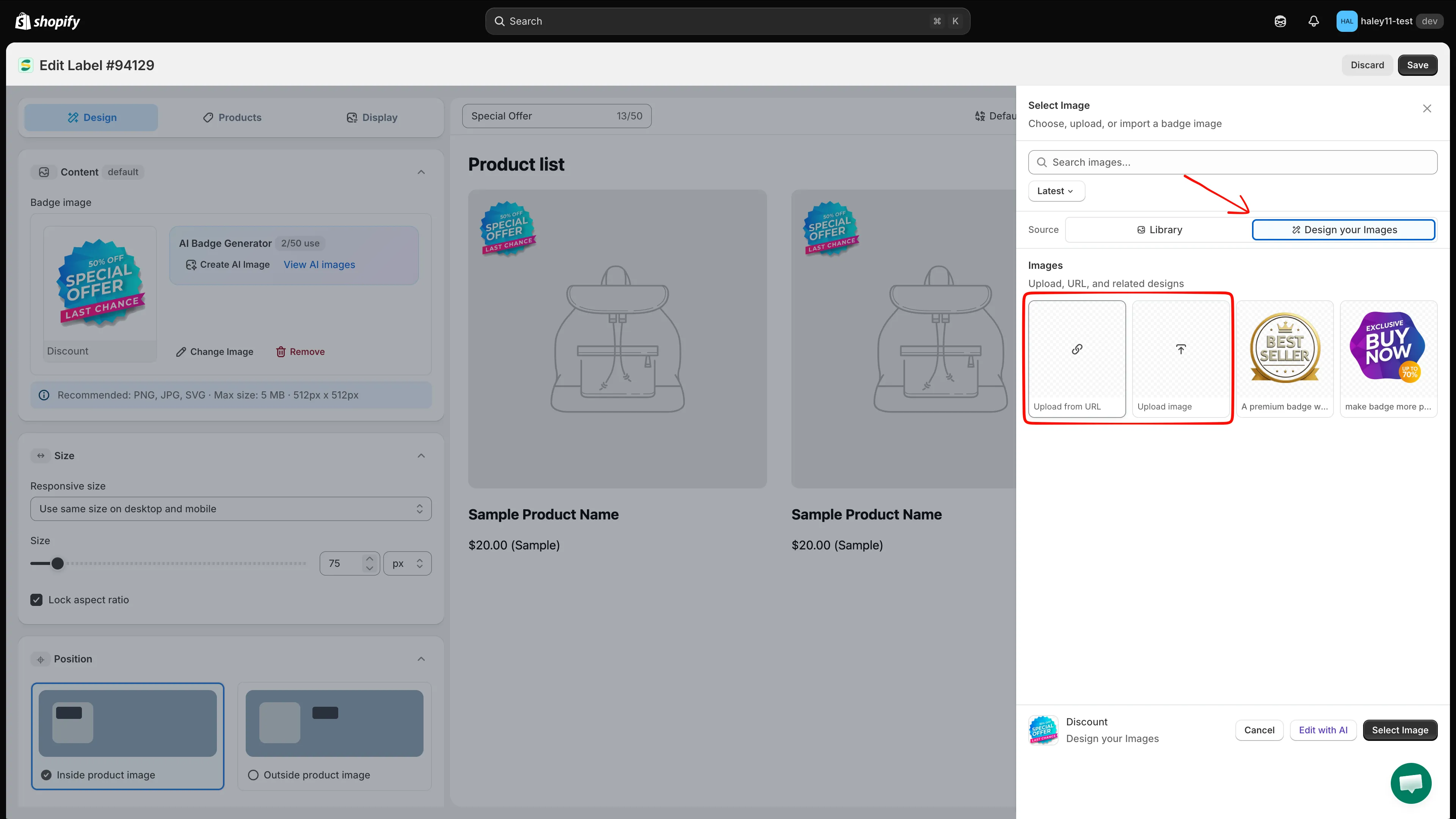
Design your Images bevat je eigen artwork, plus de acties Upload from URL en Upload image.
Je afbeelding toevoegen
Section titled “Je afbeelding toevoegen”Kies de manier die bij je artwork past.
-
Klik op “Upload image”
Section titled “Klik op “Upload image””Klik op de tegel Upload image. De bestandskiezer van je computer opent.
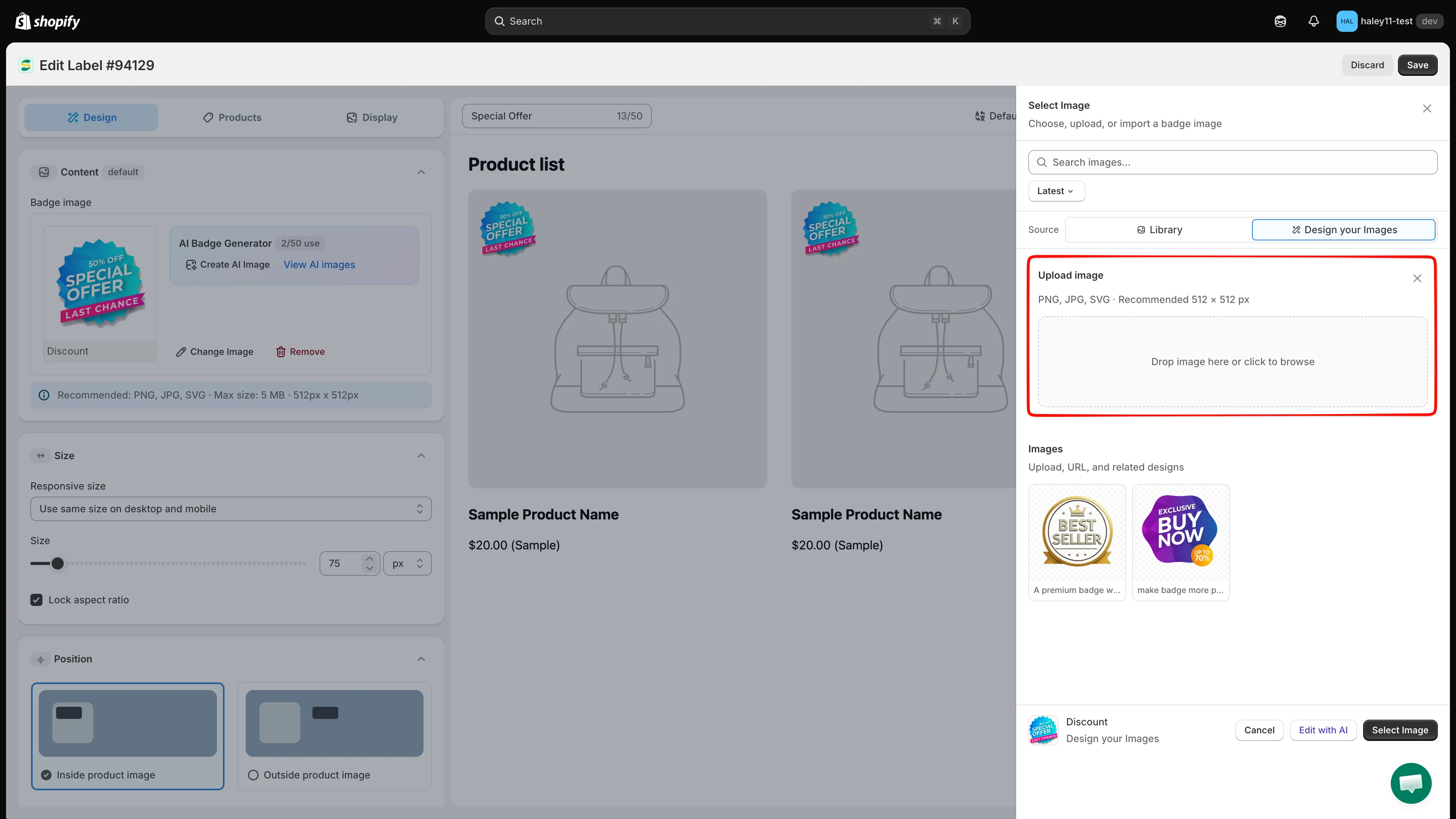
Klik op Upload image om bestanden op je computer te doorzoeken.
-
Kies het bestand
Section titled “Kies het bestand”Selecteer een PNG-, JPG- of SVG-bestand tot 5 MB en bevestig daarna in de bestandskiezer. De afbeelding wordt geüpload en verschijnt als nieuwe tegel in Design your Images.
-
Pas de afbeelding toe
Section titled “Pas de afbeelding toe”Klik op de nieuwe tegel. Er verschijnt een groen vinkje op en het voorbeeld van de badge wordt direct bijgewerkt. Klik onderaan het paneel op Select Image om te bevestigen en het paneel te sluiten.
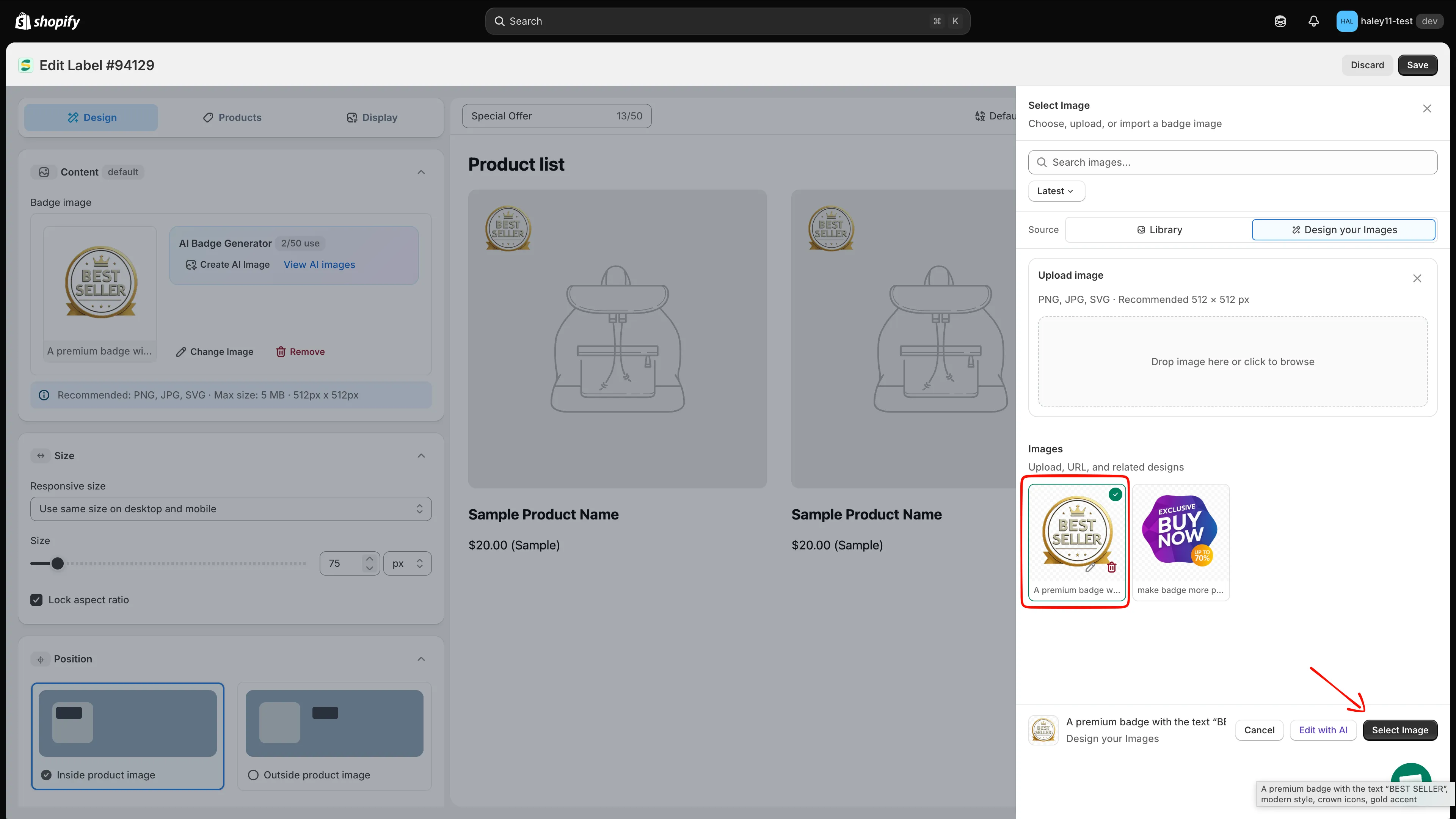
Klik op de tegel en klik daarna op Select Image om de afbeelding op de badge toe te passen.
Gebruik dit als je artwork al online staat, bijvoorbeeld in je Shopify-bibliotheek onder Inhoud > Bestanden.
-
Klik op “Upload from URL”
Section titled “Klik op “Upload from URL””Klik op de tegel Upload from URL. Er opent een klein paneel Upload from URL met het veld Paste a direct image link.
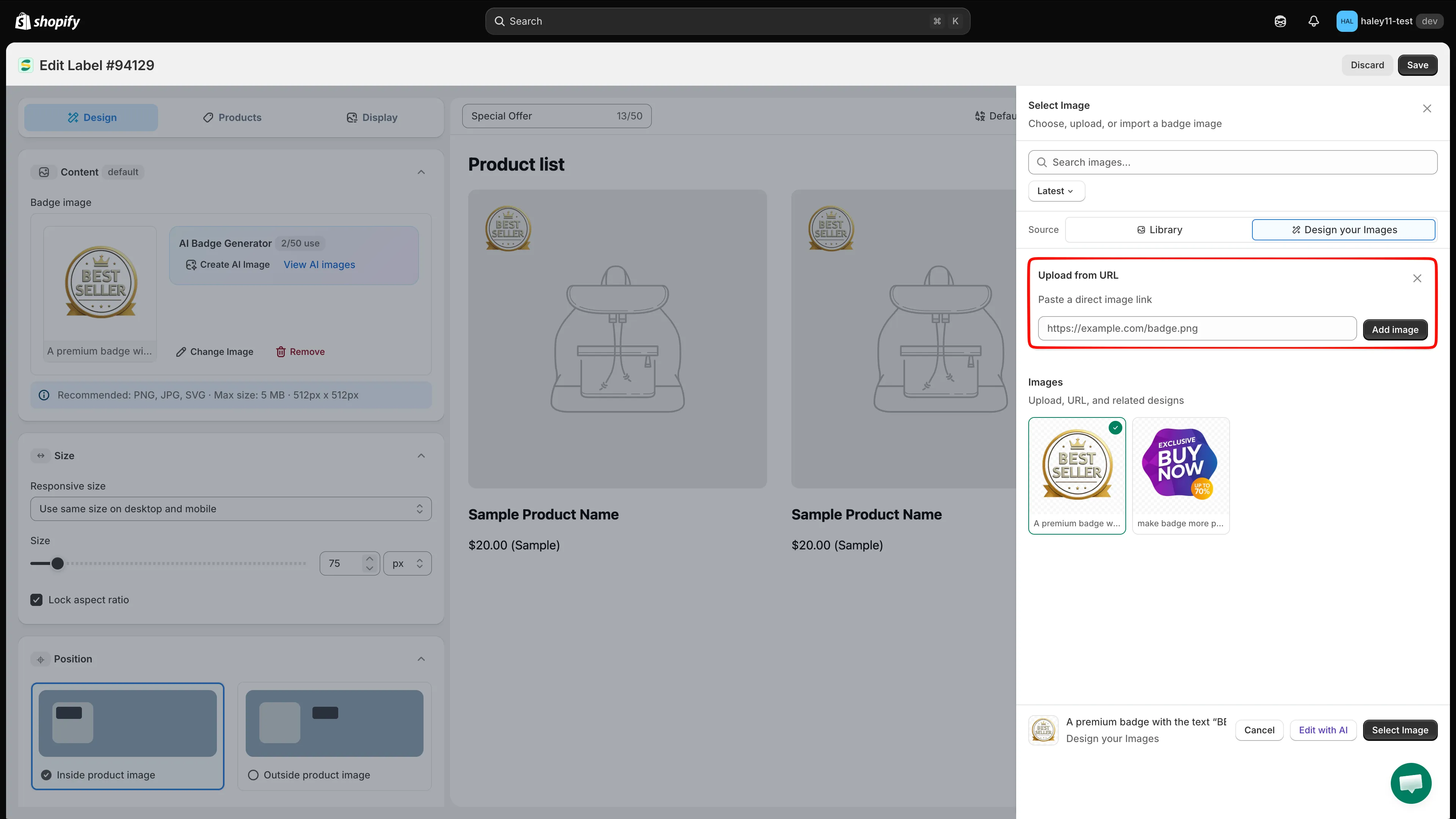
Plak een directe afbeeldingslink en klik daarna op Add image.
-
Plak een directe afbeeldingslink
Section titled “Plak een directe afbeeldingslink”Plak een link die eindigt op het afbeeldingsbestand zelf, zoals
https://example.com/badge.png. Een link naar een webpagina die de afbeelding alleen toont werkt niet. -
Klik op “Add image”
Section titled “Klik op “Add image””Het bericht The image uploaded verschijnt en de afbeelding wordt als nieuwe tegel met de naam Custom Image toegevoegd aan Design your Images.
Zie je Something went wrong, please try again, dan kon de link niet worden gedownload. Zie Probleemoplossing hieronder.
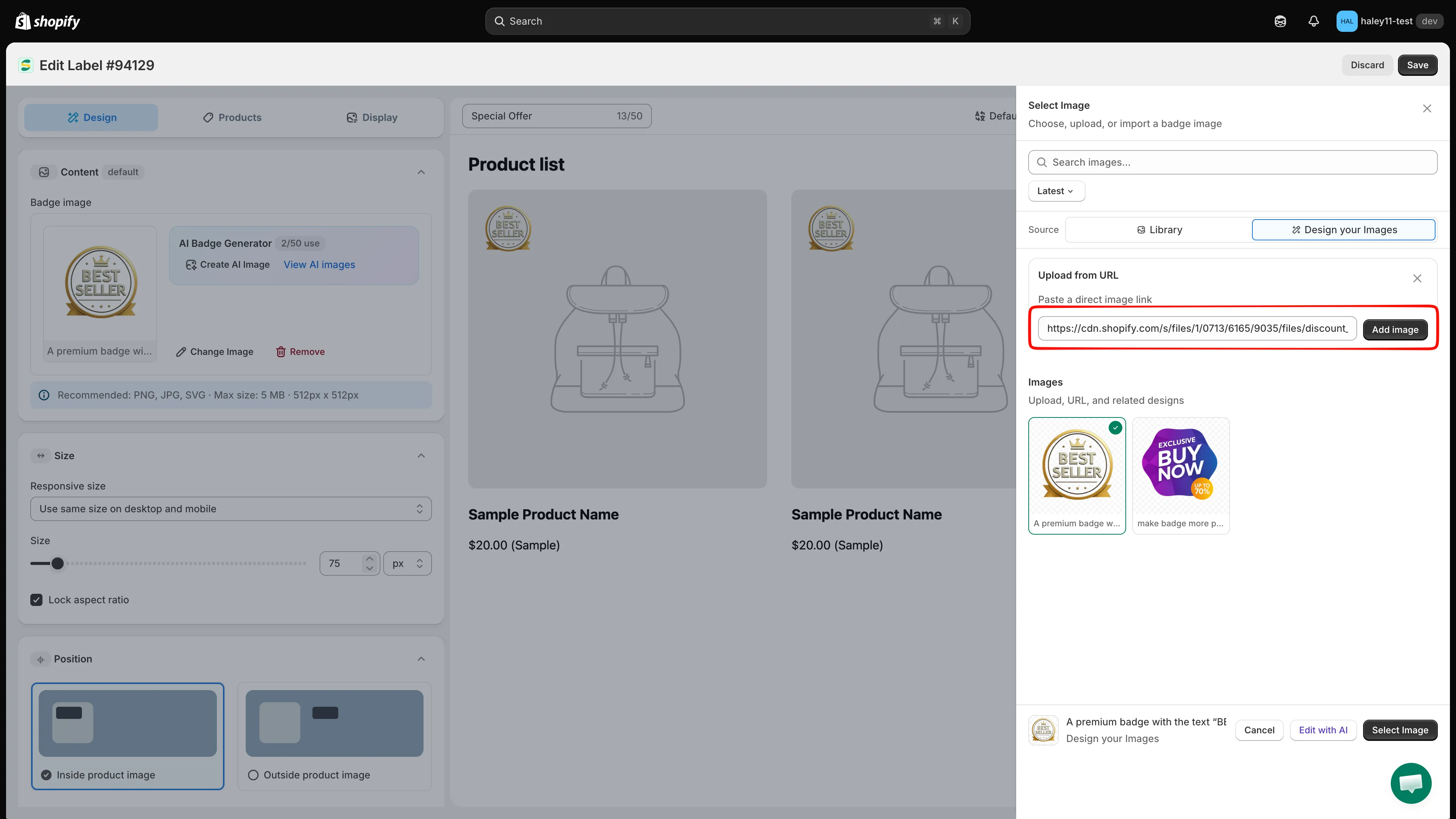
De geïmporteerde afbeelding wordt opgeslagen in je afbeeldingenlijst en kan later worden hergebruikt.
-
Pas de afbeelding toe
Section titled “Pas de afbeelding toe”Klik op de nieuwe tegel en klik daarna op Select Image. De sectie Content toont nu de naam van de afbeelding met de acties Change Image en Remove.
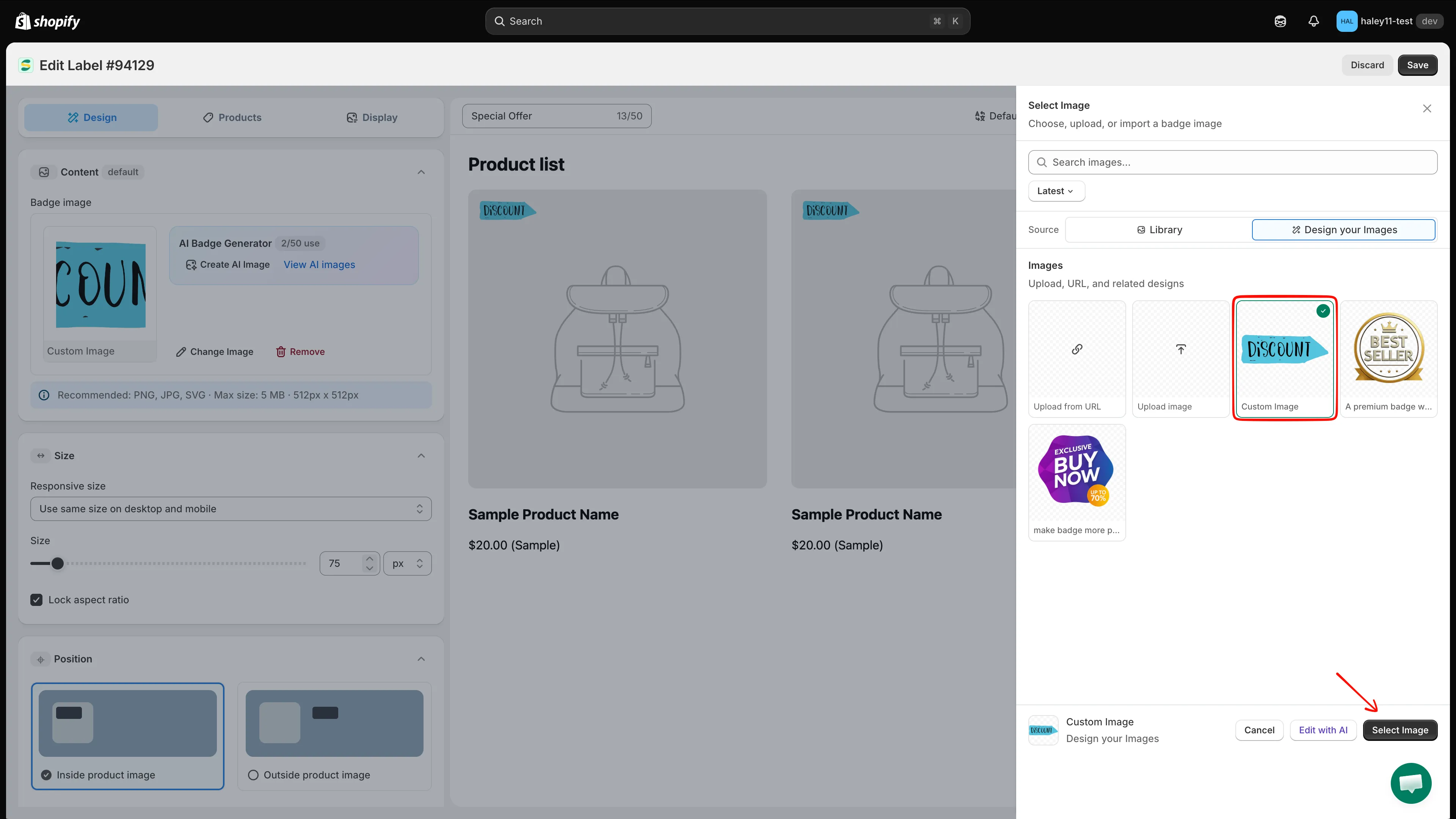
De badge gebruikt nu je eigen afbeelding.
Je geüploade afbeeldingen beheren
Section titled “Je geüploade afbeeldingen beheren”Beweeg de muis over een tegel in Design your Images om twee pictogrammen te zien:
- Potlood — de afbeelding hernoemen of bewerken.
- Prullenbak — de afbeelding uit je lijst verwijderen.
Je kunt ook onderaan het paneel op Edit with AI klikken om de geselecteerde afbeelding te wijzigen met de AI-editor.
De badge afronden
Section titled “De badge afronden”Nadat de afbeelding is toegepast:
- Stel de grootte van de badge in bij de sectie Size en laat Lock aspect ratio aangevinkt, zodat de afbeelding niet wordt uitgerekt.
- Pas Position aan en stel daarna het targeten in op de tabs Products en Display.
- Kies Active of Draft en klik daarna op Save.
Zie Een afbeeldingsbadge maken voor alle stappen.
Probleemoplossing
Section titled “Probleemoplossing”| Probleem | Wat te doen |
|---|---|
| Something went wrong, please try again | De link is geen directe afbeeldingslink, het bestand is privé, of de host blokkeert dat andere sites zijn afbeeldingen laden. Probeer een andere host, of download het bestand en gebruik in plaats daarvan Upload image. |
| De badge ziet er wazig uit | Upload een grotere afbeelding, rond 512 × 512 px, in plaats van een kleine afbeelding te vergroten. |
| De afbeelding heeft een wit vlak eromheen | Gebruik een PNG of SVG met een transparante achtergrond. |
| Het bestand wordt geweigerd | Controleer of het PNG, JPG of SVG is en kleiner dan 5 MB. |
Volgende stappen
Section titled “Volgende stappen”- Een afbeeldingsbadge maken — De volledige werkwijze voor afbeeldingsbadges.
- De grootte van een badge wijzigen — Stem af hoe groot de afbeelding wordt weergegeven.
- De positie van een badge wijzigen — Verplaats de badge op de productafbeelding.
- Een afbeelding genereren met AI — Maak badge-artwork op basis van een prompt.