
Definire dove mostrare gli highlight
Controlla dove appare un blocco highlight e chi lo vede, usando le condizioni della scheda Placement.
Ogni blocco highlight ha le proprie regole di visualizzazione. Le imposti nella scheda Placement dell’editor di highlight, che contiene cinque gruppi di condizioni più le due opzioni di posizionamento.
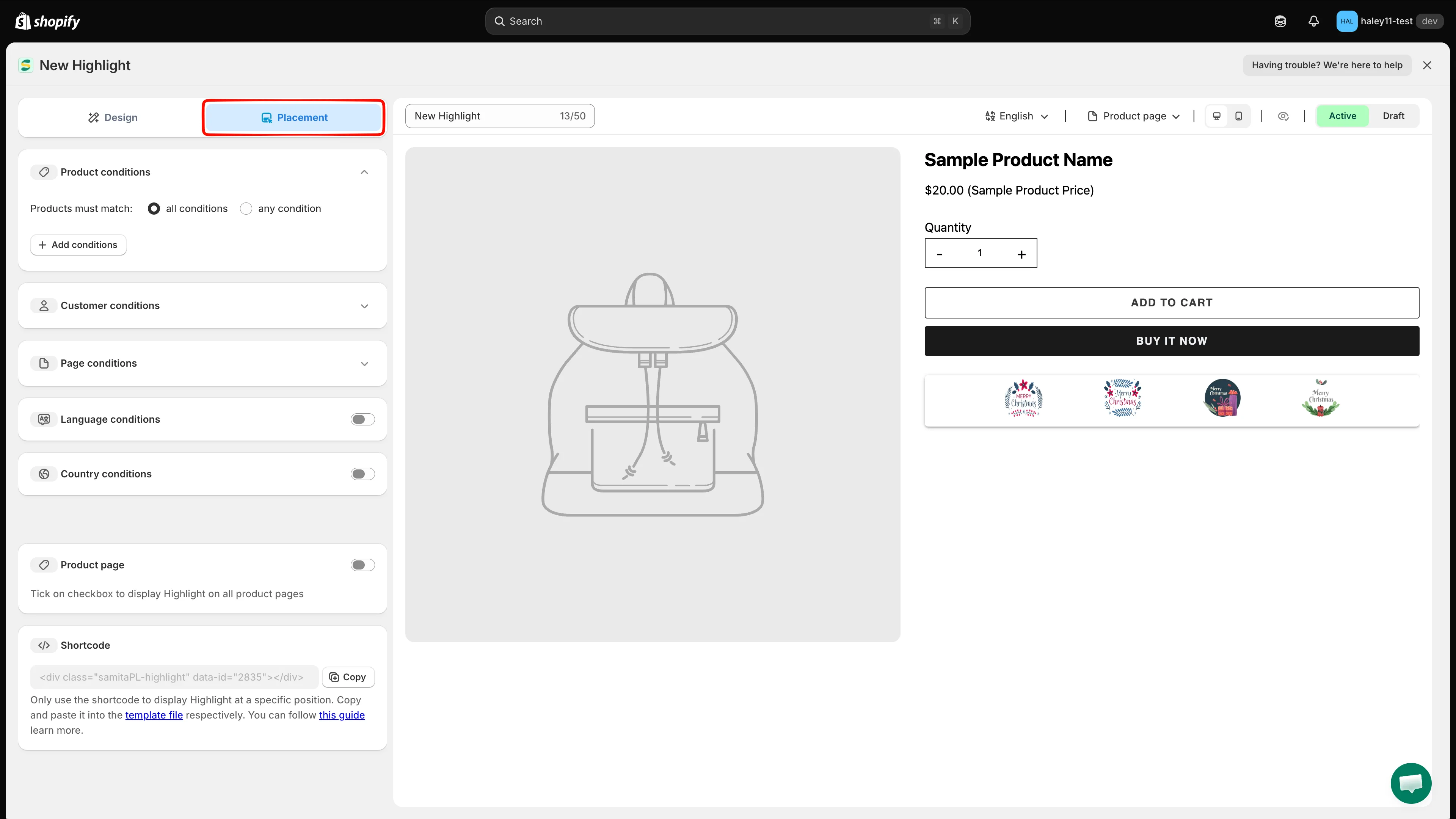
La scheda Placement riunisce le condizioni di visualizzazione, l’interruttore Product page e lo shortcode.
Product conditions
Sezione intitolata “Product conditions”Decidi su quali prodotti appare l’highlight.
Imposta Products must match su all conditions (ogni regola deve essere vera) o any condition (basta una regola), poi fai clic su Add conditions per creare una riga di regola:
| Campo | Opzioni |
|---|---|
| Condition | Select Products, Product tag, Product compare price, Collections |
| Operator | is equal to / is not equals to |
| Value | Fai clic su select items per scegliere prodotti, tag o collezioni |
Usa l’icona del cestino alla fine di una riga per rimuovere quella regola.
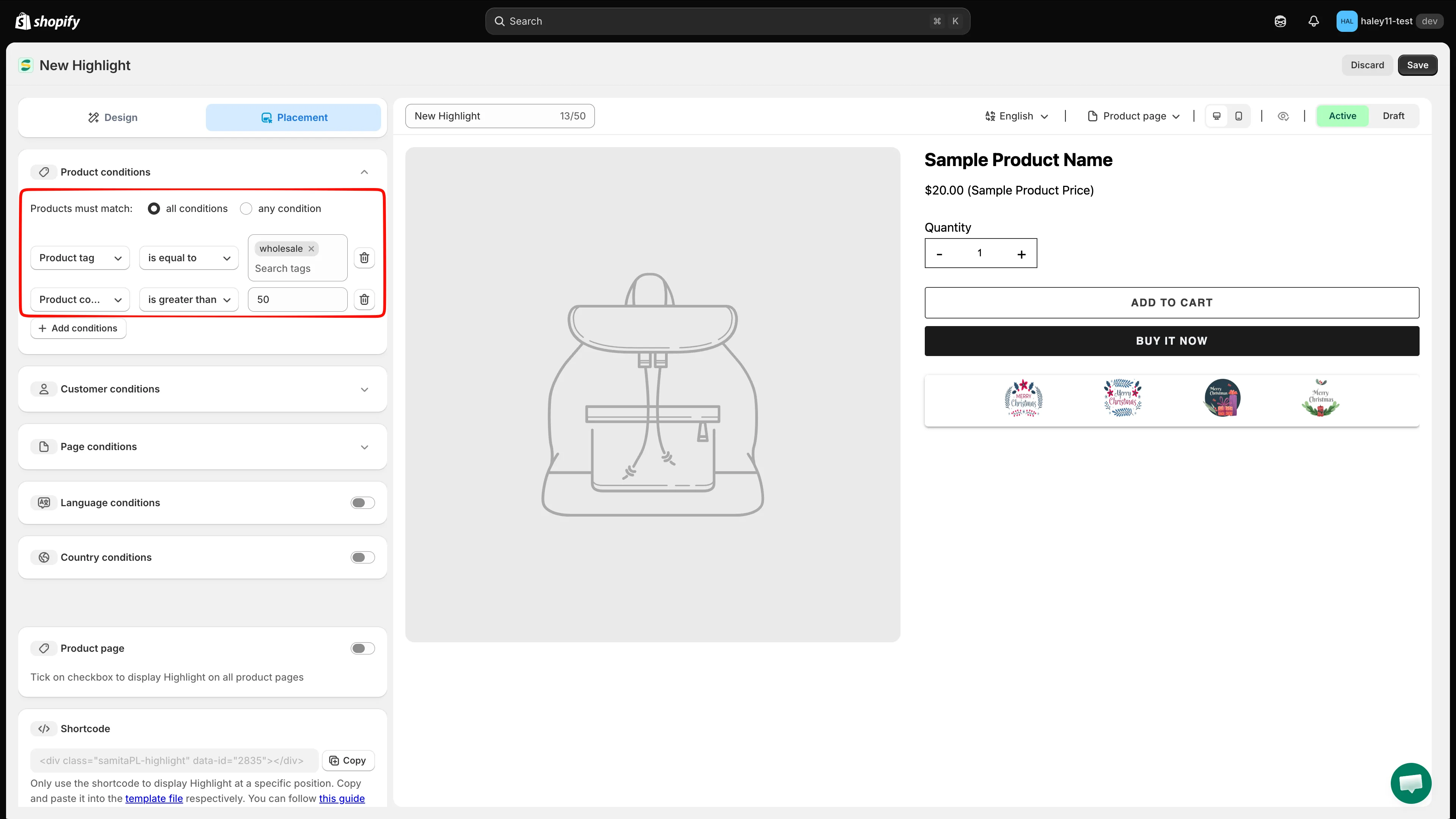
Scegli se i prodotti devono soddisfare tutte le condizioni o almeno una.
Customer conditions
Sezione intitolata “Customer conditions”Decidi chi vede l’highlight. Fai clic su Add conditions: la riga è precompilata con Customer / Is Logged In.
| Condizione | Operatori |
|---|---|
| Customer | Is Logged In / Not Logged In |
| Customer tag | Scegli i tag cliente a cui si applica la regola |
Page conditions
Sezione intitolata “Page conditions”Decidi quali tipi di pagina mostrano l’highlight. Fai clic su Add conditions, poi scegli la pagina:
| Campo | Opzioni |
|---|---|
| Operator | is equal to / is not equals to |
| Page | Index page, Collection page, Product page, Article Page, Blog page, Cart page (incluso il carrello a comparsa), Search page |
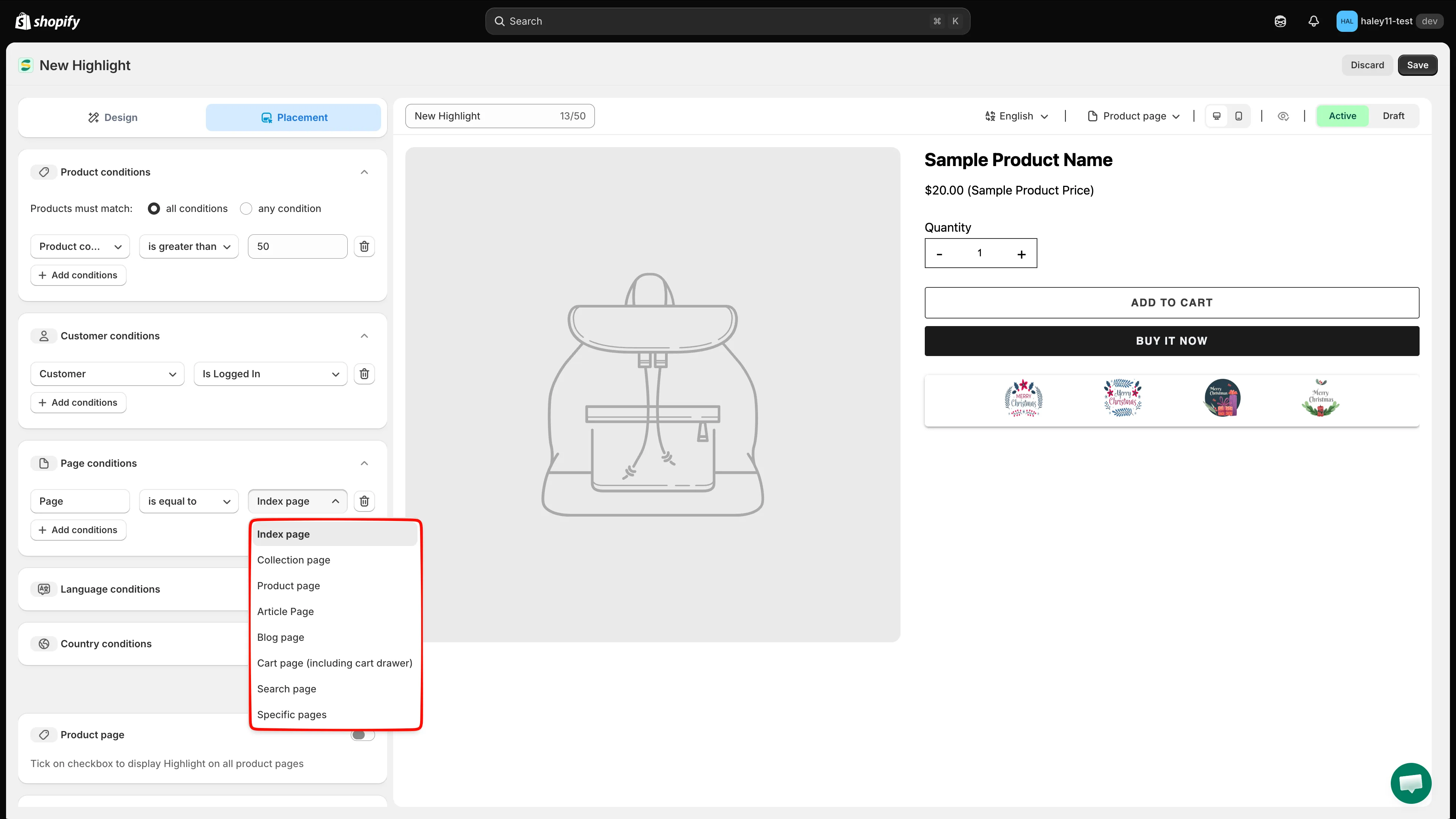
Limita l’highlight a tipi di pagina specifici oppure escludili.
Language conditions
Sezione intitolata “Language conditions”Attiva l’interruttore Language conditions, imposta Operator, poi cerca e seleziona le lingue a cui si applica la regola.
Country conditions
Sezione intitolata “Country conditions”Attiva l’interruttore Country conditions, imposta Operator, poi cerca e seleziona i paesi a cui si applica la regola.
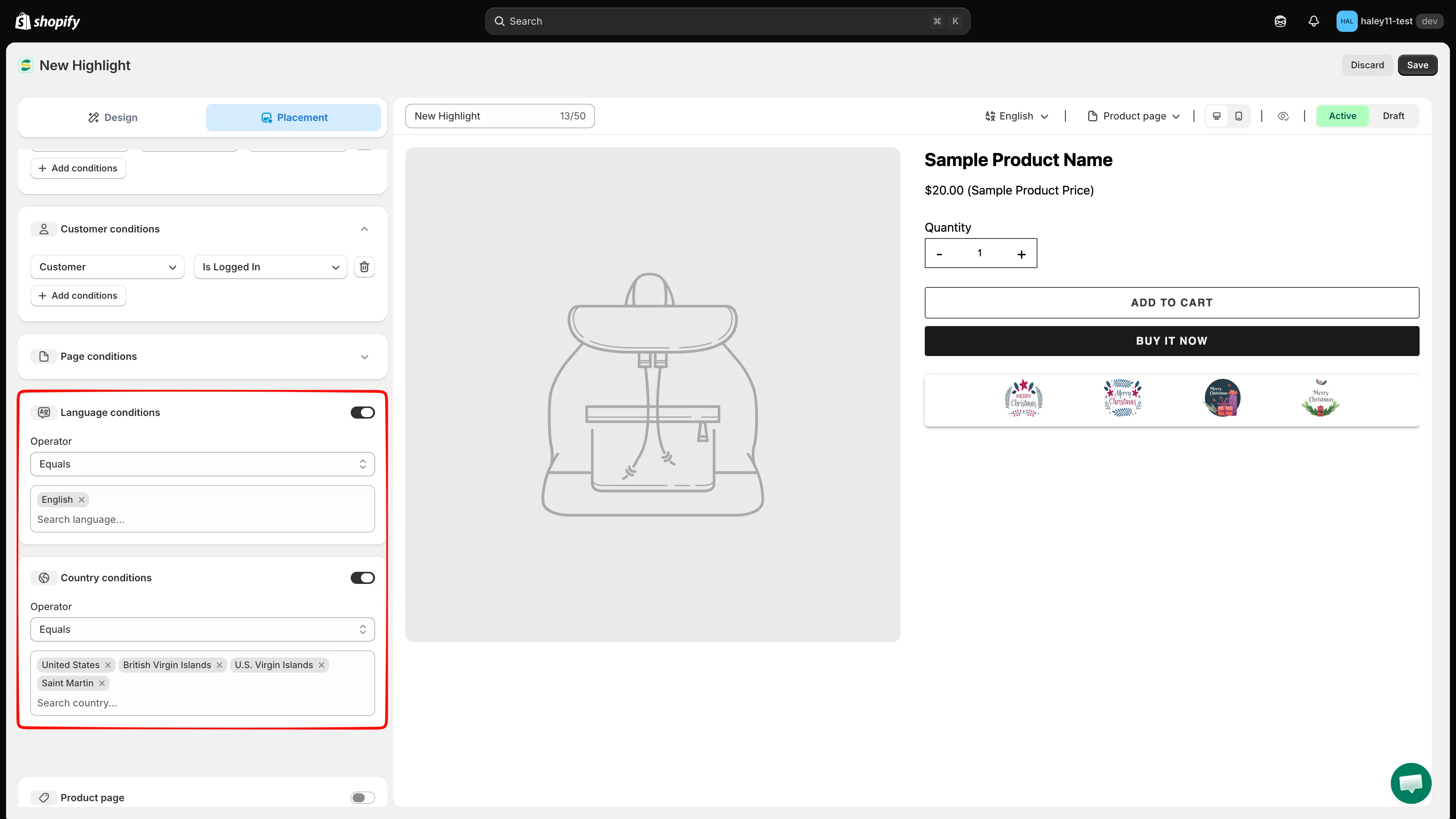
Le condizioni di lingua e paese sono disattivate per impostazione predefinita: attivale per usarle.
Dove viene posizionato l’highlight
Sezione intitolata “Dove viene posizionato l’highlight”Le condizioni decidono se il blocco viene mostrato; queste due impostazioni decidono dove:
| Opzione | Cosa fa |
|---|---|
| Product page | Attivala per mostrare l’highlight nella posizione integrata dell’app in ogni pagina prodotto. |
| Shortcode | Copia <div class="samitaPL-highlight" data-id="…"></div> e inseriscilo tu stesso nel tema: consulta Posizionare un highlight con lo shortcode. |
Prossimi passi
Sezione intitolata “Prossimi passi”- Creare un highlight: crea il blocco e personalizza la sua griglia.
- Panoramica degli highlight: che cosa sono gli highlight e quando usarli.
- Piani tariffari: che cosa include ogni piano.